

 Teléfono móvil
 10 soluciones
Respuesta rápida: qué hacer ahora
- Abre Batería en los ajustes y mira qué app gasta más. Restringe, actualiza o desinstala la culpable.
- Activa el brillo automático y deja que la pantalla se apague a los 30 segundos.
- Usa wifi en lugar de datos móviles y permite la ubicación solo mientras usas cada app.
- Activa el Modo de Bajo Consumo (iPhone) o el Ahorro de batería (Android).
- Revisa la salud de la batería: por debajo del 80% de capacidad, la solución es cambiarla.
¿Cuál es tu caso?
El celular se descarga rápido: 10 soluciones
- Pantalla brillante y encendida mucho tiempoBrillo alto y bloqueo automático largo.Brillo automático y bloqueo en 30 s →
- Señal débil y datos móvilesBuscar señal todo el tiempo gasta mucha energía.Usa wifi siempre que puedas →
- Ubicación siempre activaApps que usan el GPS aunque estén cerradas.Permitir solo mientras se usa →
- Apps en segundo planoActualizan, sincronizan y envían notificaciones.Restringe las que más gastan →
- Juegos, video, cámara y hotspotUsan pantalla, procesador y red a la vez.Haz pausas y usa el ahorro →
- Batería desgastadaLa capacidad baja con los ciclos de carga.Por debajo del 80%: cambia la batería →
Usa y carga el celular entre 0 °C y 35 °C
1Encuentra la app que más batería gasta
Úsalo cuando: la batería baja rápido aunque casi no uses el celular.
iPhone
Ajustes › Batería iPhone
Mira el uso por app de las últimas 24 horas y los últimos 10 días, con el tiempo en pantalla y en segundo plano.
Android
Configuración › Batería › Uso de batería Android
Mira la lista de apps por consumo. El nombre del menú cambia según la marca.
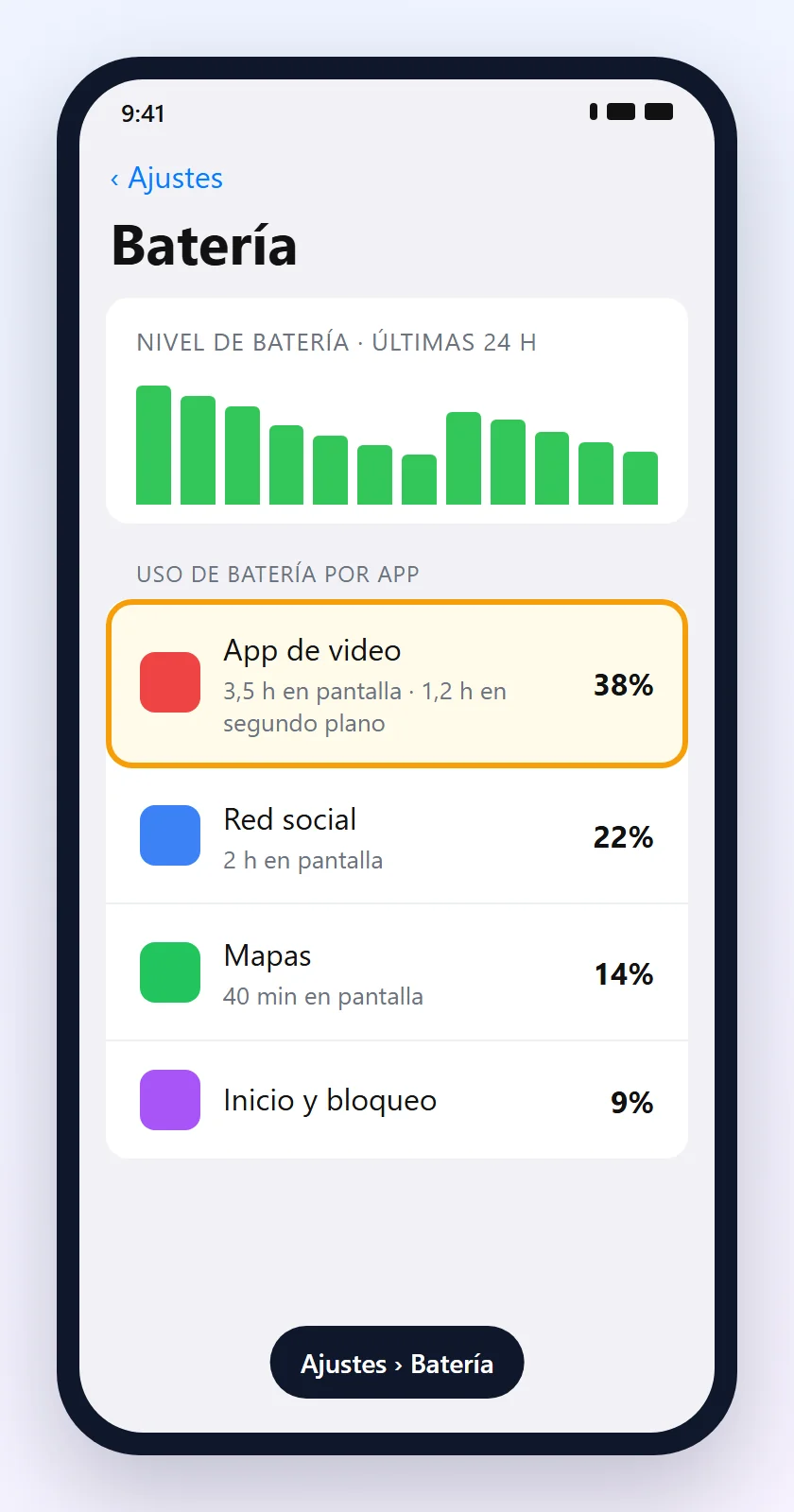
- ¿Una app gasta mucho sin que la uses? Ciérrala, actualízala o desinstálala.
- ¿La necesitas? Limita su uso en segundo plano (paso 5).
2Ajusta la pantalla: brillo, bloqueo y tema oscuro
La pantalla es de lo que más energía consume. Google recomienda bajar el brillo, usar el brillo automático, apagar la pantalla antes y activar el tema oscuro.
iPhone
Ajustes › Accesibilidad › Pantalla y tamaño del texto › Brillo automáticoY en Ajustes › Pantalla y brillo › Bloqueo automático, elige 30 segundos.
Android
Configuración › PantallaActiva el brillo automático, reduce el tiempo de espera de la pantalla y activa el tema oscuro.
3Prefiere el wifi y cuida la señal
Úsalo cuando: la batería se agota en la calle, en el metro o donde hay poca señal.
- Apple explica que el wifi gasta menos energía que la red celular para usar internet. Deja el wifi activado en casa y en el trabajo.
- Donde no hay señal o es muy débil, el celular gasta energía buscando red. Si no necesitas recibir llamadas, activa el modo avión.
- Desactiva el Bluetooth y el punto de acceso (hotspot) cuando no los uses.
¿La señal siempre cae en el mismo lugar? Mira cómo mejorar la señal del celular.
4Permite la ubicación solo mientras usas la app
iPhone
Ajustes › Privacidad y seguridad › LocalizaciónToca cada app y elige Cuando se use la app o Nunca.
Android
Configuración › Ubicación › Permisos de ubicación de appsCambia Permitir todo el tiempo por Permitir solo mientras se usa la app.
Deja el acceso permanente solo a las apps que de verdad lo necesitan, como una app para registrar tus carreras mientras entrenas.
5Limita las apps en segundo plano
iPhone
Ajustes › General › Actualización en segundo planoDesactívala para las apps que no necesitan actualizarse solas, o elige Wi-Fi para todas.
Android (Pixel)
Configuración › Apps › Ver todas las apps › [app] › Uso de batería de la appEn Permitir uso en segundo plano, deja Optimizado. Para la app que más gasta, usa la opción más restrictiva.
En Android, deja activada la Batería adaptable (Pixel: Configuración › Batería › Ahorro de batería › Batería adaptable). Limita la batería de las apps que usas poco. Google advierte que algunas notificaciones pueden llegar con retraso.
6Activa el Modo de Bajo Consumo o el Ahorro de batería
iPhone
Ajustes › Batería › Modo de Consumo › Modo de Bajo ConsumoEn iPhone 14 y anteriores: Ajustes › Batería. También en el Centro de control. Baja el brillo, desactiva la actualización en segundo plano, pausa descargas y Fotos en iCloud y bloquea la pantalla a los 30 s. Se desactiva solo al cargar hasta el 80%.
Android
Configuración › Batería › Ahorro de bateríaActiva el tema oscuro y limita la actividad en segundo plano. En Programación y recordatorios, haz que se active solo al 20%.
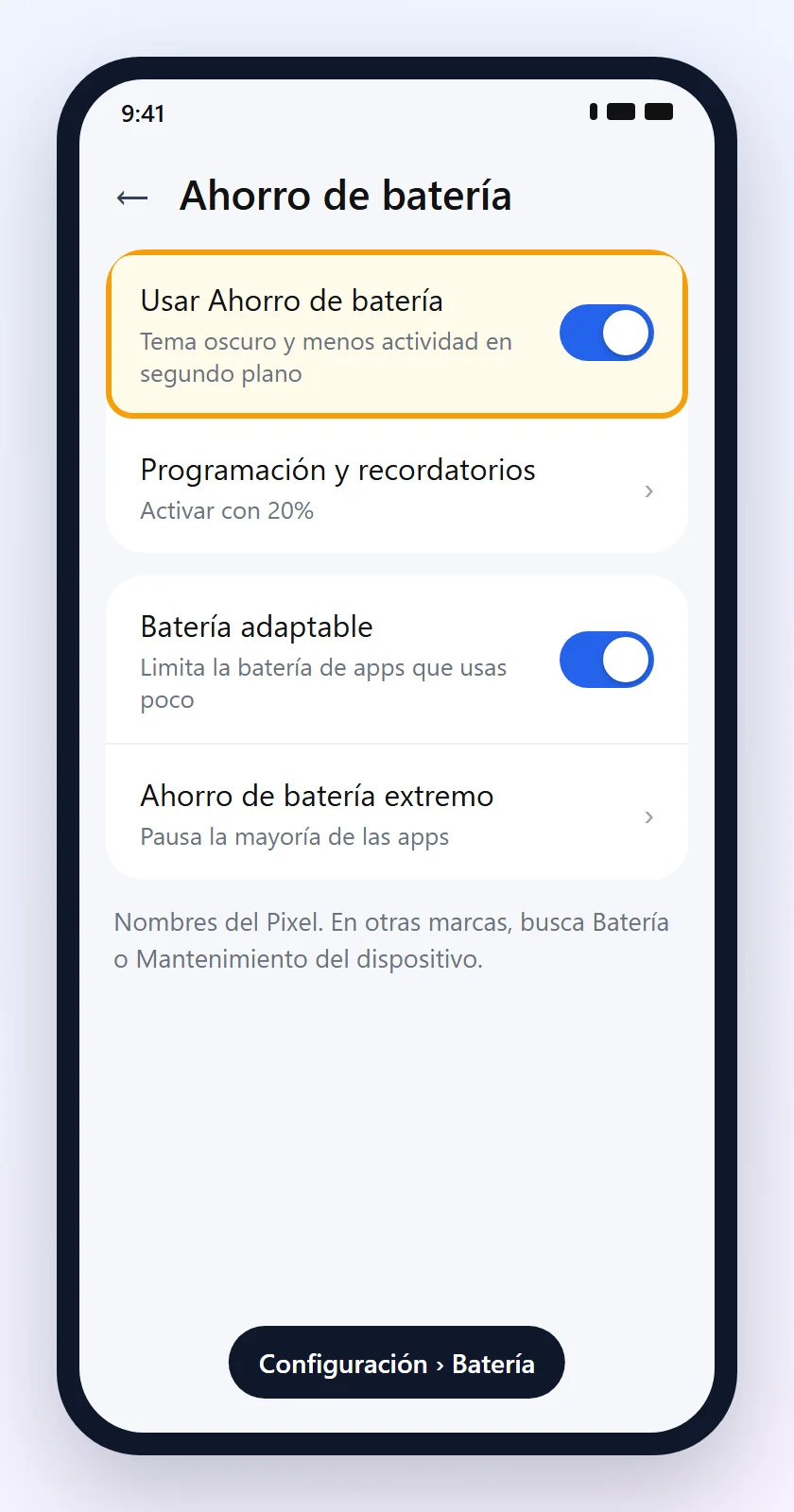
¿Necesitas que dure mucho más? Los Pixel tienen el Ahorro de batería extremo, que pausa la mayoría de las apps. En Samsung, busca Ahorro de energía en Configuración › Batería o Mantenimiento del dispositivo.
7Modera lo que más exige al celular
Google señala como los mayores gastos la navegación GPS prolongada, los videos y el streaming, los juegos con muchos gráficos, la cámara y el punto de acceso.
- Descarga videos y mapas con wifi antes de salir, en lugar de usar streaming en la calle.
- Haz pausas en partidas largas y baja la calidad gráfica cuando puedas.
- Si el celular también se calienta, mira qué hacer si el celular se calienta: el calor también gasta batería.
8Reinicia y actualiza el sistema y las apps
Úsalo cuando: el consumo subió de repente, tras instalar una app o una actualización.
- Reinicia el celular para cerrar procesos bloqueados.
- Actualiza el sistema. Android: Configuración › Sistema › Actualización de software. iPhone: Ajustes › General › Actualización de software.
- Actualiza las apps en Play Store o App Store.
- ¿Nada funcionó y la batería está sana? Como último recurso, haz una copia de seguridad y restablece el celular de fábrica.
9Carga de forma correcta para que la batería dure años
- Usa el cargador original o uno certificado.
- Usa y carga el celular entre 0 °C y 35 °C. Según Apple, el calor por encima de 35 °C puede dañar la capacidad de la batería de forma permanente.
- Si el celular se calienta mientras carga, quítale la funda.
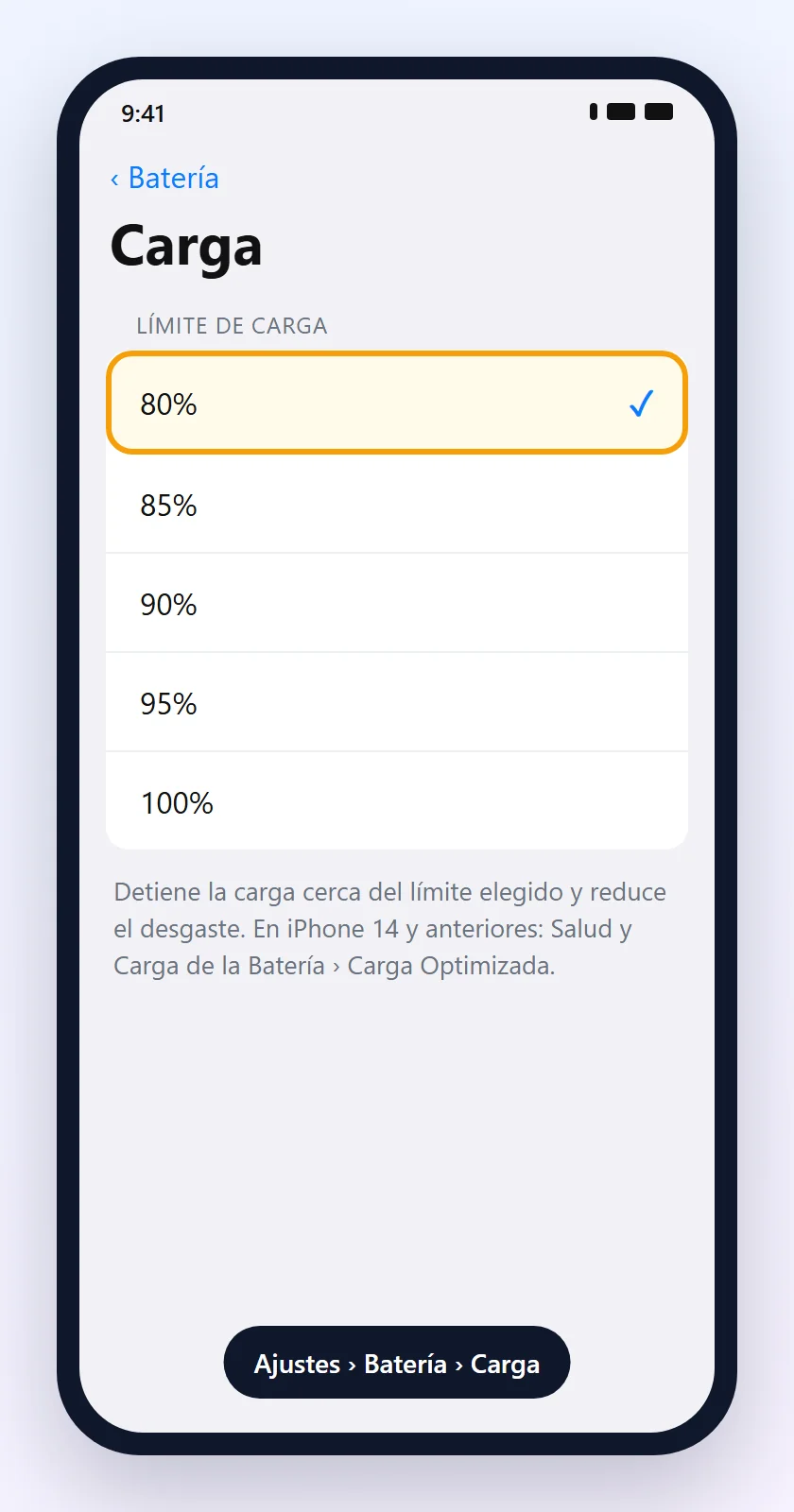
- En iPhone 15 y posteriores, en Ajustes › Batería › Carga puedes fijar un límite de carga entre el 80% y el 100%. En iPhone 14 y anteriores, deja activada la Carga optimizada de la batería en Ajustes › Batería › Salud y carga de la batería.
- ¿Vas a guardar el celular mucho tiempo? Apple recomienda dejarlo con cerca del 50% de carga y apagado.
¿El celular no carga o carga lento? Mira el celular no carga: qué hacer.
10Revisa la salud de la batería y cámbiala si hace falta
Úsalo cuando: el celular tiene algunos años, dura mucho menos que antes o se apaga solo.
iPhone
Ajustes › Batería › Salud de la bateríaEn algunos países se llama Condición de la batería. Mira la Capacidad máxima. Si la batería está muy degradada, el iPhone muestra un aviso que recomienda cambiarla.
Android
Configuración › BateríaAlgunos Pixel tienen Estado de la batería. En Samsung, usa la app Samsung Members › Diagnóstico.
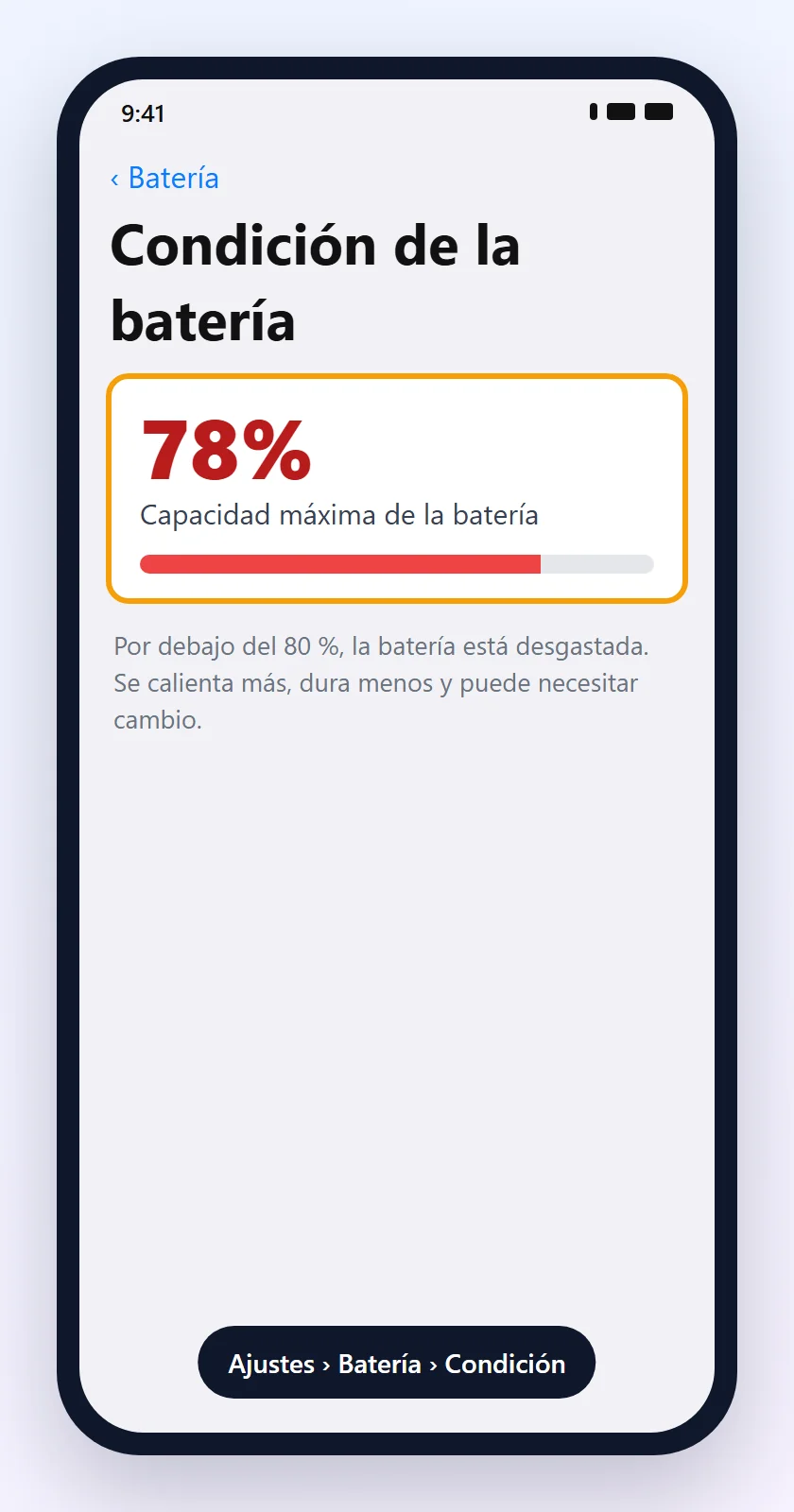
- Las baterías son piezas de consumo: pierden capacidad con los ciclos de carga. Apple diseña sus baterías para mantener el 80% de la capacidad tras 500 ciclos (iPhone 14 y anteriores) o 1.000 ciclos (iPhone 15 y posteriores).
- Por debajo de eso, ningún ajuste devuelve la autonomía: la solución es cambiar la batería en un servicio técnico autorizado.
- Batería hinchada, pantalla levantada u olor a quemado: deja de usar y de cargar el celular y llévalo al servicio técnico.
Síntoma y qué hacer
| Síntoma | Causa probable | Qué hacer |
|---|---|---|
| Se descarga sin usarlo o de noche | App en segundo plano | Uso de batería por app y limitarla (pasos 1 y 5) |
| Empeoró tras actualizar | Proceso bloqueado o fallo de una app | Reiniciar y actualizar todo (paso 8) |
| Se agota rápido en la calle | Datos móviles, señal débil, GPS | Wifi, modo avión y ubicación (pasos 3 y 4) |
| Baja jugando o viendo videos | Pantalla, procesador y red al máximo | Brillo, pausas y ahorro (pasos 2, 6 y 7) |
| Dura mucho menos que cuando era nuevo | Batería desgastada | Revisar la salud y cambiar la batería (paso 10) |
| Se apaga con 20% o 30% | Batería muy desgastada | Servicio técnico autorizado (paso 10) |
Preguntas frecuentes
¿Por qué mi celular se descarga tan rápido?
Las causas más comunes son una app que gasta energía en segundo plano, la pantalla muy brillante, la señal débil, la ubicación siempre activa y una batería desgastada. Empieza por revisar el uso de batería por app en los ajustes.
¿Cómo sé qué app gasta más batería?
En el iPhone, ve a Ajustes › Batería. En Android, a Configuración › Batería › Uso de batería. La lista muestra las apps que más energía consumieron.
¿El Modo de Bajo Consumo daña el iPhone?
No. Solo reduce o pausa funciones como el brillo, la actualización en segundo plano y las descargas automáticas. Se desactiva solo cuando la carga llega al 80%.
¿El tema oscuro ahorra batería?
Sí. Google incluye el tema oscuro entre los ajustes que ayudan a que la batería dure más, y el Ahorro de batería de Android lo activa automáticamente.
Wifi o datos móviles: ¿qué gasta menos batería?
El wifi. Apple recomienda usarlo siempre que puedas, porque consume menos energía que la red celular.
¿Cerrar todas las apps ahorra batería?
En general no hace falta. Es más eficaz encontrar la app que más gasta y limitar su uso en segundo plano, o forzar su detención si se bloqueó.
¿Puedo dejar el celular cargando toda la noche?
Sí. El iPhone tiene la carga optimizada, que puede mantener la carga en el 80% y completarla cerca de la hora en que sueles desconectarlo. Solo evita cargarlo en un lugar caluroso o con una funda que retenga calor.
¿Cómo veo la salud de la batería del iPhone?
En Ajustes › Batería › Salud de la batería (o Condición de la batería). La Capacidad máxima muestra cuánto aguanta la batería en comparación con cuando era nueva.
¿Cuándo cambiar la batería del celular?
Cuando la capacidad baja del 80%, el celular se apaga con carga o el sistema muestra un aviso de servicio. Una batería hinchada debe cambiarse de inmediato en un servicio técnico autorizado.
¿Es normal que la batería dure menos con el tiempo?
Sí. Las baterías de litio pierden capacidad con los ciclos de carga. Apple diseña las del iPhone para mantener el 80% de la capacidad tras 500 ciclos (iPhone 14 y anteriores) o 1.000 ciclos (iPhone 15 y posteriores).
Contenido relacionado
Más soluciones prácticas en Teléfono móvil.
 Wi-Fi
Compartir la contraseña del Wi-Fi con un código QR: guía completa
Aprenda a compartir la contraseña del Wi-Fi mediante un código QR en el móvil, conectar dispositivos rápidamente y evitar errores al escribir la contraseña de la red.
 3 a 5 min
Cómo hacer una copia de seguridad del celular antes de cambiar de dispositivo
Aprende a guardar fotos, contactos, mensajes y documentos antes de cambiar, restablecer o vender tu celular.
Los datos móviles no funcionan: cómo volver a navegar
Aprende a solucionar problemas de internet móvil aunque el celular tenga señal, revisando la configuración, la cobertura y el estado de la línea.
10 min
Fuentes consultadas
- Ayuda de Android: cómo aprovechar al máximo la batería
- Ayuda de Pixel: usar el Ahorro de batería
- Ayuda de Pixel: Batería adaptable y optimización de batería
- Soporte de Apple: batería y rendimiento del iPhone
- Soporte de Apple: usar el Modo de Bajo Consumo
- Soporte de Apple: límite de carga y carga optimizada de la batería
- Apple: maximizar el rendimiento de la batería
Las pantallas y tarjetas de esta guía son ilustraciones creadas por Fixfy. Los nombres de los menús pueden cambiar según la marca, el modelo y la versión del sistema.