

 Teléfono móvil
 10 pasos
Respuesta rápida: cómo hacer una copia de seguridad del teléfono
Android
 Android
- Abre Configuración › Servicios de Google › Todos los servicios › Copia de seguridad.
- Activa la copia y toca Crear copia de seguridad.
- En Google Fotos, activa la copia de las fotos.
iPhone
 iPhone
- Abre Configuración › [tu nombre] › iCloud › Respaldo en iCloud.
- Activa Respaldar este iPhone.
- Conéctate al wifi y toca Realizar respaldo ahora.
Después, revisa la fecha de la última copia y guarda aparte lo que la copia del sistema no incluye: WhatsApp, archivos descargados y apps de autenticación.
¿Cuál es tu caso?
La forma correcta de hacer la copia depende de lo que vas a hacer con el teléfono. Elige:
Qué guarda la copia de seguridad del teléfono (y qué queda fuera)
La copia automática de Android (Google) y de iPhone (iCloud) guarda mucho, pero no todo. Revisa antes de cambiar de equipo:
| Dato | Android (Google) | iPhone (iCloud) |
|---|---|---|
| Apps y datos de las apps | ✅ Sí (algunas apps no lo permiten) | ✅ Sí |
| Contactos | ✅ Si están guardados en la cuenta de Google | ✅ Por iCloud |
| SMS e historial de llamadas | ✅ Sí | ✅ Sí |
| Fotos y videos | ⚠️ Solo con la copia de Google Fotos activada | ⚠️ En el respaldo o en Fotos de iCloud |
| Configuración y wifi | ✅ Sí | ✅ Sí |
| Chats de WhatsApp | ❌ Copia propia de WhatsApp | ❌ Copia propia de WhatsApp |
| Archivos descargados (PDF, documentos) | ❌ Cópialos a Drive o a la computadora | ⚠️ Solo si están en iCloud Drive |
| Códigos de autenticación (2FA) | ❌ Depende de la app | ❌ Depende de la app |
Cómo hacer una copia de seguridad en Android
En Android, la copia se guarda en tu cuenta de Google, que tiene 15 GB gratis compartidos con Gmail y Google Fotos.
1Activa la copia de seguridad de Google
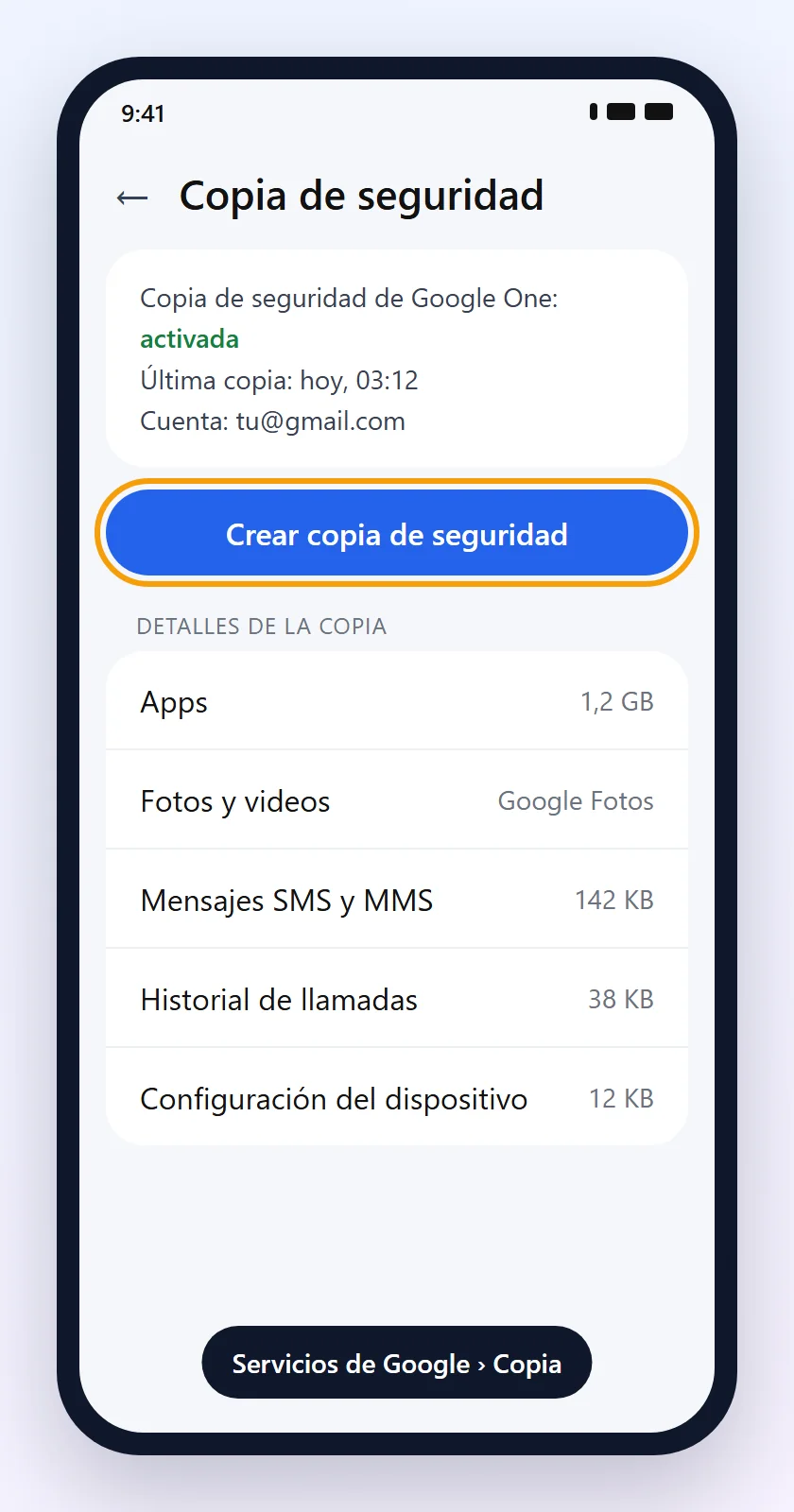
- Abre Configuración › Servicios de Google › Todos los servicios › Copia de seguridad. En algunos teléfonos el camino es Configuración › Google › Copia de seguridad; en Samsung, Ajustes › Cuentas y copia de seguridad.
- Activa la Copia de seguridad de Google One y revisa que la cuenta sea la que usarás en el teléfono nuevo.
- El teléfono necesita un bloqueo de pantalla con PIN, patrón o contraseña. Sin eso, la copia no se activa.
2Haz la copia ahora y revisa la fecha
- Conéctate al wifi y pon el teléfono a cargar.
- En la pantalla Copia de seguridad, toca Crear copia de seguridad.
- Espera a que termine y revisa que la última copia muestre la fecha de hoy.
3Activa la copia de las fotos en Google Fotos
La copia del sistema no incluye las fotos ni los videos. Para eso, usa Google Fotos (también funciona en iPhone):
- Abre Google Fotos y toca tu foto de perfil.
- Ve a Configuración de Fotos › Copia de seguridad y actívala.
- Espera a que aparezca Copia de seguridad completa antes de cambiar de teléfono.
Las fotos también ocupan los 15 GB de la cuenta de Google. ¿Desaparecieron fotos al cambiar de equipo? Mira fotos desaparecieron.
Cómo respaldar el iPhone
En el iPhone puedes hacer el respaldo en iCloud (sin cables) o en la computadora (con cable). iCloud gratis tiene solo 5 GB.
4Respaldo en iCloud
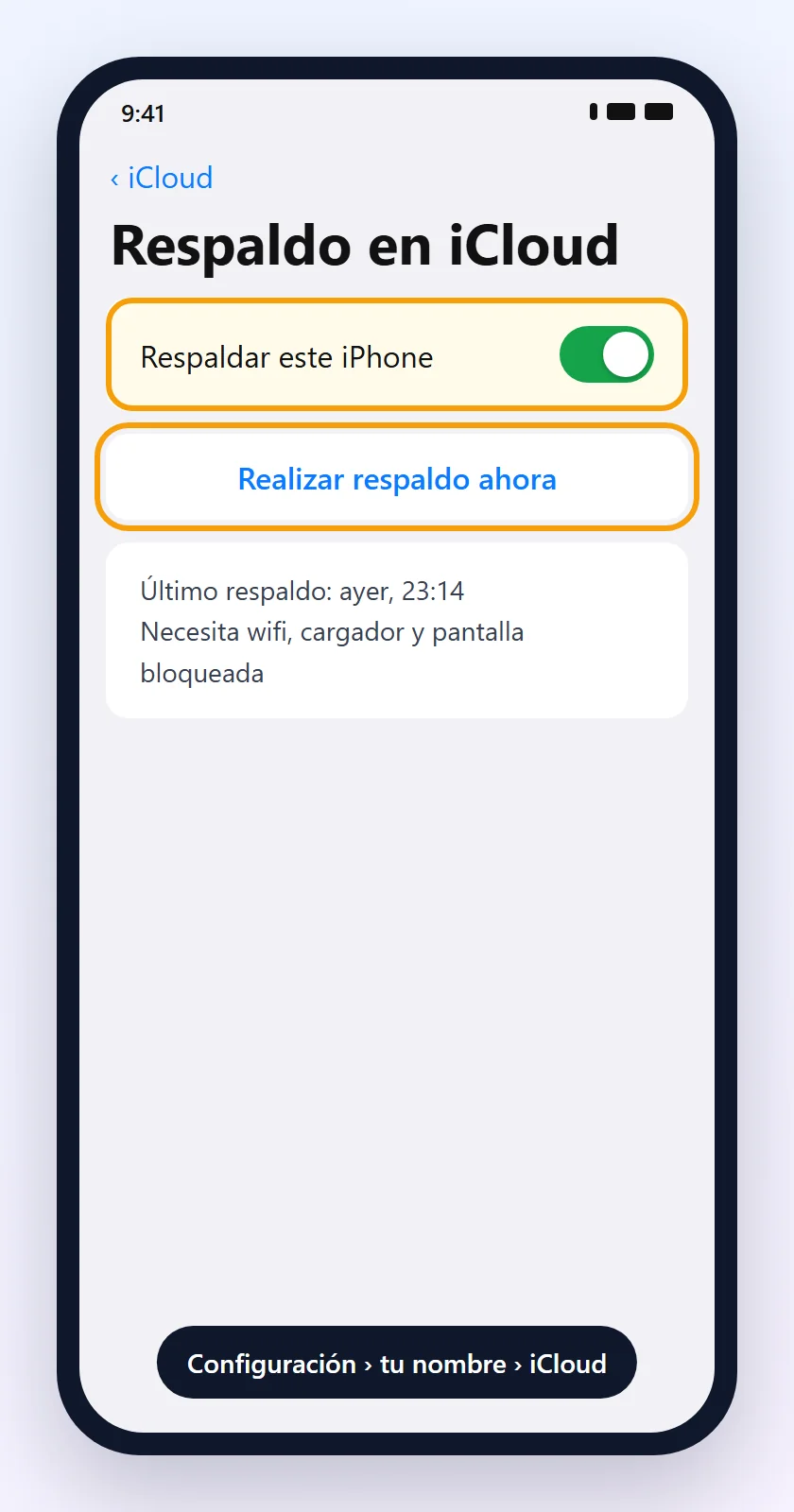
- Abre Configuración › [tu nombre] › iCloud › Respaldo en iCloud.
- Activa Respaldar este iPhone.
- Conéctate al wifi y toca Realizar respaldo ahora. Quédate en el wifi hasta que termine.
- Revisa la fecha y la hora del último respaldo en la misma pantalla.
Con la opción activada, el iPhone se respalda solo cada día cuando está en wifi, cargando y con la pantalla bloqueada.
5Respaldo en la computadora (cuando iCloud está lleno)
- Conecta el iPhone a la computadora con el cable y toca Confiar en el iPhone si aparece.
- Mac: abre el Finder y selecciona el iPhone en la barra lateral. Windows: abre la app Dispositivos Apple (o iTunes).
- Marca Encriptar respaldo local y crea una contraseña. Así el respaldo también guarda contraseñas y datos de salud.
- Haz clic en Respaldar ahora y espera a que termine.
Guarda la contraseña del respaldo encriptado. Sin ella, no puedes restaurar ese respaldo.
Cómo pasar todo al teléfono nuevo
6De Android a Android
- Enciende el teléfono nuevo y empieza la configuración.
- Cuando ofrezca copiar apps y datos, toca Copiar. Google recomienda usar cable; sin cable, elige la opción sin cable.
- ¿No tienes el teléfono anterior? Inicia sesión con la misma cuenta de Google y elige Restablecer desde la copia en la nube.
La copia se hace durante la configuración inicial. El restablecimiento completo puede tardar hasta 24 horas en terminar en segundo plano.
7De iPhone a iPhone
- Enciende el iPhone nuevo y déjalo cerca del anterior, con Bluetooth activado.
- Usa Inicio rápido: sigue los pasos en pantalla y apunta la cámara del anterior a la animación del nuevo.
- O, durante la configuración, elige restaurar desde un respaldo de iCloud o desde la computadora.
8Cambiar de sistema (Android ↔ iPhone)
La copia de Google no se restaura en iPhone, y el respaldo de iCloud no se restaura en Android. Usa las herramientas de transferencia:
- De Android a iPhone: en la configuración del iPhone, elige transferir datos desde Android y usa la app Transferir a iOS en el Android.
- De iPhone a Android: en la configuración del Android, elige copiar datos desde un iPhone, de preferencia con cable.
- WhatsApp: los chats usan la transferencia propia de WhatsApp, que aparece en la configuración. Mira también la copia de seguridad de WhatsApp no funciona.
Qué guardar aparte antes de cambiar de teléfono
9Lo que la copia del sistema no incluye
- WhatsApp: haz la copia en Ajustes › Chats › Copia de seguridad y revisa la fecha.
- Apps de autenticación (2FA): exporta las cuentas o activa la sincronización de la app antes de borrar el teléfono anterior. Si no, puedes perder el acceso a tus cuentas. Mira autenticación de dos factores.
- Archivos descargados (PDF, documentos, audios): cópialos a Google Drive, iCloud Drive o la computadora.
- Contactos guardados solo en el teléfono o en la SIM: pásalos a la cuenta de Google o a iCloud.
- Apps de bancos: no necesitan copia, pero tendrás que iniciar sesión de nuevo y, a veces, autorizar el equipo nuevo.
- Contraseñas: revisa que estén en el Administrador de contraseñas de Google o en las contraseñas de iCloud.
Antes de vender, regalar o mandar a reparar el teléfono
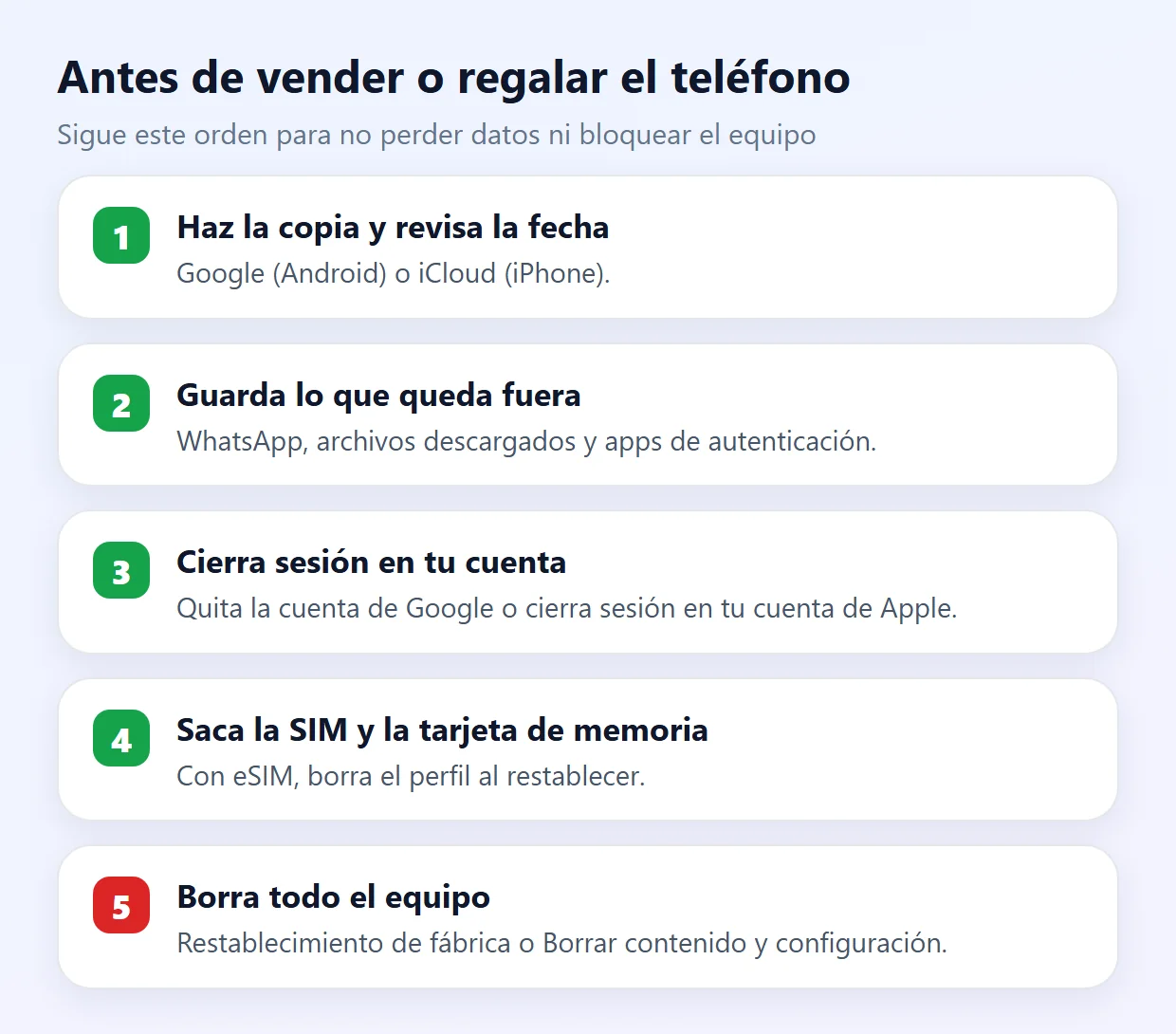
10Cierra sesión y borra todo
Android
- Asegúrate de saber la contraseña de tu cuenta de Google.
- Quita la cuenta en Configuración › Cuentas. Si se queda en el equipo, el próximo dueño necesitará tu contraseña después del restablecimiento.
- Restablece la configuración de fábrica en Configuración › Sistema › Opciones de restablecimiento (en Samsung: Administración general › Restablecer).
iPhone
- En Configuración › [tu nombre], toca Cerrar sesión.
- Ve a Configuración › General › Transferir o restablecer el iPhone › Borrar contenido y configuración.
- Con eSIM, elige borrar también el perfil de la eSIM cuando el iPhone lo pregunte.
Borrar el teléfono no borra la copia en la nube: tus datos siguen en la cuenta de Google o en iCloud para restaurarlos en el equipo nuevo.
La copia de seguridad del teléfono no termina: qué hacer
- Falta de espacio: la cuenta de Google tiene 15 GB e iCloud gratis, 5 GB. Libera espacio o contrata más.
- Internet: usa un wifi estable. El respaldo de iCloud no funciona con datos móviles de forma predeterminada.
- Batería: deja el teléfono cargando durante la copia.
- Android sin bloqueo de pantalla: la copia de Google exige PIN, patrón o contraseña.
- Sistema desactualizado: actualiza Android o iOS y reinicia el teléfono.
- Teléfono lleno: mira Android sin espacio o iPhone sin espacio.
Preguntas frecuentes
¿Cómo hago una copia de seguridad completa de Android?
Activa la copia en Configuración › Servicios de Google › Todos los servicios › Copia de seguridad, toca Crear copia de seguridad y activa la copia de Google Fotos. Guarda aparte WhatsApp, los archivos descargados y las apps de autenticación.
¿Cómo respaldo mi iPhone?
Ve a Configuración › tu nombre › iCloud › Respaldo en iCloud, activa Respaldar este iPhone y toca Realizar respaldo ahora con el iPhone en wifi. Si iCloud está lleno, respalda en la computadora con el Finder o la app Dispositivos Apple.
¿La copia de Google guarda las fotos?
No. Las fotos y los videos van a Google Fotos, que tiene su propia copia. Actívala en Google Fotos › foto de perfil › Configuración de Fotos › Copia de seguridad.
¿La copia del teléfono guarda WhatsApp?
No. WhatsApp tiene su propia copia en Ajustes › Chats › Copia de seguridad. Hazla y revisa la fecha antes de cambiar de teléfono.
¿Cuánto espacio gratis tengo para la copia?
La cuenta de Google tiene 15 GB gratis, compartidos con Gmail y Google Fotos. iCloud gratis tiene 5 GB.
¿Puedo restaurar una copia de Android en un iPhone?
No mediante la copia. Para cambiar de sistema, usa la app Transferir a iOS (de Android a iPhone) o la copia de datos en la configuración de Android (de iPhone a Android).
¿Cómo sé si la copia terminó?
En Android, mira la fecha de la última copia en Configuración › Servicios de Google › Copia de seguridad. En iPhone, en Configuración › tu nombre › iCloud › Respaldo en iCloud.
¿Tengo que cerrar sesión antes de vender el teléfono?
Sí. En Android, quita tu cuenta de Google; si se queda, el próximo dueño necesitará tu contraseña después del restablecimiento. En iPhone, cierra sesión en tu cuenta de Apple antes de borrar todo.
¿Restablecer el teléfono borra la copia en la nube?
No. El restablecimiento solo borra el equipo. La copia sigue en la cuenta de Google o en iCloud.
¿Por qué no termina la copia del teléfono?
Las causas más comunes son la nube llena, un wifi inestable, batería baja y, en Android, no tener bloqueo de pantalla con PIN, patrón o contraseña.
Contenido relacionado
Más soluciones prácticas en Teléfono móvil.
 Wi-Fi
Compartir la contraseña del Wi-Fi con un código QR: guía completa
Aprenda a compartir la contraseña del Wi-Fi mediante un código QR en el móvil, conectar dispositivos rápidamente y evitar errores al escribir la contraseña de la red.
 3 a 5 min
Los datos móviles no funcionan: cómo volver a navegar
Aprende a solucionar problemas de internet móvil aunque el celular tenga señal, revisando la configuración, la cobertura y el estado de la línea.
10 min
El GPS no funciona en el celular: cómo solucionar problemas de ubicación
Aprende a solucionar problemas de GPS impreciso, sin señal o con una ubicación incorrecta en el celular mediante comprobaciones sencillas y seguras.
Fuentes consultadas
- Ayuda de Android: Cómo crear una copia de seguridad o restablecer datos en un dispositivo Android
- Ayuda de Android: Cómo copiar apps y datos a un dispositivo Android nuevo
- Ayuda de Google Fotos: Crear una copia de seguridad de fotos y videos
- Soporte de Apple: Cómo respaldar el iPhone con iCloud
- Soporte de Apple: Cómo respaldar el iPhone en la computadora
- Soporte de Apple: Qué hacer antes de vender, regalar o intercambiar el iPhone
Las pantallas de esta guía son ilustraciones creadas por Fixfy para mostrar el camino de los menús. Android y Google son marcas de Google LLC; iPhone e iCloud son marcas de Apple Inc.