

 Celular
 10 passos
Resposta rápida: como fazer backup do celular
Android
 Android
- Abra Configurações › Serviços do Google › Todos os serviços › Backup.
- Ative o backup e toque em Fazer backup agora.
- No Google Fotos, ative o backup das fotos.
iPhone
 iPhone
- Abra Ajustes › [seu nome] › iCloud › Backup do iCloud.
- Ative Fazer Backup deste iPhone.
- Conecte ao Wi-Fi e toque em Fazer Backup Agora.
Depois, confira a data do último backup e salve à parte o que o backup do sistema não leva: WhatsApp, arquivos baixados e apps de autenticação.
Qual é o seu caso?
O jeito certo de fazer backup depende do que você vai fazer com o celular. Escolha:
O que o backup do celular salva (e o que fica de fora)
O backup automático do Android (Google) e do iPhone (iCloud) guarda muita coisa, mas não tudo. Confira antes de trocar de aparelho:
| Dado | Android (Google) | iPhone (iCloud) |
|---|---|---|
| Apps e dados dos apps | ✅ Sim (alguns apps não permitem) | ✅ Sim |
| Contatos | ✅ Se estiverem salvos na Conta do Google | ✅ Pelo iCloud |
| SMS e histórico de chamadas | ✅ Sim | ✅ Sim |
| Fotos e vídeos | ⚠️ Só com o backup do Google Fotos ativado | ⚠️ No backup ou nas Fotos do iCloud |
| Configurações e Wi-Fi | ✅ Sim | ✅ Sim |
| Conversas do WhatsApp | ❌ Backup próprio do WhatsApp | ❌ Backup próprio do WhatsApp |
| Arquivos baixados (PDF, documentos) | ❌ Copie para o Drive ou PC | ⚠️ Só se estiverem no iCloud Drive |
| Códigos de autenticação (2FA) | ❌ Depende do app | ❌ Depende do app |
Como fazer backup do celular Android
No Android, o backup vai para a sua Conta do Google, que tem 15 GB gratuitos divididos com o Gmail e o Google Fotos.
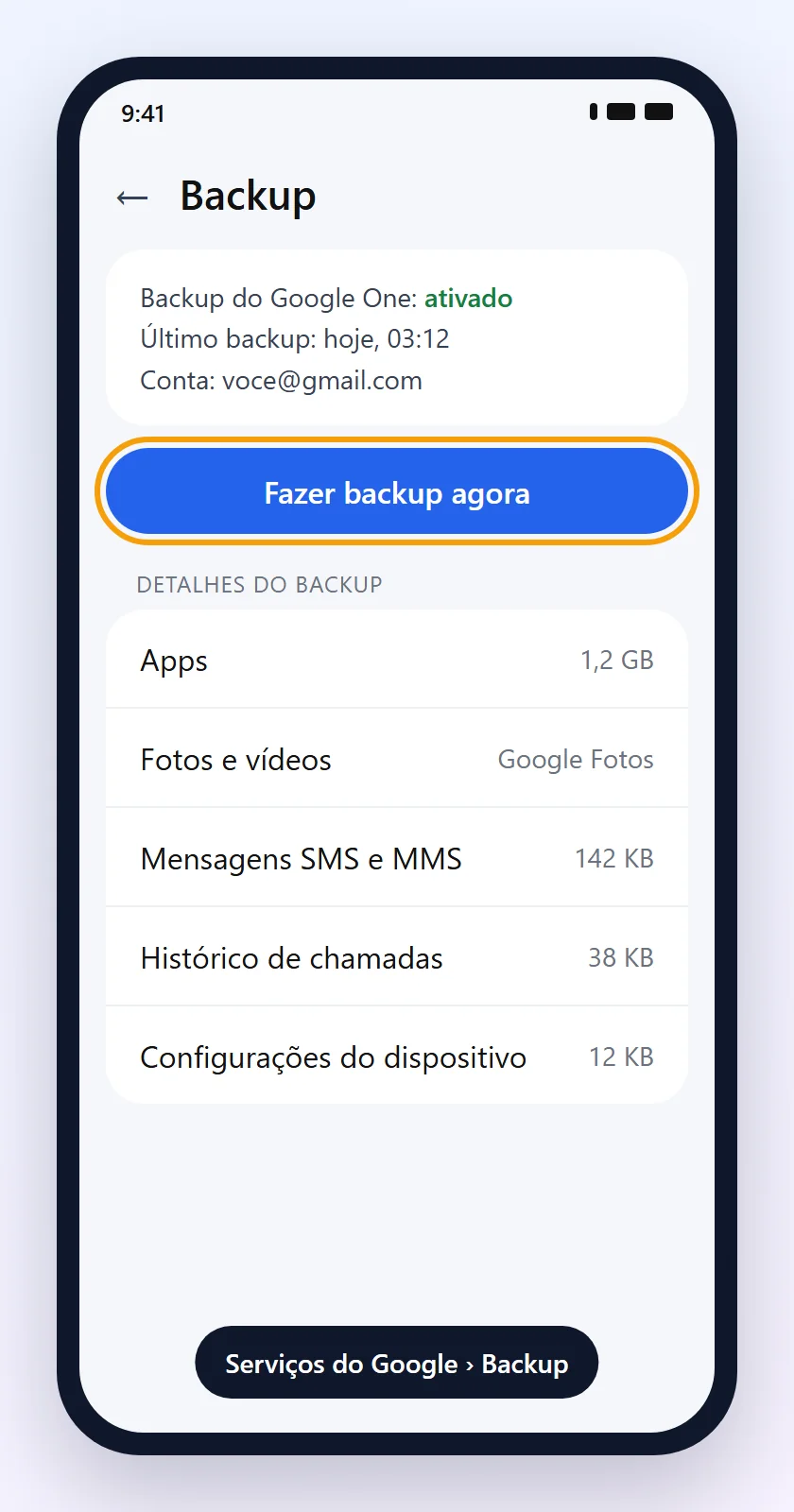
1Ative o backup do Google
- Abra Configurações › Serviços do Google › Todos os serviços › Backup. Em alguns celulares o caminho é Configurações › Google › Backup; na Samsung, Configurações › Contas e backup.
- Ative o Backup do Google One e confira se a conta é a que você vai usar no celular novo.
- O celular precisa de um bloqueio de tela com PIN, padrão ou senha. Sem isso, o backup não é ativado.
2Faça o backup agora e confira a data
- Conecte-se ao Wi-Fi e coloque o celular para carregar.
- Na tela Backup, toque em Fazer backup agora.
- Espere terminar e confira se o último backup mostra a data de hoje.
3Ative o backup das fotos no Google Fotos
O backup do sistema não leva as fotos e os vídeos. Para isso, use o Google Fotos (também serve no iPhone):
- Abra o Google Fotos e toque na sua foto de perfil.
- Vá em Configurações do Google Fotos › Backup e ative o backup.
- Espere aparecer Backup concluído antes de trocar de celular.
As fotos também ocupam os 15 GB da Conta do Google. Fotos sumiram depois de trocar de aparelho? Veja fotos desapareceram.
Como fazer backup do iPhone
No iPhone você pode fazer backup no iCloud (sem fio) ou no computador (com cabo). O iCloud gratuito tem só 5 GB.
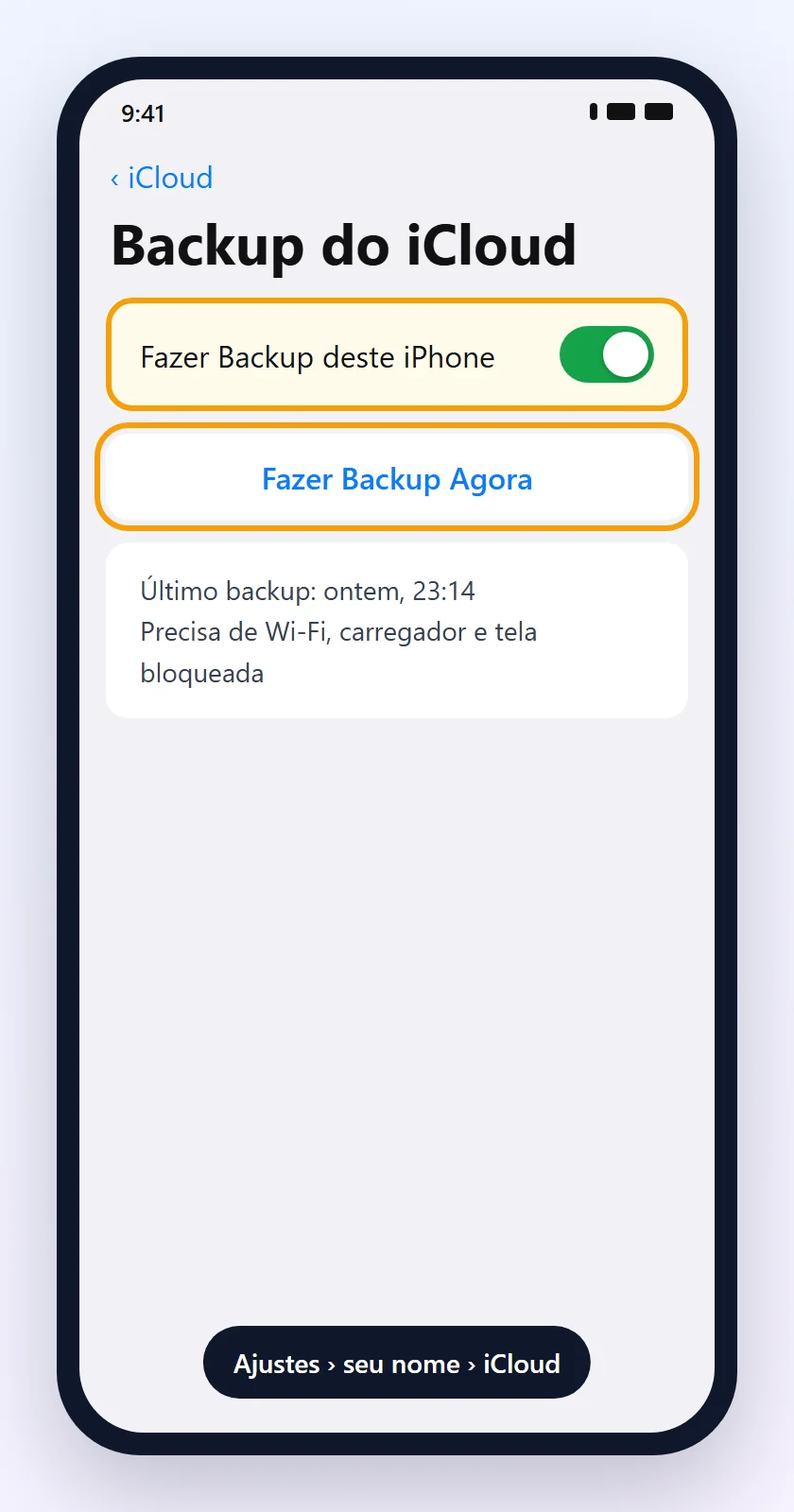
4Backup no iCloud
- Abra Ajustes › [seu nome] › iCloud › Backup do iCloud.
- Ative Fazer Backup deste iPhone.
- Conecte ao Wi-Fi e toque em Fazer Backup Agora. Fique no Wi-Fi até terminar.
- Confira a data e a hora do último backup na mesma tela.
Com a opção ativada, o iPhone faz backup sozinho todo dia quando está no Wi-Fi, carregando e com a tela bloqueada.
5Backup no computador (quando o iCloud está cheio)
- Conecte o iPhone ao computador com o cabo e toque em Confiar no iPhone, se aparecer.
- Mac: abra o Finder e selecione o iPhone na barra lateral. Windows: abra o app Dispositivos Apple (ou o iTunes).
- Marque Criptografar backup local e crie uma senha. Assim o backup também guarda senhas e dados de saúde.
- Clique em Fazer Backup Agora e espere terminar.
Guarde a senha do backup criptografado. Sem ela, não dá para restaurar esse backup.
Como passar tudo para o celular novo
6De Android para Android
- Ligue o celular novo e comece a configuração.
- Quando ele oferecer copiar apps e dados, toque em Copiar. O Google recomenda usar cabo; sem cabo, escolha Sem cabo.
- Sem o celular antigo em mãos? Entre com a mesma Conta do Google e escolha Restaurar a partir do backup na nuvem.
A cópia é feita na configuração inicial. A restauração completa pode levar até 24 horas para terminar em segundo plano.
7De iPhone para iPhone
- Ligue o iPhone novo e deixe-o perto do antigo, com o Bluetooth ligado.
- Use o Início Rápido: siga as instruções na tela e aponte a câmera do antigo para a animação do novo.
- Ou, na configuração, escolha restaurar do backup do iCloud ou do computador.
8Trocando de sistema (Android ↔ iPhone)
O backup do Google não restaura no iPhone, e o do iCloud não restaura no Android. Use as ferramentas de transferência:
- Android para iPhone: na configuração do iPhone, escolha transferir dados do Android e use o app Transferir para iOS no Android.
- iPhone para Android: na configuração do Android, escolha copiar dados do iPhone, de preferência com cabo.
- WhatsApp: as conversas usam a transferência própria do WhatsApp, oferecida na configuração. Veja também backup do WhatsApp não funciona.
O que salvar à parte antes de trocar de celular
9Itens que o backup do sistema não leva
- WhatsApp: faça o backup em Configurações › Conversas › Backup de conversas e confira a data.
- Apps de autenticação (2FA): exporte as contas ou ative a sincronização do app antes de apagar o celular antigo. Sem isso, você pode perder o acesso a contas. Veja autenticação de dois fatores.
- Arquivos baixados (PDFs, documentos, áudios): copie para o Google Drive, iCloud Drive ou computador.
- Contatos salvos só no aparelho ou no chip: mova-os para a Conta do Google ou para o iCloud.
- Apps de banco: não precisam de backup, mas você vai precisar entrar de novo e, às vezes, liberar o aparelho novo.
- Senhas: confira se estão no Gerenciador de Senhas do Google ou nas Senhas do iCloud.
Antes de vender, doar ou mandar o celular para o conserto
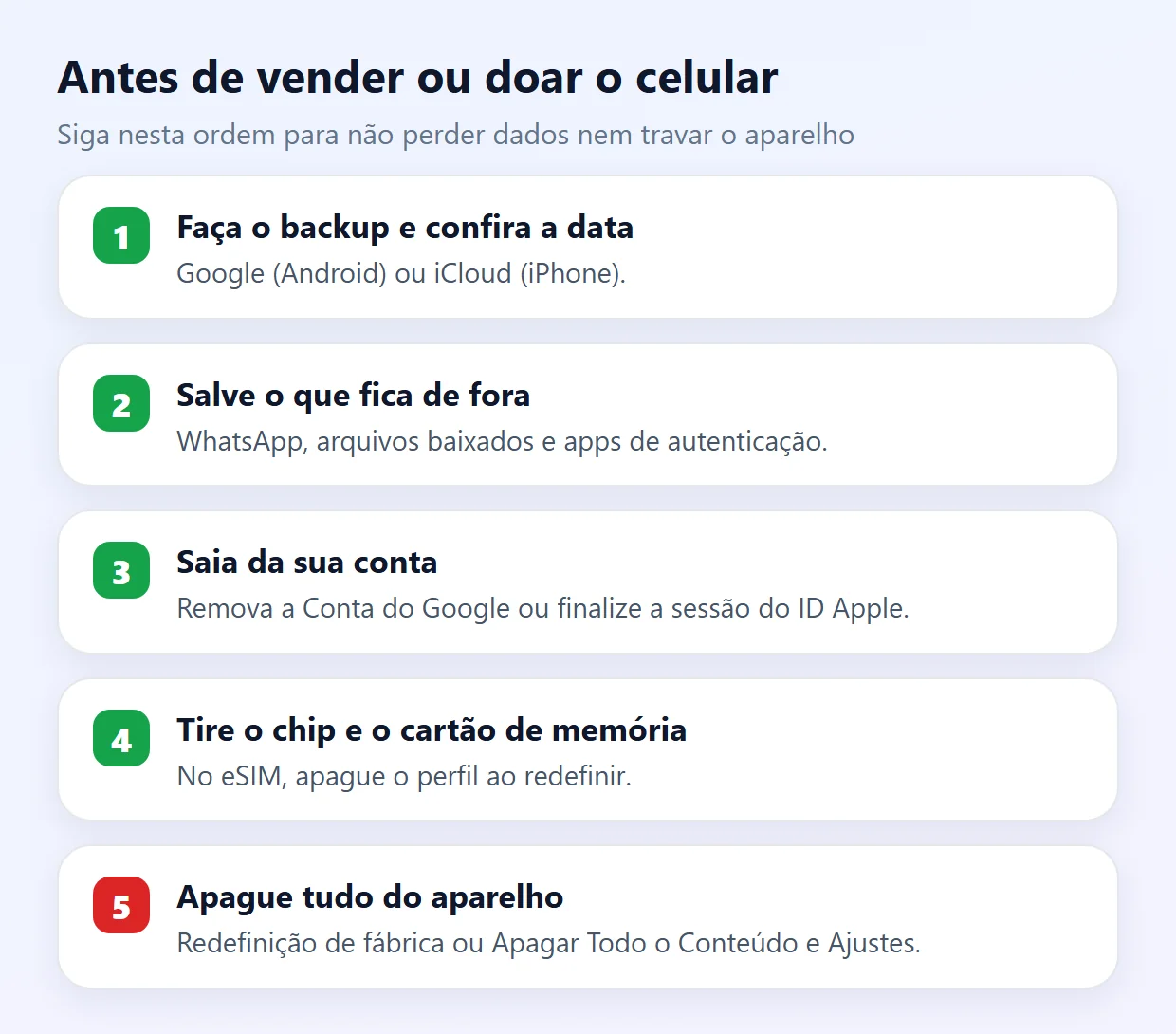
10Saia da conta e apague tudo
Android
- Confira se sabe a senha da sua Conta do Google.
- Remova a conta em Configurações › Contas. Se ficar no aparelho, o próximo dono vai precisar da sua senha depois da redefinição.
- Faça a redefinição de fábrica em Configurações › Sistema › Opções de redefinição (na Samsung: Gerenciamento geral › Restaurar).
iPhone
- Em Ajustes › [seu nome], toque em Finalizar Sessão.
- Vá em Ajustes › Geral › Transferir ou Redefinir iPhone › Apagar Todo o Conteúdo e Ajustes.
- Com eSIM, escolha apagar também o perfil do eSIM quando o iPhone perguntar.
Apagar o celular não apaga o backup da nuvem: seus dados continuam na Conta do Google ou no iCloud para restaurar no aparelho novo.
O backup do celular não conclui: o que fazer
- Falta de espaço: a Conta do Google tem 15 GB e o iCloud gratuito, 5 GB. Libere espaço ou contrate mais.
- Internet: use um Wi-Fi estável. O backup do iCloud não roda nos dados móveis por padrão.
- Bateria: deixe o celular carregando durante o backup.
- Android sem bloqueio de tela: o backup do Google exige PIN, padrão ou senha.
- Sistema desatualizado: atualize o Android ou o iOS e reinicie o celular.
- Celular cheio: veja Android sem espaço ou iPhone sem espaço.
Perguntas frequentes
Como fazer backup completo do celular Android?
Ative o backup em Configurações › Serviços do Google › Todos os serviços › Backup, toque em Fazer backup agora e ative o backup do Google Fotos. Salve à parte o WhatsApp, os arquivos baixados e os apps de autenticação.
Como fazer backup do iPhone?
Vá em Ajustes › seu nome › iCloud › Backup do iCloud, ative Fazer Backup deste iPhone e toque em Fazer Backup Agora com o iPhone no Wi-Fi. Se o iCloud estiver cheio, faça o backup no computador pelo Finder ou pelo app Dispositivos Apple.
O backup do Google salva as fotos?
Não. Fotos e vídeos ficam no Google Fotos, que tem um backup próprio. Ative em Google Fotos › foto de perfil › Configurações do Google Fotos › Backup.
O backup do celular salva o WhatsApp?
Não. O WhatsApp tem um backup próprio, em Configurações › Conversas › Backup de conversas. Faça e confira a data antes de trocar de celular.
Quanto espaço tem o backup gratuito?
A Conta do Google tem 15 GB gratuitos, divididos com Gmail e Google Fotos. O iCloud gratuito tem 5 GB.
Dá para restaurar backup do Android no iPhone?
Não pelo backup. Para trocar de sistema, use o app Transferir para iOS (Android para iPhone) ou a cópia de dados na configuração do Android (iPhone para Android).
Como saber se o backup foi concluído?
No Android, veja a data do último backup em Configurações › Serviços do Google › Backup. No iPhone, em Ajustes › seu nome › iCloud › Backup do iCloud.
Preciso sair da conta antes de vender o celular?
Sim. No Android, remova a Conta do Google; se ela ficar, o próximo dono vai precisar da sua senha depois da redefinição. No iPhone, finalize a sessão do ID Apple antes de apagar tudo.
Redefinir o celular apaga o backup da nuvem?
Não. A redefinição apaga só o aparelho. O backup continua na Conta do Google ou no iCloud.
Por que o backup do celular não termina?
As causas mais comuns são falta de espaço na nuvem, Wi-Fi instável, bateria fraca e, no Android, falta de bloqueio de tela com PIN, padrão ou senha.
Conteúdos relacionados
Mais soluções práticas em Celular.
Celular esquentando muito: como resfriar com segurança
Descubra por que o celular está esquentando demais e aprenda a reduzir a temperatura de forma segura para proteger a bateria, o desempenho e a vida útil do aparelho.
 10 min
Celular descarregando rápido: principais causas e soluções
Celular descarregando rápido? Veja as causas mais comuns, como identificar o problema e quais ajustes podem aumentar a duração da bateria.
10 a 20 min
Celular ficando lento
Veja como identificar as principais causas de lentidão no celular e melhorar o desempenho do aparelho.
15 min
Fontes consultadas
- Ajuda do Android: Fazer backup ou restaurar dados no dispositivo Android
- Ajuda do Android: Copiar apps e dados para um novo dispositivo Android
- Ajuda do Google Fotos: Fazer backup de fotos e vídeos
- Suporte Apple: Como fazer backup do iPhone com o iCloud
- Suporte Apple: Como fazer backup do iPhone no computador
- Suporte Apple: O que fazer antes de vender, doar ou trocar o iPhone
As telas deste guia são ilustrações criadas pelo Fixfy para mostrar o caminho dos menus. Android e Google são marcas do Google LLC; iPhone e iCloud são marcas da Apple Inc.