

 Aplicativos
 12 soluções
Resposta rápida: o que fazer primeiro
Se o backup do WhatsApp não funciona, não conclui ou fica travado, faça nesta ordem:
- Conecte-se a um Wi-Fi estável e deixe o celular carregando.
- Confira o espaço na nuvem: Conta do Google (Android) ou iCloud (iPhone). Sem espaço, o backup falha.
- Desative "Incluir vídeos nas conversas" para deixar o backup menor.
- Reinicie o celular e atualize o WhatsApp.
- Abra Configurações › Conversas › Backup de conversas e toque em Fazer backup.
Perdeu conversas? Não faça um backup novo, não apague o backup e não restaure o celular de fábrica. O backup novo substitui o antigo, e as conversas somem de vez. Vá direto para não consigo restaurar.
Qual é o seu caso? Encontre a solução certa
O backup do WhatsApp pode falhar por motivos diferentes. Escolha o que acontece com você:
Como saber se o backup do WhatsApp está funcionando
Abra o WhatsApp e vá em Configurações › Conversas › Backup de conversas (no Android, as Configurações ficam no menu ⋮). Lá aparecem a data e o tamanho do último backup.
- Data de hoje ou de ontem: o backup está funcionando.
- Data de semanas atrás: o backup automático parou. Siga as soluções abaixo.
- Nenhuma data: nunca houve backup na nuvem. Ative em Fazer backup no Google (Android) ou Backup automático (iPhone).
Segundo a Central de Ajuda do WhatsApp, as conversas não ficam guardadas nos servidores do WhatsApp. Fica só um backup por número (Google) ou por conta iCloud, e cada backup novo substitui o anterior.
Android: backup no Google não funciona
 Android: backup no Google não funciona
No Android, o backup vai para a sua Conta do Google. Siga os passos na ordem e tente Fazer backup depois de cada um.
1Use um Wi-Fi estável (ou libere os dados móveis)
Use quando: aparece "Aguardando por uma rede Wi-Fi" ou o backup nem começa.
- Conecte-se a um Wi-Fi que funcione bem. Abra um site para testar.
- Desligue e ligue o Wi-Fi, ou troque de rede. Redes de empresa, escola e hotel costumam bloquear envios grandes.
- Sem Wi-Fi? Ative Fazer backup usando dados móveis na tela de backup. Atenção: o backup pode gastar vários GB do seu plano.
Wi-Fi conectado mas sem internet? Veja Wi-Fi conectado sem internet.
2Libere espaço na Conta do Google
Use quando: aparece "Falha no backup: não há espaço de armazenamento suficiente".
O backup do WhatsApp ocupa o armazenamento da sua Conta do Google. Esse espaço (15 GB no plano gratuito) é dividido com o Gmail e o Google Fotos. Se a conta estiver cheia, o backup não termina.
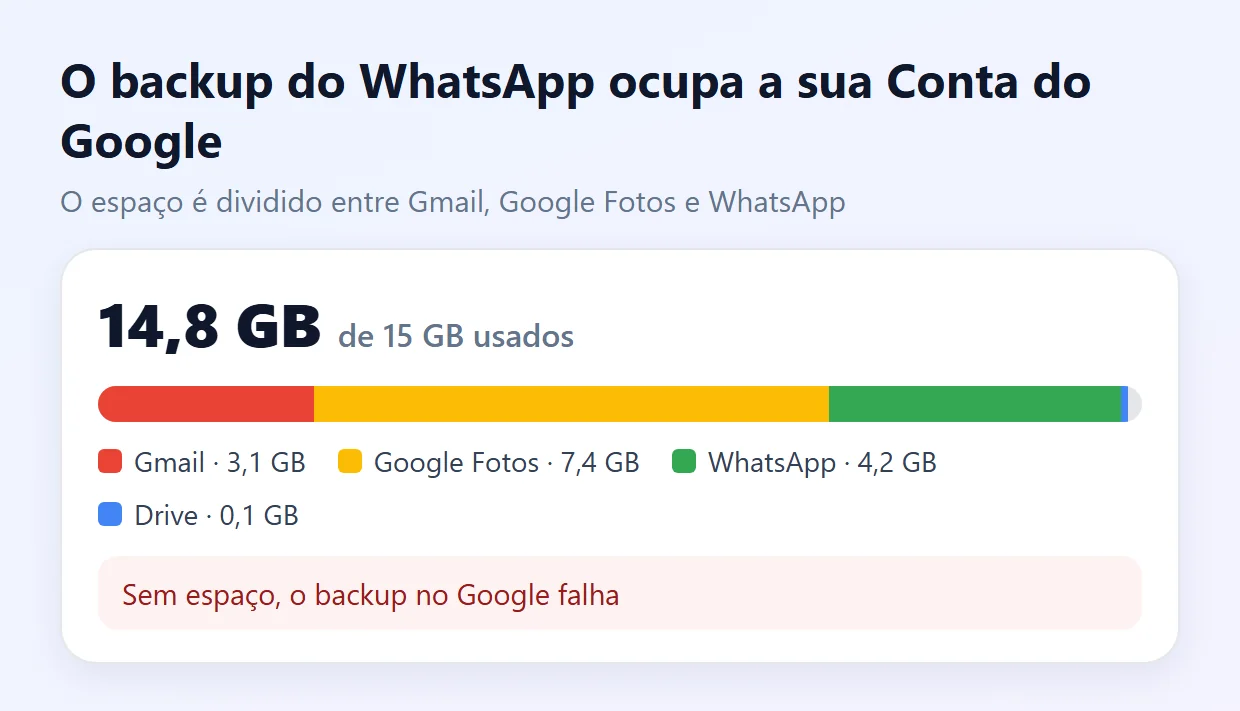
- Veja quanto espaço resta em one.google.com/storage (ou no app Google Drive, menu › Armazenamento).
- Apague e-mails com anexos grandes e a lixeira do Gmail.
- Remova fotos e vídeos duplicados do Google Fotos e esvazie a lixeira.
- Se não der para liberar o suficiente, deixe o backup menor (passo 3) ou contrate mais espaço.
3Deixe o backup menor
Use quando: o backup é grande (vários GB), demora demais ou não cabe na nuvem.
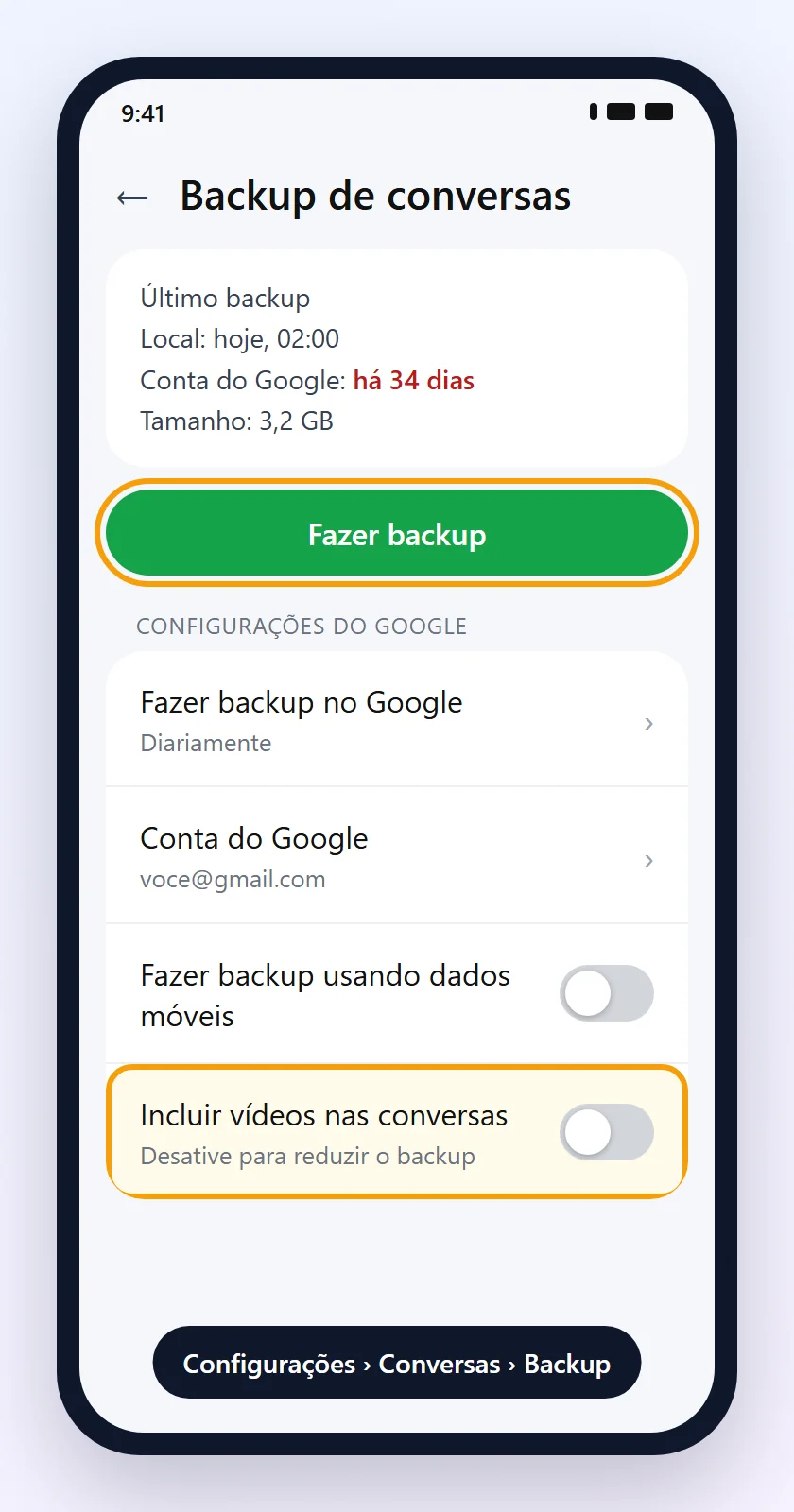
- Na tela Backup de conversas, desative Incluir vídeos nas conversas. Vídeos são a maior parte do backup.
- Vá em Configurações › Armazenamento e dados › Gerenciar armazenamento e apague arquivos grandes e encaminhados muitas vezes.
- Apague mídias de grupos que você não precisa guardar.
4Corrija a Conta do Google
Use quando: aparece erro de conta, pedido de permissão ou o backup vai para a conta errada.
- Na tela de backup, confira em Conta do Google se é a conta certa. Para trocar, toque nela e escolha outra (ou Adicionar conta).
- Confira se o WhatsApp tem a permissão Fotos e vídeos como Permitir, em Configurações › Apps › WhatsApp › Permissões.
- Sincronize a conta: Configurações › Contas (ou "Senhas e contas") › sua conta › Sincronização da conta › menu › Sincronizar agora.
- Se não resolver, toque em Remover conta, abra o WhatsApp e adicione a conta de novo pela tela de backup.
- Atualize o Google Play Services: Configurações › Apps › Google Play Services › Detalhes do app na loja › Atualizar.
5Backup travado em uma porcentagem
Use quando: a barra para em 0%, 37%, 99% ou em qualquer valor por muito tempo.
Estas são as orientações oficiais do WhatsApp para backup travado. Teste uma por vez:
- Reinicie o celular e tente de novo.
- Deixe o celular carregando durante o backup.
- Force a parada do WhatsApp: Configurações › Apps › WhatsApp › Forçar parada.
- Saia e entre de novo na Conta do Google (passo 4).
- Troque de rede ou use os dados móveis.
- Deixe o backup menor (passo 3).
- Em celulares com dois chips, o chip do número do WhatsApp precisa estar ativo.
Chegou a 100% e o aviso não some? O envio continua em segundo plano. Espere algumas horas com o celular no Wi-Fi e carregando.
iPhone: backup no iCloud não funciona
 iPhone: backup no iCloud não funciona
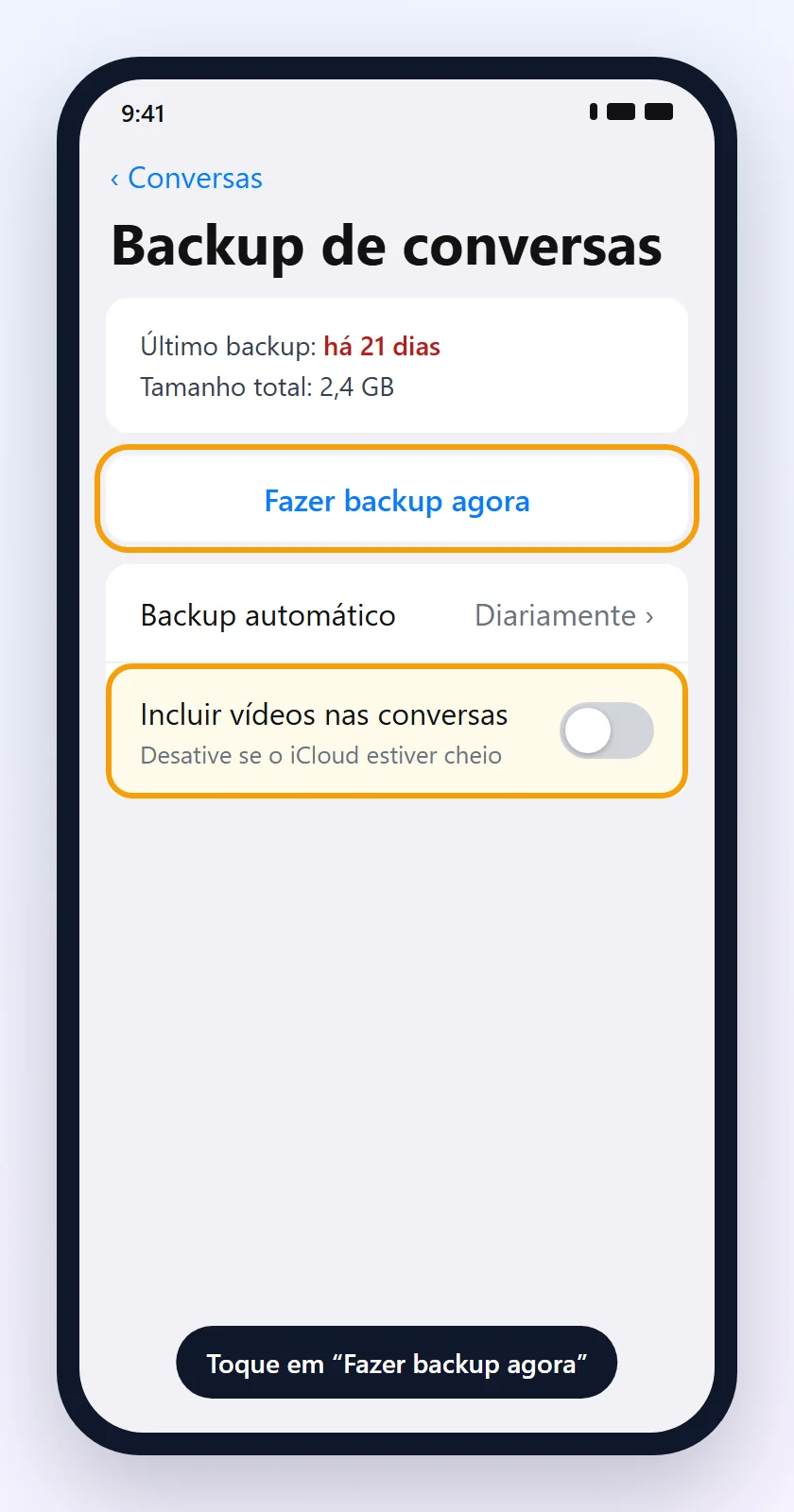
No iPhone, o backup vai para o iCloud da sua conta Apple. O caminho no WhatsApp é Configurações › Conversas › Backup de conversas › Fazer backup agora.
6Libere espaço no iCloud
Use quando: aparece aviso de falta de espaço ou o backup para no meio.
- Abra Ajustes › [seu nome] › iCloud e veja o espaço livre. O plano gratuito tem só 5 GB.
- Toque em Gerenciar armazenamento e apague backups antigos de outros aparelhos ou dados de apps que você não usa.
- Desative Incluir vídeos nas conversas no WhatsApp para o backup ficar menor.
- O iPhone também precisa de espaço livre para criar o backup. Veja iPhone sem espaço.
7Ative o iCloud Drive para o WhatsApp
Use quando: o backup nem começa ou dá erro logo no início.
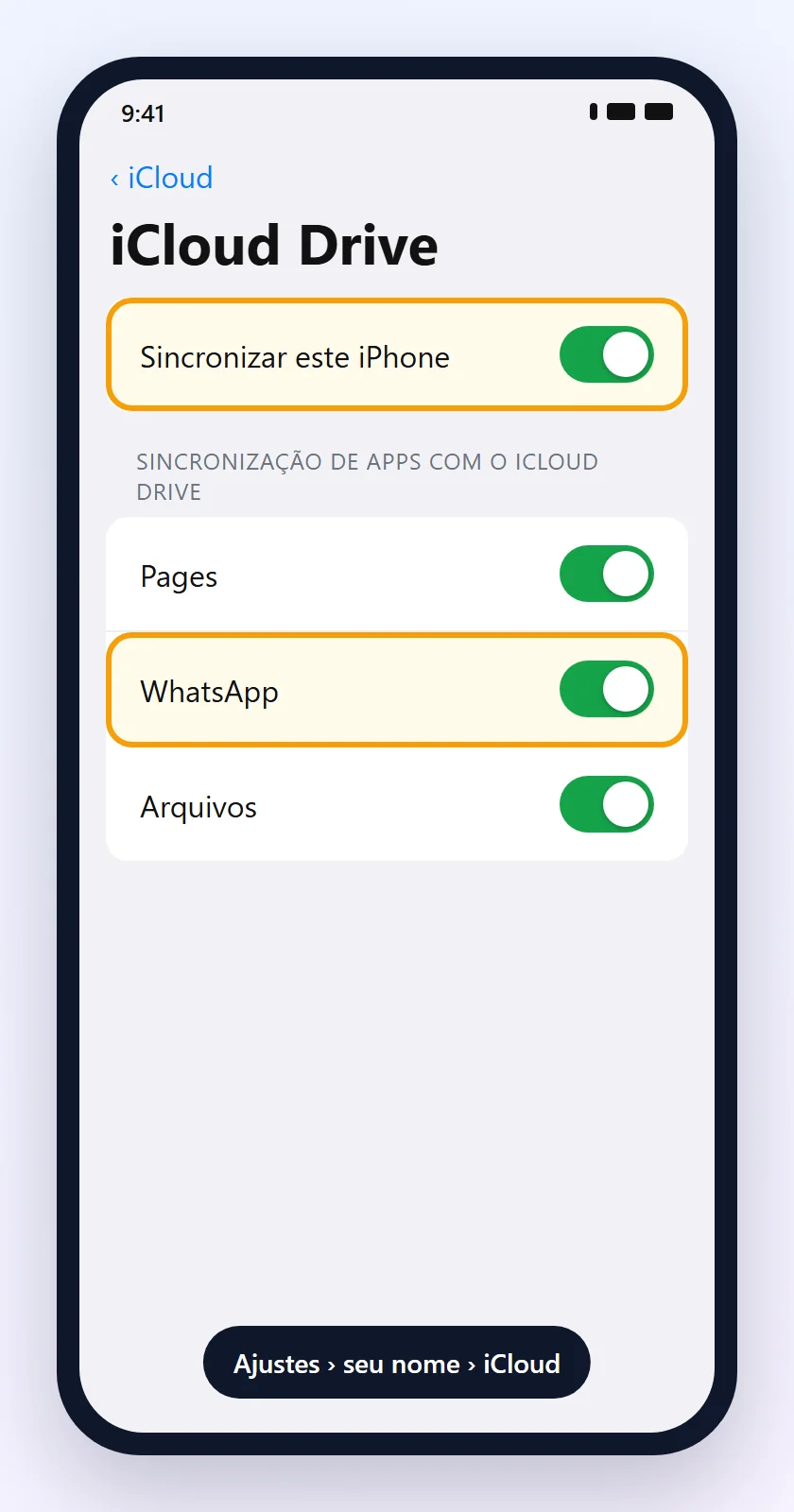
- Abra Ajustes › [seu nome] › iCloud › iCloud Drive.
- Ative Sincronizar este iPhone.
- Em Sincronização de Apps com o iCloud Drive, ative o WhatsApp.
- Se já estava tudo ativado: desative Sincronizar este iPhone, espere 5 a 10 minutos, ative de novo, espere mais 5 a 10 minutos e reinicie o iPhone.
8Rede, iOS e reinício
Use quando: o iCloud tem espaço e o iCloud Drive está ativo, mas o backup não termina.
- Fique em um Wi-Fi estável. Trocar de rede durante o backup faz ele expirar.
- Atualize o iPhone em Ajustes › Geral › Atualização de Software.
- Feche o WhatsApp (deslize o app para cima no alternador) e abra de novo.
- Deixe o iPhone carregando e reinicie antes de tentar.
- Último recurso: saia e entre de novo na sua conta do iCloud. Isso afeta outros apps, por isso deixe para o fim.
Soluções para Android e iPhone
9Atualize o WhatsApp e o sistema
Use quando: o app está há muito tempo sem atualizar.
Versões antigas do WhatsApp têm falhas de backup já corrigidas. Atualize pela Play Store ou App Store e atualize também o sistema do celular. Veja como atualizar aplicativos com segurança.
10Libere espaço no celular
Use quando: o celular está com a memória cheia.
Antes de enviar para a nuvem, o WhatsApp prepara o backup no próprio celular. Sem espaço livre, ele não consegue. Deixe livre pelo menos o tamanho do backup.
Guias completos: Android sem espaço e iPhone sem espaço.
11Backup criptografado: esqueci a senha ou a chave
Use quando: o WhatsApp pede uma senha, chave de 64 dígitos ou chave de acesso para restaurar.
O backup criptografado de ponta a ponta só abre com a senha, a chave de 64 dígitos ou a chave de acesso que você criou.
- Sem a senha, não há como abrir o backup. O WhatsApp não envia cópia, não redefine e não restaura por você.
- Desativar a criptografia ou criar uma senha nova não destrava o backup antigo.
- Se você ainda usa o WhatsApp no celular, pode trocar a senha em Configurações › Conversas › Backup de conversas › Backup criptografado de ponta a ponta. Isso vale para os próximos backups.
Dica: guarde a senha ou a chave em um gerenciador de senhas. Sem ela, o backup fica inacessível para sempre.
12Não consigo restaurar o backup
Use quando: reinstalou o WhatsApp e ele não encontrou o backup, ou a restauração falha.
Para restaurar, estas condições precisam ser verdadeiras:
- Mesmo número de telefone usado no backup.
- Mesma conta: a mesma Conta do Google (Android) ou o mesmo ID Apple (iPhone).
- Mesmo sistema: backup do Android não restaura no iPhone, e vice-versa. Para trocar de sistema, use a função de transferir conversas.
- Backup recente: backups com mais de 120 dias podem não ser restaurados.
- Espaço livre no celular maior que o tamanho do backup.
- Desinstale e instale o WhatsApp pela loja oficial.
- Confirme o número e toque em Restaurar (no iPhone, Restaurar histórico de conversas).
- Mantenha o app aberto, no Wi-Fi e carregando. As mensagens voltam primeiro; as mídias continuam em segundo plano.
Não toque em "Pular" se ainda quer as conversas antigas. Pular a restauração de mídia faz você perder fotos e vídeos antigos de vez.
Mensagens também não estão saindo? Veja WhatsApp não envia mensagens.
Mensagens de erro do backup e o que fazer
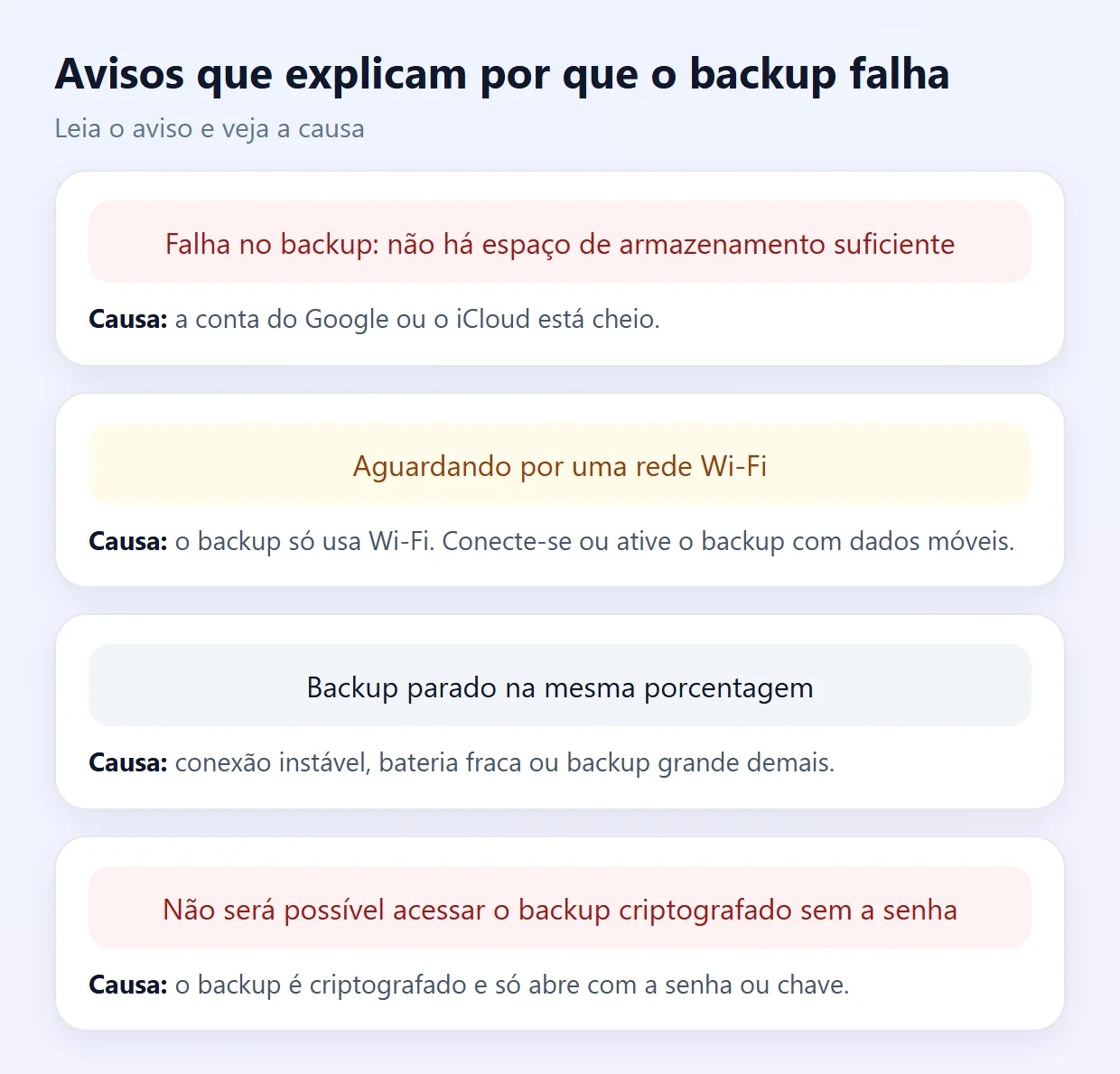
| Aviso | Causa | O que fazer |
|---|---|---|
| Falha no backup: não há espaço | Conta do Google ou iCloud cheio. | Passo 2 ou passo 6. |
| Aguardando por uma rede Wi-Fi | Backup configurado só para Wi-Fi. | Conecte-se ao Wi-Fi ou libere os dados móveis (passo 1). |
| Erro ao acessar a conta | Conta do Google sem sincronizar ou sem permissão. | Passo 4. |
| Barra parada | Rede instável, bateria fraca ou backup grande. | Passo 5. |
| Pedido de senha ou chave | Backup criptografado. | Passo 11. |
| Não foi possível restaurar | Número, conta ou sistema diferente, ou backup corrompido. | Passo 12. |
Como evitar perder conversas
- Deixe o backup automático ligado (diário ou semanal) e confira a data de vez em quando.
- Mantenha espaço livre na Conta do Google ou no iCloud.
- Não inclua vídeos se eles não forem essenciais: o backup fica bem menor e mais rápido.
- Guarde a senha do backup criptografado em um lugar seguro.
- Antes de trocar de celular, faça um backup manual e confira a data.
- Faça também o backup completo do celular, para fotos e outros apps.
Nada funcionou? Fale com o suporte oficial do WhatsApp
- Abra o WhatsApp e vá em Configurações (Android: ⋮ › Configurações).
- Toque em Ajuda (ou "Ajuda e feedback") e depois em Fale conosco.
- Informe Android ou iPhone, o aviso que aparece, o tamanho do backup e o que você já tentou. Anexe capturas de tela.
O suporte não consegue recuperar conversas sem backup nem desbloquear backups criptografados. A resposta chega pelo app ou por e-mail terminado em @support.whatsapp.com.
Perguntas frequentes
Por que o backup do WhatsApp não conclui?
As causas mais comuns são falta de espaço na Conta do Google ou no iCloud, internet instável, backup grande demais por causa dos vídeos e problemas na conta. Libere espaço, use um Wi-Fi estável, desative a inclusão de vídeos e tente de novo.
O que fazer quando o backup do WhatsApp fica travado?
Reinicie o celular, deixe-o carregando, force a parada do WhatsApp, troque de rede e deixe o backup menor. Se chegou a 100% e não termina, espere algumas horas: o envio continua em segundo plano.
O backup do WhatsApp ocupa espaço do Google Drive?
Sim. O backup ocupa o armazenamento da sua Conta do Google, dividido com Gmail e Google Fotos. Se a conta estiver cheia, o backup falha.
Como fazer o backup do WhatsApp sem Wi-Fi?
Na tela Backup de conversas, ative "Fazer backup usando dados móveis". O backup pode usar vários GB do seu plano de dados.
Como saber a data do último backup do WhatsApp?
Vá em Configurações › Conversas › Backup de conversas. A tela mostra a data, a hora e o tamanho do último backup.
Por que o backup do iPhone não vai para o iCloud?
Geralmente o iCloud está cheio, o iCloud Drive está desativado ou o WhatsApp não está na lista de apps sincronizados. Confira em Ajustes › seu nome › iCloud › iCloud Drive.
Esqueci a senha do backup criptografado. Dá para recuperar?
Não. Sem a senha, a chave de 64 dígitos ou a chave de acesso, o backup criptografado não pode ser aberto, nem pelo WhatsApp.
Dá para restaurar backup do Android no iPhone?
Não pelo backup. Backups do Google Drive só restauram no Android e backups do iCloud só no iPhone. Para trocar de sistema, use a função oficial de transferir conversas.
Fazer um backup novo apaga o anterior?
Sim. Fica só um backup por número ou conta. Se você perdeu conversas, não faça um backup novo antes de tentar restaurar o antigo.
O WhatsApp guarda minhas conversas nos servidores?
Não. As conversas ficam só no celular e no backup que você faz no Google ou no iCloud. Sem backup, não há como recuperá-las.
Conteúdos relacionados
Mais soluções práticas em Aplicativos.

Aplicativo fechando sozinho: como resolver
Aprenda a corrigir aplicativos que fecham sozinhos no Android ou iPhone verificando atualizações, armazenamento, permissões e possíveis falhas do sistema.
 15 min

Aplicativo de corrida não encontra motorista: dicas
Entenda por que aplicativos de transporte podem demorar para localizar motoristas e veja alternativas para não perder compromissos importantes.
10 min
Como atualizar aplicativos com segurança
Aprenda a atualizar aplicativos no Android, iPhone e computador utilizando fontes oficiais, protegendo seus dados e mantendo seus dispositivos mais seguros e estáveis.
Fontes consultadas
- Central de Ajuda do WhatsApp: Como fazer backup do seu histórico de conversas
- Central de Ajuda do WhatsApp: Não consigo fazer backup ou restaurar meu histórico de conversas
- Central de Ajuda do WhatsApp: Como restaurar seu histórico de conversas
- Central de Ajuda do WhatsApp: Sobre o backup criptografado de ponta a ponta
As telas deste guia são ilustrações criadas pelo Fixfy para mostrar o caminho dos menus. WhatsApp é marca registrada da Meta Platforms; o Fixfy não tem relação com a empresa.