

 Aplicaciones
 12 soluciones
Respuesta rápida: qué hacer primero
Si la copia de seguridad de WhatsApp no funciona, no termina o se queda detenida, haz esto en orden:
- Conéctate a un wifi estable y deja el teléfono cargando.
- Revisa el espacio en la nube: cuenta de Google (Android) o iCloud (iPhone). Sin espacio, la copia falla.
- Desactiva "Incluir videos en los chats" para que la copia sea más pequeña.
- Reinicia el teléfono y actualiza WhatsApp.
- Abre Ajustes › Chats › Copia de seguridad y toca Guardar.
¿Perdiste chats? No hagas una copia nueva, no elimines la copia y no restablezcas el teléfono de fábrica. La copia nueva reemplaza a la anterior y los chats se pierden para siempre. Ve directo a no puedo restaurar.
¿Cuál es tu caso? Encuentra la solución correcta
La copia de seguridad de WhatsApp puede fallar por motivos distintos. Elige lo que te pasa:
Cómo saber si la copia de seguridad de WhatsApp funciona
Abre WhatsApp y ve a Ajustes › Chats › Copia de seguridad (en Android, los Ajustes están en el menú ⋮). Ahí aparecen la fecha y el tamaño de la última copia.
- Fecha de hoy o de ayer: la copia funciona.
- Fecha de hace semanas: la copia automática se detuvo. Sigue las soluciones de abajo.
- Sin fecha: nunca hubo copia en la nube. Actívala en Copia en Google (Android) o Copia automática (iPhone).
Según el Servicio de ayuda de WhatsApp, los chats no se guardan en los servidores de WhatsApp. Solo hay una copia por número (Google) o por cuenta de iCloud, y cada copia nueva reemplaza a la anterior.
Android: la copia en Google no funciona
 Android: la copia en Google no funciona
En Android, la copia se guarda en tu cuenta de Google. Sigue los pasos en orden y toca Guardar después de cada uno.
1Usa un wifi estable (o permite los datos móviles)
Úsalo cuando: aparece "Esperando wifi" o la copia ni siquiera empieza.
- Conéctate a un wifi que funcione bien. Abre una página para probarlo.
- Apaga y enciende el wifi, o cambia de red. Las redes de oficinas, escuelas y hoteles suelen bloquear subidas grandes.
- ¿Sin wifi? Activa Realizar copias usando datos móviles en la pantalla de copia. Atención: la copia puede gastar varios GB de tu plan.
¿Wifi conectado pero sin internet? Mira Wi-Fi conectado pero sin internet.
2Libera espacio en la cuenta de Google
Úsalo cuando: aparece "Error en la copia de seguridad: necesitas más almacenamiento".
La copia de WhatsApp ocupa el almacenamiento de tu cuenta de Google. Ese espacio (15 GB en el plan gratuito) se comparte con Gmail y Google Fotos. Si la cuenta está llena, la copia no termina.
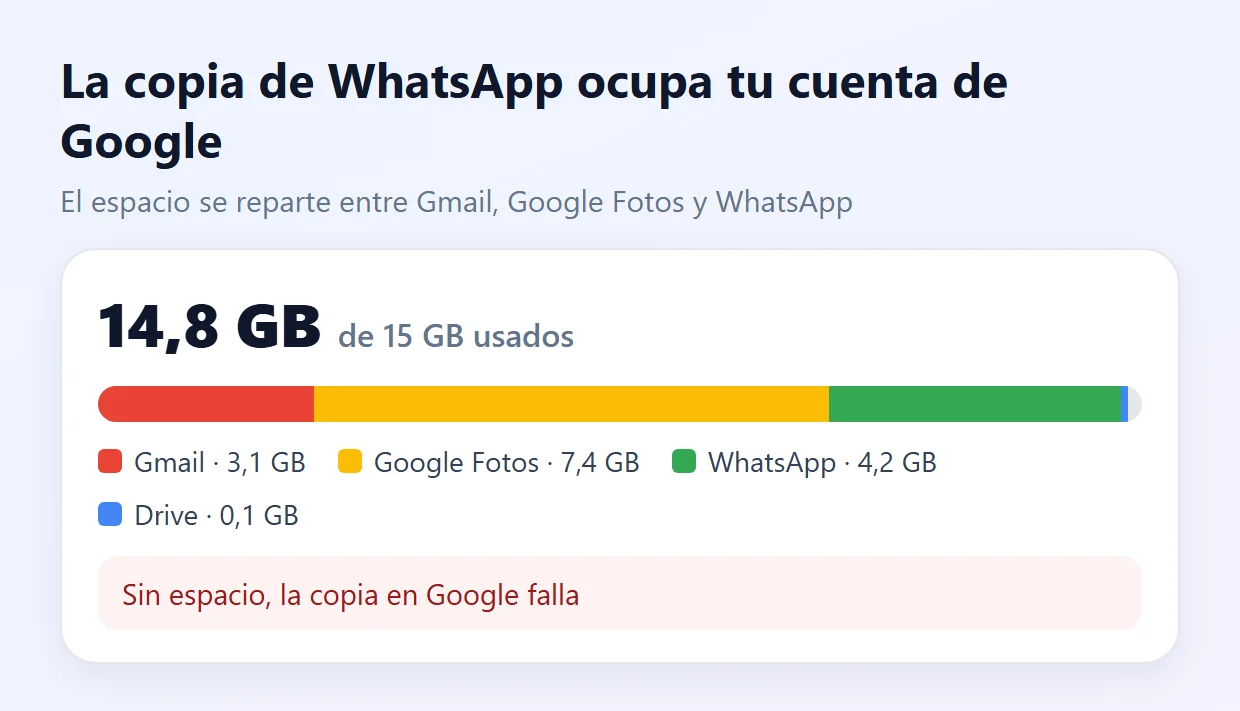
- Mira cuánto espacio queda en one.google.com/storage (o en la app Google Drive, menú › Almacenamiento).
- Borra correos con archivos adjuntos pesados y vacía la papelera de Gmail.
- Elimina fotos y videos duplicados de Google Fotos y vacía la papelera.
- Si no puedes liberar lo suficiente, haz la copia más pequeña (paso 3) o contrata más espacio.
3Haz la copia más pequeña
Úsalo cuando: la copia es grande (varios GB), tarda demasiado o no cabe en la nube.
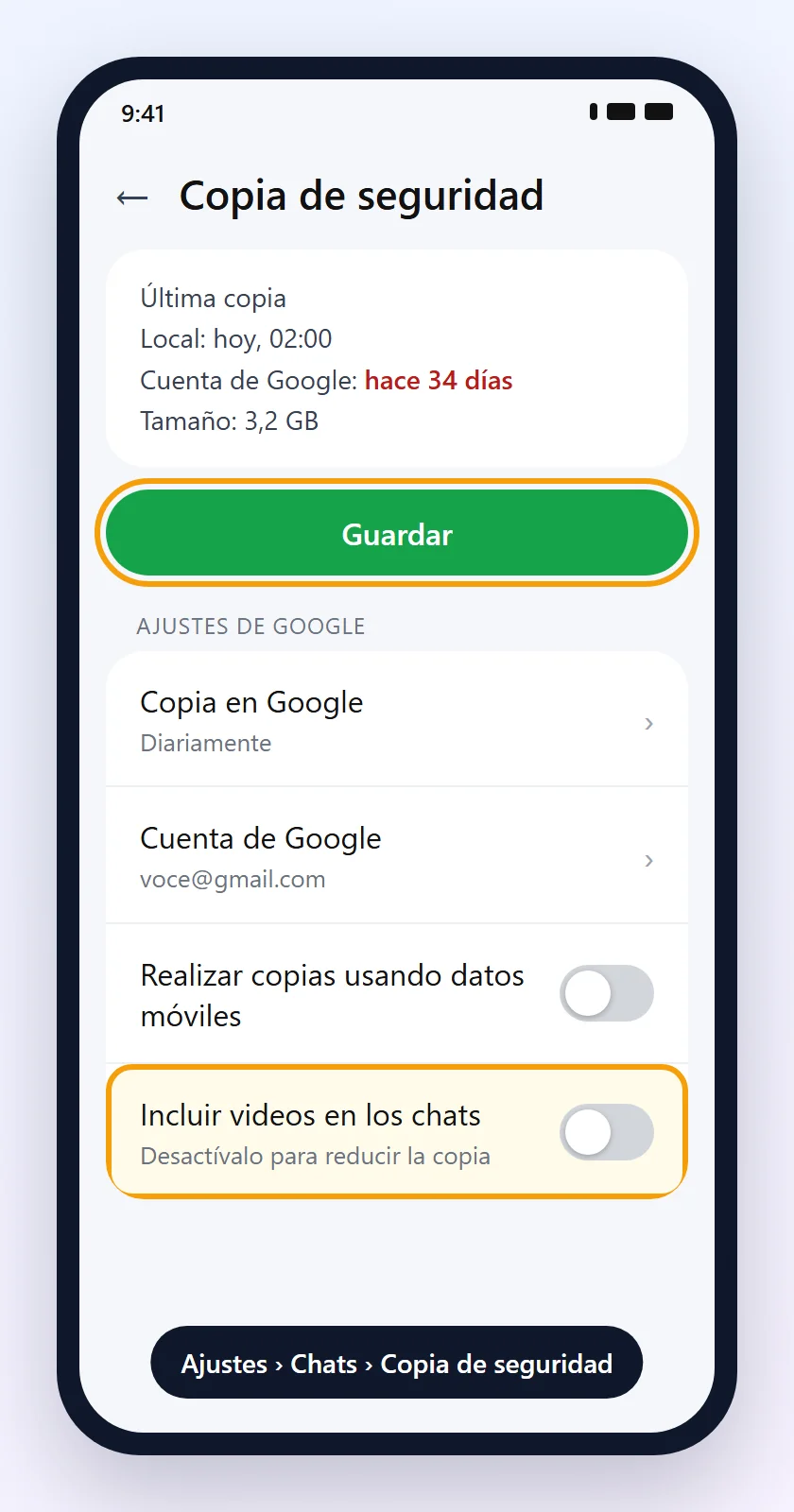
- En la pantalla Copia de seguridad, desactiva Incluir videos en los chats. Los videos son la mayor parte de la copia.
- Ve a Ajustes › Almacenamiento y datos › Administrar almacenamiento y borra archivos pesados y reenviados muchas veces.
- Borra archivos de grupos que no necesitas guardar.
4Corrige la cuenta de Google
Úsalo cuando: aparece un error de cuenta, una solicitud de permiso o la copia va a la cuenta equivocada.
- En la pantalla de copia, revisa en Cuenta de Google que sea la cuenta correcta. Para cambiarla, tócala y elige otra (o Añadir cuenta).
- Revisa que WhatsApp tenga el permiso Fotos y videos en Permitir, en Ajustes › Aplicaciones › WhatsApp › Permisos.
- Sincroniza la cuenta: Ajustes › Cuentas (o "Contraseñas y cuentas") › tu cuenta › Sincronizar cuenta › menú › Sincronizar ahora.
- Si no se arregla, toca Eliminar cuenta, abre WhatsApp y vuelve a añadir la cuenta desde la pantalla de copia.
- Actualiza Servicios de Google Play: Ajustes › Aplicaciones › Servicios de Google Play › Detalles de la app en la tienda › Actualizar.
5Copia detenida en un porcentaje
Úsalo cuando: la barra se queda en 0 %, 37 %, 99 % o en cualquier valor durante mucho tiempo.
Estas son las recomendaciones oficiales de WhatsApp para una copia detenida. Prueba una a la vez:
- Reinicia el teléfono e intenta de nuevo.
- Deja el teléfono cargando durante la copia.
- Fuerza la detención de WhatsApp: Ajustes › Aplicaciones › WhatsApp › Forzar detención.
- Cierra sesión en la cuenta de Google y vuelve a entrar (paso 4).
- Cambia de red o usa los datos móviles.
- Haz la copia más pequeña (paso 3).
- En teléfonos con dos SIM, la SIM del número de WhatsApp debe estar activa.
¿Llegó al 100 % y el aviso no desaparece? La subida sigue en segundo plano. Espera unas horas con el teléfono en wifi y cargando.
iPhone: la copia en iCloud no funciona
 iPhone: la copia en iCloud no funciona
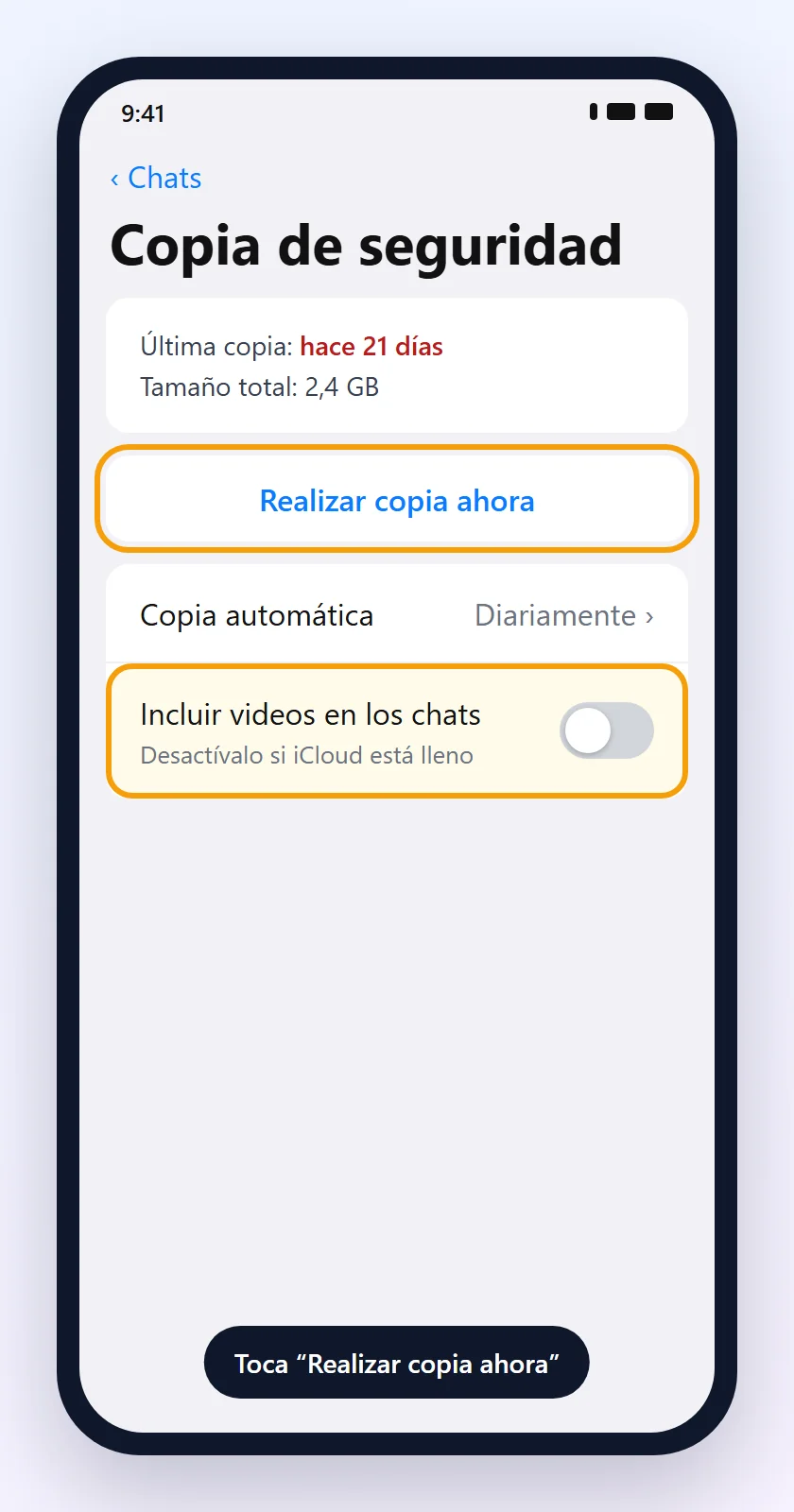
En el iPhone, la copia se guarda en el iCloud de tu cuenta de Apple. El camino en WhatsApp es Configuración › Chats › Copia de seguridad › Realizar copia ahora.
6Libera espacio en iCloud
Úsalo cuando: aparece un aviso de falta de espacio o la copia se detiene a la mitad.
- Abre Ajustes › [tu nombre] › iCloud y mira el espacio libre. El plan gratuito tiene solo 5 GB.
- Toca Administrar almacenamiento y borra copias antiguas de otros dispositivos o datos de apps que no usas.
- Desactiva Incluir videos en los chats en WhatsApp para que la copia sea más pequeña.
- El iPhone también necesita espacio libre para crear la copia. Mira iPhone sin espacio.
7Activa iCloud Drive para WhatsApp
Úsalo cuando: la copia no empieza o falla de inmediato.
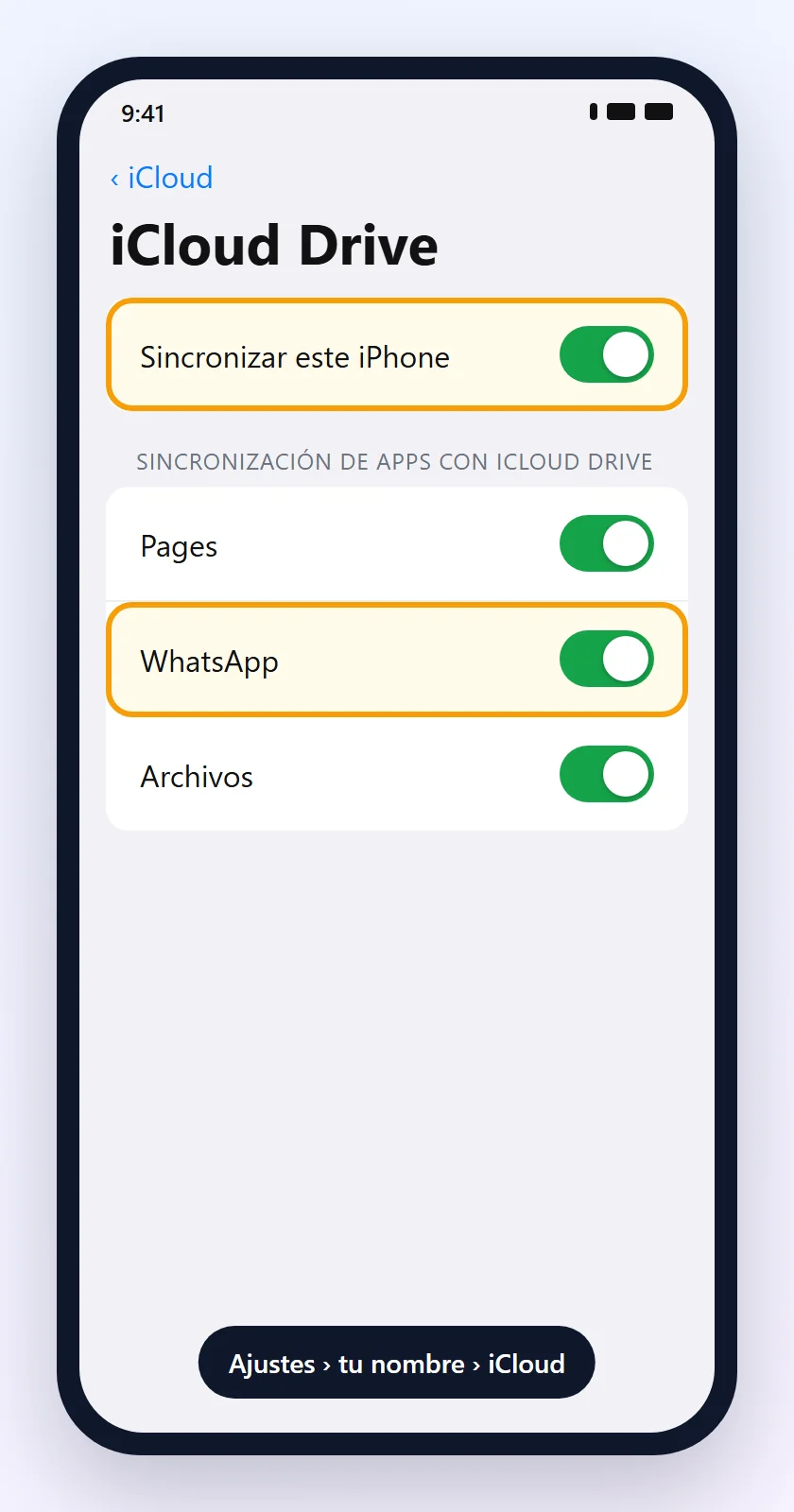
- Abre Ajustes › [tu nombre] › iCloud › iCloud Drive.
- Activa Sincronizar este iPhone.
- En Sincronización de apps con iCloud Drive, activa WhatsApp.
- Si ya estaba todo activado: desactiva Sincronizar este iPhone, espera de 5 a 10 minutos, actívalo otra vez, espera otros 5 a 10 minutos y reinicia el iPhone.
8Red, iOS y reinicio
Úsalo cuando: iCloud tiene espacio e iCloud Drive está activo, pero la copia no termina.
- Quédate en un wifi estable. Cambiar de red durante la copia hace que se interrumpa.
- Actualiza el iPhone en Ajustes › General › Actualización de software.
- Cierra WhatsApp (desliza la app hacia arriba en el selector de apps) y ábrela otra vez.
- Deja el iPhone cargando y reinícialo antes de intentar.
- Último recurso: cierra sesión en iCloud y vuelve a entrar. Esto afecta a otras apps, así que déjalo para el final.
Soluciones para Android y iPhone
9Actualiza WhatsApp y el sistema
Úsalo cuando: la app lleva mucho tiempo sin actualizarse.
Las versiones antiguas de WhatsApp tienen fallas de copia que ya se corrigieron. Actualiza desde Play Store o App Store y actualiza también el sistema del teléfono. Mira cómo actualizar aplicaciones de forma segura.
10Libera espacio en el teléfono
Úsalo cuando: el teléfono tiene la memoria llena.
Antes de subir a la nube, WhatsApp prepara la copia en el propio teléfono. Sin espacio libre, no puede. Deja libre al menos el tamaño de la copia.
Guías completas: Android sin espacio e iPhone sin espacio.
11Copia cifrada: olvidé la contraseña o la clave
Úsalo cuando: WhatsApp pide una contraseña, una clave de 64 dígitos o una llave de acceso para restaurar.
La copia de seguridad cifrada de extremo a extremo solo se abre con la contraseña, la clave de 64 dígitos o la llave de acceso que creaste.
- Sin la contraseña, no hay forma de abrir la copia. WhatsApp no puede enviarte una copia, restablecerla ni restaurarla por ti.
- Desactivar el cifrado o crear una contraseña nueva no desbloquea la copia anterior.
- Si todavía usas WhatsApp en el teléfono, puedes cambiar la contraseña en Ajustes › Chats › Copia de seguridad › Copia de seguridad cifrada de extremo a extremo. Esto vale para las próximas copias.
Consejo: guarda la contraseña o la clave en un gestor de contraseñas. Sin ella, la copia queda inaccesible para siempre.
12No puedo restaurar la copia
Úsalo cuando: reinstalaste WhatsApp y no encontró la copia, o la restauración falla.
Para restaurar, todo esto tiene que cumplirse:
- Mismo número de teléfono usado en la copia.
- Misma cuenta: la misma cuenta de Google (Android) o el mismo ID de Apple (iPhone).
- Mismo sistema: una copia de Android no se restaura en iPhone, ni al revés. Para cambiar de sistema, usa la función de transferir chats.
- Copia reciente: las copias de más de 120 días pueden no restaurarse.
- Espacio libre en el teléfono mayor que el tamaño de la copia.
- Desinstala WhatsApp e instálalo de nuevo desde la tienda oficial.
- Verifica tu número y toca Restaurar.
- Mantén la app abierta, en wifi y cargando. Primero vuelven los mensajes; los archivos multimedia siguen en segundo plano.
No toques "Omitir" si todavía quieres los chats antiguos. Omitir la restauración de archivos multimedia hace que pierdas las fotos y videos antiguos para siempre.
¿Tampoco salen los mensajes? Mira WhatsApp no envía mensajes.
Mensajes de error de la copia y qué hacer
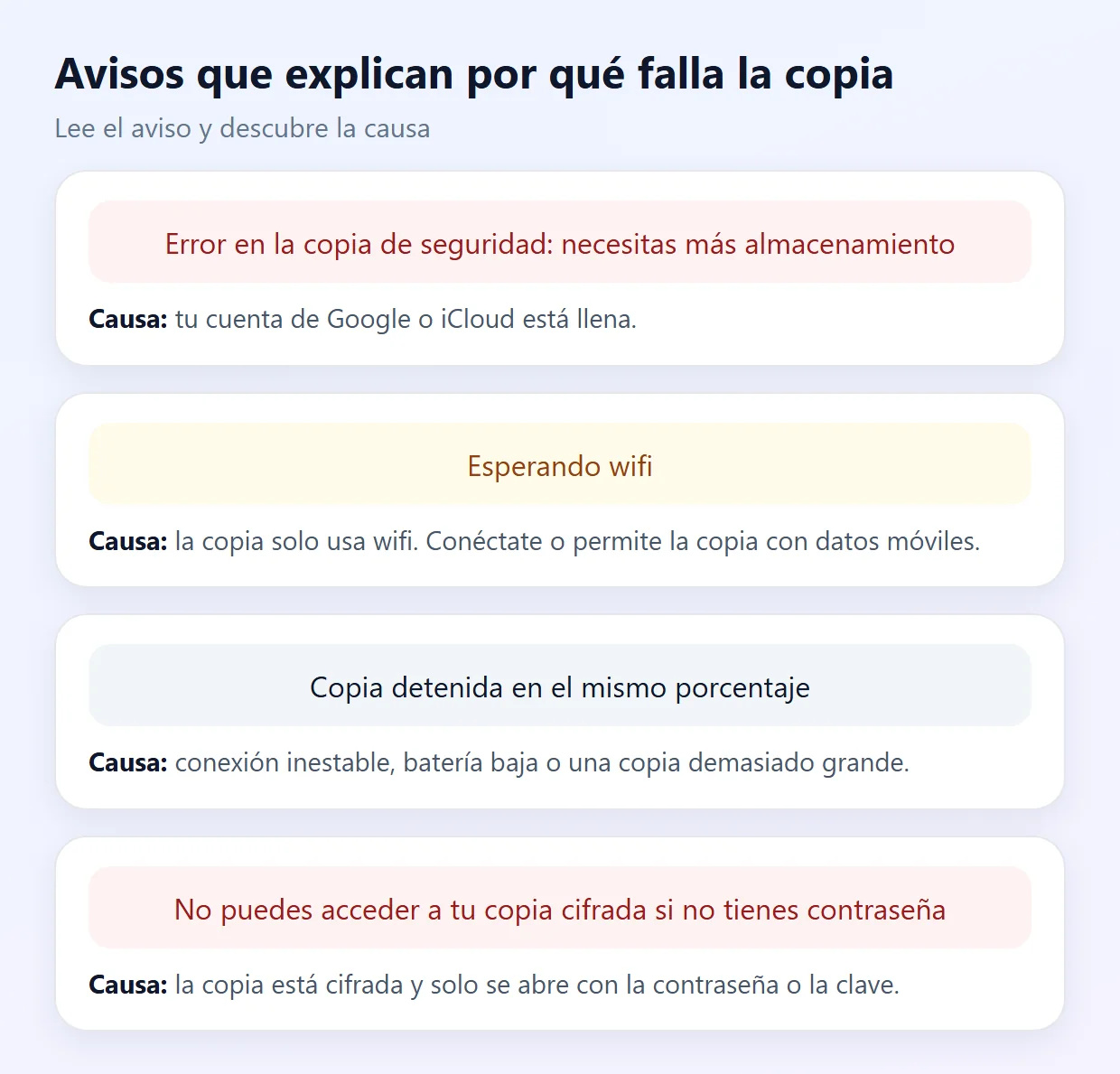
| Aviso | Causa | Qué hacer |
|---|---|---|
| Necesitas más almacenamiento | Cuenta de Google o iCloud lleno. | Paso 2 o paso 6. |
| Esperando wifi | Copia configurada solo para wifi. | Conéctate al wifi o permite los datos móviles (paso 1). |
| Error al acceder a la cuenta | Cuenta de Google sin sincronizar o sin permiso. | Paso 4. |
| Barra detenida | Red inestable, batería baja o copia grande. | Paso 5. |
| Solicitud de contraseña o clave | Copia cifrada. | Paso 11. |
| No se pudo restaurar | Número, cuenta o sistema distinto, o copia dañada. | Paso 12. |
Cómo evitar perder tus chats
- Deja activada la copia automática (diaria o semanal) y revisa la fecha de vez en cuando.
- Mantén espacio libre en la cuenta de Google o en iCloud.
- No incluyas videos si no son esenciales: la copia queda mucho más pequeña y rápida.
- Guarda la contraseña de la copia cifrada en un lugar seguro.
- Antes de cambiar de teléfono, haz una copia manual y revisa la fecha.
- Haz también la copia de seguridad completa del teléfono para fotos y otras apps.
¿Nada funcionó? Contacta al soporte oficial de WhatsApp
- Abre WhatsApp y ve a Ajustes (Android: ⋮ › Ajustes).
- Toca Ayuda (o "Ayuda y comentarios") y luego Contáctanos.
- Indica si usas Android o iPhone, el aviso que aparece, el tamaño de la copia y lo que ya intentaste. Adjunta capturas de pantalla.
El soporte no puede recuperar chats sin copia ni desbloquear copias cifradas. La respuesta llega en la app o por correo de una dirección que termina en @support.whatsapp.com.
Preguntas frecuentes
¿Por qué no termina la copia de seguridad de WhatsApp?
Las causas más comunes son la cuenta de Google o iCloud llena, internet inestable, una copia demasiado grande por los videos y problemas de cuenta. Libera espacio, usa un wifi estable, deja de incluir videos e intenta de nuevo.
¿Qué hago si la copia de WhatsApp se queda detenida?
Reinicia el teléfono, déjalo cargando, fuerza la detención de WhatsApp, cambia de red y haz la copia más pequeña. Si llegó al 100 % y no termina, espera unas horas: la subida sigue en segundo plano.
¿La copia de WhatsApp ocupa espacio de Google Drive?
Sí. La copia ocupa el almacenamiento de tu cuenta de Google, compartido con Gmail y Google Fotos. Si la cuenta está llena, la copia falla.
¿Cómo hago la copia de WhatsApp sin wifi?
En la pantalla Copia de seguridad, activa "Realizar copias usando datos móviles". La copia puede usar varios GB de tu plan de datos.
¿Cómo veo la fecha de la última copia de WhatsApp?
Ve a Ajustes › Chats › Copia de seguridad. La pantalla muestra la fecha, la hora y el tamaño de la última copia.
¿Por qué la copia del iPhone no se guarda en iCloud?
Normalmente iCloud está lleno, iCloud Drive está desactivado o WhatsApp no está en la lista de apps sincronizadas. Revisa Ajustes › tu nombre › iCloud › iCloud Drive.
Olvidé la contraseña de la copia cifrada. ¿Puedo recuperarla?
No. Sin la contraseña, la clave de 64 dígitos o la llave de acceso, la copia cifrada no se puede abrir, ni siquiera por WhatsApp.
¿Puedo restaurar una copia de Android en un iPhone?
No mediante la copia. Las copias de Google Drive solo se restauran en Android y las de iCloud solo en iPhone. Para cambiar de sistema, usa la función oficial de transferir chats.
¿Hacer una copia nueva borra la anterior?
Sí. Solo hay una copia por número o cuenta. Si perdiste chats, no hagas una copia nueva antes de intentar restaurar la anterior.
¿WhatsApp guarda mis chats en sus servidores?
No. Los chats solo están en tu teléfono y en la copia que haces en Google o iCloud. Sin copia, no se pueden recuperar.
Contenido relacionado
Más soluciones prácticas en Aplicaciones.
Cómo actualizar aplicaciones de forma segura
Aprende a actualizar aplicaciones en Android, iPhone y computadora desde fuentes oficiales para proteger tus datos y mantener tus dispositivos seguros y estables.

La aplicación se cierra sola: cómo solucionarlo
Aprende a corregir aplicaciones que se cierran solas en Android o iPhone revisando las actualizaciones, el almacenamiento, los permisos y posibles fallos del sistema.
 15 min
La aplicación de transporte no encuentra conductor: consejos
Descubre por qué las aplicaciones de transporte pueden tardar en encontrar conductores y conoce alternativas para no perder compromisos importantes.
10 min
Fuentes consultadas
- Servicio de ayuda de WhatsApp: Cómo realizar una copia de seguridad de tu historial de chats
- Servicio de ayuda de WhatsApp: No puedo crear o restaurar una copia de seguridad del historial de chat
- Servicio de ayuda de WhatsApp: Cómo restaurar el historial de chat
- Servicio de ayuda de WhatsApp: Información acerca de la copia de seguridad cifrada de extremo a extremo
Las pantallas de esta guía son ilustraciones creadas por Fixfy para mostrar el camino de los menús. WhatsApp es una marca registrada de Meta Platforms; Fixfy no tiene relación con la empresa.