

 Aplicaciones
 10 soluciones
Respuesta rápida: qué hacer ahora
- Fuerza el cierre de la app y ábrela de nuevo.
- Reinicia el teléfono. Esto resuelve muchos casos.
- Actualiza la app en Play Store o App Store y después el sistema del teléfono.
- En Android, borra la caché de la app. En iPhone, usa Desinstalar app, que conserva tus datos.
- ¿Se cierran varias apps en Android? Prueba el modo seguro para encontrar la app que lo causa.
¿Cuál es tu caso?
La app se cierra sola: 10 soluciones
- Fallo temporalLa app o el teléfono se trabó en un proceso.Cerrar y reiniciar →
- Versión con erroresApp o sistema desactualizados.Actualizar →
- Poco espacioAlmacenamiento casi lleno.Liberar espacio →
- Caché dañadaArchivos temporales con problemas.Borrar la caché →
- Fecha y hora incorrectasFalla la sincronización con el servidor.Ajustar el reloj →
- Otra app interfiereUna app descargada hace poco.Modo seguro →
1Fuerza el cierre de la app y ábrela de nuevo
Apple y Google recomiendan empezar forzando el cierre de la app. Así se termina el proceso trabado en segundo plano.
Android
Ajustes › Aplicaciones › Ver todas Android
Toca la app y luego Forzar detención › Aceptar. Los nombres pueden variar según el fabricante.
iPhone
Selector de apps iPhone
Desliza hacia arriba desde la parte inferior y haz una pausa en el centro de la pantalla. Busca la app y desliza su vista hacia arriba para cerrarla. En un iPhone con botón de inicio, haz doble clic en él para ver las apps.
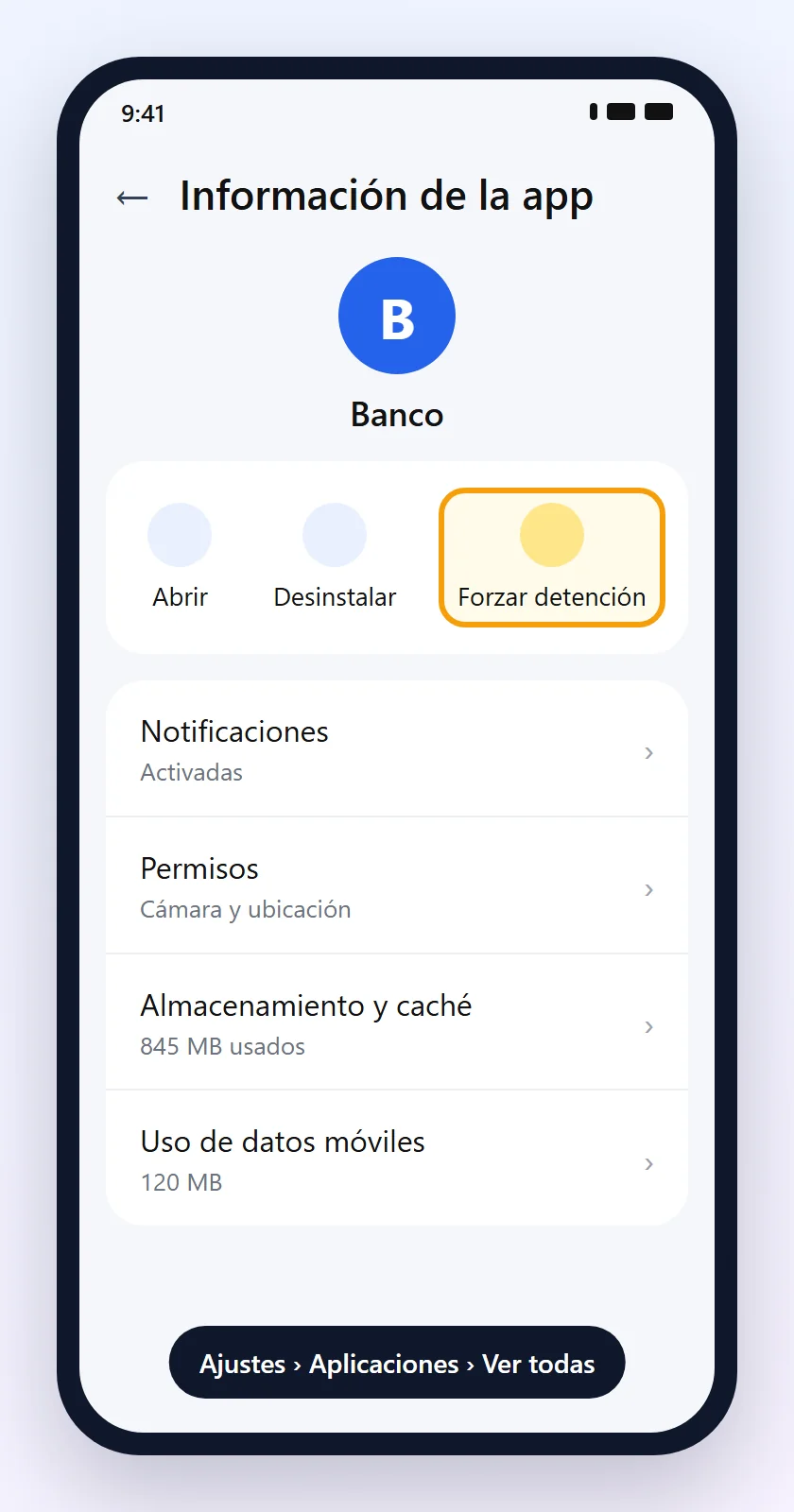
Apple aconseja cerrar una app solo cuando deja de responder. Cerrar todas las apps no hace que el iPhone vaya más rápido ni ahorra batería.
2Reinicia el teléfono
Si la app se sigue cerrando, reinicia el dispositivo y vuelve a abrirla, como indica Apple. En Android, Google indica mantener pulsado el botón de encendido unos 30 segundos o hasta que el teléfono se reinicie. En algunos modelos hay que tocar Reiniciar.
Las apps que dependen de internet, como mapas y bancos, también pueden cerrarse con una conexión inestable. Google recomienda comprobar que el teléfono tenga una conexión estable.
3Actualiza la app
Úsalo cuando: la app empezó a cerrarse de repente o tras una actualización del sistema.
Las versiones nuevas suelen corregir los errores que hacen que la app se cierre.
Android
Play Store › foto de perfil › Gestionar aplicaciones y dispositivoEn Actualizaciones disponibles, actualiza la app o toca Actualizar todo.
iPhone
App Store › foto de perfil › Actualizaciones de appsToca Actualizar junto a la app. Si no hay actualización, Apple aconseja actualizar iOS (paso 4).
Mira el paso a paso completo en cómo actualizar aplicaciones con seguridad.
4Actualiza el sistema del teléfono
Úsalo cuando: la app pide una versión más reciente de Android o iOS, o fallan varias apps.
Android
Ajustes › Sistema › Actualización del sistemaEn algunos teléfonos, la ruta es Información del teléfono › Actualización de software. Sigue los pasos de la pantalla.
iPhone
Configuración › General › Actualización de softwareInstala la versión disponible con el iPhone cargando y conectado a una red Wi-Fi.
5Libera espacio de almacenamiento
Úsalo cuando: aparece el aviso de memoria llena, o varias apps van lentas y se cierran.
Google explica que liberar espacio ayuda a que el teléfono funcione mejor. Con el almacenamiento casi lleno, las apps no tienen dónde guardar los archivos que necesitan.
Android
Ajustes › Almacenamiento › Liberar espacioElige fotos, vídeos y apps que no usas y elimínalos. Si usas Google Fotos, borra las copias que ya están guardadas en la nube.
iPhone
Configuración › General › Almacenamiento del iPhoneRevisa las recomendaciones y qué apps ocupan más espacio. Elimina vídeos y apps que no usas.
6Borra la caché de la app (Android)
Úsalo cuando: una app concreta se cierra nada más abrirla.
Google aconseja borrar la caché y, si no basta, los datos de la app:
- Abre Ajustes › Aplicaciones › Ver todas y toca la app.
- Toca Almacenamiento y caché.
- Toca Borrar caché y vuelve a abrir la app.
- Si se sigue cerrando, toca Borrar almacenamiento. Esto elimina los datos de la app y tendrás que iniciar sesión de nuevo.
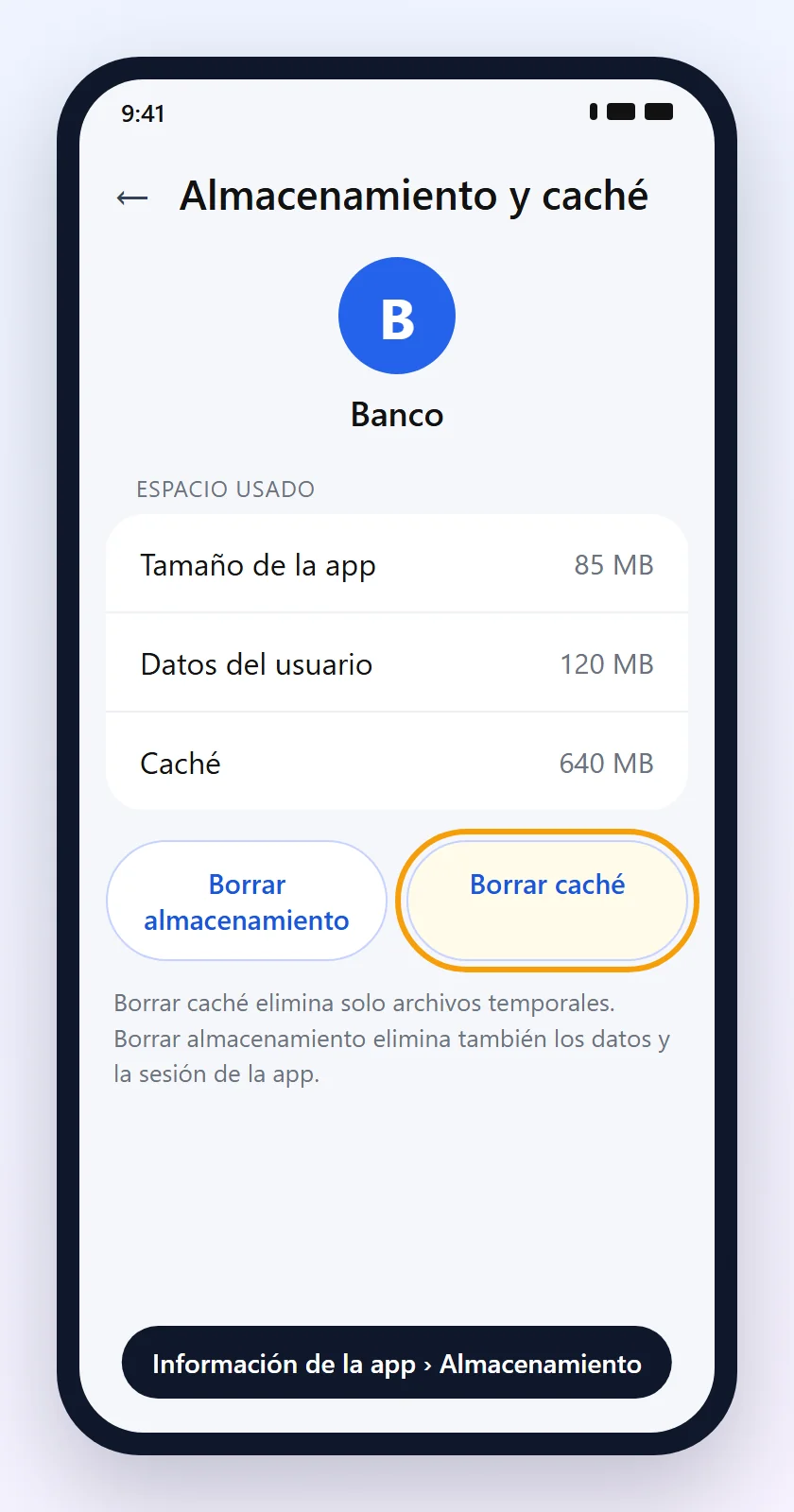
Google advierte que borrar la caché es una solución a corto plazo: la caché se vuelve a acumular con el uso. El iPhone no tiene la opción de borrar la caché de una app; usa el paso 8.
7Ajusta la fecha y la hora
Úsalo cuando: la app se cierra al iniciar sesión o al conectarse.
Una fecha y hora incorrectas afectan a la comunicación de la app con sus servidores. En Android, Google sugiere sincronizar el reloj así:
- Abre Ajustes › Sistema › Fecha y hora.
- Desactiva Establecer la hora automáticamente y Establecer la zona horaria automáticamente.
- Cambia la fecha y la hora a valores incorrectos.
- Vuelve a activar las dos opciones automáticas.
En iPhone, comprueba en Configuración › General › Fecha y hora que Ajuste automático esté activado.
8Reinstala la app sin perder datos
Úsalo cuando: los pasos anteriores no funcionaron.
Apple y Google advierten que eliminar la app puede borrar los datos guardados en ella. Antes, comprueba que tus chats, fotos o archivos tengan copia de seguridad o estén en la nube.
iPhone
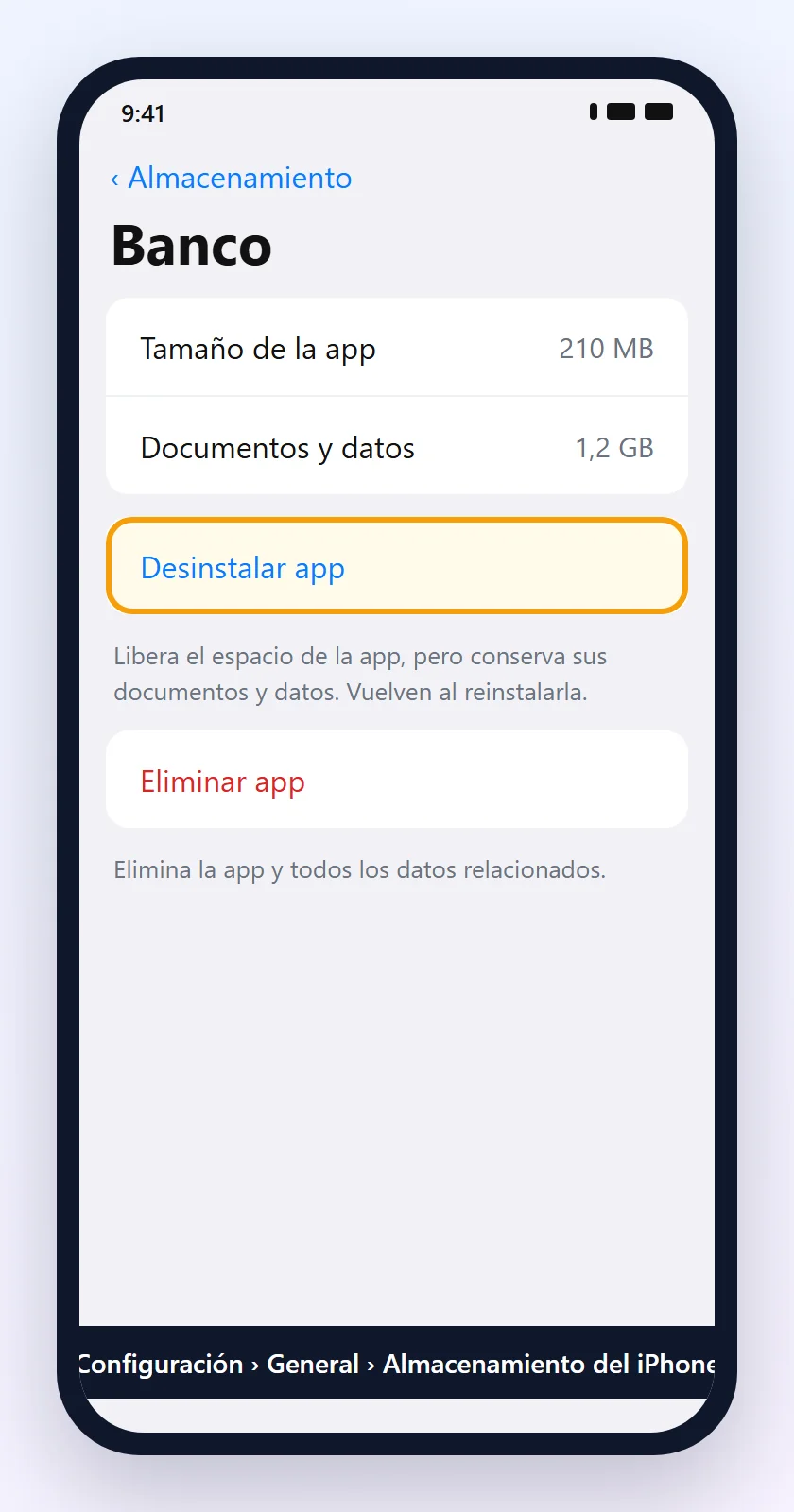
Configuración › General › Almacenamiento del iPhoneToca la app y luego Desinstalar app. Según Apple, esto libera el espacio de la app pero conserva sus documentos y datos. Después toca el icono para descargarla de nuevo.
Android
Ajustes › Aplicaciones › Ver todasToca la app y luego Desinstalar › Aceptar. Después instálala de nuevo desde Play Store. Se borran los datos guardados solo en la app.
¿No sabes si tienes copia de seguridad? Mira cómo hacer una copia de seguridad del móvil.
9Usa el modo seguro para encontrar la app culpable (Android)
Úsalo cuando: se cierran varias apps o el teléfono se traba y se reinicia solo.
En modo seguro, las apps descargadas se desactivan. Si el problema desaparece, Google explica que probablemente la causa sea una app descargada.
Google Pixel
Botón de encendido › mantén pulsado Apagar o ReiniciarToca Aceptar. En Pixel 6 y posteriores, abre el menú con encendido + subir volumen. Aparece “Modo seguro” en la parte inferior de la pantalla.
Samsung Galaxy
Menú de apagado › mantén pulsado ApagarToca Modo seguro. Con el teléfono apagado, enciéndelo y mantén pulsado bajar volumen cuando aparezca el logo de Samsung.
- Usa el teléfono con normalidad y observa si las apps dejan de cerrarse.
- Sal del modo seguro reiniciando el teléfono.
- Elimina las apps descargadas recientemente de una en una, reiniciando después de cada eliminación, hasta que el problema desaparezca.
El modo seguro quita algunos widgets de la pantalla de inicio y, en Pixel, activa el modo avión. Haz una captura de pantalla antes y desactiva el modo avión después.
10Contacta con el desarrollador de la app
- Si solo se cierra una app y todas las demás funcionan, Apple y Google aconsejan contactar con el desarrollador. El contacto está en la página de la app en App Store o Play Store.
- A menudo el error está en la propia app y todos los usuarios tienen el mismo problema. Revisa las reseñas recientes en la tienda.
- Si compraste la app hace poco y ya no la quieres, Apple permite solicitar un reembolso.
- Si todo el teléfono va lento o caliente, mira móvil lento y móvil calentándose.
Síntoma y qué hacer
| Síntoma | Causa probable | Qué hacer |
|---|---|---|
| Se cerró una vez y se trabó | Fallo temporal | Forzar el cierre y reiniciar (pasos 1 y 2) |
| Empezó tras una actualización | Versión con errores | Actualizar la app y el sistema (pasos 3 y 4) |
| Aviso de memoria llena | Almacenamiento lleno | Liberar espacio (paso 5) |
| Se cierra nada más abrirla | Caché o datos dañados | Borrar la caché (paso 6) |
| Se cierra al iniciar sesión | Fecha y hora incorrectas | Ajustar el reloj (paso 7) |
| Se cierran varias apps | Otra app interfiere | Modo seguro (paso 9) |
| Solo una app, nada funciona | Error en la propia app | Reinstalar y contactar con el desarrollador (pasos 8 y 10) |
Preguntas frecuentes
¿Por qué una app se cierra sola?
Las causas más comunes son un fallo temporal, una versión de la app o del sistema con errores, poco espacio, caché dañada, fecha y hora incorrectas u otra app que interfiere.
¿Qué hago primero cuando una app se cierra?
Fuerza el cierre de la app, ábrela de nuevo y, si no funciona, reinicia el teléfono. Después actualiza la app y el sistema.
¿Borrar la caché elimina mis datos?
No. Borrar la caché solo elimina archivos temporales. La opción Borrar almacenamiento (o Borrar datos) elimina los datos y la sesión de la app.
¿Cómo borro la caché en el iPhone?
El iPhone no tiene esa opción para cada app. Usa Configuración › General › Almacenamiento del iPhone › Desinstalar app, que conserva documentos y datos, y descarga la app de nuevo.
¿Desinstalar la app borra mis conversaciones?
Puede borrar lo que está guardado solo en la app. Haz una copia de seguridad antes. En el iPhone, Desinstalar app conserva documentos y datos.
¿Por qué se cierran varias apps a la vez?
Puede ser falta de espacio, un sistema desactualizado o una app descargada que interfiere. Libera espacio, actualiza el sistema y prueba el modo seguro en Android.
¿Cómo entro en modo seguro en Android?
Depende del teléfono. En Pixel, mantén pulsado el botón de encendido, mantén pulsado Apagar o Reiniciar y toca Aceptar. En Samsung, abre el menú de apagado, mantén pulsado Apagar y toca Modo seguro.
¿Cómo salgo del modo seguro?
Reinicia el teléfono con normalidad. En Samsung también puedes tocar la notificación del modo seguro y desactivarlo.
La app se cierra después de actualizar el teléfono. ¿Qué hago?
Actualiza la app en la tienda, porque el desarrollador puede haber publicado una corrección. Si no hay actualización, borra la caché, reinstala y avisa al desarrollador.
¿La fecha y hora incorrectas pueden hacer que una app se cierre?
Pueden causar fallos de conexión con el servidor. Google recomienda sincronizar la fecha y la hora como parte de la solución de problemas.
Contenido relacionado
Más soluciones prácticas en Aplicaciones.
Cómo actualizar aplicaciones de forma segura
Aprende a actualizar aplicaciones en Android, iPhone y computadora desde fuentes oficiales para proteger tus datos y mantener tus dispositivos seguros y estables.
La aplicación de transporte no encuentra conductor: consejos
Descubre por qué las aplicaciones de transporte pueden tardar en encontrar conductores y conoce alternativas para no perder compromisos importantes.
 10 min
Instagram no carga: cómo resolver los fallos de la aplicación
Aprende a identificar problemas de conexión, caché, actualizaciones e inestabilidad cuando Instagram no carga el feed, las historias, los reels o los mensajes.
10 min
Fuentes
- Soporte de Apple: si una app del iPhone deja de responder, se cierra inesperadamente o no se abre
- Soporte de Apple: cerrar una app en el iPhone
- Soporte de Apple: cómo comprobar el almacenamiento del iPhone
- Ayuda de Google Play: solucionar problemas con apps Android instaladas que no funcionan
- Ayuda de Android: encontrar apps problemáticas reiniciando en modo seguro
- Ayuda del teléfono Pixel: reiniciar en modo seguro
- Ayuda de Android: liberar espacio de almacenamiento
- Soporte de Samsung: cómo activar y desactivar el modo seguro
Las pantallas de esta guía son ilustraciones hechas por Fixfy. Los nombres de los menús varían según el fabricante y la versión del sistema.