

 Aplicativos
 10 passos
Resposta rápida: como atualizar aplicativos
Android
 Android
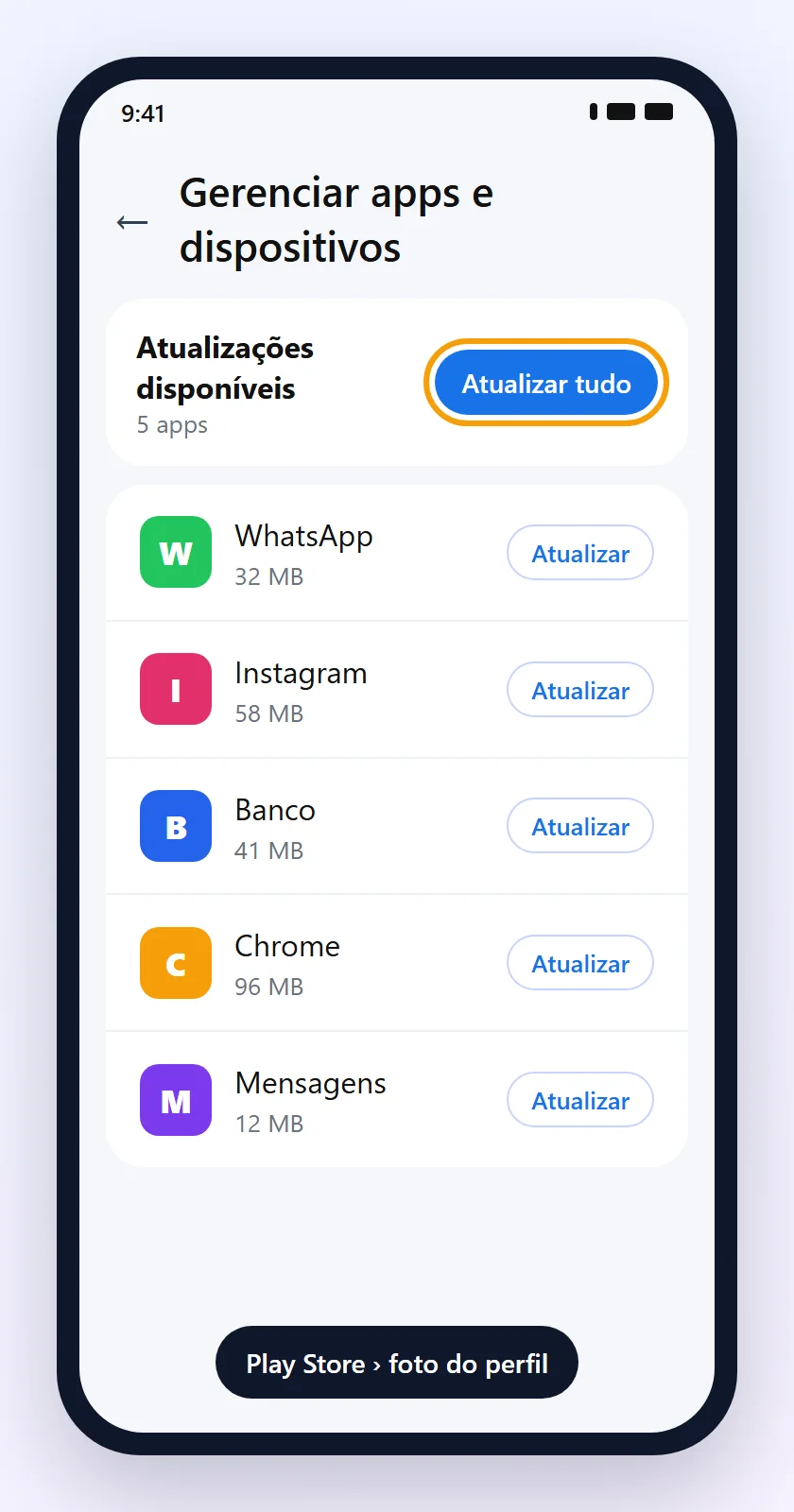
- Abra a Play Store e toque na sua foto de perfil.
- Toque em Gerenciar apps e dispositivos.
- Em Atualizações disponíveis, toque em Atualizar tudo.
iPhone
 iPhone
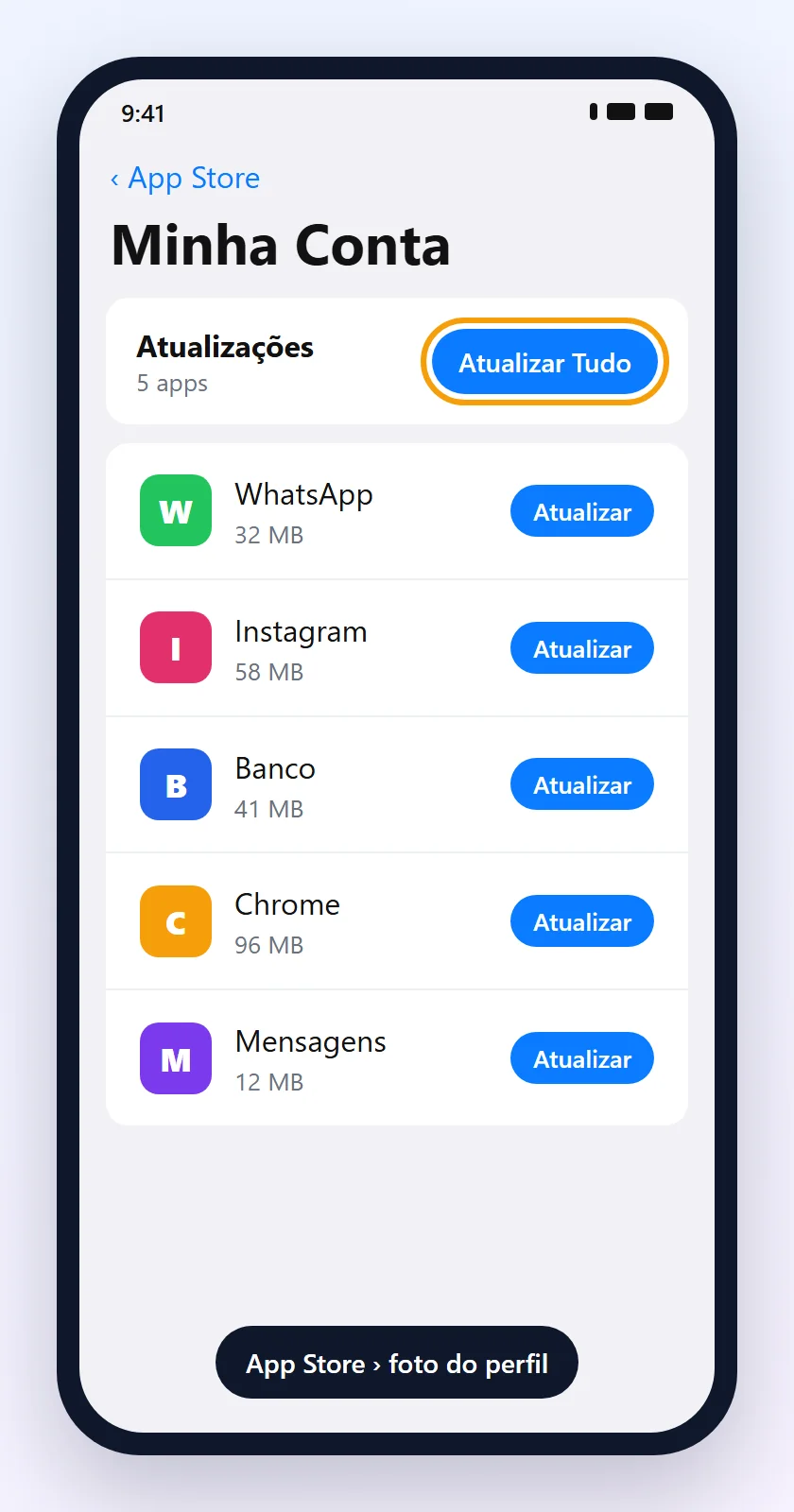
- Abra a App Store e toque na sua foto (Minha Conta).
- Role até Atualizações.
- Toque em Atualizar Tudo.
Regra de ouro: atualize só pela loja oficial. Avisos de "atualize agora" que chegam por site, SMS ou WhatsApp são golpe.
Por que manter os aplicativos atualizados
- Segurança: as atualizações fecham falhas que golpistas e vírus usam para invadir o celular.
- Correção de erros: apps que fecham sozinhos, travam ou não enviam mensagens costumam voltar a funcionar depois de atualizar.
- Compatibilidade: bancos, WhatsApp e outros apps deixam de funcionar em versões muito antigas.
- Novidades: recursos novos e melhor desempenho.
Qual é o seu caso?
Como atualizar aplicativos no Android
1Atualize pela Play Store
- Abra a Google Play Store.
- Toque na sua foto de perfil, no canto superior direito.
- Toque em Gerenciar apps e dispositivos.
- Em Atualizações disponíveis, toque em Atualizar tudo. Para escolher um app, toque em Ver detalhes e em Atualizar ao lado dele.
2Ative a atualização automática
- Na Play Store, toque na foto de perfil › Configurações › Preferências de rede.
- Toque em Atualizar apps automaticamente.
- Escolha atualizar somente por Wi-Fi (para não gastar o plano de dados) ou por qualquer rede.
Para um app específico: em Gerenciar apps e dispositivos › Gerenciar, abra o app, toque nos três pontos e ative a atualização automática. Se alguma conta do celular estiver com erro de login, os apps podem não atualizar sozinhos.
3Atualize a própria Play Store
- Na Play Store, toque na foto de perfil › Configurações › Sobre.
- Toque em Atualizar Play Store.
- Se houver versão nova, ela é instalada sozinha em alguns minutos.
Como atualizar aplicativos no iPhone
4Atualize pela App Store
- Abra a App Store.
- Toque na sua foto (botão Minha Conta), no canto superior direito.
- Role até Atualizações e toque em Atualizar Tudo, ou em Atualizar ao lado de um app.
- Para procurar atualizações novas, puxe a tela para baixo.
5Ative as atualizações automáticas
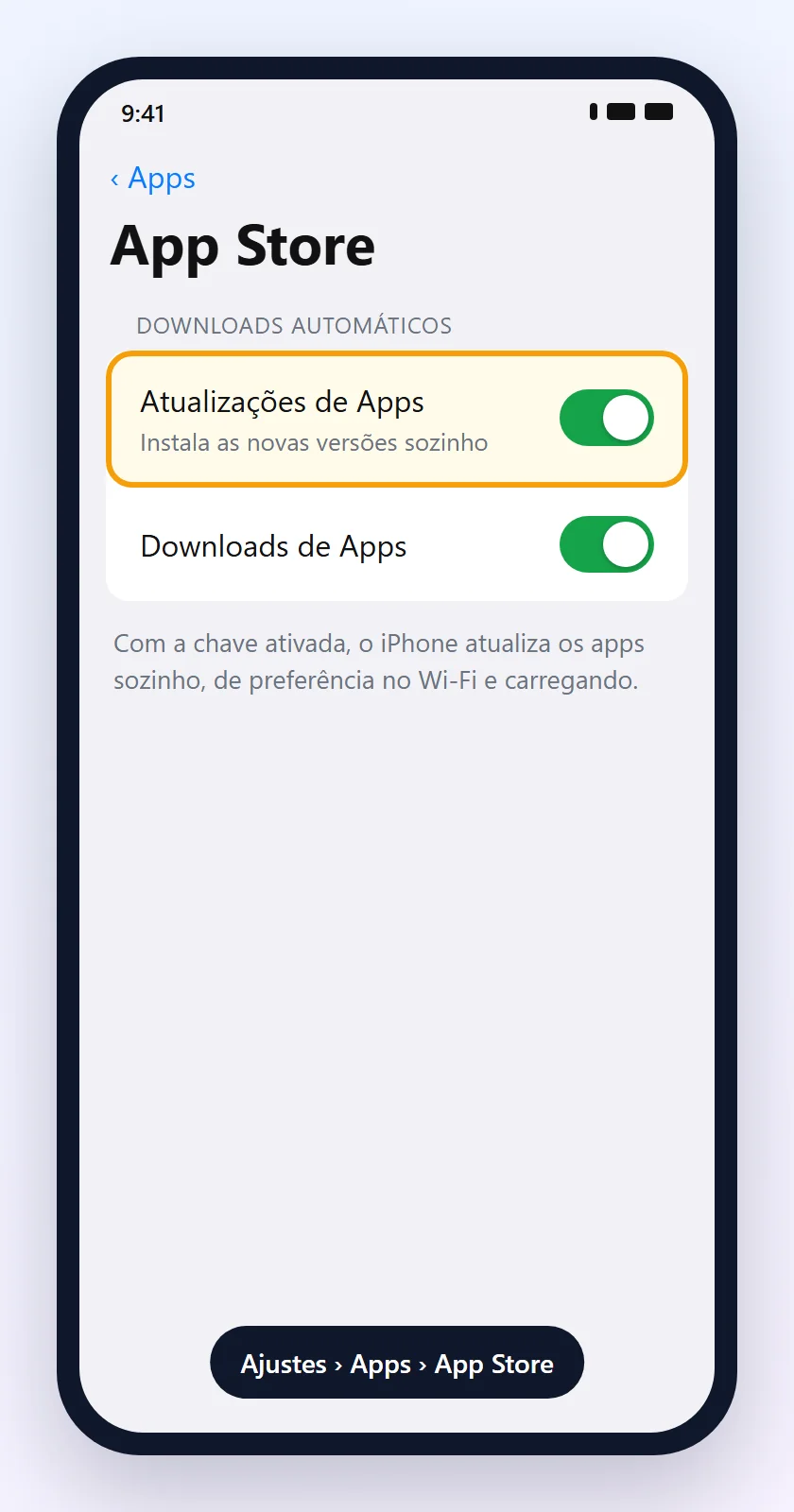
- Abra Ajustes › Apps › App Store (no iOS 17 ou anterior: Ajustes › App Store).
- Ative Atualizações de Apps.
Os apps baixados da App Store já vêm com atualização automática ligada. Se você desativar, a App Store avisa quando houver versão nova.
Como atualizar aplicativos no computador
6Windows e Mac
- Windows (Microsoft Store): abra a Microsoft Store, vá em Downloads (ou na sua biblioteca) e baixe as atualizações. Para a atualização automática, toque na foto de perfil › Configurações da Store › Atualizações de aplicativos. Hoje dá para pausar por até 5 semanas, mas não desligar.
- Programas instalados fora da loja (navegadores, Office e outros): use a opção "Verificar atualizações" do próprio programa ou baixe só do site oficial.
- Mac: abra a App Store e clique em Atualizações na barra lateral.
- Mantenha também o sistema em dia: Windows Update ou Atualização de Software no Mac.
O aplicativo não atualiza ou fica em "download pendente"
7Siga esta lista, na ordem
- Espaço livre: o Google indica problemas quando há menos de 1 GB livre. Veja Android sem espaço ou iPhone sem espaço.
- Internet: teste o Wi-Fi ou os dados móveis. Se a atualização automática está só no Wi-Fi, os apps esperam até você se conectar.
- Fila de downloads: com muitas atualizações juntas, uma espera a outra ("download pendente"). Cancele as outras e atualize primeiro o app que você precisa.
- Data e hora: ative a data e hora automáticas em Configurações › Sistema › Data e hora.
- Reinicie o celular e feche e abra a loja de novo.
- Atualize o sistema: alguns apps exigem uma versão mais nova do Android ou do iOS.
- Android: limpe o cache da Play Store em Configurações › Apps › Google Play Store › Armazenamento e cache › Limpar cache.
"Este app não é compatível com seu dispositivo" significa que o celular é antigo demais para a versão nova. Nesse caso, a única saída é atualizar o sistema, se possível, ou trocar de aparelho.
Como reconhecer uma atualização falsa (golpe)
8Atualize com segurança
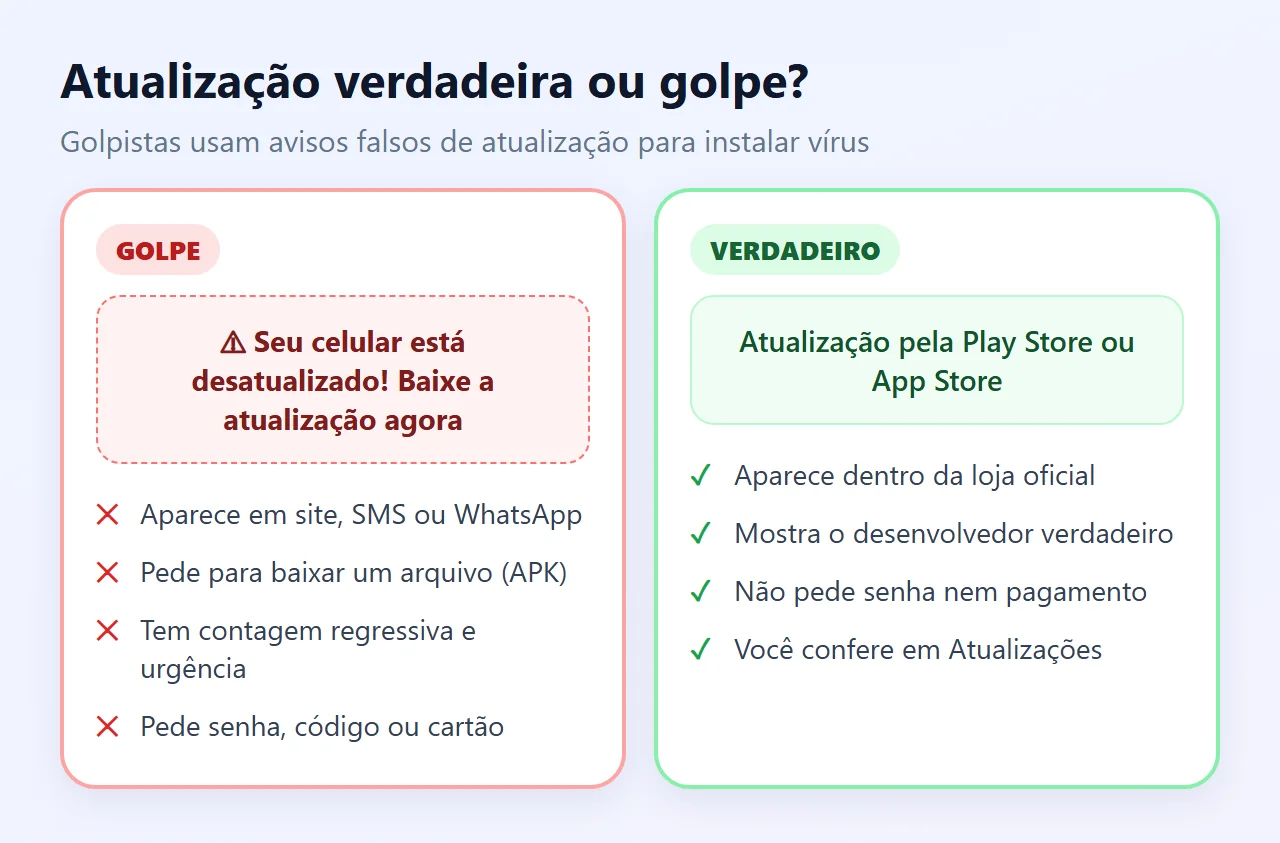
- Só atualize pela Play Store, App Store ou Microsoft Store. Nenhum banco, app ou operadora pede para baixar atualização por link.
- Não instale arquivos APK enviados por mensagem ou baixados de sites.
- Desconfie de urgência ("seu celular está infectado", "sua conta será bloqueada").
- Na loja, confira o nome do desenvolvedor antes de instalar um app.
- No Android, deixe o Play Protect ativado (Play Store › foto de perfil › Play Protect).
Caiu em um aviso suspeito? Veja golpe de phishing.
Atualize também o sistema do celular
9Android e iOS
Android
Configurações › Sistema › Atualização do sistemaNa Samsung: Configurações › Atualização de software.
iPhone
Ajustes › Geral › Atualização de SoftwareFaça backup antes de uma atualização grande do sistema e deixe o celular carregando e no Wi-Fi.
O app deu problema depois de atualizar
10O que fazer
- Reinicie o celular.
- Confira se já há outra atualização: correções costumam sair em poucos dias.
- Android: limpe o cache do app em Configurações › Apps › [app] › Armazenamento e cache › Limpar cache.
- Como último recurso, desinstale e instale de novo, depois de fazer backup dos dados do app.
- Avise o desenvolvedor pela página do app na loja.
O app fecha sozinho? Veja aplicativo fechando sozinho. Problema no WhatsApp? Veja WhatsApp não envia mensagens.
Perguntas frequentes
Como atualizar todos os aplicativos de uma vez?
No Android, abra a Play Store, toque na foto de perfil › Gerenciar apps e dispositivos › Atualizar tudo. No iPhone, abra a App Store, toque na sua foto e em Atualizar Tudo.
Como ativar a atualização automática de apps?
No Android: Play Store › foto de perfil › Configurações › Preferências de rede › Atualizar apps automaticamente. No iPhone: Ajustes › Apps › App Store › Atualizações de Apps.
Por que meus apps não atualizam?
As causas mais comuns são pouco espaço livre (menos de 1 GB), internet instável, atualização automática só no Wi-Fi, fila de downloads e data e hora erradas. Libere espaço, reinicie o celular e tente de novo.
O que é "download pendente" na Play Store?
A atualização está esperando na fila, geralmente atrás de outras atualizações ou aguardando Wi-Fi. Cancele as outras, confira a internet e o espaço livre e tente de novo.
Atualizar aplicativo apaga meus dados?
Não. Atualizar mantém os dados e as conversas. O que apaga dados é desinstalar o app ou limpar o armazenamento dele.
Atualizar apps gasta muitos dados móveis?
Pode gastar. Para evitar, configure a atualização automática para funcionar só no Wi-Fi.
Recebi um SMS pedindo para atualizar um app. É seguro?
Não. Atualizações verdadeiras só vêm pela Play Store, App Store ou Microsoft Store. Avisos por SMS, WhatsApp ou sites que pedem para baixar arquivos são golpe.
Como atualizar a Play Store?
Na Play Store, toque na foto de perfil › Configurações › Sobre › Atualizar Play Store. Se houver versão nova, ela é instalada sozinha.
Por que aparece que o app não é compatível com meu celular?
A versão nova exige um sistema mais recente. Atualize o Android ou o iOS, se o aparelho permitir. Em celulares muito antigos, não há como instalar a versão nova.
É preciso atualizar o sistema do celular também?
Sim. As atualizações do Android e do iOS trazem correções de segurança e alguns apps exigem versões mais novas do sistema para funcionar.
Conteúdos relacionados
Mais soluções práticas em Aplicativos.

Aplicativo fechando sozinho: como resolver
Aprenda a corrigir aplicativos que fecham sozinhos no Android ou iPhone verificando atualizações, armazenamento, permissões e possíveis falhas do sistema.
 15 min
Aplicativo de corrida não encontra motorista: dicas
Entenda por que aplicativos de transporte podem demorar para localizar motoristas e veja alternativas para não perder compromissos importantes.
10 min
Instagram não carrega: como resolver falhas no aplicativo
Aprenda a identificar problemas de conexão, cache, atualização e instabilidades quando o Instagram não carrega o feed, stories, reels ou mensagens.
10 min
Fontes consultadas
- Ajuda do Google Play: Como atualizar apps no Android
- Ajuda do Google Play: Corrigir falhas no download de apps
- Ajuda do Google Play: Atualizar o app Google Play
- Suporte Apple: Como atualizar manualmente apps da App Store
- Suporte Microsoft: Baixar atualizações para aplicativos e jogos da Microsoft Store
As telas deste guia são ilustrações criadas pelo Fixfy para mostrar o caminho dos menus. Android e Google Play são marcas do Google LLC; iPhone e App Store são marcas da Apple Inc.; Microsoft Store é marca da Microsoft.