

 Celular
 10 soluções
Resposta rápida: o que fazer agora
- Abra Bateria nos ajustes e veja qual app gasta mais. Restrinja, atualize ou desinstale o culpado.
- Ligue o brilho automático e deixe a tela apagar em 30 segundos.
- Prefira o Wi-Fi aos dados móveis e libere a localização só durante o uso dos apps.
- Ative o Modo Pouca Energia (iPhone) ou a Economia de bateria (Android).
- Veja a saúde da bateria: abaixo de 80% de capacidade, a solução é trocar a bateria.
Qual é o seu caso?
Celular descarregando rápido: 10 soluções
- Tela clara e acesa por muito tempoBrilho alto e bloqueio automático demorado.Brilho automático e bloqueio em 30 s →
- Sinal fraco e dados móveisBuscar sinal o tempo todo consome muita energia.Use Wi-Fi sempre que puder →
- Localização sempre ligadaApps usando o GPS mesmo fechados.Permitir só durante o uso →
- Apps em segundo planoAtualizando, sincronizando e enviando notificações.Restrinja os apps que mais gastam →
- Jogos, vídeo, câmera e roteadorExigem tela, processador e rede ao mesmo tempo.Faça pausas e use a economia →
- Bateria desgastadaA capacidade cai com os ciclos de carga.Abaixo de 80%: troque a bateria →
Use e carregue o celular entre 0 °C e 35 °C
1Descubra o app que mais gasta bateria
Use quando: a bateria cai rápido mesmo com pouco uso.
iPhone
Ajustes › Bateria iPhone
Veja o uso por app nas últimas 24 horas e nos últimos 10 dias, com o tempo na tela e em segundo plano.
Android
Configurações › Bateria › Uso da bateria Android
Veja a lista de apps por consumo. O nome do menu varia por marca.
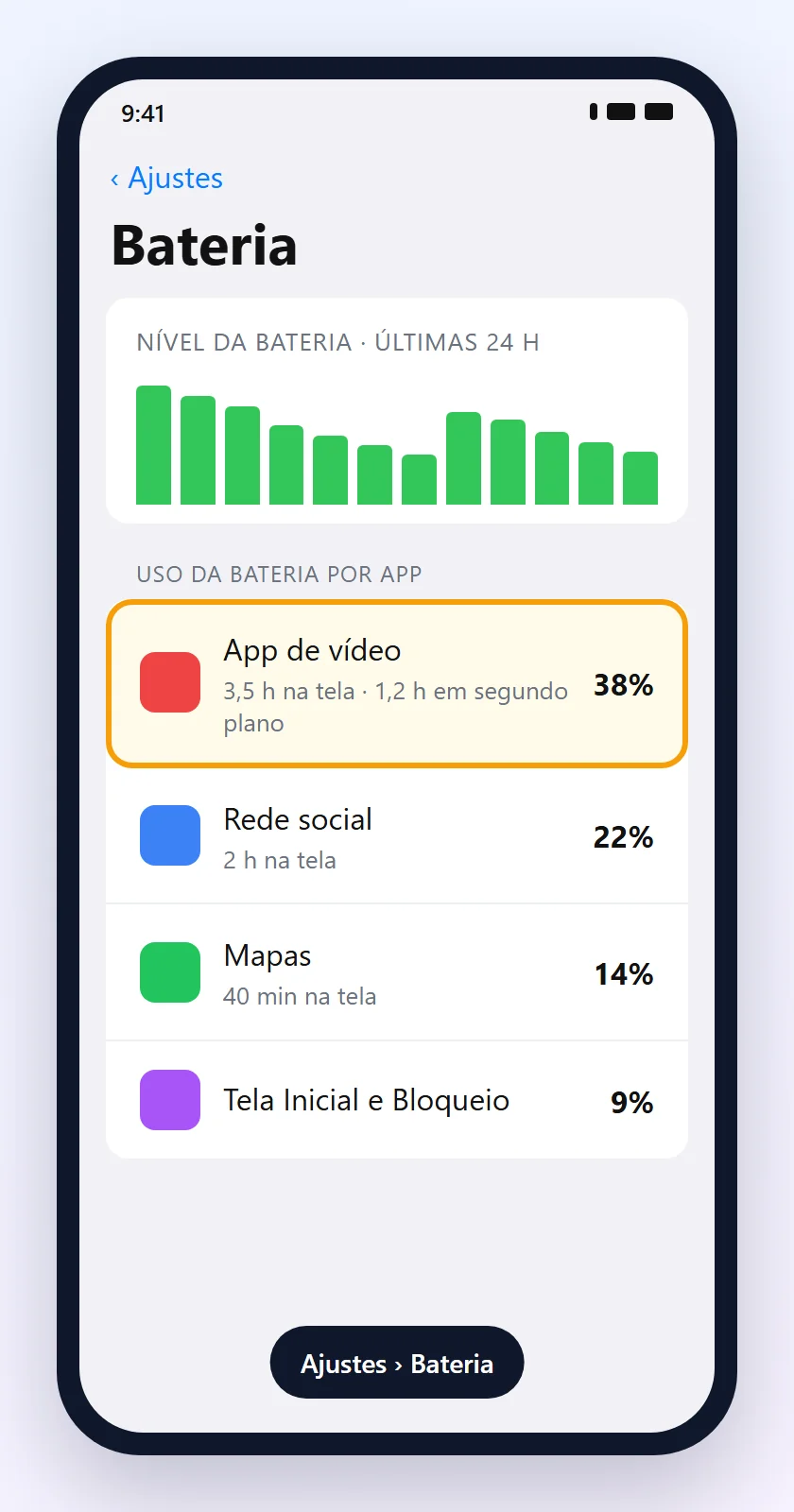
- App que gasta muito sem você usar? Feche, atualize ou desinstale.
- É um app que você precisa? Limite o uso em segundo plano (passo 5).
2Ajuste a tela: brilho, bloqueio e tema escuro
A tela é uma das partes que mais consomem energia. O Google recomenda reduzir o brilho, usar o brilho automático, apagar a tela mais cedo e ativar o tema escuro.
iPhone
Ajustes › Acessibilidade › Tela e Tamanho do Texto › Brilho AutomáticoE em Ajustes › Tela e Brilho › Bloqueio Automático, escolha 30 segundos.
Android
Configurações › TelaAtive o brilho adaptável, diminua o tempo limite da tela e ligue o tema escuro.
3Prefira o Wi-Fi e cuide do sinal
Use quando: a bateria some na rua, no metrô ou em lugares com sinal fraco.
- A Apple explica que o Wi-Fi gasta menos energia que a rede celular para usar a internet. Deixe o Wi-Fi ligado em casa e no trabalho.
- Em lugares sem sinal ou com sinal muito fraco, o celular gasta energia procurando rede. Se não precisa receber ligações, ative o modo avião.
- Desligue o Bluetooth e o roteador (hotspot) quando não estiver usando.
O sinal cai sempre no mesmo lugar? Veja como melhorar o sinal do celular.
4Libere a localização só durante o uso
iPhone
Ajustes › Privacidade e Segurança › Serviços de LocalizaçãoToque em cada app e escolha Durante o Uso do App ou Nunca.
Android
Configurações › Localização › Permissões de localização do appTroque Permitir o tempo todo por Permitir durante o uso do app.
Deixe o acesso permanente só para quem realmente precisa, como um app de rastreio de corrida enquanto você treina.
5Limite os apps em segundo plano
iPhone
Ajustes › Geral › Atualização em 2º PlanoDesligue para os apps que não precisam se atualizar sozinhos, ou escolha Wi-Fi para todos.
Android (Pixel)
Configurações › Apps › Ver todos os apps › [app] › Uso da bateria do appEm Permitir uso em segundo plano, mantenha Otimizado. Para o app que mais gasta, use a opção mais restrita.
No Android, deixe ligada a Bateria adaptativa (Pixel: Configurações › Bateria › Economia de bateria › Bateria adaptativa). Ela limita a bateria dos apps que você usa pouco. O Google avisa que algumas notificações podem atrasar.
6Ative o Modo Pouca Energia ou a Economia de bateria
iPhone
Ajustes › Bateria › Modo Pouca EnergiaTambém pela Central de Controle. Reduz o brilho, desliga a atualização em 2º plano, pausa downloads e Fotos do iCloud e bloqueia a tela em 30 s. Desliga sozinho ao carregar até 80%.
Android
Configurações › Bateria › Economia de bateriaAtiva o tema escuro e limita a atividade em segundo plano. Em Programação e lembretes, faça ligar sozinha com 20%.
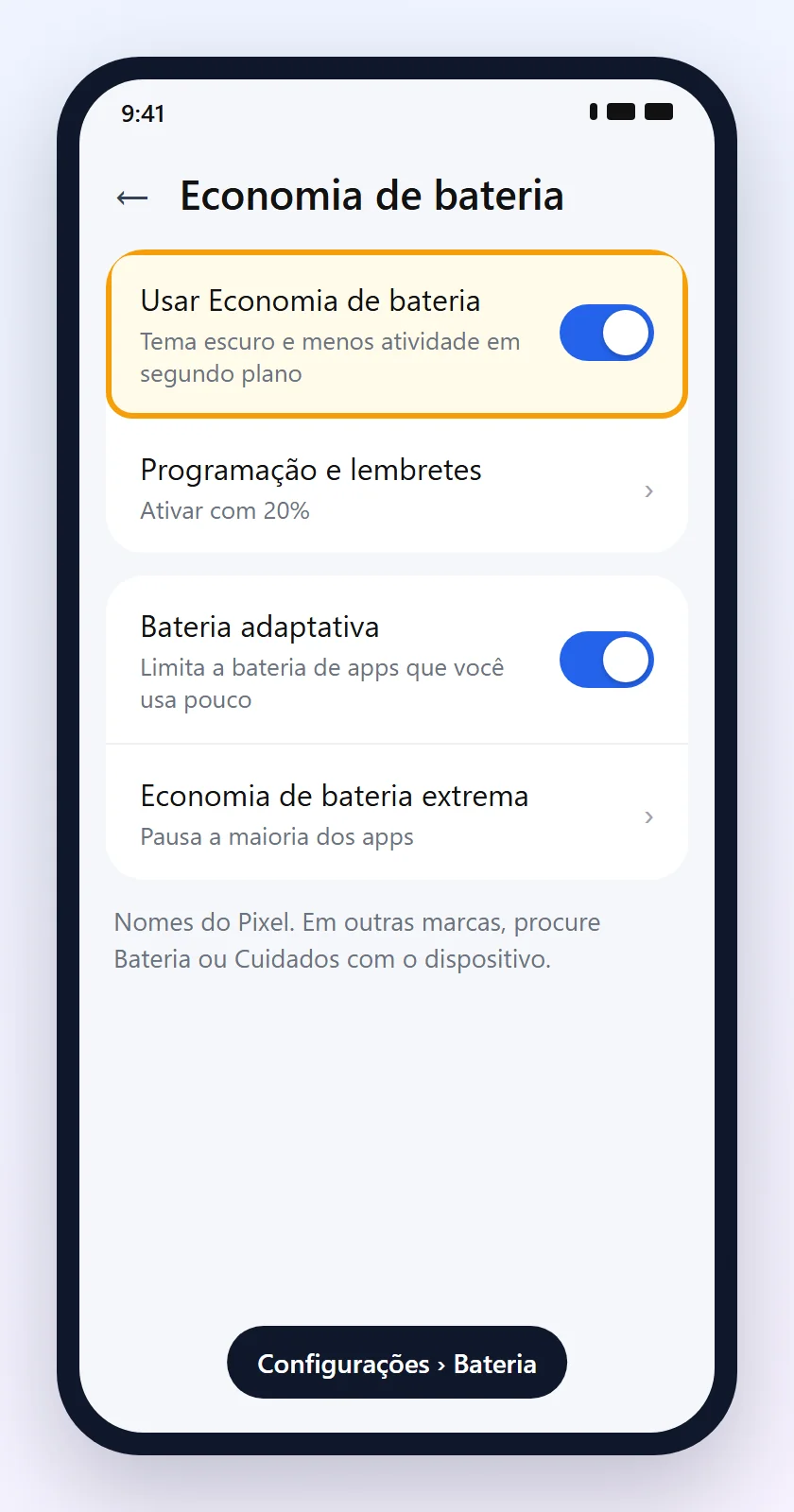
Precisa que dure muito mais? O Pixel tem a Economia de bateria extrema, que pausa a maioria dos apps. Na Samsung, procure Economia de energia em Configurações › Bateria ou Assistência do aparelho.
7Pegue leve no que exige muito do celular
O Google lista como os maiores gastos: navegação GPS por muito tempo, vídeos e streaming, jogos com muitos gráficos, câmera e roteador de internet.
- Baixe vídeos e mapas no Wi-Fi antes de sair, em vez de usar streaming na rua.
- Faça pausas em jogos longos e diminua a qualidade gráfica quando possível.
- Se o celular também esquentar, veja o que fazer com o celular esquentando: calor também gasta bateria.
8Reinicie e atualize o sistema e os apps
Use quando: o consumo aumentou de repente, depois de instalar um app ou uma atualização.
- Reinicie o celular para encerrar processos travados.
- Atualize o sistema. Android: Configurações › Sistema › Atualização de software. iPhone: Ajustes › Geral › Atualização de Software.
- Atualize os apps na Play Store ou na App Store.
- Nada resolveu e a bateria está saudável? Como último recurso, faça backup e restaure o celular para os padrões de fábrica.
9Carregue do jeito certo para a bateria durar mais anos
- Use o carregador original ou um certificado.
- Use e carregue o celular entre 0 °C e 35 °C. Calor acima de 35 °C pode danificar a bateria de forma permanente, segundo a Apple.
- Se o celular esquentar carregando, tire a capinha.
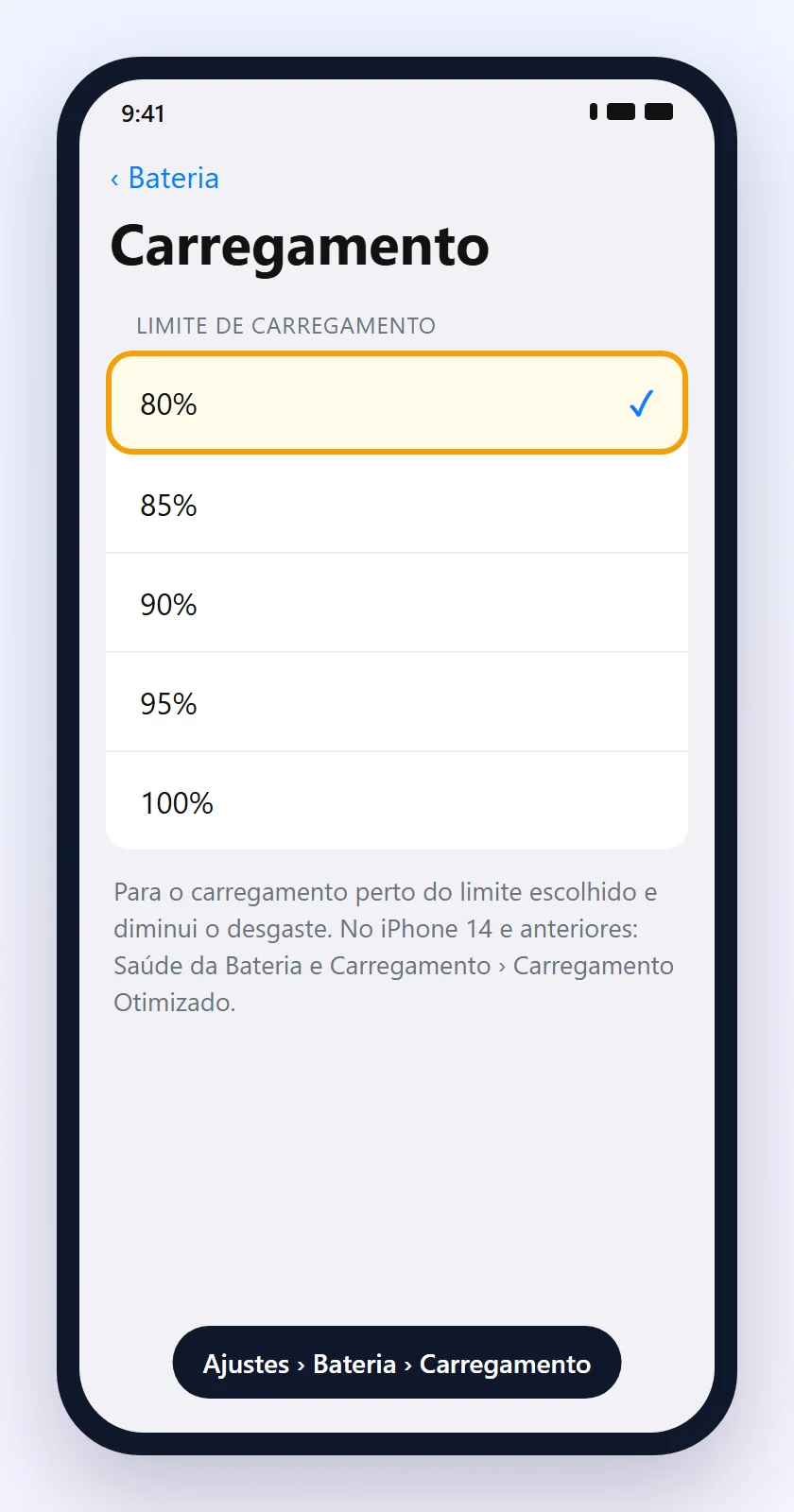
- No iPhone 15 e posteriores, em Ajustes › Bateria › Carregamento, dá para limitar a carga entre 80% e 100%. No iPhone 14 e anteriores, deixe ligado o Carregamento Otimizado em Ajustes › Bateria › Saúde da Bateria e Carregamento.
- Vai guardar o celular por muito tempo? A Apple orienta deixar com cerca de 50% de carga e desligado.
Celular não carrega ou carrega devagar? Veja celular não carrega: o que fazer.
10Confira a saúde da bateria e troque se precisar
Use quando: o celular tem alguns anos, dura muito menos que antes ou desliga sozinho.
iPhone
Ajustes › Bateria › Saúde da BateriaVeja a Capacidade Máxima. Se a bateria estiver muito degradada, o iPhone mostra um aviso recomendando a troca.
Android
Configurações › BateriaEm alguns Pixel há Saúde da bateria. Na Samsung, use o app Samsung Members › Diagnóstico.
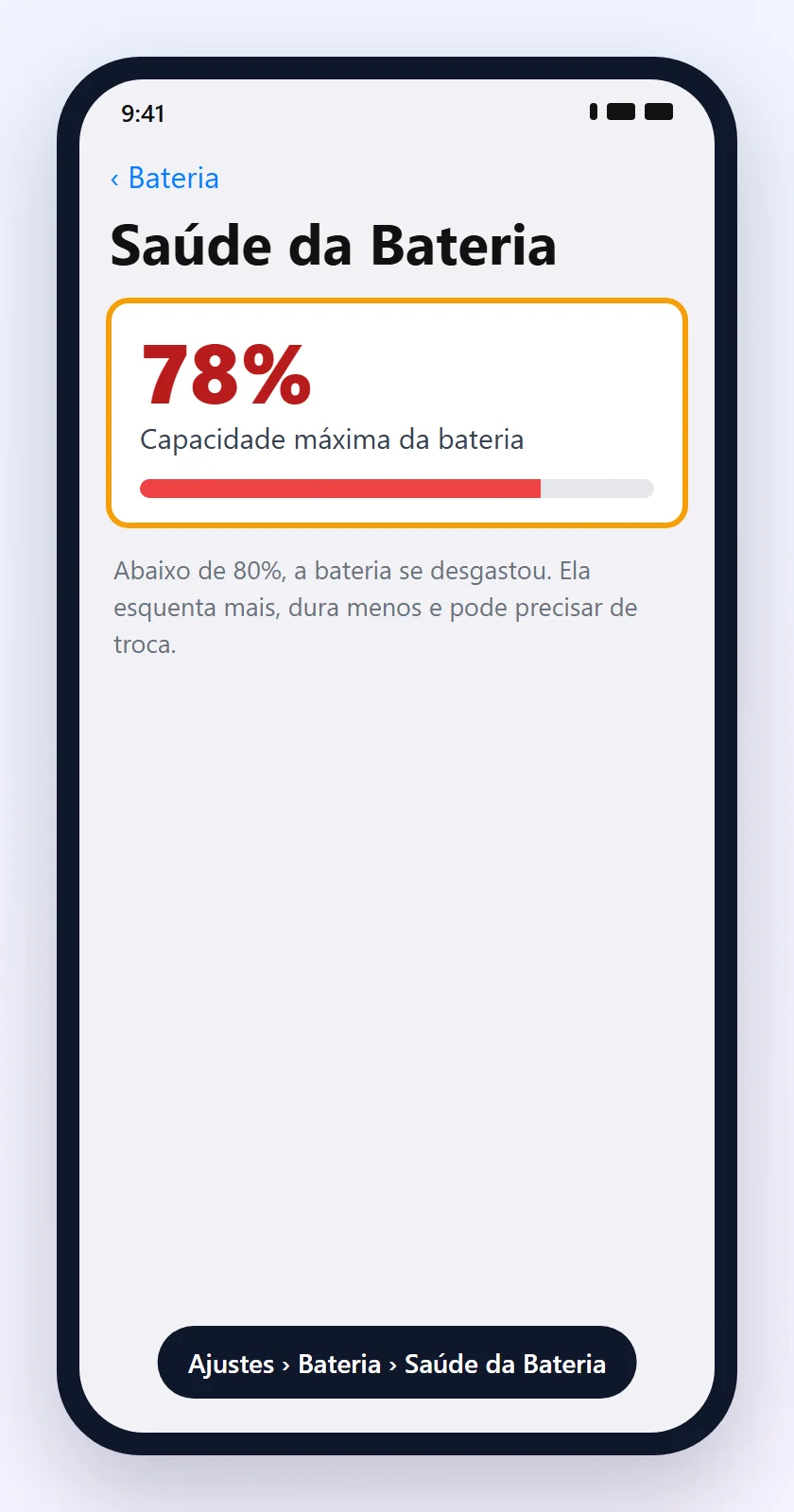
- Baterias são peças de consumo: perdem capacidade com os ciclos de carga. A Apple projeta as baterias para manter 80% da capacidade após 500 ciclos (iPhone 14 e anteriores) ou 1.000 ciclos (iPhone 15 e posteriores).
- Abaixo disso, nenhum ajuste devolve a autonomia: a solução é trocar a bateria em uma assistência autorizada.
- Bateria estufada, tela levantando ou cheiro de queimado: pare de usar e de carregar e leve à assistência.
Sintoma e o que fazer
| Sintoma | Causa provável | O que fazer |
|---|---|---|
| Descarrega parado ou à noite | App em segundo plano | Uso da bateria por app e limitar (passos 1 e 5) |
| Piorou depois de atualizar | Processo travado ou falha de app | Reiniciar e atualizar tudo (passo 8) |
| Acaba rápido na rua | Dados móveis, sinal fraco, GPS | Wi-Fi, modo avião e localização (passos 3 e 4) |
| Some jogando ou vendo vídeo | Tela, processador e rede no máximo | Brilho, pausas e economia (passos 2, 6 e 7) |
| Dura muito menos que quando era novo | Bateria desgastada | Ver a saúde e trocar a bateria (passo 10) |
| Desliga com 20% ou 30% | Bateria muito desgastada | Assistência autorizada (passo 10) |
Perguntas frequentes
Por que meu celular está descarregando tão rápido?
As causas mais comuns são um app gastando energia em segundo plano, tela muito clara, sinal fraco, localização ligada o tempo todo e bateria desgastada. Comece vendo o uso da bateria por app nos ajustes.
Como saber qual app gasta mais bateria?
No iPhone, vá em Ajustes › Bateria. No Android, em Configurações › Bateria › Uso da bateria. A lista mostra os apps que mais consumiram energia.
O Modo Pouca Energia faz mal ao iPhone?
Não. Ele só reduz ou pausa recursos, como brilho, atualização em segundo plano e downloads automáticos. Desliga sozinho quando a carga chega a 80%.
Tema escuro economiza bateria?
Sim. O Google inclui o tema escuro entre os ajustes que ajudam a bateria durar mais, e a Economia de bateria do Android já o ativa automaticamente.
Wi-Fi ou dados móveis: qual gasta menos bateria?
O Wi-Fi. A Apple orienta usar o Wi-Fi sempre que possível, porque ele consome menos energia que a rede celular.
Fechar todos os apps economiza bateria?
Em geral, não é preciso. Mais eficiente é descobrir o app que mais gasta e limitar o uso em segundo plano dele, ou forçar a parada se ele travou.
Posso deixar o celular carregando a noite toda?
Sim. O iPhone tem o Carregamento Otimizado, que pode segurar a carga em 80% e completar perto da hora em que você costuma tirar da tomada. Evite apenas carregar em lugar quente ou com capinha que esquenta.
Como ver a saúde da bateria do iPhone?
Em Ajustes › Bateria › Saúde da Bateria. A Capacidade Máxima mostra quanto a bateria aguenta em relação a quando era nova.
Quando trocar a bateria do celular?
Quando a capacidade fica abaixo de 80%, o celular desliga sozinho com carga sobrando ou o sistema mostra aviso de troca. Bateria estufada deve ser trocada imediatamente em assistência autorizada.
É normal a bateria durar menos com o tempo?
Sim. Baterias de lítio perdem capacidade com os ciclos de carga. A Apple projeta as do iPhone para manter 80% da capacidade após 500 ciclos (iPhone 14 e anteriores) ou 1.000 ciclos (iPhone 15 e posteriores).
Conteúdos relacionados
Mais soluções práticas em Celular.
Como fazer backup do celular antes de trocar de aparelho
Aprenda a fazer backup de fotos, contatos, mensagens e documentos antes de trocar, restaurar ou vender seu celular.
Celular esquentando muito: como resfriar com segurança
Descubra por que o celular está esquentando demais e aprenda a reduzir a temperatura de forma segura para proteger a bateria, o desempenho e a vida útil do aparelho.
 10 min
Celular ficando lento
Veja como identificar as principais causas de lentidão no celular e melhorar o desempenho do aparelho.
15 min
Fontes consultadas
- Ajuda do Android: como aumentar a duração da bateria
- Ajuda do Pixel: usar a Economia de bateria
- Ajuda do Pixel: Bateria adaptativa e otimização de bateria
- Suporte da Apple: bateria e desempenho do iPhone
- Suporte da Apple: usar o Modo Pouca Energia
- Suporte da Apple: limite de carregamento e Carregamento Otimizado
- Apple: maximizar o desempenho da bateria
As telas e os cartões deste guia são ilustrações criadas pelo Fixfy. Os nomes dos menus podem mudar conforme a marca, o modelo e a versão do sistema.