

 Celular
 10 soluções
Resposta rápida: o que fazer agora
- Troque o cabo, o carregador e a tomada. Esse é o defeito mais comum.
- Olhe a entrada de carga com uma lanterna. Se tiver fiapos ou poeira, tire com cuidado, sem usar objetos de metal.
- Apareceu alerta de líquido? Desconecte o cabo e deixe o celular secar. Não use arroz, secador nem ar comprimido.
- A bateria zerou? Deixe o celular carregando por 30 minutos antes de concluir que ele não liga.
- Parou em 80%? Isso costuma ser proteção da bateria ou calor, não defeito.
Qual é o seu caso?
Celular não carrega: 10 soluções que funcionam
- Cabo, carregador ou tomadaFio rompido, pino torto ou tomada sem energia.Teste outro cabo e outra tomada →
- Sujeira na entradaFiapos e poeira impedem o encaixe do cabo.Remova com cuidado, sem metal →
- Líquido no conectorO celular bloqueia a carga para se proteger.Desconecte e deixe secar →
- Bateria totalmente descarregadaA tela pode demorar a mostrar sinal de vida.Deixe carregando 30 min →
- Calor ou limite de 80%O sistema pausa ou limita a carga.Esfrie ou desative o limite →
- Defeito na bateria ou na portaNada acima resolveu.Assistência autorizada →
Bateria estufada ou cheiro de queimado: pare de carregar na hora
1Teste outro cabo, outro carregador e outra tomada
A Apple e o Google começam pelo mesmo ponto: o acessório. Troque uma peça de cada vez para descobrir qual está com problema.
- Procure fio rompido, dobrado ou pinos tortos no cabo e no carregador. Se estiver danificado, pare de usar.
- Teste o carregador em outro celular. Se também não carregar, o defeito é do carregador ou do cabo.
- Teste a tomada ligando um abajur ou outro aparelho nela. Evite filtros de linha e extensões durante o teste.
- Prefira acessórios originais ou certificados. Peças baratas sem certificação são uma causa comum de falha.
Android
Aviso “Verifique o acessório de carregamento” Android
Segundo o Google, esse aviso indica que o cabo ou o carregador está danificado ou não é compatível. Troque o acessório.
iPhone
Aviso “Acessório não compatível” iPhone
A Apple orienta ligar o cabo direto (sem adaptadores), limpar a entrada, reiniciar, testar outro cabo ou carregador e atualizar o iOS.
2Carregue na tomada da parede, não no computador
Use quando: o celular carrega, mas muito devagar.
- A porta USB do computador e muitos carregadores de carro entregam pouca potência. O Google lembra que o notebook carrega mais devagar que a tomada.
- Para Pixel, o Google recomenda carregadores USB-C de 30 W com PPS ou, no mínimo, USB-C PD de 15 W. Outras marcas têm recomendações parecidas no manual.
- Usar o celular pesado (jogos, vídeo, GPS) enquanto carrega também deixa a carga mais lenta.
3Limpe a entrada de carga com cuidado
Use quando: o cabo encaixa frouxo, não entra até o fim ou só carrega em certa posição.
Fiapos de bolso e poeira se acumulam no fundo da entrada e impedem o contato. O Google e a Apple citam a sujeira na porta como causa comum.
- Desligue o celular e tire a capinha.
- Ilumine a entrada com uma lanterna e veja se há fiapos.
- Remova a sujeira com algo macio e não metálico, como um palito de madeira fino, sem forçar os contatos.
- Encaixe o cabo com firmeza e teste de novo.
Nunca use alfinete, clipe ou agulha: metal pode arranhar os contatos ou causar curto. Se a entrada estiver molhada, vá para o passo 4.
4Apareceu alerta de líquido? Deixe secar
Use quando: o celular mostra aviso de líquido ou umidade na entrada.
O celular bloqueia a carga para se proteger: carregar com a entrada molhada pode corroer os pinos e causar danos permanentes. No iPhone XS, XR e mais novos, o aviso aparece como “Líquido Detectado no Conector USB‑C”, “Líquido Detectado no conector Lightning” ou “Carregamento Indisponível”.
- Desconecte o cabo do celular e do carregador.
- Bata o celular de leve na palma da mão, com a entrada virada para baixo, para tirar o excesso de líquido.
- Deixe em local seco e ventilado. Tente carregar depois de pelo menos 30 minutos. Se o alerta voltar, espere mais: a Apple diz que pode levar até 24 horas para secar.
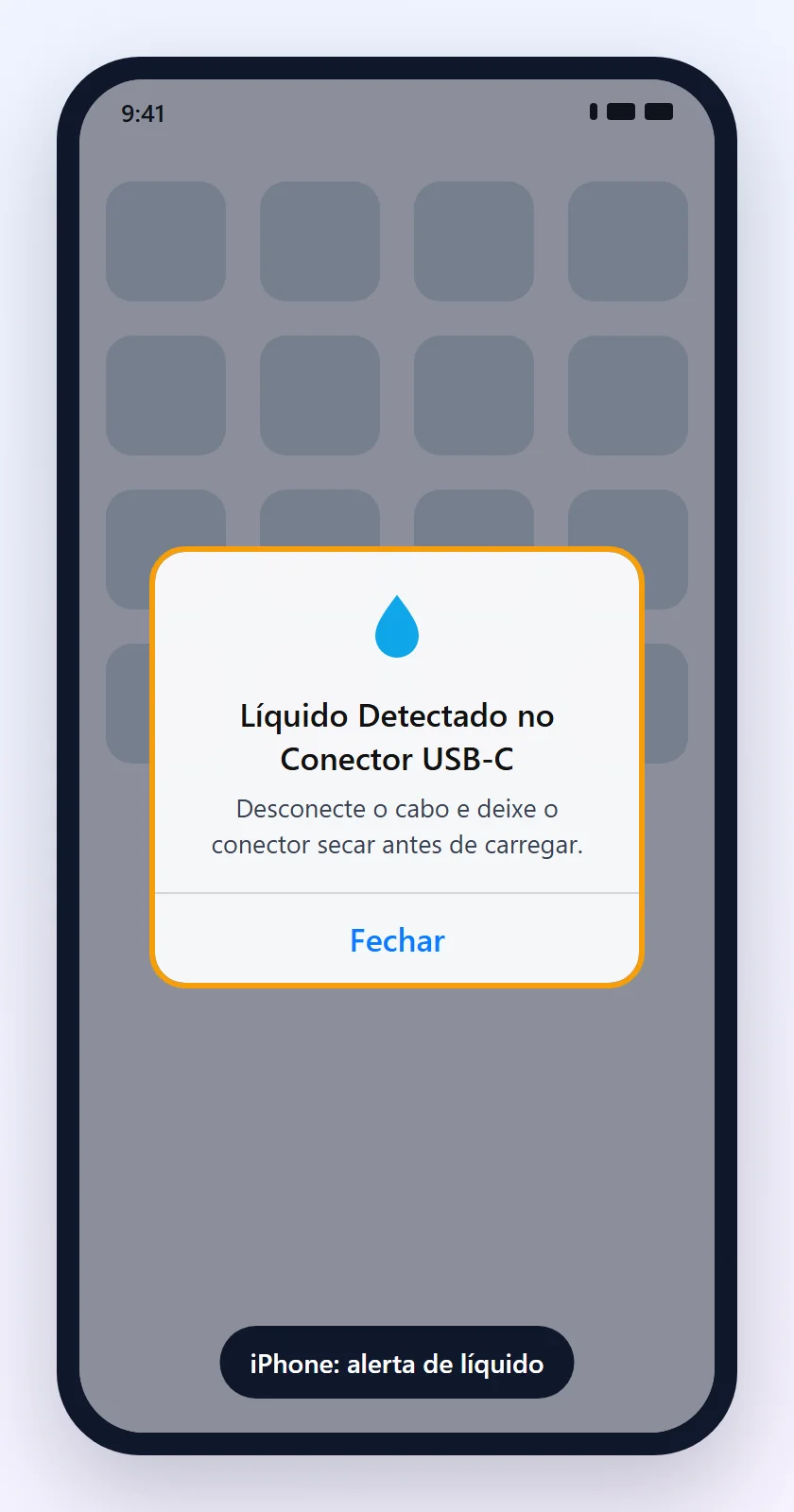
Não faça: não use secador, ar comprimido, cotonete, papel-toalha nem coloque o celular no arroz. A Apple explica que o arroz pode deixar pequenas partículas dentro do aparelho.
O iPhone permite ignorar o alerta numa emergência, mas isso arrisca a entrada. Se a parte de trás estiver seca, um carregador sem fio Qi ainda funciona. Se o alerta aparece só com um cabo específico, o cabo pode estar com defeito.
5Bateria zerou? Espere antes de desistir
Use quando: a tela fica preta e o celular não reage ao ser ligado na tomada.
Uma bateria totalmente descarregada pode levar um tempo para mostrar qualquer sinal de vida.
iPhone
Deixe carregando 30 minutosA Apple orienta deixar o iPhone carregando por meia hora. Se não ligar, espere mais meia hora antes de tentar outra coisa.
Android
Luz vermelha piscando = carga muito baixaO Google orienta carregar por pelo menos 30 minutos. No Pixel, a tela pode ficar sem reação por até 25 minutos com a bateria zerada.
6Force a reinicialização com o cabo ligado
Às vezes a bateria carregou, mas o sistema travou com a tela apagada. Deixe o celular no carregador e force a reinicialização.
iPhone
Forçar reinicializaçãoPressione e solte aumentar volume, pressione e solte diminuir volume e mantenha o botão lateral pressionado até aparecer a maçã.
Android
Botão liga/desliga por 30 segundosO Google orienta manter o botão liga/desliga pressionado por cerca de 30 segundos. Em alguns aparelhos, use liga/desliga + diminuir volume.
Para saber se o celular está ligado com a tela apagada, ligue para ele de outro telefone. Se tocar, o problema pode ser a tela, não a carga.
7Pixel: use o Diagnóstico de carregamento
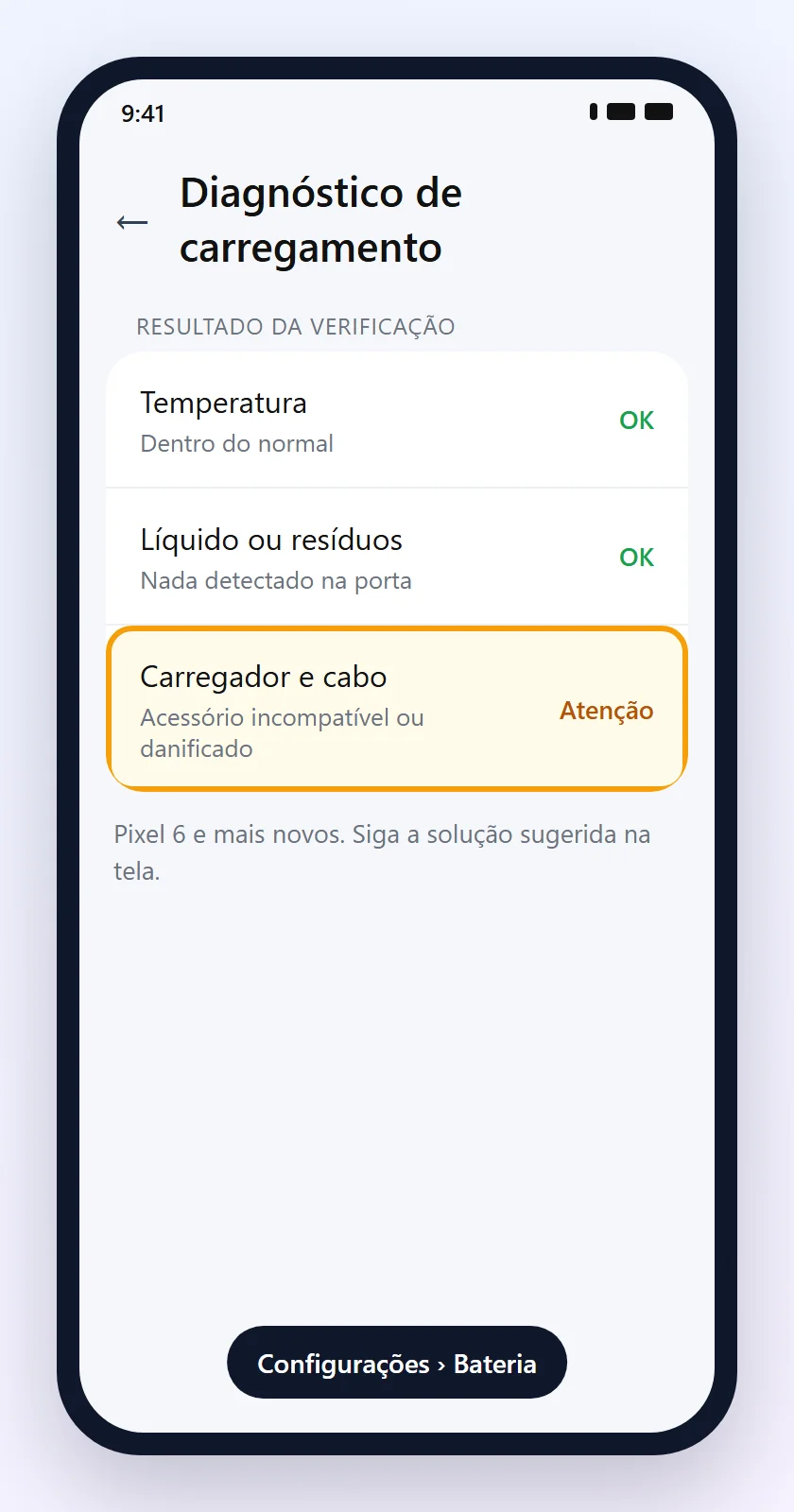
Nos Pixel 6 e mais novos, o Google tem uma ferramenta que verifica temperatura alta, líquido ou resíduos na porta e carregador incompatível.
- Ligue o carregador ao celular.
- Abra Configurações › Bateria › Diagnóstico de carregamento.
- Siga a solução sugerida na tela.
Em outras marcas, procure “diagnóstico” ou “bateria” na busca das configurações ou no app de suporte do fabricante. O nome e o local mudam por modelo.
8Parou em 80%? Veja o limite de carga e o calor
Use quando: o celular carrega, mas não passa de 80% ou para de carregar quando esquenta.
Isso quase sempre é uma função de proteção da bateria, não defeito.
iPhone
Ajustes › Bateria › CarregamentoO Carregamento Otimizado segura a carga em 80% e completa perto da hora em que você costuma tirar o celular da tomada. A Apple também explica que, com a bateria quente, o iPhone pode limitar a carga acima de 80% até esfriar.
Pixel
Configurações › Bateria › Saúde da bateria › Otimização de carregamentoCom Limitar a 80% ativado, a carga para em 80%. O Carregamento adaptativo leva cerca de 14 dias para aprender sua rotina e chega a 100% perto do horário de desligar da tomada.
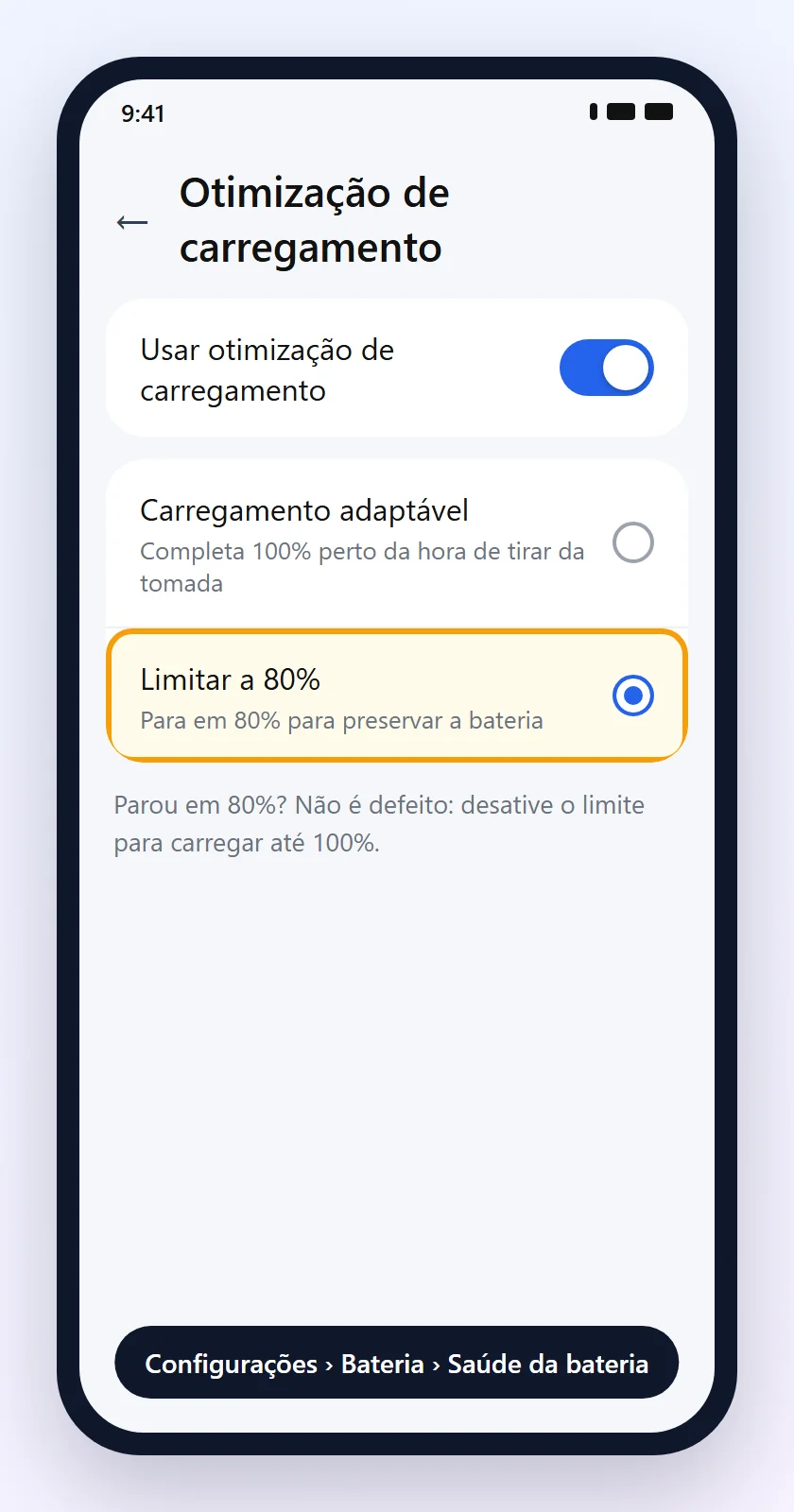
Para carregar até 100%, desative o limite ou mova o celular para um lugar mais fresco, sem capinha e longe do sol. Esquenta muito ao carregar? Veja celular esquentando: o que fazer.
9Teste o carregamento sem fio
- Se o celular tem carregamento sem fio e carrega na base, mas não no cabo, o problema está na entrada ou no cabo, não na bateria.
- Na base, tire capinhas grossas e objetos de metal (cartões, anéis magnéticos) e centralize o celular. O Google recomenda remover a capinha se a carga falhar.
- Não carrega nem com fio nem sem fio, depois dos passos acima? Isso aponta para defeito na bateria ou na placa.
10Nada resolveu? Leve à assistência autorizada
Se o celular não carrega com cabos e carregadores que funcionam em outros aparelhos, a entrada, a bateria ou a placa podem estar com defeito. A Apple e o Google indicam o reparo nesse ponto.
- Antes, se o celular ainda liga, faça backup do celular.
- Leve o cabo e o carregador que você usa: o técnico pode testar tudo junto.
- A bateria dura pouco mesmo carregando? Veja celular descarregando rápido.
Pare de carregar na hora se a bateria estiver estufada (a tela ou a tampa levantando), se o celular ficar quente demais ao toque ou se sentir cheiro de queimado. Não tente abrir o aparelho.
Sintoma e o que fazer
| Sintoma | Causa provável | O que fazer |
|---|---|---|
| Nenhum sinal de carga | Cabo, carregador ou tomada | Trocar uma peça de cada vez (passo 1) |
| Cabo frouxo, carrega em certa posição | Sujeira na entrada | Limpar sem metal (passo 3) |
| Alerta de líquido | Entrada molhada | Desconectar e secar (passo 4) |
| Tela preta mesmo na tomada | Bateria zerada ou sistema travado | Esperar 30 min e forçar reinício (passos 5 e 6) |
| Para em 80% | Limite de carga ou calor | Desativar o limite ou esfriar (passo 8) |
| Carrega muito devagar | Fonte fraca | Usar a tomada e um carregador adequado (passo 2) |
Perguntas frequentes
Por que meu celular não está carregando?
As causas mais comuns são cabo ou carregador com defeito, tomada sem energia, sujeira ou líquido na entrada e bateria totalmente descarregada. Comece trocando o cabo, o carregador e a tomada, um de cada vez.
Como saber se o problema é o cabo ou o celular?
Teste o mesmo cabo e carregador em outro celular e teste o seu celular com outro cabo e carregador. Se o seu celular não carrega com nenhum acessório que funciona em outros aparelhos, o problema está no celular.
Posso colocar o celular molhado no arroz?
Não. A Apple desaconselha o arroz porque ele pode deixar partículas dentro do aparelho. Desconecte o cabo, bata o celular de leve com a entrada para baixo e deixe secar em local ventilado.
Quanto tempo esperar depois do alerta de líquido?
Tente carregar depois de pelo menos 30 minutos. Se o alerta voltar, ainda há líquido na entrada: a Apple diz que pode levar até 24 horas para secar por completo.
Como limpar a entrada de carga do celular?
Desligue o celular, ilumine a entrada com uma lanterna e remova os fiapos com algo macio e não metálico, como um palito de madeira fino. Nunca use alfinete, clipe ou agulha.
Por que o celular para de carregar em 80%?
Normalmente é uma função de proteção da bateria, como o Carregamento Otimizado do iPhone ou o Limitar a 80% do Pixel. O calor também pode pausar a carga acima de 80% até o celular esfriar.
O celular descarregou e não liga mais. E agora?
Deixe carregando por pelo menos 30 minutos com um cabo e um carregador que funcionam. Depois force a reinicialização. Se nada acontecer, leve à assistência.
Carregar no computador faz mal?
Não faz mal, mas costuma ser bem mais lento que a tomada. Se o celular parece não carregar, teste num carregador de parede.
Carregador de outra marca estraga o celular?
Carregadores e cabos certificados e de boa qualidade funcionam bem. Evite acessórios sem certificação e pare de usar qualquer cabo danificado.
Quando a bateria precisa ser trocada?
Quando o celular não carrega mesmo com acessórios bons, quando a carga dura muito pouco ou quando a bateria está estufada. Nesse último caso, pare de carregar e procure a assistência autorizada.
Conteúdos relacionados
Mais soluções práticas em Celular.
Como fazer backup do celular antes de trocar de aparelho
Aprenda a fazer backup de fotos, contatos, mensagens e documentos antes de trocar, restaurar ou vender seu celular.
Celular esquentando muito: como resfriar com segurança
Descubra por que o celular está esquentando demais e aprenda a reduzir a temperatura de forma segura para proteger a bateria, o desempenho e a vida útil do aparelho.
 10 min
Celular descarregando rápido: principais causas e soluções
Celular descarregando rápido? Veja as causas mais comuns, como identificar o problema e quais ajustes podem aumentar a duração da bateria.
10 a 20 min
Fontes consultadas
- Suporte da Apple: se o iPhone não carregar
- Suporte da Apple: alerta de líquido no iPhone
- Manual do iPhone: forçar a reinicialização
- Ajuda do Android: dispositivo que não carrega ou não liga
- Ajuda do Pixel: smartphone que não carrega ou não liga
- Ajuda do Pixel: otimização de carregamento
As telas e os cartões deste guia são ilustrações criadas pelo Fixfy. Os nomes dos menus podem mudar conforme a marca, o modelo e a versão do sistema.