

 Teléfono móvil
 10 soluciones
Respuesta rápida: qué hacer ahora
- Cambia el cable, el cargador y el enchufe. Es la falla más común.
- Mira el puerto de carga con una linterna. Si hay pelusa o polvo, quítalo con cuidado, sin objetos de metal.
- ¿Apareció una alerta de líquido? Desconecta el cable y deja secar el celular. Nada de arroz, secador ni aire comprimido.
- ¿La batería llegó a cero? Deja el celular cargando 30 minutos antes de pensar que no enciende.
- ¿Se queda en 80%? Suele ser protección de la batería o calor, no una falla.
¿Cuál es tu caso?
El celular no carga: 10 soluciones que funcionan
- Cable, cargador o enchufeCable roto, pin doblado o enchufe sin corriente.Prueba otro cable y otro enchufe →
- Suciedad en el puertoPelusas y polvo impiden que el cable encaje.Quítala con cuidado, sin metal →
- Líquido en el conectorEl celular bloquea la carga para protegerse.Desconecta y deja secar →
- Batería totalmente descargadaLa pantalla puede tardar en dar señales de vida.Déjalo cargando 30 min →
- Calor o límite del 80%El sistema pausa o limita la carga.Enfríalo o quita el límite →
- Falla en la batería o el puertoNada de lo anterior funcionó.Servicio técnico autorizado →
Batería hinchada u olor a quemado: deja de cargar de inmediato
1Prueba otro cable, otro cargador y otro enchufe
Apple y Google empiezan por lo mismo: el accesorio. Cambia una pieza a la vez para descubrir cuál falla.
- Busca cables rotos, doblados o pines torcidos en el cable y el cargador. Si están dañados, deja de usarlos.
- Prueba el cargador en otro celular. Si tampoco carga, la falla es del cargador o del cable.
- Prueba el enchufe conectando una lámpara u otro aparato. Evita regletas y alargadores durante la prueba.
- Usa accesorios originales o certificados. Las piezas baratas sin certificación son una causa común de fallas.
Android
Aviso “Revisa el accesorio de carga” Android
Según Google, este aviso indica que el cable o el adaptador está dañado o no es compatible. Cambia el accesorio.
iPhone
Aviso “Accesorio no compatible” iPhone
Apple indica conectar el cable directamente (sin adaptadores), limpiar el puerto, reiniciar, probar otro cable o cargador y actualizar iOS.
2Carga en el enchufe de pared, no en la computadora
Úsalo cuando: el celular carga, pero muy lento.
- El puerto USB de la computadora y muchos cargadores de auto entregan poca potencia. Google recuerda que una laptop carga más lento que el enchufe.
- Para Pixel, Google recomienda cargadores USB-C de 30 W con PPS o, como mínimo, USB-C PD de 15 W. Otras marcas dan recomendaciones parecidas en el manual.
- Usar mucho el celular (juegos, video, GPS) mientras carga también hace la carga más lenta.
3Limpia el puerto de carga con cuidado
Úsalo cuando: el cable entra flojo, no entra del todo o solo carga en cierta posición.
La pelusa del bolsillo y el polvo se acumulan en el fondo del puerto e impiden el contacto. Google y Apple mencionan la suciedad en el puerto como causa común.
- Apaga el celular y quítale la funda.
- Ilumina el puerto con una linterna y busca pelusa.
- Retira la suciedad con algo suave y no metálico, como un palillo de madera fino, sin forzar los contactos.
- Conecta el cable con firmeza y vuelve a probar.
Nunca uses alfileres, clips ni agujas: el metal puede rayar los contactos o causar un cortocircuito. Si el puerto está mojado, ve al paso 4.
4¿Apareció una alerta de líquido? Déjalo secar
Úsalo cuando: el celular muestra un aviso de líquido o humedad en el puerto.
El celular bloquea la carga para protegerse: cargar con el puerto mojado puede corroer los pines y causar daños permanentes. En el iPhone XS, XR y posteriores, la alerta aparece como “Líquido detectado en el conector USB-C”, “Se ha detectado líquido en el conector Lightning” o “Carga no disponible”.
- Desconecta el cable del celular y del cargador.
- Golpea el celular suavemente contra la palma de la mano, con el puerto hacia abajo, para quitar el exceso de líquido.
- Déjalo en un lugar seco y ventilado. Intenta cargar después de al menos 30 minutos. Si la alerta vuelve, espera más: Apple dice que puede tardar hasta 24 horas en secarse.
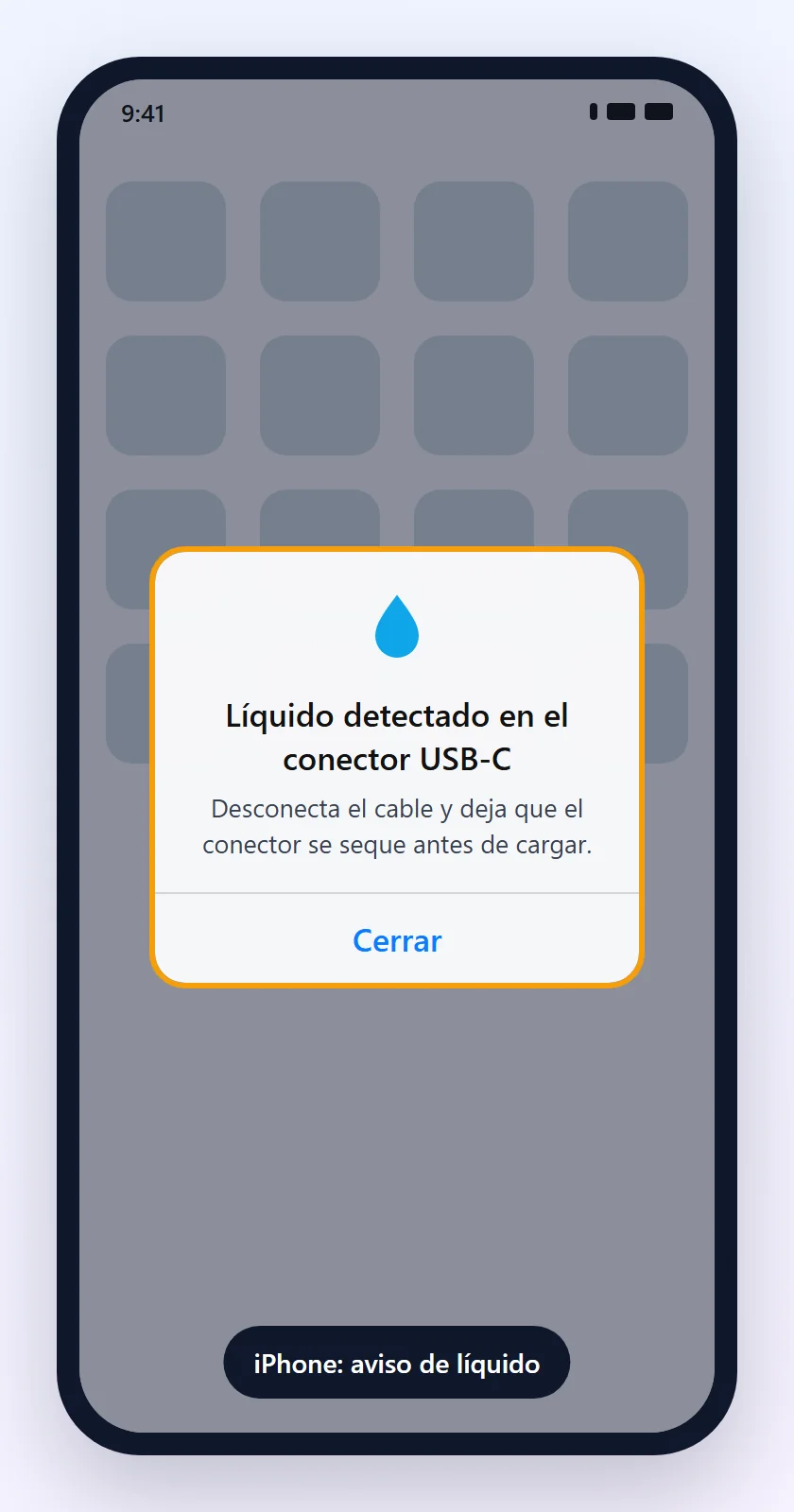
No hagas esto: no uses secador, aire comprimido, bastoncillos ni papel de cocina, ni metas el celular en arroz. Apple explica que el arroz puede dejar pequeñas partículas dentro del dispositivo.
El iPhone permite ignorar la alerta en una emergencia, pero eso pone en riesgo el puerto. Si la parte trasera está seca, un cargador inalámbrico Qi sigue funcionando. Si la alerta solo aparece con un cable concreto, ese cable puede estar dañado.
5¿Batería en cero? Espera antes de rendirte
Úsalo cuando: la pantalla sigue negra y el celular no reacciona al conectarlo.
Una batería totalmente descargada puede tardar en mostrar alguna señal de vida.
iPhone
Déjalo cargando 30 minutosApple indica dejar el iPhone cargando media hora. Si no enciende, espera otra media hora antes de probar otra cosa.
Android
Luz roja parpadeando = carga muy bajaGoogle indica cargar al menos 30 minutos. En el Pixel, la pantalla puede no responder durante hasta 25 minutos con la batería agotada.
6Fuerza el reinicio con el cable conectado
A veces la batería cargó, pero el sistema se bloqueó con la pantalla apagada. Deja el celular en el cargador y fuerza el reinicio.
iPhone
Forzar el reinicioPulsa y suelta subir volumen, pulsa y suelta bajar volumen y mantén pulsado el botón lateral hasta que aparezca la manzana.
Android
Botón de encendido 30 segundosGoogle indica mantener pulsado el botón de encendido unos 30 segundos. En algunos equipos, usa encendido + bajar volumen.
Para saber si el celular está encendido con la pantalla apagada, llámalo desde otro teléfono. Si suena, el problema puede ser la pantalla, no la carga.
7Pixel: usa el Diagnóstico de carga
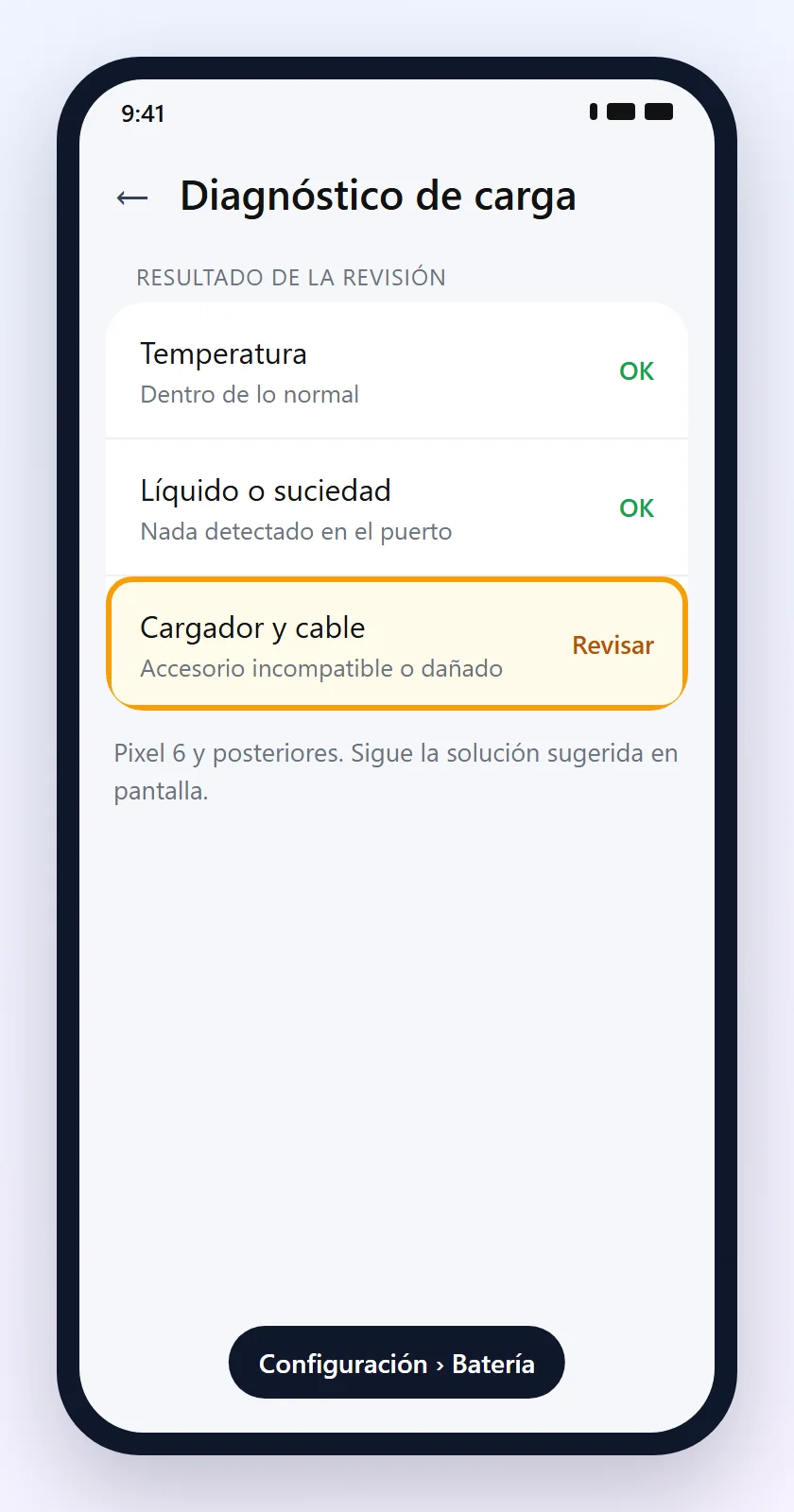
En los Pixel 6 y posteriores, Google tiene una herramienta que revisa temperatura alta, líquido o residuos en el puerto y cargador incompatible.
- Conecta el cargador al celular.
- Abre Configuración › Batería › Diagnóstico de carga.
- Sigue la solución que aparece en pantalla.
En otras marcas, busca “diagnóstico” o “batería” en la configuración o en la app de soporte del fabricante. El nombre y la ubicación cambian según el modelo.
8¿Se queda en 80%? Revisa el límite de carga y el calor
Úsalo cuando: el celular carga, pero no pasa del 80% o deja de cargar cuando se calienta.
Casi siempre es una función de protección de la batería, no una falla.
iPhone
Ajustes › Batería › CargaLa carga optimizada mantiene la batería en 80% y la completa cerca de la hora en que sueles desconectarlo. Apple también explica que, con la batería caliente, el iPhone puede limitar la carga por encima del 80% hasta que se enfríe.
Pixel
Configuración › Batería › Estado de la batería › Optimización de cargaCon Limitar al 80% activado, la carga se detiene en 80%. La carga adaptable tarda unos 14 días en aprender tu rutina y llega al 100% cerca de la hora de desconectarlo.
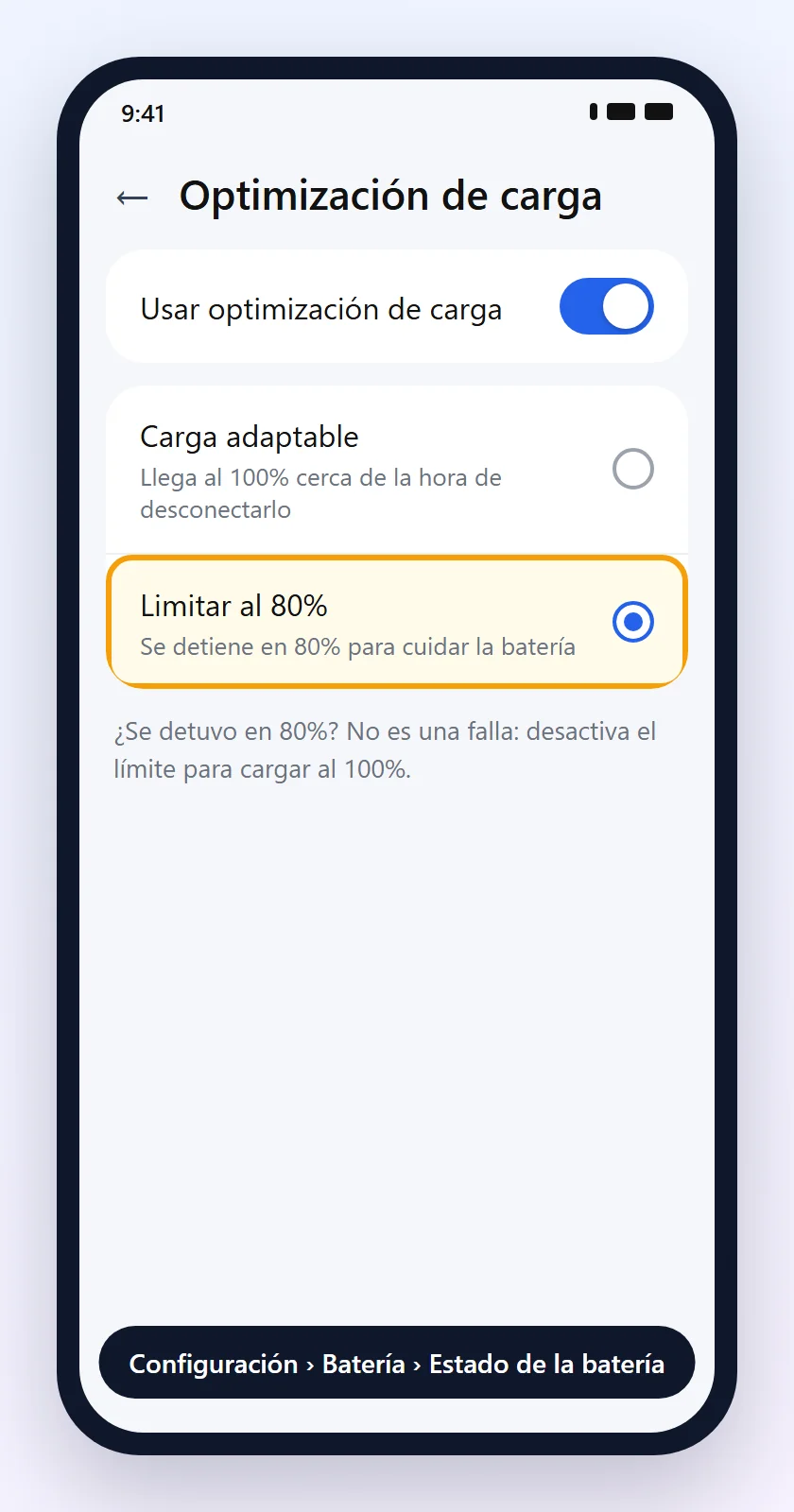
Para cargar al 100%, desactiva el límite o lleva el celular a un lugar más fresco, sin funda y lejos del sol. ¿Se calienta mucho al cargar? Mira el celular se calienta: qué hacer.
9Prueba la carga inalámbrica
- Si tu celular tiene carga inalámbrica y carga en la base pero no con el cable, el problema está en el puerto o el cable, no en la batería.
- En la base, quita fundas gruesas y objetos de metal (tarjetas, anillos magnéticos) y centra el celular. Google recomienda quitar la funda si la carga falla.
- ¿No carga ni con cable ni sin cable después de los pasos anteriores? Eso apunta a una avería de la batería o de la placa.
10¿Nada funcionó? Llévalo al servicio técnico autorizado
Si el celular no carga con cables y cargadores que funcionan en otros equipos, el puerto, la batería o la placa pueden estar dañados. Apple y Google indican la reparación en este punto.
- Antes, si el celular aún enciende, haz una copia de seguridad del celular.
- Lleva el cable y el cargador que usas: el técnico puede probar todo junto.
- ¿La batería dura poco aunque cargue? Mira el celular se descarga rápido.
Deja de cargar de inmediato si la batería está hinchada (la pantalla o la tapa se levantan), si el celular quema al tacto o si huele a quemado. No intentes abrir el dispositivo.
Síntoma y qué hacer
| Síntoma | Causa probable | Qué hacer |
|---|---|---|
| No muestra que carga | Cable, cargador o enchufe | Cambiar una pieza a la vez (paso 1) |
| Cable flojo, carga en cierta posición | Suciedad en el puerto | Limpiar sin metal (paso 3) |
| Alerta de líquido | Puerto mojado | Desconectar y secar (paso 4) |
| Pantalla negra aun conectado | Batería agotada o sistema bloqueado | Esperar 30 min y forzar el reinicio (pasos 5 y 6) |
| Se detiene en 80% | Límite de carga o calor | Desactivar el límite o enfriar (paso 8) |
| Carga muy lento | Fuente débil | Usar el enchufe y un cargador adecuado (paso 2) |
Preguntas frecuentes
¿Por qué mi celular no carga?
Las causas más comunes son un cable o cargador dañado, un enchufe sin energía, suciedad o líquido en el puerto y la batería totalmente descargada. Empieza cambiando el cable, el cargador y el enchufe, uno a la vez.
¿Cómo sé si el problema es el cable o el celular?
Prueba el mismo cable y cargador en otro celular, y prueba tu celular con otro cable y cargador. Si tu celular no carga con accesorios que funcionan en otros equipos, el problema está en el celular.
¿Puedo meter el celular mojado en arroz?
No. Apple lo desaconseja porque el arroz puede dejar partículas dentro del dispositivo. Desconecta el cable, golpea el celular suavemente con el puerto hacia abajo y déjalo secar en un lugar ventilado.
¿Cuánto esperar después de la alerta de líquido?
Intenta cargar después de al menos 30 minutos. Si la alerta vuelve, todavía hay líquido en el puerto: Apple dice que puede tardar hasta 24 horas en secarse por completo.
¿Cómo limpio el puerto de carga del celular?
Apaga el celular, ilumina el puerto con una linterna y quita la pelusa con algo suave y no metálico, como un palillo de madera fino. Nunca uses alfileres, clips ni agujas.
¿Por qué el celular deja de cargar en 80%?
Normalmente es una función de protección de la batería, como la carga optimizada del iPhone o Limitar al 80% del Pixel. El calor también puede pausar la carga por encima del 80% hasta que el celular se enfríe.
El celular se descargó y ya no enciende. ¿Qué hago?
Déjalo cargando al menos 30 minutos con un cable y un cargador que funcionen. Luego fuerza el reinicio. Si no pasa nada, llévalo al servicio técnico.
¿Cargar en la computadora es malo?
No es dañino, pero suele ser mucho más lento que el enchufe. Si parece que el celular no carga, prueba con un cargador de pared.
¿Un cargador de otra marca daña el celular?
Los cargadores y cables certificados y de buena calidad funcionan bien. Evita los accesorios sin certificación y deja de usar cualquier cable dañado.
¿Cuándo hay que cambiar la batería?
Cuando el celular no carga ni con buenos accesorios, cuando la carga dura muy poco o cuando la batería está hinchada. En este último caso, deja de cargar y acude al servicio técnico autorizado.
Contenido relacionado
Más soluciones prácticas en Teléfono móvil.
 Wi-Fi
Compartir la contraseña del Wi-Fi con un código QR: guía completa
Aprenda a compartir la contraseña del Wi-Fi mediante un código QR en el móvil, conectar dispositivos rápidamente y evitar errores al escribir la contraseña de la red.
 3 a 5 min
Cómo hacer una copia de seguridad del celular antes de cambiar de dispositivo
Aprende a guardar fotos, contactos, mensajes y documentos antes de cambiar, restablecer o vender tu celular.
Los datos móviles no funcionan: cómo volver a navegar
Aprende a solucionar problemas de internet móvil aunque el celular tenga señal, revisando la configuración, la cobertura y el estado de la línea.
10 min
Fuentes consultadas
- Soporte de Apple: si el iPhone no carga
- Soporte de Apple: alerta de líquido en el iPhone
- Manual del iPhone: forzar el reinicio
- Ayuda de Android: dispositivo que no carga o no enciende
- Ayuda de Pixel: teléfono que no carga o no enciende
- Ayuda de Pixel: optimización de carga
Las pantallas y las tarjetas de esta guía son ilustraciones creadas por Fixfy. Los nombres de los menús pueden cambiar según la marca, el modelo y la versión del sistema.