

 Teléfono móvil
 10 soluciones
Respuesta rápida: qué hacer ahora
- Comprueba que los datos móviles estén activados. Si ya lo están, desactívalos y vuelve a activarlos.
- Activa el modo avión 15 segundos y desactívalo.
- Reinicia el celular.
- Mira si aparece 4G o 5G junto a la señal. Si no aparece, puede que no tengas cobertura.
- Revisa el saldo del plan en la app del operador. Si nada funciona, llama al operador.
¿Cuál es tu caso?
Los datos móviles no funcionan: 10 soluciones
- Datos móviles desactivadosEl botón está apagado o la SIM está inactiva.Activa los datos y la SIM →
- Conexión bloqueadaEl celular no se reconectó a la red.Modo avión o reiniciar →
- Sin coberturaNo aparece 4G o 5G junto a la señal.Cambia de lugar y prueba →
- Plan o límite de datosSe acabó el plan o un límite cortó los datos.Revisa el saldo y el límite →
- Viaje o tipo de redItinerancia apagada o red mal configurada.Activa la itinerancia o LTE →
- Problema de SIM o líneaSIM sucia, dañada o línea bloqueada.Limpia la SIM o llama al operador →
En el iPhone, restablecer los ajustes de red borra las contraseñas wifi guardadas.
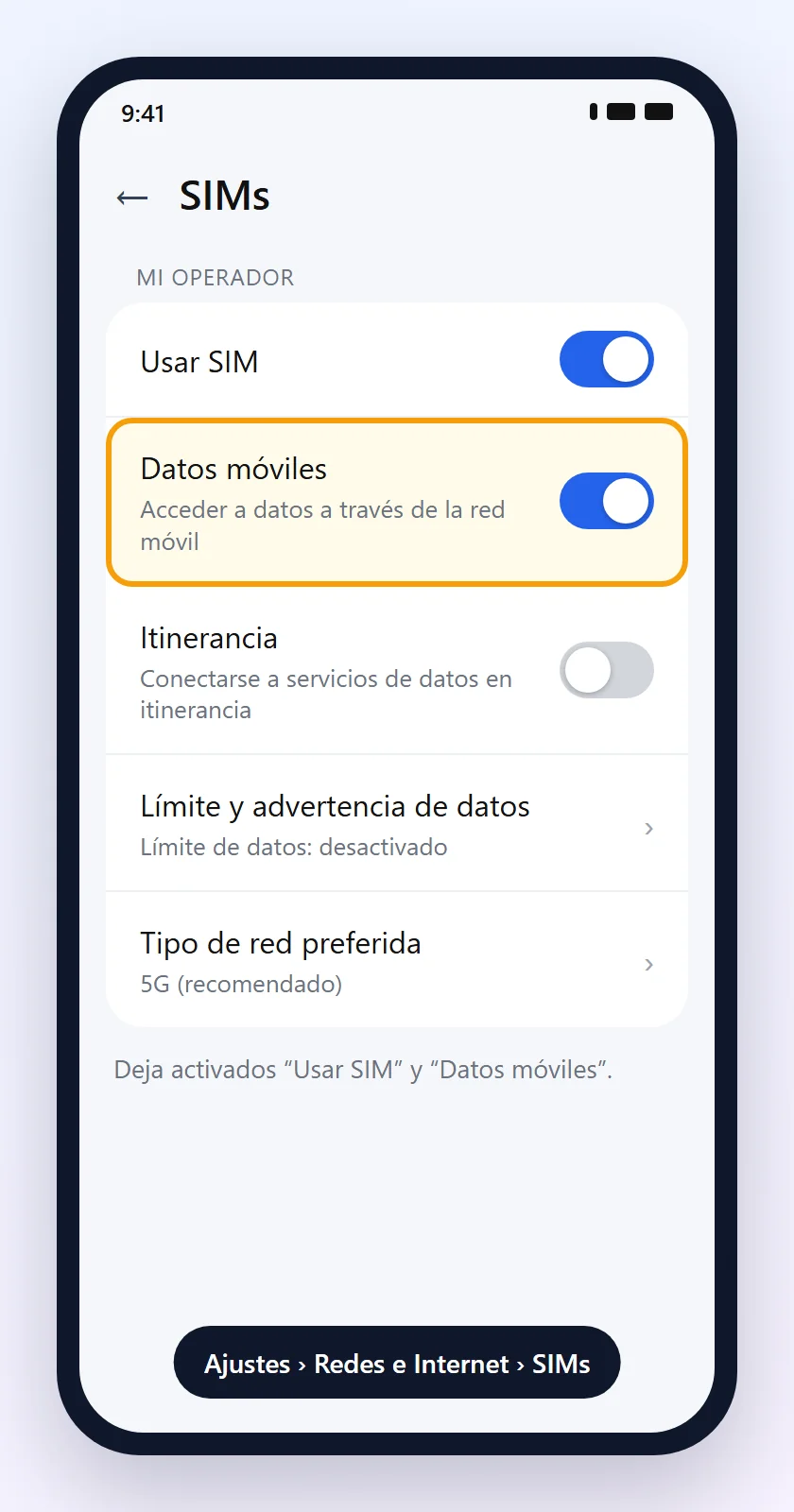
1Activa los datos móviles (y la SIM)
Parece obvio, pero el botón de datos se desactiva sin querer a menudo, sobre todo desde los ajustes rápidos. Si ya está activado, Google sugiere desactivarlo y volver a activarlo.
Android
Ajustes › Redes e Internet › SIMs Android
Activa Datos móviles. Toca el nombre del operador y comprueba que Usar SIM esté activado. En otras marcas, busca en Conexiones.
iPhone
Ajustes › Red móvil (o Celular) iPhone
Activa Datos móviles. Con dos SIM, toca Datos móviles y elige la línea correcta. Si la línea está desactivada, tócala y luego Activar esta línea.
2Activa y desactiva el modo avión
Úsalo cuando: los datos están activados y hay señal, pero nada carga.
El modo avión corta todas las conexiones. Al desactivarlo, el celular vuelve a conectarse a la red del operador.
iPhone
Ajustes › Modo aviónApple indica dejar el modo avión activado al menos 15 segundos y luego desactivarlo.
Android
Ajustes › Redes e Internet › Modo aviónGoogle indica activarlo, esperar 10 segundos y desactivarlo.
3Apaga el celular durante 30 segundos
Para el Pixel, Google recomienda apagar el teléfono (no elegir “Reiniciar”), esperar 30 segundos y volver a encenderlo. Así se cierran los procesos que pueden bloquear la conexión. Apple también incluye reiniciar el iPhone entre los primeros pasos.
4Revisa la señal y la cobertura
Úsalo cuando: no aparece 4G, 5G ni LTE arriba de la pantalla, o ves “Sin servicio”, “Buscando” o “SOS”.
- Desactiva el wifi. Con el wifi conectado, el indicador de datos puede no aparecer.
- Busca el indicador de datos, como 4G, 5G o LTE, junto a las barras de señal.
- ¿Sin indicador? Según Google, puede que estés en una zona sin cobertura. Cambia de lugar o sal a la calle y vuelve a comprobarlo.
- Quita la funda: Google recuerda que los edificios, las paredes y algunas fundas interfieren con la señal.
En el iPhone, “SOS” indica que el dispositivo no está en la red de tu operador, pero aún puede hacer llamadas de emergencia. ¿Señal débil a menudo? Mira señal móvil débil.
5Revisa el plan y el límite de datos
Úsalo cuando: internet se cortó de repente, cerca de fin de mes, o va muy lento.
- Plan: abre la app del operador o llámalo para ver si se acabaron los datos o si te redujeron la velocidad.
- Límite en Android: Android puede desactivar los datos solo al llegar a un límite que tú definiste. En el Pixel, ve a Ajustes › Redes e Internet › Internet, toca el engranaje junto al operador y luego Límite y advertencia de datos. Desactiva Establecer límite de datos o sube el valor.
6¿Solo falla una app? Permítele usar datos
Úsalo cuando: internet funciona en otras apps, pero no en una concreta.
iPhone
Ajustes › Red móvil › lista de appsDesplázate hasta la lista de apps y activa la que no conecta. Apple explica que, con la opción desactivada, la app solo usa wifi.
Android
Ajustes › Aplicaciones › [app]Abre la app en los ajustes y revisa sus opciones de datos móviles. El nombre cambia según la marca.
¿Usas una VPN? Google advierte que una VPN activa puede bloquear la conexión de datos móviles. Desactívala para probar.
7¿De viaje? Activa la itinerancia de datos
Úsalo cuando: estás en el extranjero (o, con algunos operadores, fuera de tu zona).
iPhone
Ajustes › Red móvil › Opciones de datos móvilesActiva Itinerancia de datos (roaming). Con dos SIM, toca primero la línea que quieres usar.
Android
Ajustes › Redes e Internet › SIMsToca el operador y activa la itinerancia.
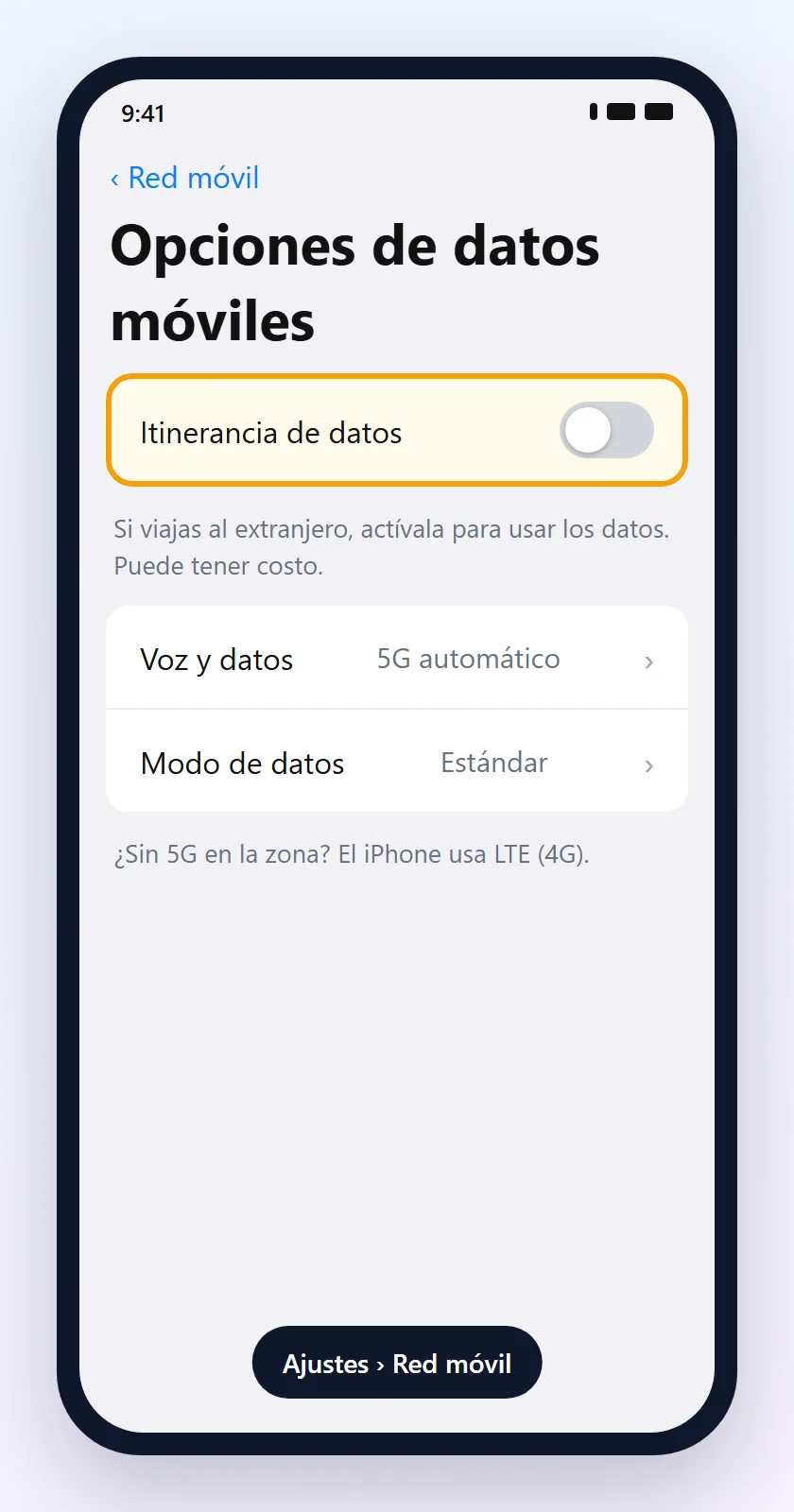
La itinerancia puede tener costo. Antes de activarla, confirma con el operador si tienes un plan internacional.
8Revisa el tipo de red y las actualizaciones
- Android: en SIMs › [operador] › Tipo de red preferida, elige 5G (recomendado) o la mejor opción disponible. El Ahorro de batería desactiva el 5G en el Pixel.
- iPhone: en Ajustes › Red móvil › Opciones de datos móviles, deja LTE activado (en Voz y datos o Activar LTE).
- Ajustes del operador (iPhone): con wifi, abre Ajustes › General › Información. Si hay una actualización, aparece la opción de actualizar.
- Sistema: instala las actualizaciones de Android o iOS.
Según Google, el icono 5G indica que hay 5G en la zona, no que estés recibiendo 5G en ese momento.
9Revisa la SIM, la eSIM y el APN
Úsalo cuando: aparece “Sin SIM”, cambiaste de SIM u operador, o los datos nunca funcionaron en este celular.
- Apaga el celular y saca la bandeja de la SIM con la herramienta (o un clip).
- Mira si la SIM está dañada o doblada. Si está sucia, Google indica limpiarla con un paño de microfibra.
- Vuelve a colocarla y prueba. Si puedes, prueba la SIM en otro celular para ver si el problema es la SIM.
- SIM dañada, que no encaja o traída de otro dispositivo: Apple indica pedir una SIM nueva al operador.
APN: son los datos de acceso a internet del operador. En el iPhone están en Ajustes › Red móvil › Red de datos móviles, si el operador lo permite. Apple recomienda cambiarlos solo si el operador lo indica. En Android, pide al operador los datos y la ruta correcta para tu modelo.
10Restablece los ajustes de red y habla con el operador
Úsalo cuando: nada de lo anterior funcionó.
Android
Ajustes › Sistema › Opciones de restablecimientoToca Restablecer ajustes de red móvil. La ruta cambia según la marca.
iPhone
Ajustes › General › Transferir o restablecer el iPhone › RestablecerToca Restablecer ajustes de red. No se borran datos ni fotos.
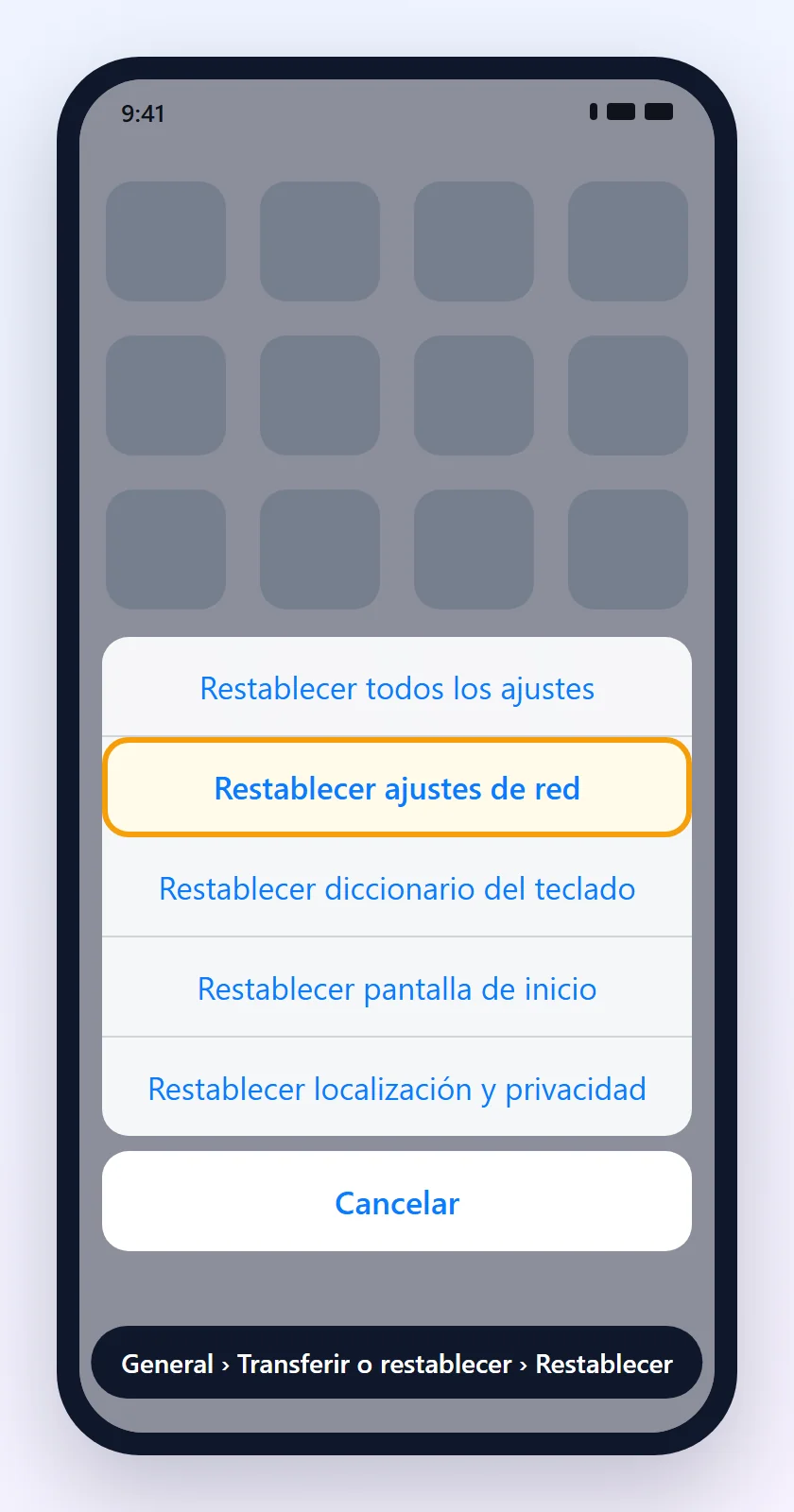
En el iPhone, el restablecimiento borra las redes wifi y contraseñas guardadas. Ten a mano la contraseña del wifi de casa.
¿Sigues sin internet? Llama al operador. Apple indica qué pedirle que revise:
- que la cuenta esté activa y al día;
- que haya cobertura y ningún corte en tu zona;
- que el dispositivo no esté bloqueado y tenga el plan de datos correcto.
Si el operador confirma que todo está bien, puede ser una avería del dispositivo: acude a un servicio técnico autorizado. Antes, haz una copia de seguridad del celular.
Síntoma y qué hacer
| Síntoma | Causa probable | Qué hacer |
|---|---|---|
| Hay señal, pero nada carga | Conexión bloqueada | Modo avión y reiniciar (pasos 2 y 3) |
| Sin 4G/5G o “Sin servicio” | Sin cobertura | Cambiar de lugar y probar (paso 4) |
| Se cortó de repente a fin de mes | Plan o límite de datos | Ver saldo y límite (paso 5) |
| Solo una app sin internet | Datos bloqueados para la app o VPN | Permitir la app (paso 6) |
| No funciona de viaje | Itinerancia desactivada | Activar la itinerancia (paso 7) |
| “Sin SIM” o SIM nueva | SIM, eSIM o APN | Revisar la SIM (paso 9) |
Preguntas frecuentes
¿Por qué no funcionan mis datos móviles?
Las causas más comunes son los datos desactivados, una conexión bloqueada, falta de cobertura, un plan agotado o un límite de datos activo, la itinerancia desactivada en viajes y problemas con la SIM. Empieza activando y desactivando el modo avión.
Tengo señal, pero no internet. ¿Qué hago?
Comprueba que los datos estén activados, activa y desactiva el modo avión y reinicia el celular. Si sigue igual, revisa el saldo del plan y restablece los ajustes de red.
¿Cómo activo los datos móviles?
En Android, ve a Ajustes › Redes e Internet › SIMs y activa Datos móviles. En el iPhone, ve a Ajustes › Red móvil y activa Datos móviles.
¿Qué significa “SOS” o “Sin servicio” en el iPhone?
Que el iPhone no está conectado a la red de tu operador. Con “SOS”, todavía puedes hacer llamadas de emergencia. Prueba el modo avión, reinicia y, si sigue, contacta con el operador.
¿Restablecer los ajustes de red borra mis datos?
No borra fotos, apps ni archivos. En el iPhone, borra los ajustes de red, como las redes wifi y contraseñas guardadas. En Android, la opción de red móvil no borra el wifi.
Los datos funcionan en casa, pero no en la calle. ¿Por qué?
En casa el celular puede estar usando el wifi. Desactiva el wifi y mira si aparece 4G o 5G junto a la señal. Si no aparece, los datos móviles están desactivados o no hay cobertura.
¿Necesito la itinerancia para usar datos en otro país?
Sí. En el iPhone, activa Itinerancia de datos en Ajustes › Red móvil › Opciones de datos móviles. En Android, activa la itinerancia en los ajustes de la SIM. Consulta antes con el operador si tiene costo.
El celular desactivó los datos solo. ¿Por qué?
En Android, ocurre cuando hay un límite de datos configurado y se alcanza. Desactiva o sube el límite en Límite y advertencia de datos.
¿Tengo que cambiar el APN?
Solo si el operador te lo pide. El APN suele configurarse de forma automática. Un APN incorrecto impide la conexión de datos.
¿Cuándo contactar con el operador?
Cuando ningún paso funcionó. Pídele que revise si la cuenta está activa, si hay cortes en tu zona y si el dispositivo tiene el plan de datos correcto.
Contenido relacionado
Más soluciones prácticas en Teléfono móvil.
 Wi-Fi
Compartir la contraseña del Wi-Fi con un código QR: guía completa
Aprenda a compartir la contraseña del Wi-Fi mediante un código QR en el móvil, conectar dispositivos rápidamente y evitar errores al escribir la contraseña de la red.
 3 a 5 min
Cómo hacer una copia de seguridad del celular antes de cambiar de dispositivo
Aprende a guardar fotos, contactos, mensajes y documentos antes de cambiar, restablecer o vender tu celular.
El GPS no funciona en el celular: cómo solucionar problemas de ubicación
Aprende a solucionar problemas de GPS impreciso, sin señal o con una ubicación incorrecta en el celular mediante comprobaciones sencillas y seguras.
Fuentes consultadas
- Soporte de Apple: SOS, Sin servicio o Buscando en el iPhone
- Soporte de Apple: usar datos móviles en el iPhone
- Soporte de Apple: ver y editar el APN en el iPhone
- Manual del iPhone: restablecer los ajustes del iPhone
- Ayuda de Android: solucionar problemas de conexión a internet
- Ayuda de Pixel: solucionar problemas de conectividad móvil
- Ayuda de Pixel: gestionar el uso de datos móviles
- Ayuda de Google Fi: solucionar problemas de datos móviles (VPN)
Las pantallas y las tarjetas de esta guía son ilustraciones creadas por Fixfy. Los nombres de los menús pueden cambiar según la marca, el modelo y la versión del sistema.