

 Celular
 10 soluções
Resposta rápida: o que fazer agora
- Confira se os dados móveis estão ativados. Se já estiverem, desligue e ligue de novo.
- Ative o modo avião por 15 segundos e desative.
- Reinicie o celular.
- Veja se aparece 4G ou 5G ao lado do sinal. Se não aparecer, você pode estar sem cobertura.
- Confira o saldo do pacote no app da operadora. Se nada resolver, ligue para a operadora.
Qual é o seu caso?
Dados móveis não funcionam: 10 soluções
- Dados móveis desligadosO botão foi desativado ou o chip está inativo.Ative dados móveis e o chip →
- Conexão travadaO celular não reconectou à rede sozinho.Modo avião ou reiniciar →
- Sem coberturaNão aparece 4G ou 5G ao lado do sinal.Mude de lugar e teste →
- Pacote ou limite de dadosA franquia acabou ou o limite desligou os dados.Veja o saldo e o limite →
- Viagem ou tipo de redeRoaming desligado ou rede mal configurada.Ative o roaming ou o LTE →
- Chip ou linha com problemaChip sujo, danificado ou linha bloqueada.Limpe o chip ou fale com a operadora →
No iPhone, redefinir os ajustes de rede apaga as senhas de Wi-Fi salvas.
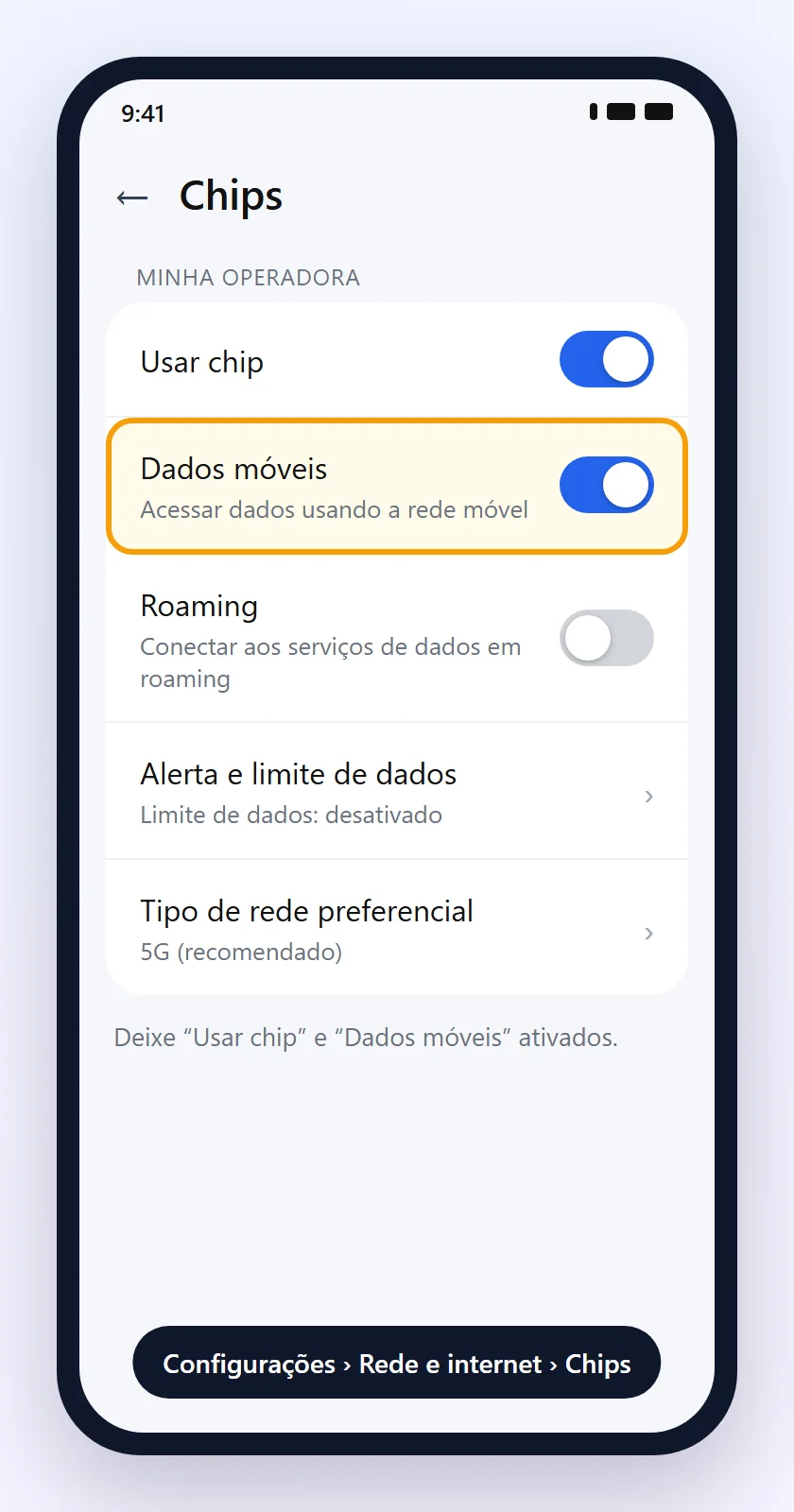
1Ative os dados móveis (e o chip)
Parece óbvio, mas o botão de dados é desligado sem querer com frequência, principalmente pelo atalho da barra de notificações. Se já estiver ligado, o Google sugere desligar e ligar de novo.
Android
Configurações › Rede e internet › Chips Android
Ative Dados móveis. Toque no nome da operadora e confira se Usar chip está ativado. Em outras marcas, procure em Conexões.
iPhone
Ajustes › Celular iPhone
Ative Dados Celulares. Com dois chips, toque em Dados Celulares e escolha a linha certa. Se a linha estiver desativada, toque nela e em Ativar Esta Linha.
2Ligue e desligue o modo avião
Use quando: os dados estão ligados e há sinal, mas nada carrega.
O modo avião derruba todas as conexões. Ao desligar, o celular se conecta de novo à rede da operadora.
iPhone
Ajustes › Modo AviãoA Apple orienta deixar o Modo Avião ativado por pelo menos 15 segundos e depois desativar.
Android
Configurações › Rede e internet › Modo aviãoO Google orienta ativar, esperar 10 segundos e desativar.
3Desligue o celular por 30 segundos
Para o Pixel, o Google recomenda desligar o celular (não usar “Reiniciar”), esperar 30 segundos e ligar de novo. Isso encerra os processos que podem estar travando a conexão. A Apple também inclui reiniciar o iPhone entre os primeiros passos.
4Veja se há sinal e cobertura
Use quando: não aparece 4G, 5G ou LTE no topo da tela, ou aparece “Sem Serviço”, “Buscando” ou “SOS”.
- Desligue o Wi-Fi. Com o Wi-Fi conectado, o indicador de dados pode sumir.
- Procure o indicador de dados, como 4G, 5G ou LTE, ao lado das barras de sinal.
- Sem indicador? Segundo o Google, você pode estar numa área sem cobertura. Mude de lugar ou vá para a rua e teste de novo.
- Tire a capinha: o Google lembra que prédios, paredes e algumas capinhas atrapalham o sinal.
No iPhone, “SOS” indica que o aparelho não está na rede da sua operadora, mas ainda faz ligações de emergência. Sinal fraco com frequência? Veja sinal de celular fraco.
5Confira o pacote e o limite de dados
Use quando: a internet parou de repente, perto do fim do mês, ou ficou muito lenta.
- Franquia: abra o app da operadora ou ligue para ela e veja se o pacote acabou ou se a velocidade foi reduzida.
- Limite no Android: o Android pode desligar os dados sozinho ao atingir um limite definido por você. No Pixel, vá em Configurações › Rede e internet › Internet, toque na engrenagem ao lado da operadora e em Alerta e limite de dados. Desative Definir limite de dados ou aumente o valor.
6Só um app não funciona? Libere os dados para ele
Use quando: a internet funciona em outros apps, mas não em um específico.
iPhone
Ajustes › Celular › lista de appsRole até a lista de apps e ative o app que não conecta. A Apple explica que, com a opção desativada, o app só usa o Wi-Fi.
Android
Configurações › Apps › [app]Abra o app nas configurações e veja as opções de dados móveis do app. O nome varia por marca.
Usa VPN? O Google avisa que uma VPN ativa pode bloquear a conexão de dados móveis. Desative a VPN para testar.
7Em viagem? Ative o roaming de dados
Use quando: você está fora do país (ou, em algumas operadoras, fora da sua área).
iPhone
Ajustes › Celular › Opções de Dados CelularesAtive Roaming de Dados. Com dois chips, toque primeiro na linha que você quer usar.
Android
Configurações › Rede e internet › ChipsToque na operadora e ative Roaming.
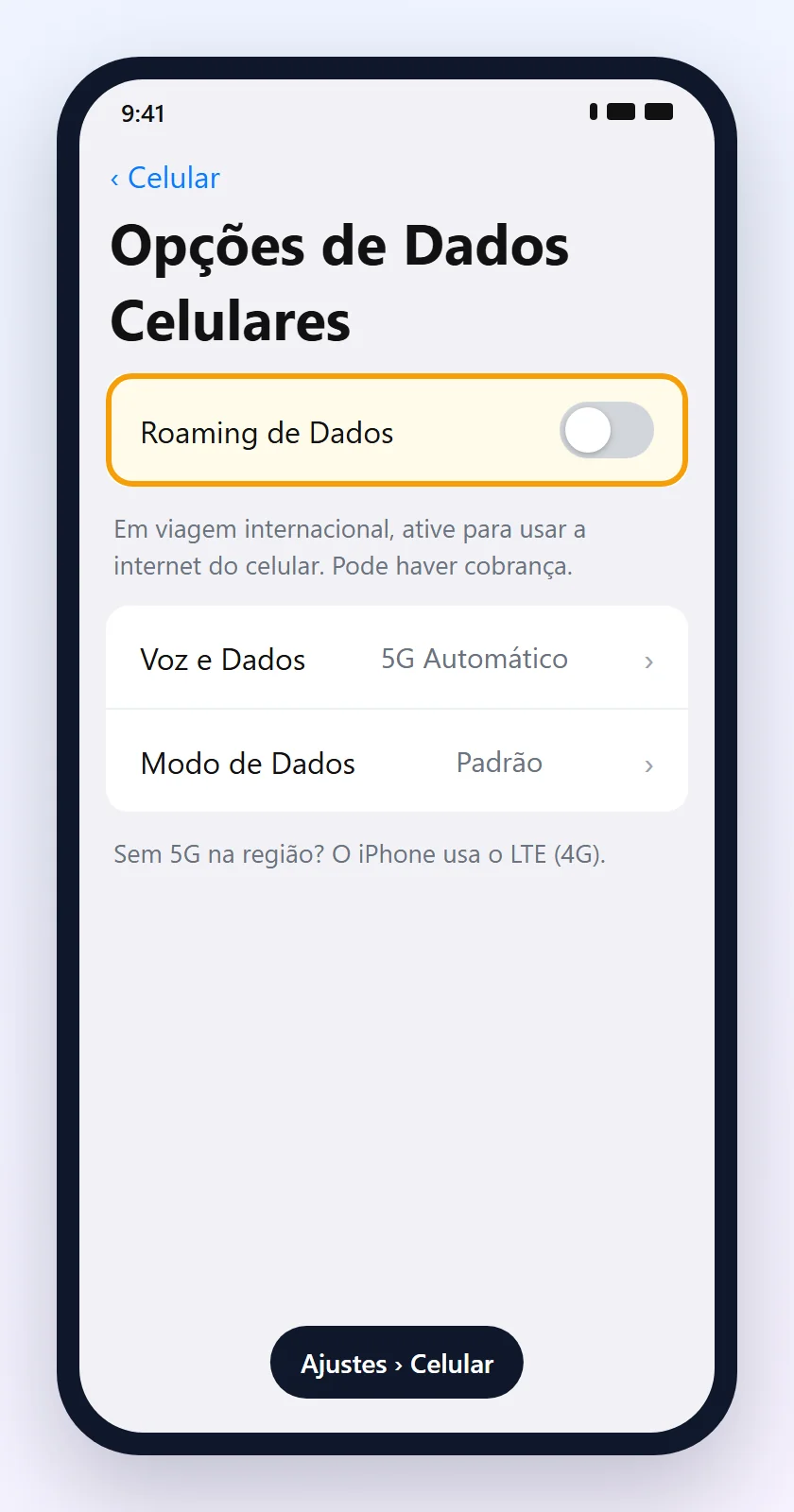
Roaming pode gerar cobrança. Antes de ativar, confirme com a operadora se você tem um pacote internacional.
8Confira o tipo de rede e as atualizações
- Android: em Chips › [operadora] › Tipo de rede preferencial, escolha 5G (recomendado) ou a melhor opção disponível. A Economia de bateria desliga o 5G no Pixel.
- iPhone: em Ajustes › Celular › Opções de Dados Celulares, deixe o LTE ativado (em Voz e Dados ou Ativar LTE).
- Ajustes da operadora (iPhone): conectado ao Wi-Fi, abra Ajustes › Geral › Sobre. Se houver atualização, aparece a opção de atualizar.
- Sistema: instale as atualizações do Android ou do iOS.
O ícone 5G mostra que há 5G na região, não que você está recebendo 5G naquele momento, segundo o Google.
9Verifique o chip, o eSIM e o APN
Use quando: aparece “Sem chip”, você trocou de chip ou de operadora, ou os dados nunca funcionaram neste celular.
- Desligue o celular e tire a bandeja do chip com a ferramenta (ou um clipe).
- Veja se o chip está danificado ou dobrado. Se estiver sujo, o Google orienta limpar com um pano de microfibra.
- Recoloque e teste. Se puder, teste o chip em outro celular para ver se o problema é o chip.
- Chip danificado, que não encaixa ou trazido de outro aparelho: a Apple orienta pedir um chip novo à operadora.
APN: são os dados de acesso à internet da operadora. No iPhone, ficam em Ajustes › Celular › Rede de Dados Celulares, quando a operadora permite. A Apple recomenda só alterar se a operadora orientar. No Android, peça à operadora os dados e o caminho certo para o seu modelo.
10Redefina os ajustes de rede e fale com a operadora
Use quando: nada acima resolveu.
Android
Configurações › Sistema › Opções de redefiniçãoToque em Redefinir configurações de rede móvel. O caminho varia por marca.
iPhone
Ajustes › Geral › Transferir ou Redefinir o iPhone › RedefinirToque em Redefinir Ajustes de Rede. Nenhum dado ou foto é apagado.
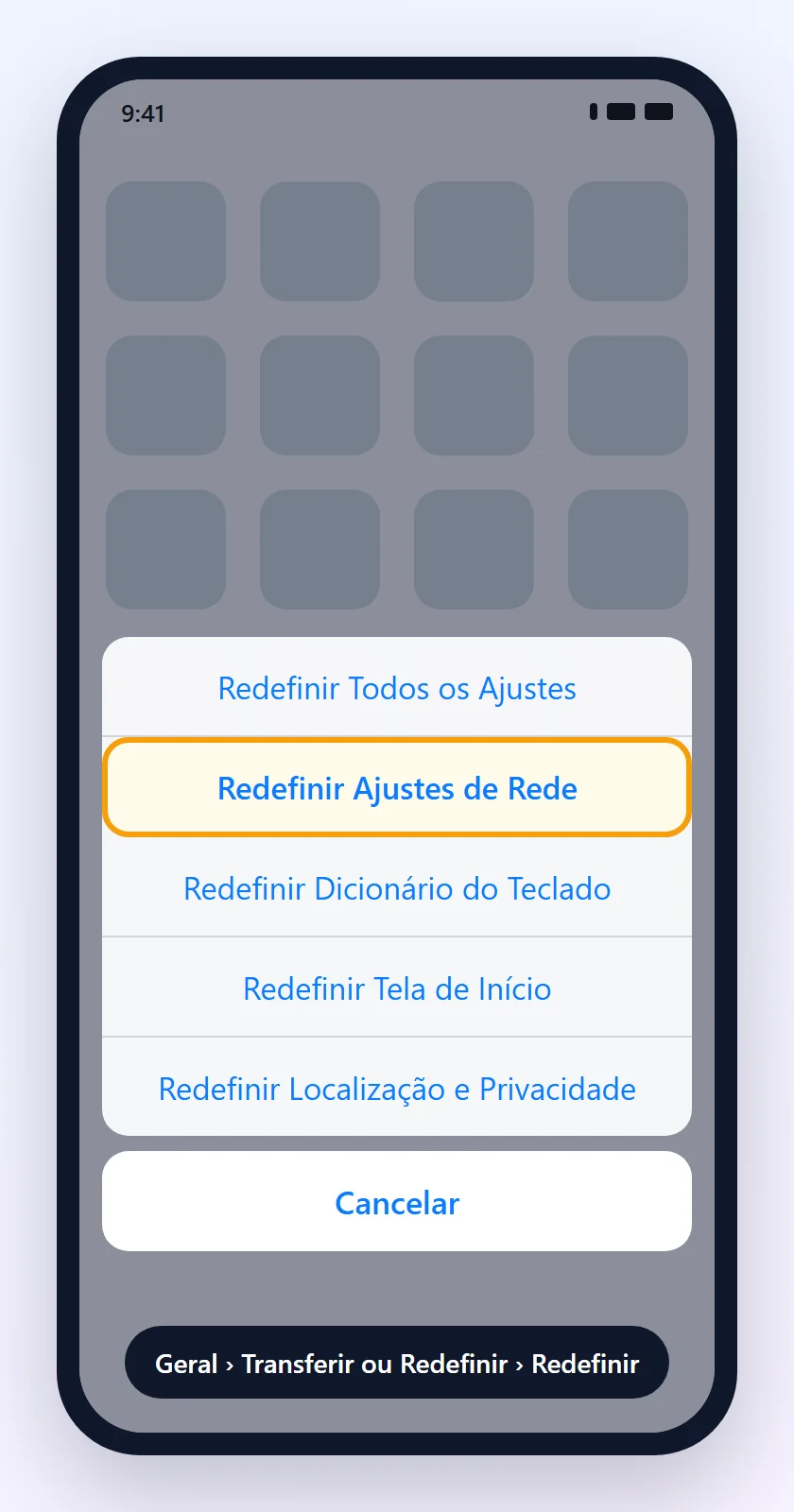
No iPhone, a redefinição apaga as redes Wi-Fi e senhas salvas. Tenha a senha do Wi-Fi de casa à mão.
Continua sem internet? Ligue para a operadora. A Apple lista o que pedir para ela verificar:
- se a conta está ativa e em dia;
- se há cobertura e nenhuma falha na sua região;
- se o aparelho não está bloqueado e tem o plano de dados correto.
Se a operadora confirmar que está tudo certo, pode ser defeito no aparelho: procure uma assistência autorizada. Antes, faça backup do celular.
Sintoma e o que fazer
| Sintoma | Causa provável | O que fazer |
|---|---|---|
| Tem sinal, mas nada carrega | Conexão travada | Modo avião e reiniciar (passos 2 e 3) |
| Sem 4G/5G ou “Sem Serviço” | Sem cobertura | Mudar de lugar e testar (passo 4) |
| Parou de repente no fim do mês | Pacote ou limite de dados | Ver saldo e limite (passo 5) |
| Só um app sem internet | Dados bloqueados para o app ou VPN | Liberar o app (passo 6) |
| Não funciona em viagem | Roaming desativado | Ativar o roaming (passo 7) |
| “Sem chip” ou chip novo | Chip, eSIM ou APN | Verificar o chip (passo 9) |
Perguntas frequentes
Por que meus dados móveis não funcionam?
As causas mais comuns são os dados desligados, a conexão travada, falta de cobertura, pacote esgotado ou limite de dados ativo, roaming desligado em viagem e problemas no chip. Comece ligando e desligando o modo avião.
Tenho sinal, mas a internet não funciona. O que fazer?
Confira se os dados estão ativados, ligue e desligue o modo avião e reinicie o celular. Se continuar, veja o saldo do pacote e redefina os ajustes de rede.
Como ativar os dados móveis?
No Android, vá em Configurações › Rede e internet › Chips e ative Dados móveis. No iPhone, vá em Ajustes › Celular e ative Dados Celulares.
O que significa “SOS” ou “Sem Serviço” no iPhone?
Que o iPhone não está conectado à rede da sua operadora. Com “SOS”, ainda dá para fazer ligações de emergência. Tente o modo avião, reinicie e, se continuar, fale com a operadora.
Redefinir os ajustes de rede apaga meus dados?
Não apaga fotos, apps nem arquivos. No iPhone, apaga os ajustes de rede, como as redes Wi-Fi e senhas salvas. No Android, a opção de rede móvel não mexe no Wi-Fi.
Os dados funcionam em casa, mas não na rua. Por quê?
Em casa o celular pode estar usando o Wi-Fi. Desligue o Wi-Fi e veja se aparece 4G ou 5G ao lado do sinal. Se não aparecer, os dados móveis estão desligados ou não há cobertura.
Preciso ativar o roaming para usar dados em outro país?
Sim. No iPhone, ative Roaming de Dados em Ajustes › Celular › Opções de Dados Celulares. No Android, ative Roaming nas configurações do chip. Confirme antes com a operadora se há cobrança.
O celular desligou os dados sozinho. Por quê?
No Android, isso acontece quando há um limite de dados configurado e ele é atingido. Desative ou aumente o limite em Alerta e limite de dados.
Preciso mexer no APN?
Só se a operadora pedir. O APN costuma ser configurado automaticamente. Um APN errado impede a conexão de dados.
Quando procurar a operadora?
Quando nenhum passo resolveu. Peça para verificar se a conta está ativa, se há falhas na região e se o aparelho tem o plano de dados correto.
Conteúdos relacionados
Mais soluções práticas em Celular.
Como fazer backup do celular antes de trocar de aparelho
Aprenda a fazer backup de fotos, contatos, mensagens e documentos antes de trocar, restaurar ou vender seu celular.
Celular esquentando muito: como resfriar com segurança
Descubra por que o celular está esquentando demais e aprenda a reduzir a temperatura de forma segura para proteger a bateria, o desempenho e a vida útil do aparelho.
 10 min

Celular descarregando rápido: principais causas e soluções
Celular descarregando rápido? Veja as causas mais comuns, como identificar o problema e quais ajustes podem aumentar a duração da bateria.
10 a 20 min
Fontes consultadas
- Suporte da Apple: SOS, Sem Serviço ou Buscando no iPhone
- Suporte da Apple: usar dados celulares no iPhone
- Suporte da Apple: ver e editar o APN no iPhone
- Manual do iPhone: redefinir os ajustes do iPhone
- Ajuda do Android: corrigir problemas de conexão com a internet
- Ajuda do Pixel: corrigir problemas de conectividade móvel
- Ajuda do Pixel: gerenciar o uso de dados móveis
- Ajuda do Google Fi: corrigir problemas de dados móveis (VPN)
As telas e os cartões deste guia são ilustrações criadas pelo Fixfy. Os nomes dos menus podem mudar conforme a marca, o modelo e a versão do sistema.