

 Teléfono móvil
 10 soluciones
Respuesta rápida: qué hacer ahora
- Activa la ubicación del celular.
- Da a la app de mapas permiso de ubicación mientras se usa y con ubicación exacta.
- En Android, activa la precisión de la ubicación.
- Ve a un lugar abierto, lejos de edificios altos y estacionamientos, con wifi o datos activados.
- ¿La flecha apunta mal? Calibra la brújula dibujando un 8 en el aire.
¿Cuál es tu caso?
El GPS no funciona: 10 soluciones
- Ubicación desactivadaNinguna app puede saber dónde estás.Activa la ubicación →
- App sin permisoO con acceso solo a la ubicación aproximada.Permite la ubicación exacta →
- Precisión de la ubicación desactivadaAndroid usa solo el GPS y va más lento.Activa la precisión →
- Señal de GPS bloqueadaEdificios, estacionamientos e interiores.Ve a un lugar abierto →
- Ahorro de bateríaHace que la ubicación salte en el mapa.Desactiva el ahorro →
- Brújula descalibradaLa flecha apunta en la dirección equivocada.Calibra con un 8 →
1Activa la ubicación del celular
Con la ubicación desactivada, ninguna app puede saber dónde estás. En Google Maps, el botón de ubicación se pone rojo con un signo de interrogación.
Android
Ajustes › Ubicación Android
Activa Usar ubicación. También puedes usar el botón Ubicación de los ajustes rápidos.
iPhone
Ajustes › Privacidad y seguridad › Localización iPhone
Activa Localización.
2Da a la app permiso de ubicación exacta
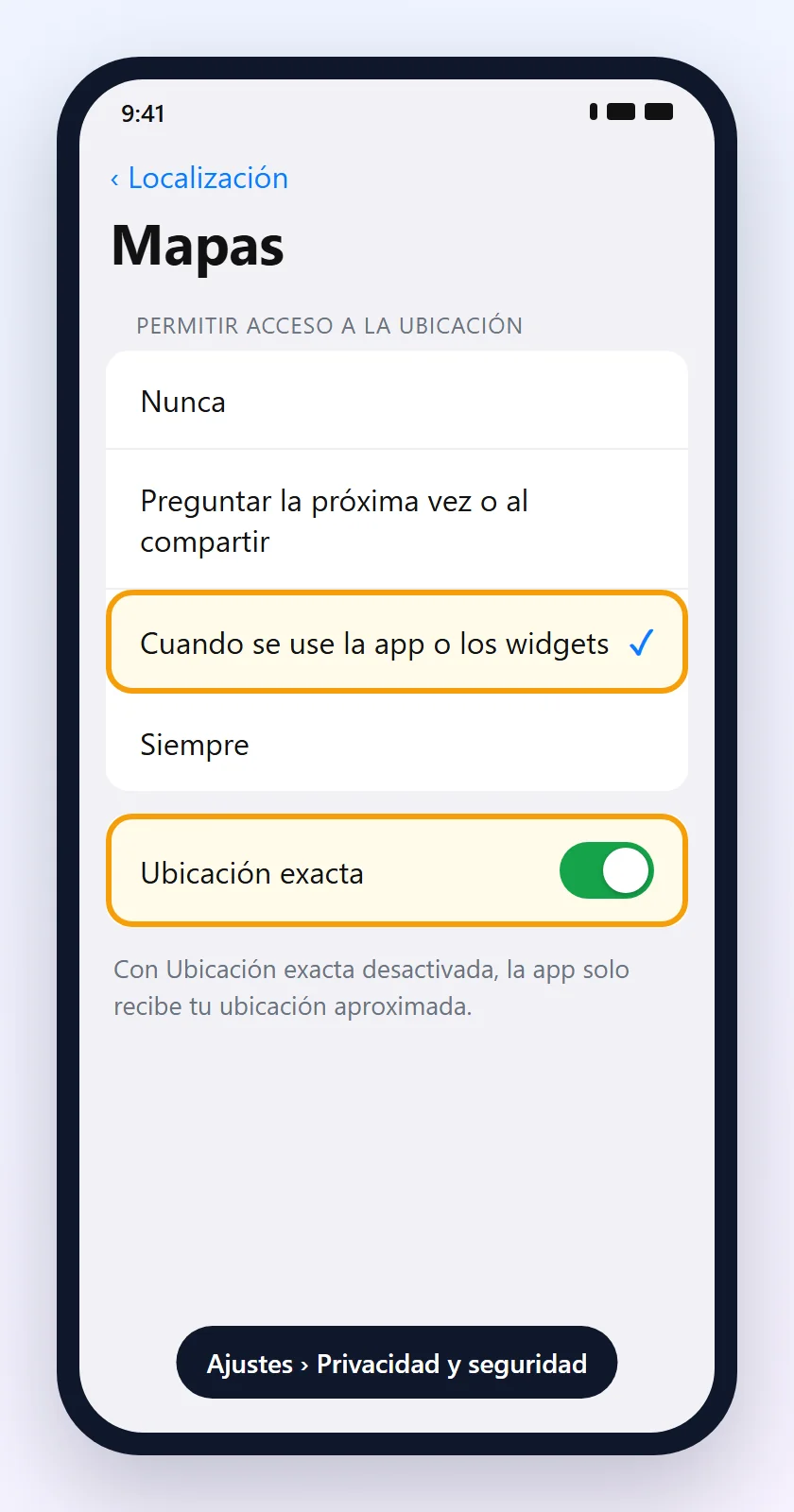
Úsalo cuando: la ubicación funciona en una app, pero no en otra, o la app muestra solo una zona aproximada.
iPhone
Ajustes › Privacidad y seguridad › Localización › [app]Elige Cuando se use la app o los widgets y deja activada Ubicación exacta. Si la desactivas, la app solo recibe tu ubicación aproximada.
Android
Ajustes › Aplicaciones › [app] › Permisos › UbicaciónPermite el acceso mientras se usa la app y activa Usar ubicación exacta (Android 12 o posterior).
3Android: activa la precisión de la ubicación
Con la precisión de la ubicación (también llamada servicios de ubicación de Google), Android usa wifi, redes móviles y sensores además del GPS. Según Google, ayuda sobre todo en interiores y cerca de edificios grandes. Si está desactivada, el celular usa solo el GPS y los sensores.
- Abre Ajustes › Ubicación › Servicios de ubicación › Precisión de la ubicación.
- Activa Mejorar la precisión de la ubicación.
- En Servicios de ubicación, activa también la búsqueda de redes Wi-Fi y la búsqueda de dispositivos Bluetooth.
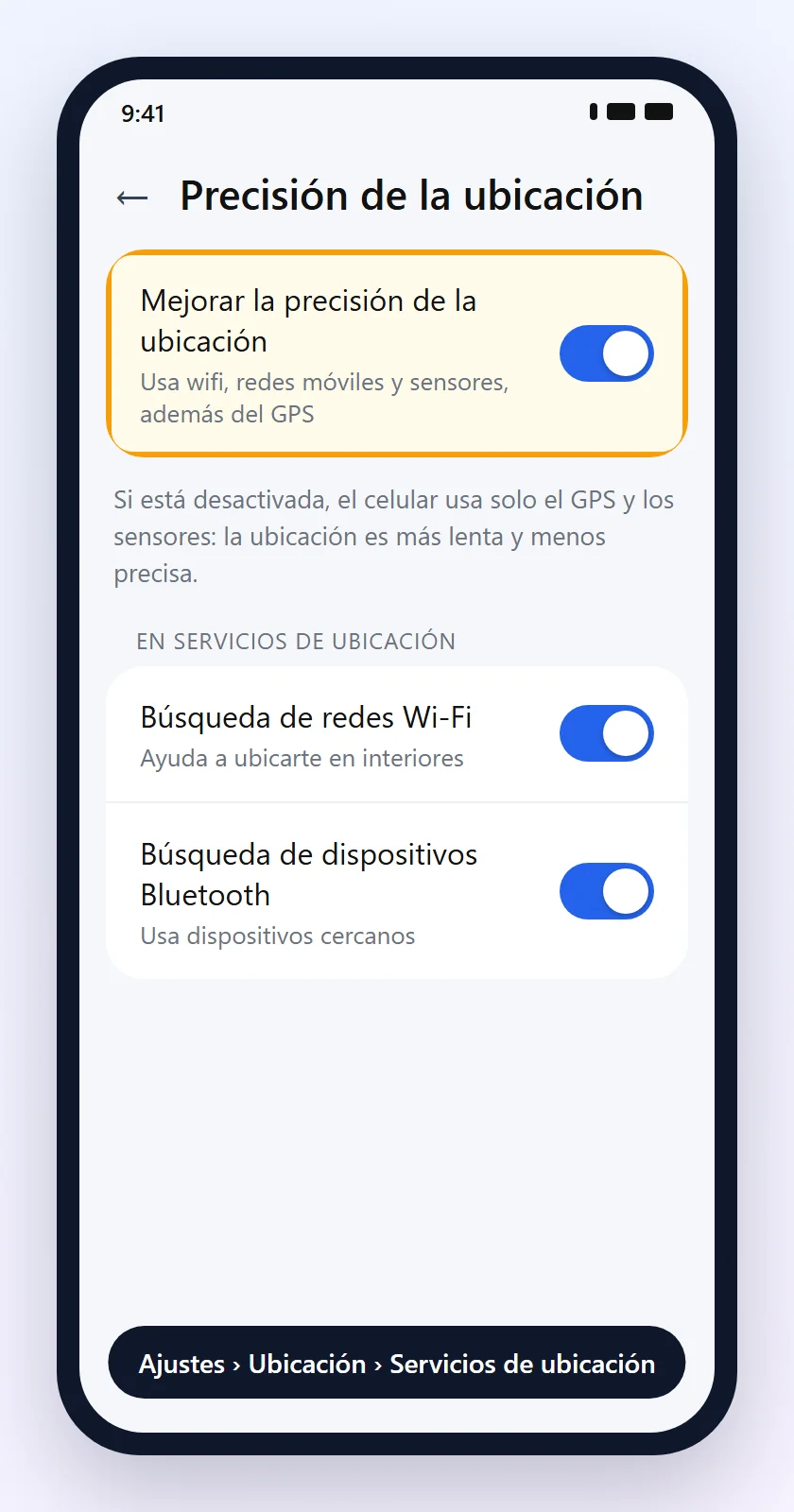
En Android 11 o anterior, la ruta es Ajustes › Ubicación › Ajustes avanzados › Precisión de la ubicación. En otras marcas, el nombre puede variar.
4Ve a un lugar abierto
Úsalo cuando: el GPS funciona en la calle, pero falla en casa, en edificios, túneles o estacionamientos.
- El GPS depende de satélites. Según Google, dentro de edificios o bajo tierra la precisión baja, y los edificios altos o los estacionamientos pueden desplazar el punto azul.
- Según Google, el GPS tiene una precisión de unos 20 metros. Una pequeña diferencia es normal.
- iPhone con módulo de cámara saliente: Apple advierte que la forma de sujetarlo puede afectar la precisión. Aleja la mano de la cámara y mira si la ubicación se actualiza.
5Activa el wifi o los datos y desactiva el modo avión
La ubicación también usa redes wifi y antenas de telefonía, y las apps de mapas necesitan internet. Google y Apple indican mantener los datos móviles o el wifi activados y el modo avión desactivado. Aunque no te conectes a una red, tener el wifi activado ayuda.
¿Los datos móviles fallan? Mira los datos móviles no funcionan.
6Desactiva el ahorro de batería
Úsalo cuando: la ubicación salta de un lugar a otro en el mapa.
Google indica desactivar el ahorro de batería cuando la ubicación salta en Google Maps. En el iPhone, desactiva el modo de bajo consumo para probar.
7Calibra la brújula en Google Maps
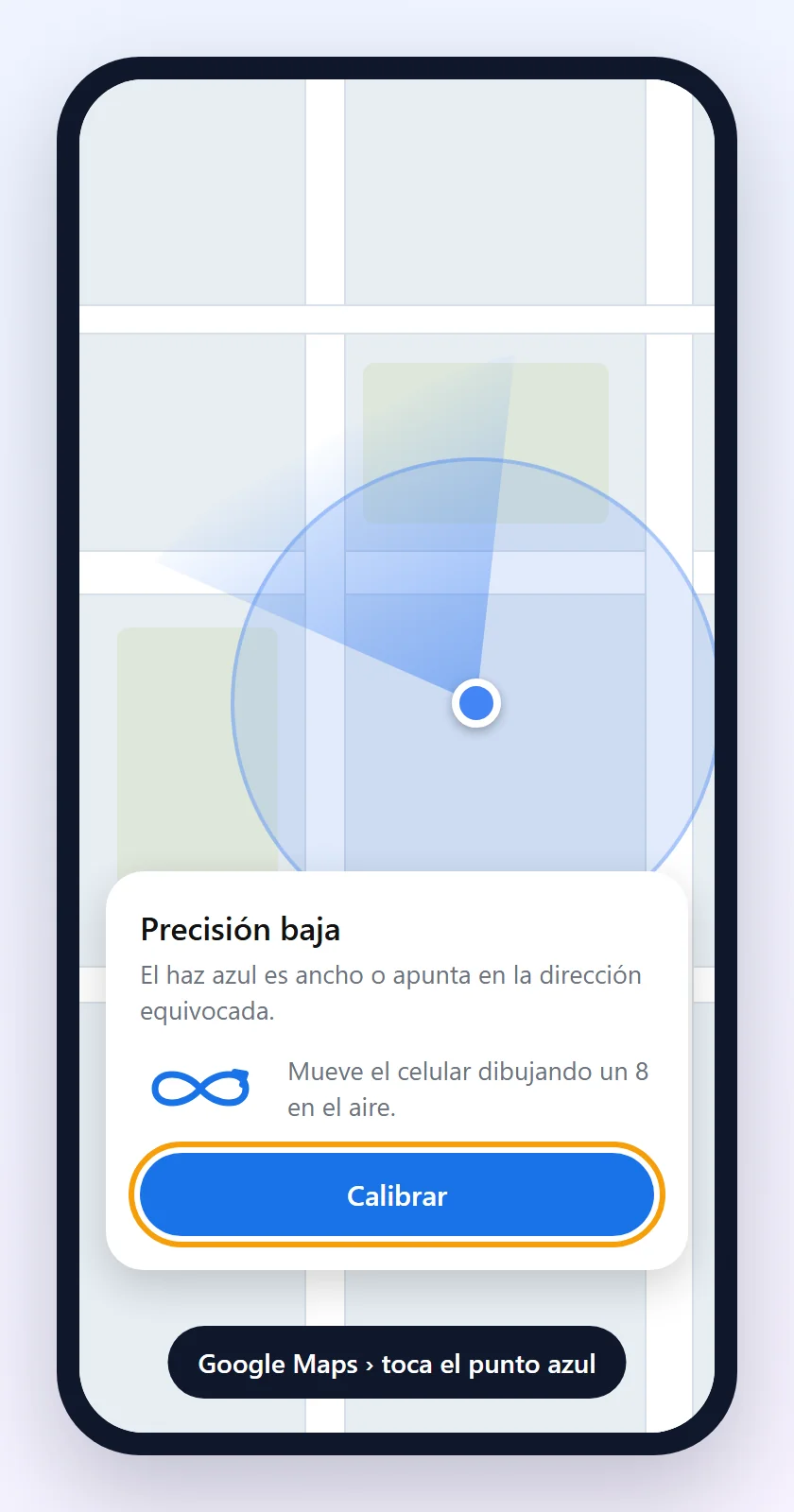
Úsalo cuando: el haz azul es muy ancho o apunta en la dirección equivocada.
- Abre Google Maps.
- Mueve el celular dibujando un 8 en el aire hasta que el haz se estreche y apunte bien. Según Google, basta con hacerlo unas pocas veces.
- También puedes tocar el punto azul › Calibrar y seguir las instrucciones. Donde hay Street View, Maps puede usar la cámara: apunta a edificios y letreros del otro lado de la calle.
Las fundas y soportes con imán pueden interferir con la brújula. Quítalos para probar.
8Revisa la fecha, la hora y la zona horaria
Apple indica que la fecha, la hora y la zona horaria deben ser correctas para que Mapas encuentre tu ubicación.
iPhone
Ajustes › General › Fecha y horaActiva Ajuste automático.
Android
Ajustes › Sistema › Fecha y horaDeja la fecha, la hora y la zona horaria en automático. La ruta cambia según la marca.
9Cierra la app, actualiza y reinicia
- Cierra la app de mapas y vuelve a abrirla. Apple sugiere este paso antes que cualquier otro.
- Actualiza la app de mapas y el sistema.
- Reinicia el celular. Google también indica reiniciar si la ubicación sigue mal.
10Último recurso: restablece la ubicación
iPhone
Ajustes › General › Transferir o restablecer el iPhone › RestablecerToca Restablecer localización y privacidad. Las apps volverán a pedir permiso de ubicación.
Android
Ajustes › Aplicaciones › [app de mapas]Revisa los permisos de la app y, si sigue igual, desinstala las actualizaciones o reinstala la app de mapas.
Si ninguna app encuentra tu ubicación, ni siquiera al aire libre y después de todos los pasos, puede ser una avería del GPS: acude a un servicio técnico autorizado. Antes, haz una copia de seguridad del celular.
¿La ubicación es correcta, pero el mapa muestra una calle o dirección equivocada? Es un error del mapa, no del GPS. En Google Maps y en Mapas de Apple, usa la opción para informar de un problema.
Síntoma y qué hacer
| Síntoma | Causa probable | Qué hacer |
|---|---|---|
| Punto azul gris o ausente | Ubicación desactivada | Activar la ubicación (paso 1) |
| Solo una app no te encuentra | Permiso denegado o aproximado | Permitir la ubicación exacta (paso 2) |
| Círculo azul grande | Precisión baja o señal débil | Precisión y lugar abierto (pasos 3 y 4) |
| La ubicación salta | Ahorro de batería | Desactivar el ahorro (paso 6) |
| La flecha apunta mal | Brújula descalibrada | Calibrar con un 8 (paso 7) |
| Ubicación desactualizada | Modo avión o sin internet | Activar wifi o datos (paso 5) |
Preguntas frecuentes
¿Por qué no funciona el GPS de mi celular?
Las causas más comunes son la ubicación desactivada, una app sin permiso, la precisión de la ubicación desactivada en Android, la señal bloqueada por edificios o interiores, el ahorro de batería y la brújula descalibrada.
¿Por qué mi ubicación sale mal en el mapa?
En interiores o cerca de edificios altos, la señal de GPS empeora. Ve a un lugar abierto, activa el wifi y, en Android, la precisión de la ubicación. Si la flecha apunta mal, calibra la brújula.
¿Qué significa el círculo azul alrededor del punto?
Muestra la precisión: puedes estar en cualquier lugar dentro del círculo. Cuanto más pequeño, más precisa es la ubicación.
¿Cómo calibro el GPS del celular?
En Google Maps, mueve el celular dibujando un 8 en el aire hasta que el haz azul se estreche, o toca el punto azul y luego Calibrar. El GPS en sí no necesita calibración; la brújula, sí.
¿El GPS funciona sin internet?
El GPS recibe la señal de los satélites, pero las apps de mapas necesitan internet para cargar el mapa, y el wifi y las redes móviles ayudan a ubicarte más rápido. Para usarlo sin conexión, descarga antes el mapa de la zona.
¿Por qué la ubicación salta en el mapa?
Google señala el ahorro de batería como causa habitual. Desactívalo y vuelve a probar.
¿Qué es la ubicación exacta?
Es el permiso que deja a la app ver tu ubicación concreta. Sin él, la app solo recibe una zona aproximada. En el iPhone se llama Ubicación exacta; en Android, Usar ubicación exacta.
¿Qué es la precisión de la ubicación de Android?
Es el servicio de Google que usa wifi, redes móviles y sensores además del GPS para ubicarte más rápido y con más precisión, sobre todo en interiores.
¿Restablecer la ubicación borra mis datos?
En el iPhone, Restablecer localización y privacidad no borra fotos ni apps. Solo hace que las apps vuelvan a pedir permiso de ubicación.
¿Cuándo es una avería del GPS?
Cuando ninguna app encuentra tu ubicación, ni al aire libre, con todo activado y después de reiniciar. En ese caso, acude a un servicio técnico autorizado.
Contenido relacionado
Más soluciones prácticas en Teléfono móvil.
 Wi-Fi
Compartir la contraseña del Wi-Fi con un código QR: guía completa
Aprenda a compartir la contraseña del Wi-Fi mediante un código QR en el móvil, conectar dispositivos rápidamente y evitar errores al escribir la contraseña de la red.
 3 a 5 min
Cómo hacer una copia de seguridad del celular antes de cambiar de dispositivo
Aprende a guardar fotos, contactos, mensajes y documentos antes de cambiar, restablecer o vender tu celular.
Los datos móviles no funcionan: cómo volver a navegar
Aprende a solucionar problemas de internet móvil aunque el celular tenga señal, revisando la configuración, la cobertura y el estado de la línea.
10 min
Fuentes consultadas
- Ayuda de Google Maps: encontrar y mejorar la precisión de tu ubicación
- Ayuda de Android: ajustes de ubicación y precisión de la ubicación
- Ayuda de Android: permisos de las aplicaciones
- Soporte de Apple: si Mapas no funciona
- Soporte de Apple: privacidad y Localización
- Manual del iPhone: controlar la información de ubicación
Las pantallas de esta guía son ilustraciones creadas por Fixfy. Los nombres de los menús pueden cambiar según la marca, el modelo y la versión del sistema.