

 Celular
 10 soluções
Resposta rápida: o que fazer agora
- Ative a localização do celular.
- Dê ao app de mapas permissão de localização durante o uso e com localização precisa.
- No Android, ative a Precisão de local.
- Vá para um lugar aberto, longe de prédios altos e garagens, com Wi-Fi ou dados ligados.
- Seta apontando errado? Calibre a bússola fazendo um 8 no ar.
Qual é o seu caso?
GPS não funciona: 10 soluções
- Localização desligadaNenhum app consegue saber onde você está.Ative a localização →
- App sem permissãoOu com acesso só à localização aproximada.Libere a localização precisa →
- Precisão de local desativadaO Android usa só o GPS e fica mais lento.Ative a Precisão de local →
- Sinal de GPS bloqueadoPrédios, garagens e ambientes fechados.Vá para um lugar aberto →
- Economia de bateriaFaz a localização pular no mapa.Desative a economia →
- Bússola descalibradaA seta aponta para o lado errado.Calibre com um 8 no ar →
1Ative a localização do celular
Com a localização desligada, nenhum app consegue saber onde você está. No Google Maps, o botão de local fica vermelho com um ponto de interrogação.
Android
Configurações › Localização Android
Ative Usar local. Também dá para ligar pelo atalho Localização nas Configurações rápidas.
iPhone
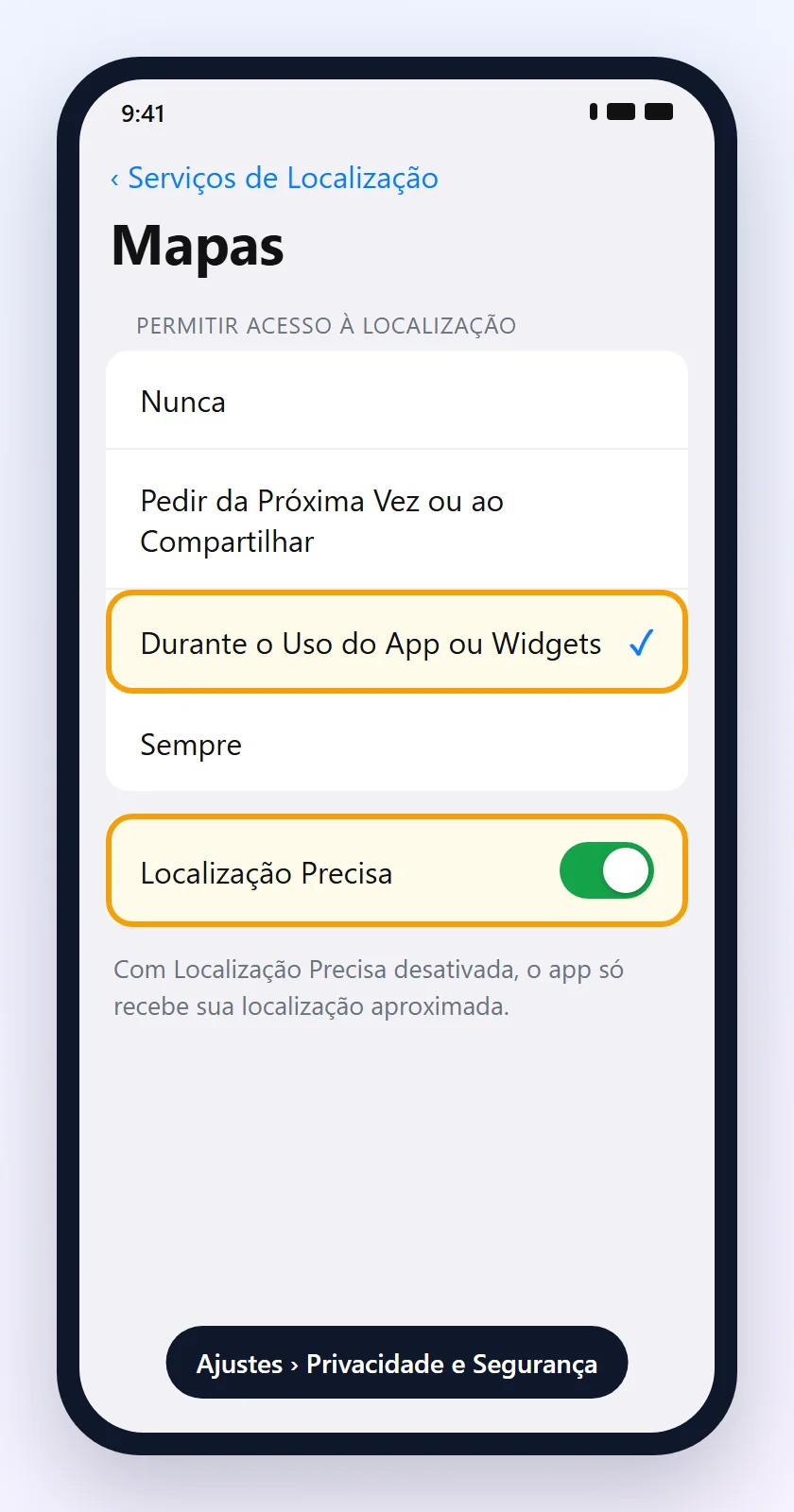
Ajustes › Privacidade e Segurança › Serviços de Localização iPhone
Ative Serviços de Localização.
2Dê permissão de localização precisa ao app
Use quando: a localização funciona em um app, mas não em outro, ou o app mostra só a região aproximada.
iPhone
Ajustes › Privacidade e Segurança › Serviços de Localização › [app]Escolha Durante o Uso do App ou Widgets e deixe Localização Precisa ativada. Desativada, o app só recebe sua localização aproximada.
Android
Configurações › Apps › [app] › Permissões › LocalPermita o acesso durante o uso do app e ative Usar local exato (Android 12 ou mais novo).
3Android: ative a Precisão de local
Com a Precisão de local (também chamada de Serviços de Localização do Google), o Android usa Wi-Fi, redes móveis e sensores além do GPS. Segundo o Google, isso ajuda principalmente em ambientes fechados e perto de prédios grandes. Desativada, o celular usa só o GPS e os sensores.
- Abra Configurações › Local › Serviços de localização › Precisão de local.
- Ative Melhorar Precisão de local.
- Em Serviços de localização, ative também a Busca por Wi-Fi e a Busca por Bluetooth.
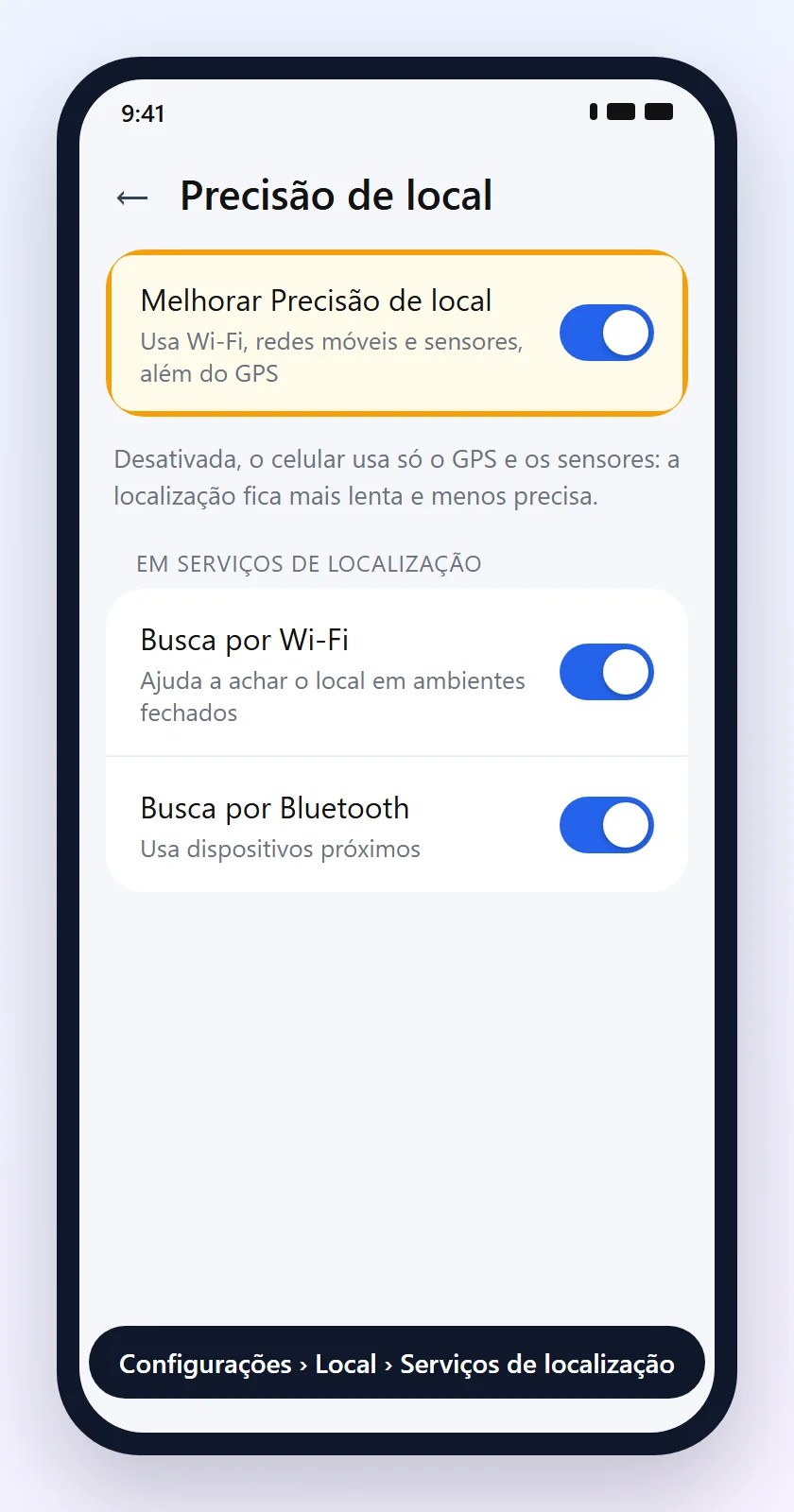
No Android 11 ou anterior, o caminho é Configurações › Local › Avançado › Precisão de local. Em outras marcas, o nome pode variar.
4Vá para um lugar aberto
Use quando: o GPS funciona na rua, mas falha dentro de casa, em prédios, túneis ou garagens.
- O GPS depende de satélites. Segundo o Google, dentro de edifícios ou no subsolo a precisão cai, e prédios altos ou garagens podem tirar o ponto azul do lugar.
- Pelo Google, o GPS tem precisão de até cerca de 20 metros. Uma diferença pequena é normal.
- iPhone com saliência de câmera: a Apple avisa que o jeito de segurar pode atrapalhar. Tire a mão de perto da câmera e veja se a localização atualiza.
5Ligue o Wi-Fi ou os dados e desligue o modo avião
A localização usa também redes Wi-Fi e torres de celular, e os mapas precisam de internet. O Google e a Apple orientam deixar os dados móveis ou o Wi-Fi ligados e o modo avião desligado. Mesmo sem conectar a uma rede, deixar o Wi-Fi ligado ajuda.
Dados móveis com problema? Veja dados móveis não funcionam.
6Desative a economia de bateria
Use quando: a localização pula de um lugar para outro no mapa.
O Google indica desativar a Economia de bateria quando a localização pula no Google Maps. No iPhone, desative o Modo Pouca Energia para testar.
7Calibre a bússola no Google Maps
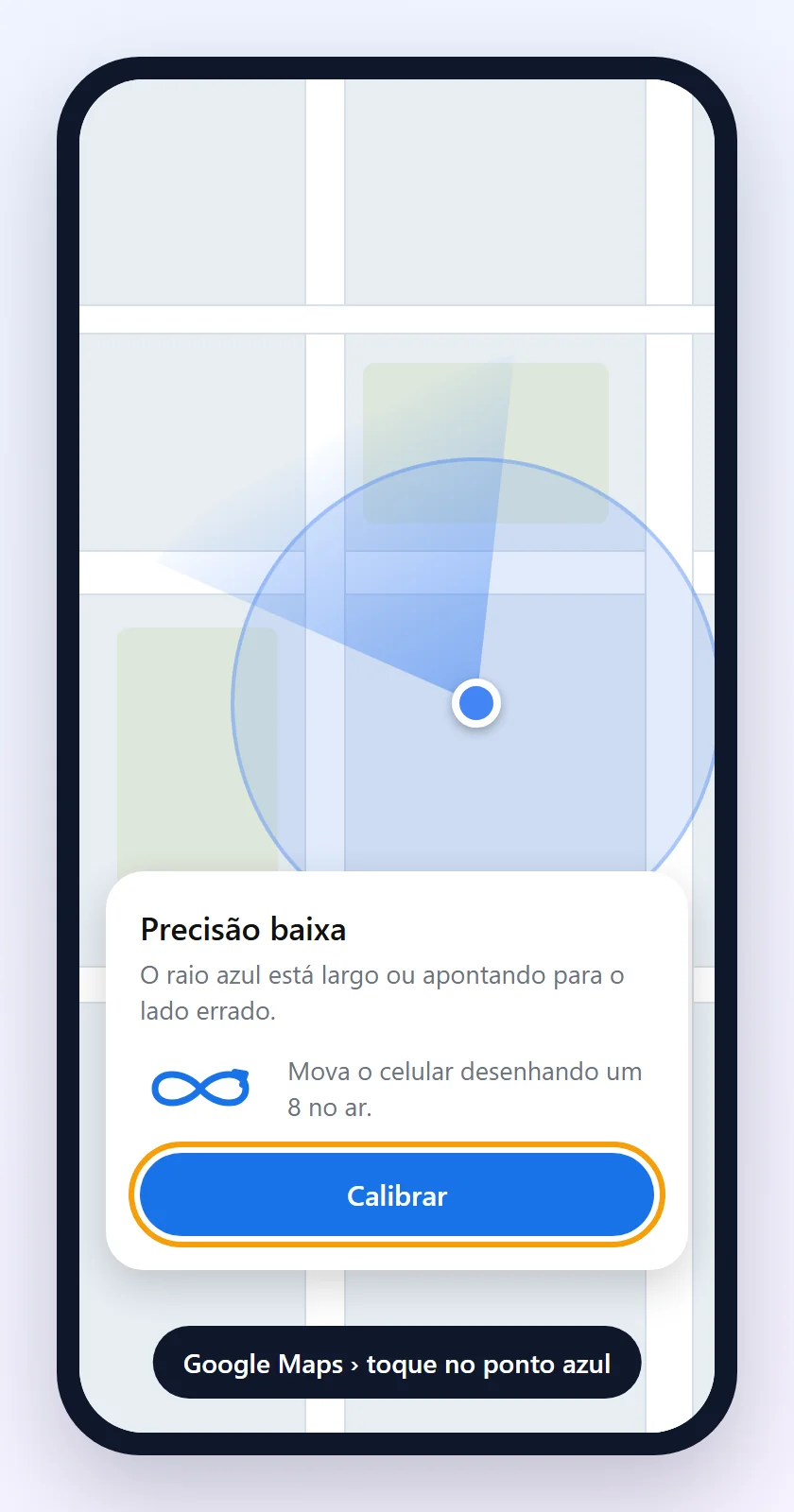
Use quando: o raio azul está muito largo ou aponta para a direção errada.
- Abra o Google Maps.
- Mova o celular desenhando um 8 no ar até o raio diminuir e apontar para o lado certo. Segundo o Google, basta fazer isso algumas vezes.
- Também dá para tocar no ponto azul › Calibrar e seguir as instruções. Onde há Street View, o Maps pode usar a câmera: aponte para prédios e placas do outro lado da rua.
Capinhas e suportes com ímã perto do celular podem atrapalhar a bússola. Tire-os para testar.
8Confira a data, a hora e o fuso horário
A Apple orienta deixar a data, a hora e o fuso corretos para o Mapas achar sua localização.
iPhone
Ajustes › Geral › Data e HoraAtive Definir Automaticamente.
Android
Configurações › Sistema › Data e horaDeixe a data, a hora e o fuso no automático. O caminho varia por marca.
9Feche o app, atualize e reinicie
- Feche o app de mapas e abra de novo. A Apple sugere esse passo antes de qualquer outro.
- Atualize o app de mapas e o sistema.
- Reinicie o celular. O Google também indica reiniciar se a localização continuar errada.
10Último recurso: redefina a localização
iPhone
Ajustes › Geral › Transferir ou Redefinir o iPhone › RedefinirToque em Redefinir Localização e Privacidade. Os apps vão pedir permissão de localização de novo.
Android
Configurações › Apps › [app de mapas]Revise as permissões do app e, se continuar, desinstale as atualizações ou reinstale o app de mapas.
Se nenhum app consegue achar sua localização, mesmo ao ar livre e depois de todos os passos, pode ser defeito no GPS do aparelho: procure uma assistência autorizada. Antes, faça backup do celular.
A localização está certa, mas o mapa tem rua ou endereço errado? Isso é erro do mapa, não do GPS. No Google Maps e no Mapas da Apple, use a opção de informar um problema.
Sintoma e o que fazer
| Sintoma | Causa provável | O que fazer |
|---|---|---|
| Ponto azul cinza ou ausente | Localização desligada | Ativar a localização (passo 1) |
| Só um app não acha o local | Permissão negada ou aproximada | Liberar localização precisa (passo 2) |
| Círculo azul grande | Precisão baixa ou sinal fraco | Precisão de local e lugar aberto (passos 3 e 4) |
| Localização pulando | Economia de bateria | Desativar a economia (passo 6) |
| Seta aponta errado | Bússola descalibrada | Calibrar com um 8 (passo 7) |
| Local desatualizado | Modo avião ou sem internet | Ligar Wi-Fi ou dados (passo 5) |
Perguntas frequentes
Por que o GPS do meu celular não funciona?
As causas mais comuns são a localização desligada, o app sem permissão, a Precisão de local desativada no Android, sinal bloqueado por prédios ou ambientes fechados, a economia de bateria e a bússola descalibrada.
Por que a localização está errada no mapa?
Em ambientes fechados ou perto de prédios altos, o sinal de GPS piora. Vá para um lugar aberto, ligue o Wi-Fi e, no Android, ative a Precisão de local. Se a seta aponta errado, calibre a bússola.
O que significa o círculo azul em volta do ponto?
Mostra a precisão: você pode estar em qualquer lugar dentro do círculo. Quanto menor o círculo, mais precisa a localização.
Como calibrar o GPS do celular?
No Google Maps, mova o celular desenhando um 8 no ar até o raio azul diminuir, ou toque no ponto azul e em Calibrar. O GPS em si não precisa de calibração; a bússola, sim.
O GPS funciona sem internet?
O GPS recebe sinal dos satélites, mas os apps de mapas precisam de internet para carregar o mapa, e o Wi-Fi e as redes móveis ajudam a achar a localização mais rápido. Para usar sem internet, baixe o mapa da região antes.
Por que a localização pula no mapa?
O Google aponta a Economia de bateria como causa comum. Desative a economia e teste de novo.
O que é a localização precisa?
É a permissão que deixa o app ver seu local exato. Sem ela, o app recebe só uma área aproximada. No iPhone, chama-se Localização Precisa; no Android, Usar local exato.
O que é a Precisão de local do Android?
É o serviço do Google que usa Wi-Fi, redes móveis e sensores, além do GPS, para achar a localização mais rápido e com mais precisão, principalmente em ambientes fechados.
Redefinir a localização apaga meus dados?
No iPhone, Redefinir Localização e Privacidade não apaga fotos nem apps. Só faz os apps pedirem permissão de localização de novo.
Quando o problema é defeito no GPS?
Quando nenhum app consegue achar a localização, mesmo ao ar livre, com tudo ativado e depois de reiniciar. Nesse caso, procure uma assistência autorizada.
Conteúdos relacionados
Mais soluções práticas em Celular.
Como fazer backup do celular antes de trocar de aparelho
Aprenda a fazer backup de fotos, contatos, mensagens e documentos antes de trocar, restaurar ou vender seu celular.
Celular esquentando muito: como resfriar com segurança
Descubra por que o celular está esquentando demais e aprenda a reduzir a temperatura de forma segura para proteger a bateria, o desempenho e a vida útil do aparelho.
 10 min
Celular descarregando rápido: principais causas e soluções
Celular descarregando rápido? Veja as causas mais comuns, como identificar o problema e quais ajustes podem aumentar a duração da bateria.
10 a 20 min
Fontes consultadas
- Ajuda do Google Maps: encontrar e melhorar a precisão do seu local
- Ajuda do Android: configurações de localização e Precisão de local
- Ajuda do Android: permissões dos apps
- Suporte da Apple: se o app Mapas não funcionar
- Suporte da Apple: privacidade e Serviços de Localização
- Manual do iPhone: controlar as informações de localização
As telas deste guia são ilustrações criadas pelo Fixfy. Os nomes dos menus podem mudar conforme a marca, o modelo e a versão do sistema.