

 Teléfono móvil
 10 soluciones
Respuesta rápida: qué hacer ahora
- Activa el modo avión 15 segundos y desactívalo. Si no basta, reinicia el celular.
- En casa, activa las Llamadas por Wi-Fi: las llamadas usarán el internet de casa.
- Ponte cerca de una ventana o en un piso más alto, lejos de paredes gruesas y sótanos.
- Deja la red en 5G o 4G (LTE) y actualiza los ajustes del operador.
- Si nadie tiene señal en el lugar, habla con tu operador: un amplificador de señal necesita su autorización.
¿Cuál es tu caso?
Señal móvil débil: 10 soluciones
- Paredes, forjados y sótanosEl hormigón y el metal bloquean la señal en casa.Cambia de lugar →
- Poca cobertura del operadorLa antena está lejos o cubre mal la zona.Usa las Llamadas por Wi-Fi →
- Conexión atascadaEl celular no cambia a una antena mejor.Usa el modo avión →
- Tipo de red incorrectoAtascado en 3G o 2G, o 5G desactivado.Ajusta el tipo de red →
- Ajustes del operador antiguosEl celular usa configuraciones viejas.Actualiza →
- SIM sucia o dañadaEl celular pierde la red a menudo.Revisa la SIM →
1Comprueba si la señal es realmente débil
El wifi puede ocultar la señal real del operador. Google sugiere desactivar el wifi para comprobar la red móvil.
- Desactiva el wifi y mira las barras (iPhone) o el triángulo (Android) en la esquina de la pantalla. Cuanto más lleno, más fuerte la señal.
- Recorre la casa y mira dónde mejora la señal.
- Compara con alguien del mismo operador. Si también tiene poca señal, es un problema de cobertura (pasos 2, 4 y 9). Si solo tu celular va mal, sigue los pasos 5 a 8.
2Cambia de lugar dentro de casa
Úsalo cuando: la señal cae en ciertas habitaciones, en el sótano, el ascensor o al fondo de la casa.
- Ponte cerca de una ventana o en el balcón, mejor si da a la calle.
- Sube de piso si puedes. Los sótanos y garajes suelen tener poca señal.
- Aléjate de paredes gruesas, forjados, puertas metálicas y cristales con lámina metalizada.
- Quita la funda para probar, sobre todo si tiene metal o imán.
3Usa el modo avión y reinicia
Úsalo cuando: aparece “Sin servicio” o “Buscando”, o la señal se debilitó de repente.
Según Apple, activar el modo avión al menos 15 segundos y desactivarlo hace que el celular vuelva a conectarse a la red. Si no funciona, reinicia el dispositivo.
Android
Ajustes › Redes e Internet Android
Activa y desactiva el Modo avión, o usa el botón de los ajustes rápidos.
iPhone
Ajustes › Modo Avión iPhone
Activa el Modo Avión, espera 15 segundos y desactívalo.
4Activa las Llamadas por Wi-Fi
Úsalo cuando: la señal es débil en casa o en el trabajo, pero tienes wifi.
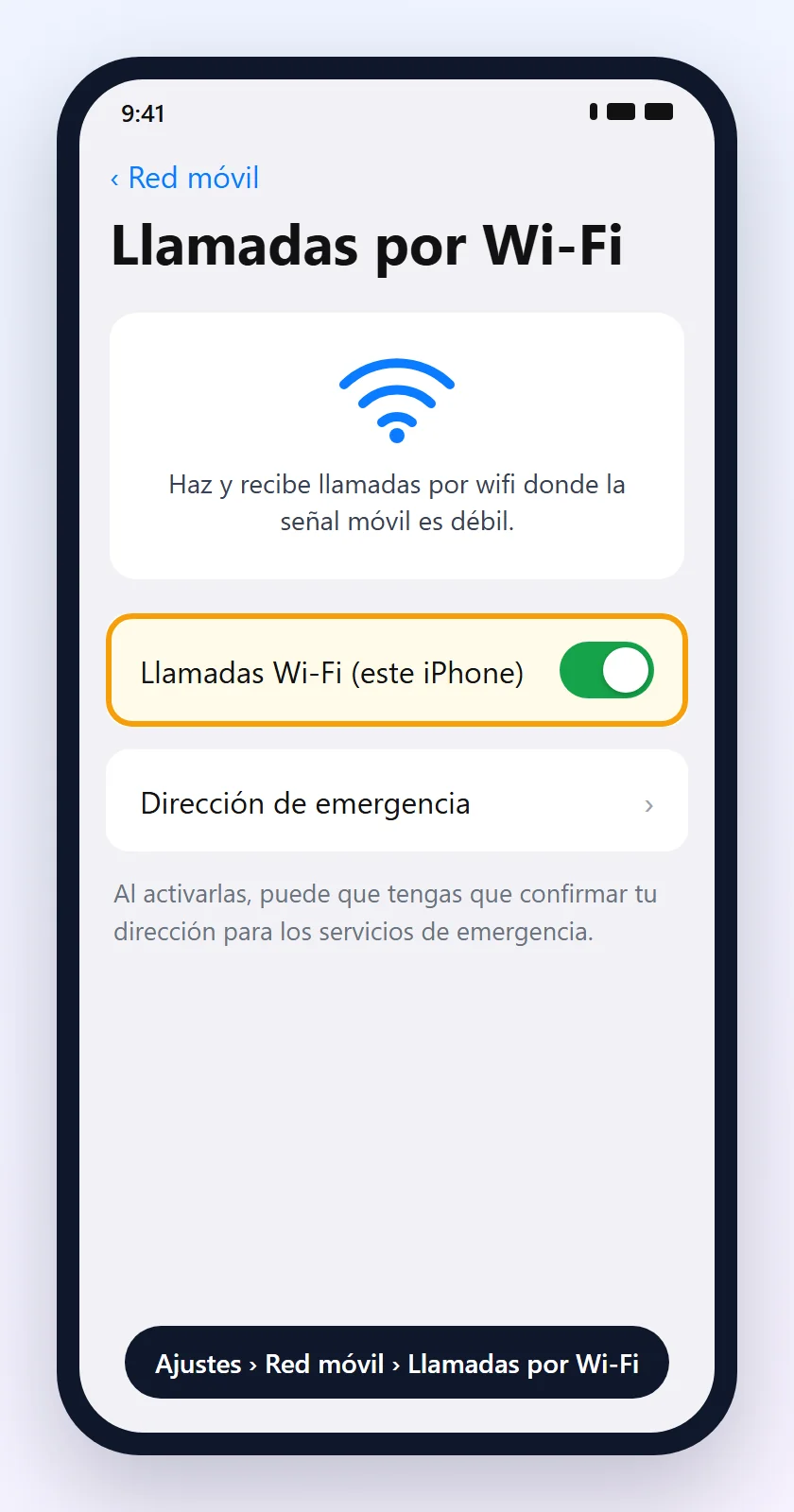
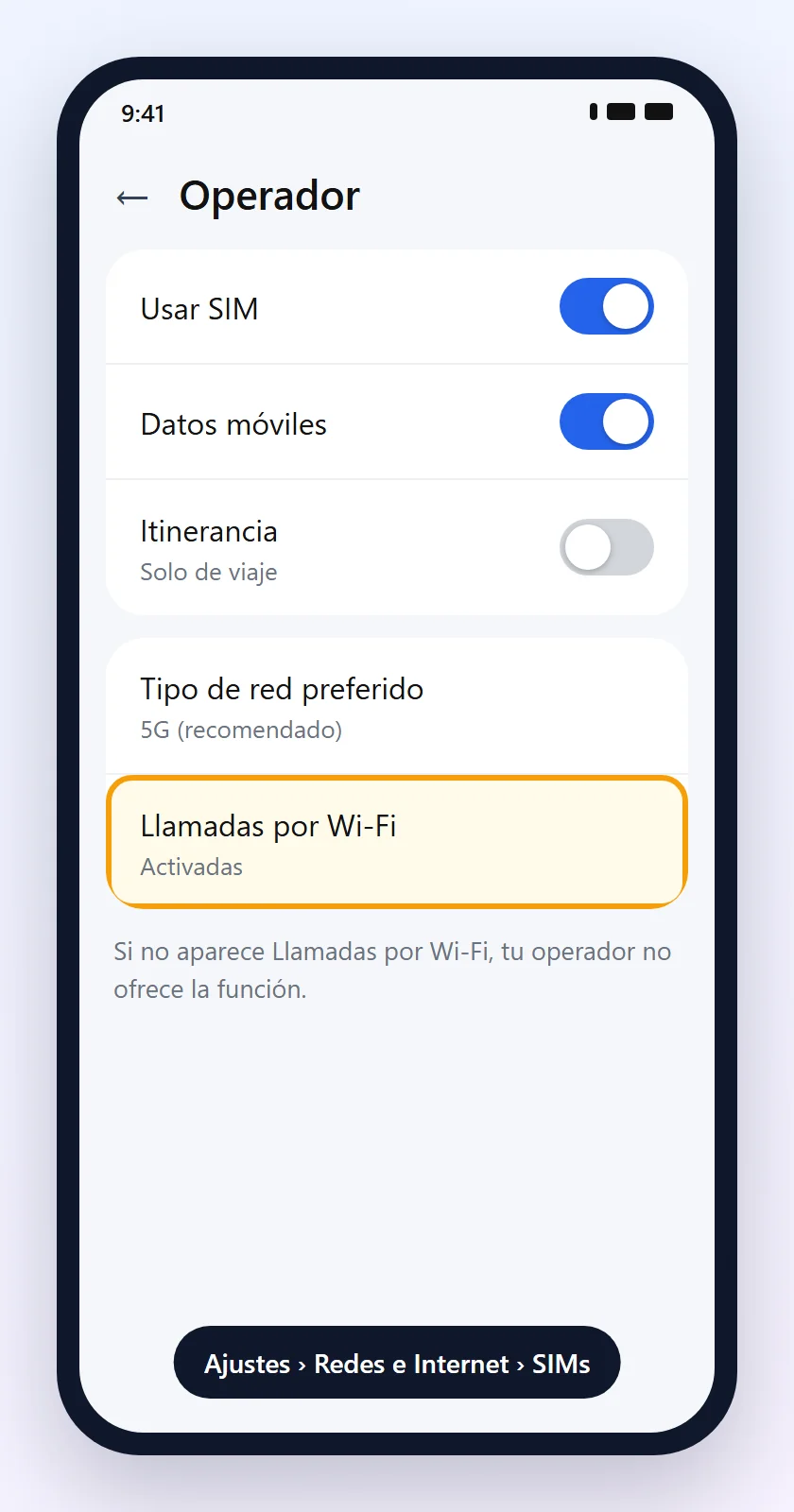
Con las Llamadas por Wi-Fi, las llamadas usan el internet del wifi en lugar de la antena del operador. Apple las recomienda para zonas con poca o ninguna cobertura móvil. Dependen del operador: si la opción no aparece, tu operador no la ofrece.
iPhone
Ajustes › Red móvil › Llamadas por Wi-FiActiva Llamadas Wi-Fi (este iPhone) y toca Activar. Puede que tengas que confirmar tu dirección para emergencias. Con la función activa, verás «Wifi» en la barra de estado.
Android
Ajustes › Redes e Internet › SIMs › [operador]Toca Llamadas por Wi-Fi y actívalas. Durante la llamada verás «Llamadas por Wi-Fi» o «Llamada por Internet».
Google advierte que algunos operadores pueden cobrar las llamadas por Wi-Fi. Consúltalo antes. El internet de casa también debe ir bien: si falla el wifi, mira wifi conectado, pero sin internet.
5Ajusta el tipo de red (5G y 4G)
Úsalo cuando: el celular se queda en 3G, H+ o E, o no se conecta a 4G ni 5G.
Android
Ajustes › Redes e Internet › SIMs › [operador]En el tipo de red preferido, elige 5G (recomendado). Donde no hay 5G, el Pixel vuelve solo a 4G. El Ahorro de batería desactiva el 5G en Pixel.
iPhone
Ajustes › Red móvil › Opciones de datos móvilesApple recomienda dejar Activar LTE encendido. En Voz y datos, elige 5G automático o LTE.
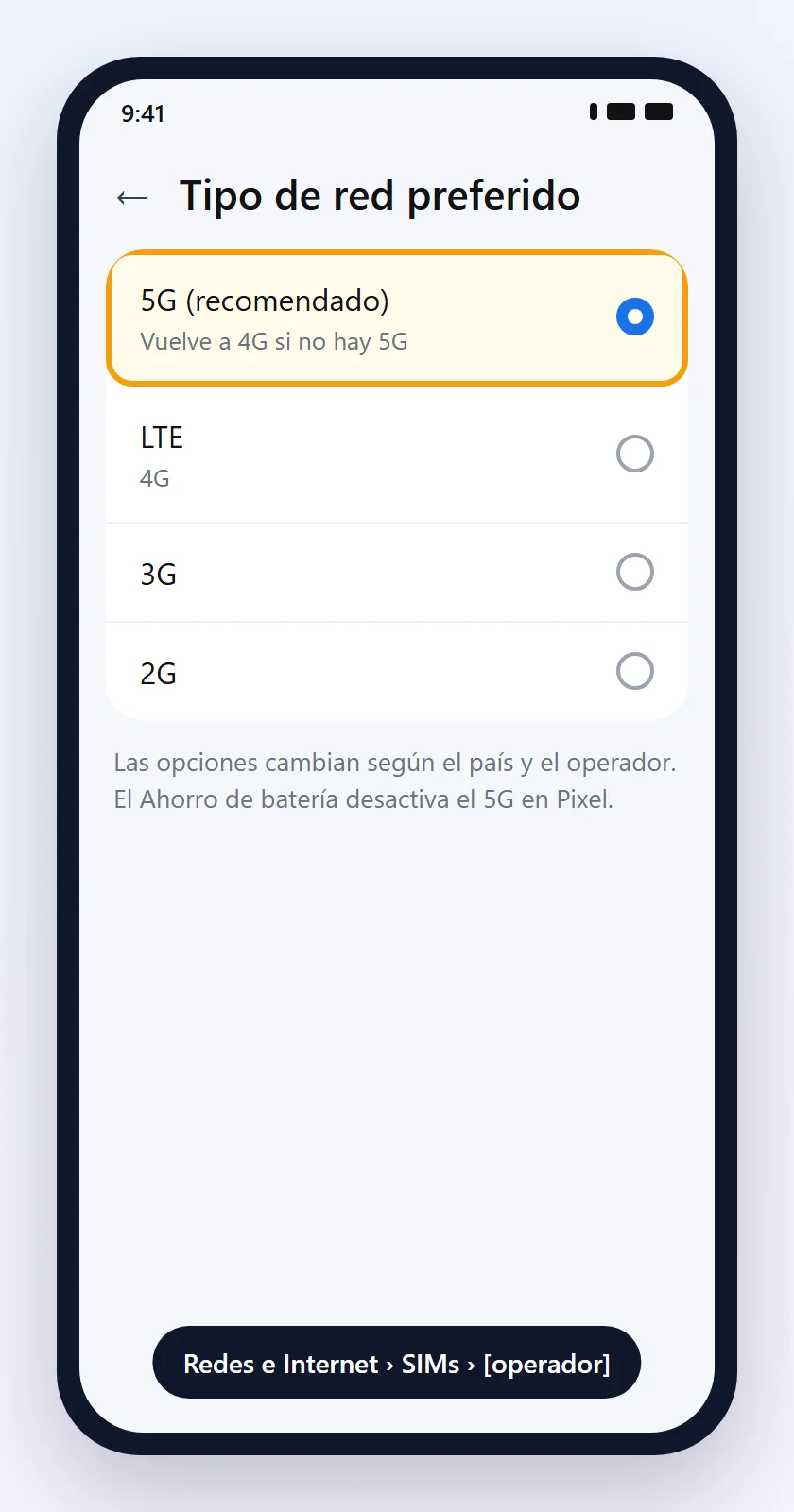
Donde el 5G es débil, algunos usuarios tienen una señal más estable fijando el 4G (LTE). Prueba las dos opciones.
6Actualiza el sistema y los ajustes del operador
- iPhone: conectado al wifi, ve a Ajustes › General › Información. Si hay una actualización de los ajustes del operador, verás la opción para instalarla. Actualiza también iOS.
- Android: instala la última versión en Ajustes › Sistema › Actualización de software.
7Revisa la SIM y la eSIM
Úsalo cuando: la señal va y viene, o el problema empezó al cambiar la SIM.
- Apaga el celular, abre la bandeja con la herramienta de extracción, revisa la SIM y límpiala con un paño de microfibra, como indica Google.
- ¿SIM doblada o dañada? Pide una nueva al operador.
- Comprueba que la línea esté activa: Ajustes › Redes e Internet › SIMs › Usar SIM (Android) o Ajustes › Red móvil (iPhone).
8Restablece los ajustes de red
Android
Ajustes › Sistema › Opciones de restablecimientoToca Restablecer ajustes de red móvil. No borra las redes wifi.
iPhone
Ajustes › General › Transferir o restablecer el iPhone › RestablecerToca Restablecer ajustes de red. Borra las redes wifi y contraseñas guardadas.
Ninguna opción borra fotos, apps ni chats.
9Habla con tu operador
Apple sugiere pedir al operador que compruebe:
- si hay cobertura y ninguna avería en tu zona;
- si tu cuenta está activa y con el plan correcto;
- si el dispositivo no está bloqueado.
Si la cobertura es mala en tu dirección, compara con otros operadores: en algunos lugares, cambiar de operador es lo que lo soluciona.
10Amplificadores de señal: solo con el operador
Los amplificadores y repetidores de señal parecen la solución fácil, pero tienen reglas. Usan frecuencias que pertenecen a los operadores, así que en muchos países necesitan la autorización del operador o solo él puede instalarlos. Un equipo no autorizado puede interferir con la red.
- Pregunta a tu operador qué soluciones ofrece para tu casa o empresa antes de comprar un equipo.
- En casa, las Llamadas por Wi-Fi (paso 4) suelen resolverlo sin equipo extra.
Si solo tu celular tiene poca señal, incluso al lado de alguien del mismo operador, la antena puede estar averiada. Haz una copia de seguridad del celular y acude a un servicio técnico autorizado.
Síntoma y qué hacer
| Síntoma | Causa probable | Qué hacer |
|---|---|---|
| Señal débil solo en casa | Paredes y forjados | Llamadas por Wi-Fi y ventana (pasos 2 y 4) |
| “Sin servicio” o “Buscando” | Conexión atascada | Modo avión y reiniciar (paso 3) |
| Atascado en 3G o H+ | Tipo de red | Elige 5G o LTE (paso 5) |
| La señal va y viene | SIM sucia o dañada | Revisa la SIM (paso 7) |
| Nadie tiene señal en el lugar | Cobertura del operador | Habla con el operador (paso 9) |
| Solo tu celular pierde señal | Ajustes o avería | Restablece la red o ve al servicio técnico (pasos 8 y 10) |
Preguntas frecuentes
¿Por qué la señal del celular es débil dentro de casa?
Las paredes, los forjados, el metal y los sótanos bloquean parte de la señal de la antena. Suele mejorar cerca de las ventanas y en pisos altos. Para llamar, activa las Llamadas por Wi-Fi.
¿Cómo mejorar la señal del celular en casa?
Usa las Llamadas por Wi-Fi, ponte cerca de ventanas, deja la red en 5G o 4G y actualiza los ajustes del operador. Si nadie tiene señal en el lugar, pide una solución al operador.
¿Qué son las Llamadas por Wi-Fi?
Es una función de los operadores que hace que las llamadas usen el internet del wifi en vez de la antena. Funciona en iPhone y Android si tu operador la ofrece.
¿Las llamadas por Wi-Fi se cobran?
Depende del operador. Normalmente cuentan como llamadas normales del plan, pero Google advierte que puede haber cargos. Consúltalo con tu operador.
¿Qué significa “Sin servicio” o “Buscando”?
El celular no está conectado a la red del operador. Activa y desactiva el modo avión, reinicia y, si sigue, habla con el operador para revisar la cuenta y la cobertura.
¿Puedo comprar un amplificador de señal móvil?
Depende del país. En muchos, el amplificador necesita la autorización del operador o solo él puede instalarlo. Pregunta a tu operador antes de comprar uno.
¿La funda bloquea la señal?
Las fundas normales apenas la afectan. Las fundas con metal o imán pueden interferir. Quita la funda para probar.
5G o 4G: ¿cuál tiene mejor señal?
El 5G es más rápido, pero en algunos lugares tiene menos alcance. Déjalo en 5G (recomendado): sin 5G, el celular vuelve a 4G. Si la señal oscila mucho, prueba a fijar LTE.
¿Restablecer la red borra mis datos?
No borra fotos, apps ni chats. En el iPhone, borra las redes wifi y contraseñas guardadas. En Android, Restablecer ajustes de red móvil mantiene el wifi.
¿Cuándo es una avería del celular?
Cuando solo tu celular tiene poca señal, incluso al lado de alguien del mismo operador, con otra SIM y después de restablecer la red. En ese caso, acude a un servicio técnico autorizado.
Contenido relacionado
Más soluciones prácticas en Teléfono móvil.
 Wi-Fi
Compartir la contraseña del Wi-Fi con un código QR: guía completa
Aprenda a compartir la contraseña del Wi-Fi mediante un código QR en el móvil, conectar dispositivos rápidamente y evitar errores al escribir la contraseña de la red.
 3 a 5 min
Cómo hacer una copia de seguridad del celular antes de cambiar de dispositivo
Aprende a guardar fotos, contactos, mensajes y documentos antes de cambiar, restablecer o vender tu celular.
Los datos móviles no funcionan: cómo volver a navegar
Aprende a solucionar problemas de internet móvil aunque el celular tenga señal, revisando la configuración, la cobertura y el estado de la línea.
10 min
Fuentes consultadas
- Soporte de Apple: si ves SOS, Sin servicio o Buscando en el iPhone
- Soporte de Apple: realizar una llamada con Llamadas por Wi-Fi
- Ayuda de Pixel: solucionar problemas de conectividad móvil
- Ayuda de la aplicación Teléfono: hacer llamadas por Wi-Fi
Las pantallas de esta guía son ilustraciones creadas por Fixfy. Los nombres de los menús pueden cambiar según la marca, el modelo y la versión del sistema.