

 Segurança Digital
 10 passos
Resposta rápida: o que fazer agora
- Ative a verificação em duas etapas primeiro no e-mail: ele recupera todas as outras contas.
- Depois ative no WhatsApp, nas redes sociais e na conta do celular.
- Prefira um app autenticador ou chave de acesso em vez de SMS.
- Guarde os códigos de backup longe do celular.
- Nunca passe o código para ninguém, nem para quem diz ser do suporte.
Qual é o seu caso?
Autenticação em dois fatores: como ativar em 10 passos
A autenticação em dois fatores (2FA), também chamada de verificação em duas etapas, pede uma segunda prova além da senha: um código, uma aprovação no celular ou uma chave de acesso. Assim, mesmo quem descobre sua senha não consegue entrar.
- Senha vazadaSites invadidos expõem senhas todos os dias.Ative no e-mail →
- Senha repetidaUma senha vazada abre todas as contas que a usam.Proteja as principais →
- Clonagem do WhatsAppO golpista tenta registrar seu número em outro celular.Ative no WhatsApp →
- Troca de chip (SIM swap)O golpista recebe seus SMS.Use um app →
- Página falsa de loginRouba a senha e o código.Use chave de acesso →
- Celular perdido sem backupVocê fica trancado fora da conta.Guarde os códigos →
1Ative no Google (Gmail, YouTube, Android)
Comece pelo e-mail: é por ele que se recuperam as senhas das outras contas.
- Abra myaccount.google.com e entre na sua conta.
- Toque em Segurança e login.
- Em Como você faz login no Google, escolha Ativar a verificação em duas etapas e siga os passos.
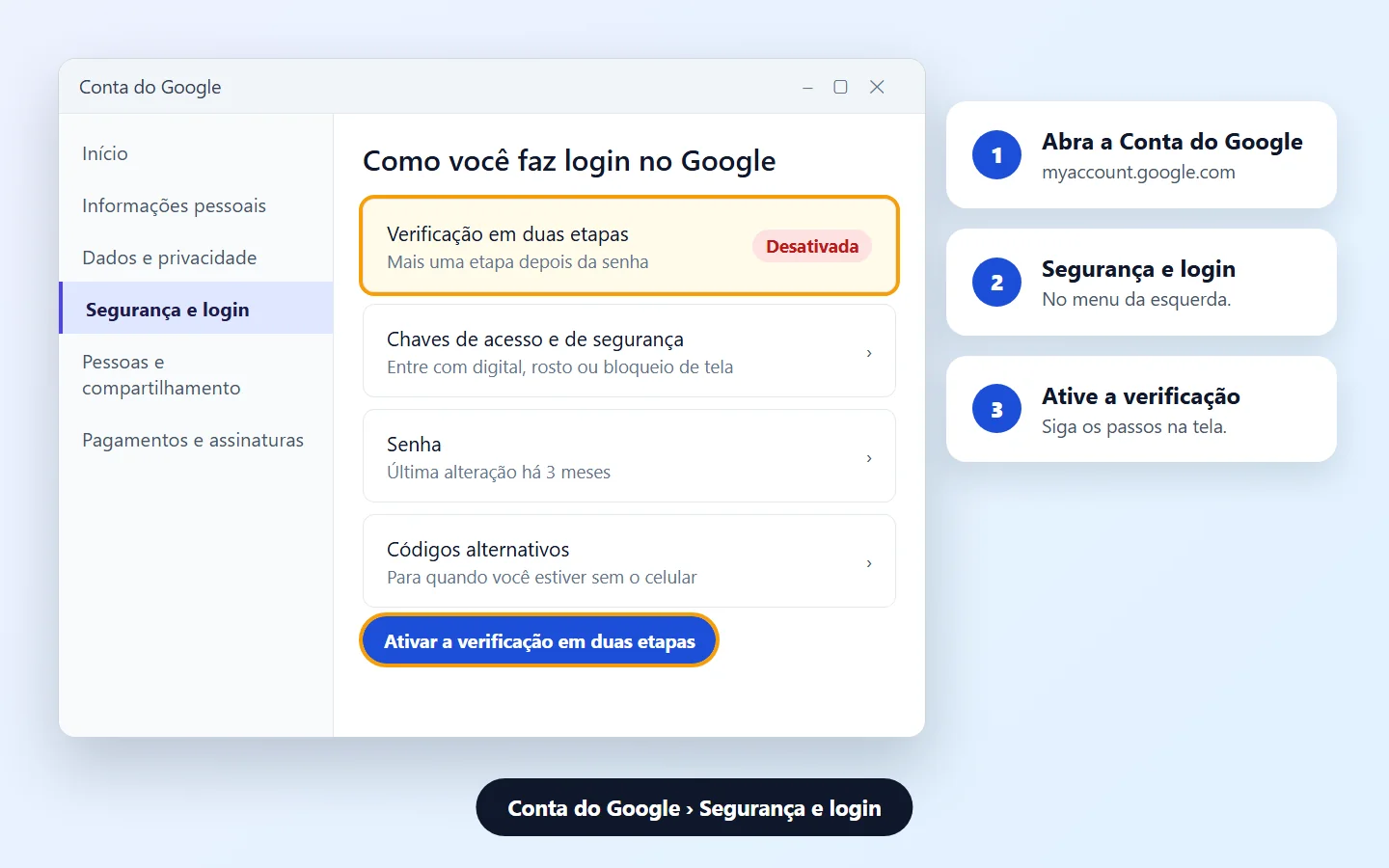
O Google recomenda usar as solicitações do Google no celular em vez de códigos por SMS, porque elas também ajudam contra a troca de chip.
2Ative na conta Microsoft (Outlook, Hotmail, Xbox)
- Entre em account.microsoft.com/security.
- Clique em Gerenciar como eu entro.
- Em Segurança adicional, na verificação em duas etapas, clique em Ativar e siga as instruções.
A Microsoft recomenda o app Microsoft Authenticator e avisa que vai deixar de usar o SMS para entrar em contas pessoais. Cadastre também um segundo e-mail de recuperação.
3Confira na Conta Apple (iPhone, iPad, Mac)
iPhone e iPad
Ajustes › seu nome › Início de Sessão e Segurança iPhone e iPad
Ative a autenticação de dois fatores e siga as instruções.
Mac
Ajustes do Sistema › seu nome › Início de Sessão e SegurançaNa web, entre em account.apple.com e toque em Aumentar Segurança da Conta.
A Apple explica que a maioria das contas já vem com a autenticação de dois fatores ativada. Mantenha um número de telefone confiável atualizado para receber o código.
4Ative a verificação em duas etapas no WhatsApp
Use quando: você quer impedir que clonem seu WhatsApp, mesmo que alguém consiga o código de 6 dígitos do SMS.
Android
⋮ › Configurações › Conta › Verificação em duas etapas Android
Toque em Ativar a verificação em duas etapas, crie uma senha forte e confirme.
iPhone
Configurações › Conta › Verificação em duas etapasAtive o recurso e crie a senha da mesma forma.
Informe um e-mail que você acessa: o WhatsApp usa esse e-mail para ajudar a redefinir a senha se você esquecer.
5Ative no Facebook e no Instagram
- No Facebook, clique na sua foto e em Configurações e privacidade › Configurações.
- Abra Central de Contas › Senha e segurança › Autenticação de dois fatores.
- Escolha a conta (Facebook ou Instagram, se estiverem na mesma Central de Contas) e o método: chave de segurança, app autenticador ou SMS.
O Facebook avisa para não usar a opção de salvar o navegador em computadores públicos ou compartilhados.
6Troque o SMS por um app autenticador
Use quando: o serviço oferece "app autenticador" ou "aplicativo de autenticação".
O Google explica que códigos por SMS ou ligação podem ser alvo de ataques ao seu número de telefone. Um app autenticador gera o código no próprio celular, sem SMS:
- Instale um app autenticador, como o Google Authenticator ou o Microsoft Authenticator.
- Na página de segurança da conta, escolha o app autenticador. O site mostra um QR code.
- Escaneie o QR code com o app e digite o código de 6 dígitos que aparecer.
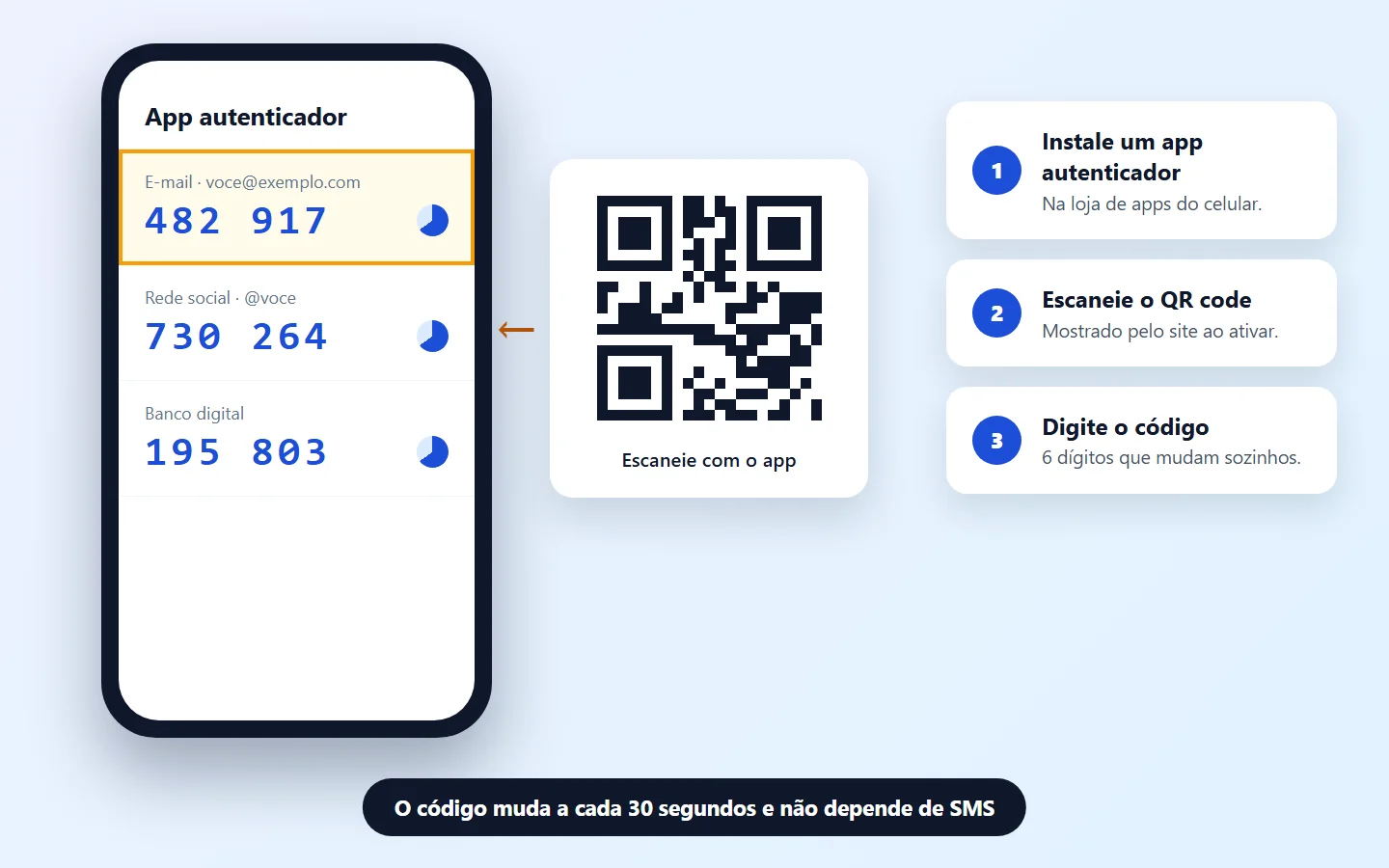
O app funciona mesmo sem internet ou sinal de celular, como lembra o Google.
7Guarde os códigos de backup
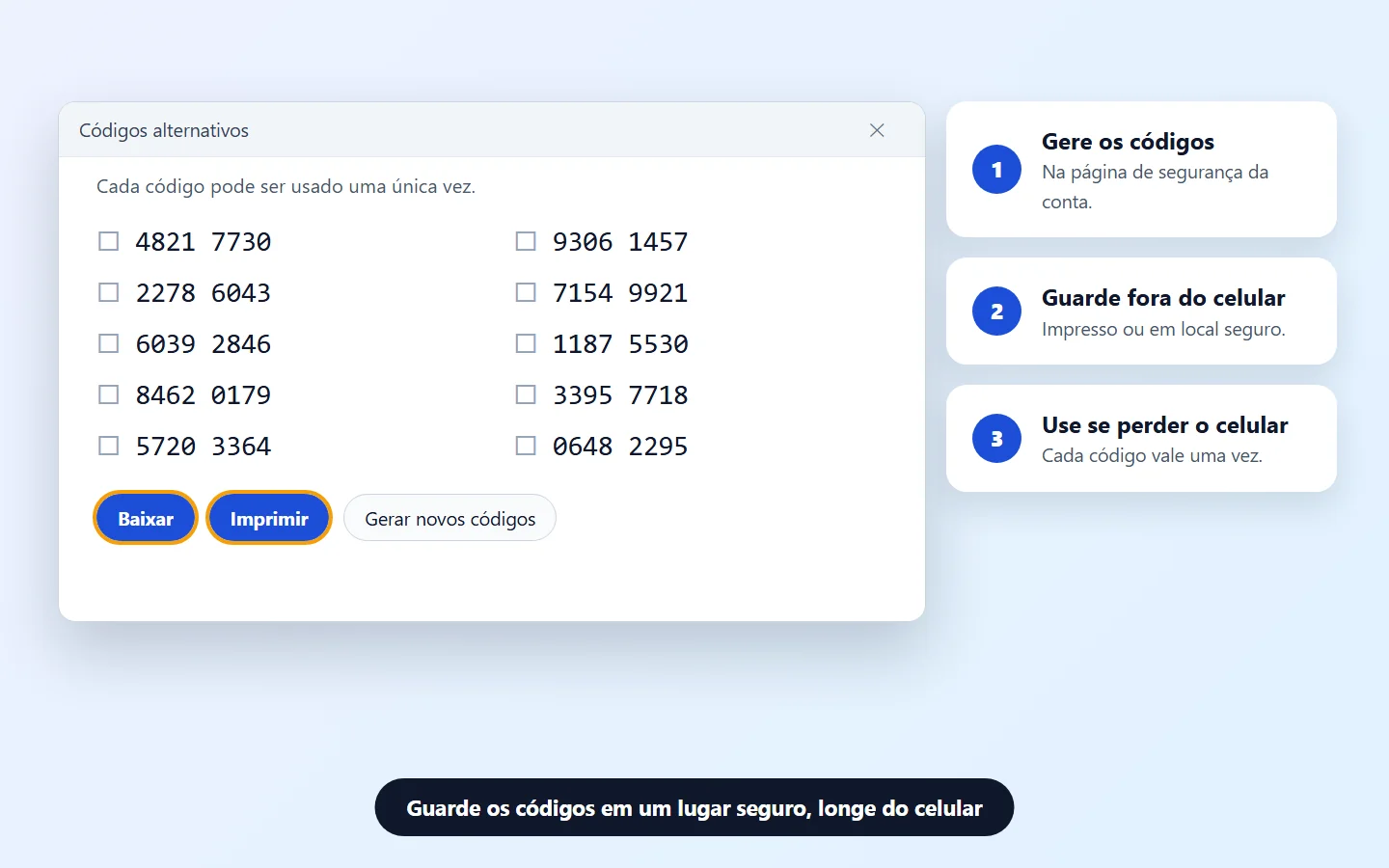
Os códigos de backup deixam você entrar quando está sem o celular. O Google gera códigos de 8 dígitos e o Facebook, 10 códigos de recuperação.
- Gere os códigos na página de segurança da conta.
- Imprima ou baixe e guarde em um lugar seguro, fora do celular.
- Cada código vale uma única vez. Gere novos quando acabarem.
Na conta Microsoft, que não usa esses códigos, mantenha dois e-mails e um telefone de recuperação atualizados.
8Use chave de acesso ou chave de segurança
As chaves de acesso (passkeys) usam a digital, o rosto ou o bloqueio de tela do celular. As chaves de segurança são pequenos dispositivos USB ou NFC.
- O Google recomenda chaves de segurança para se proteger de phishing.
- A CISA, agência de cibersegurança dos EUA, considera os métodos FIDO/WebAuthn, como chaves de acesso e de segurança, os mais resistentes a phishing.
Procure a opção em Chaves de acesso ou Chaves de segurança na página de segurança de cada conta.
9Nunca passe o código para ninguém
Use quando: alguém pede "o código que chegou no seu celular".
- Nenhuma empresa séria pede o código por mensagem ou ligação. Quem pede está tentando entrar na sua conta.
- Não aprove no celular um pedido de login que você não fez. A CISA alerta para golpes que enviam muitas aprovações seguidas até a pessoa aceitar.
- Não compartilhe os códigos de backup, como orienta o Google.
Recebeu um link ou mensagem estranha? Veja o guia sobre golpe de phishing.
10Perdeu o celular? Recupere o acesso
- Google: use um dos códigos de backup para entrar.
- Facebook: use um dos códigos de recuperação.
- Microsoft: sem nenhum método de contato, a senha sozinha não basta, e a recuperação pode levar até 30 dias.
- WhatsApp: se esqueceu a senha da verificação, use o e-mail cadastrado para redefinir.
Se acha que alguém entrou na sua conta, siga o guia conta invadida. Para recuperar o e-mail, veja recuperar a senha do e-mail.
Qual método usar
| Método | Proteção | Quando usar |
|---|---|---|
| Chave de acesso | Muito alta, resiste a phishing | Sempre que o serviço oferecer (passo 8) |
| Chave de segurança | Muito alta, resiste a phishing | Contas mais importantes (passo 8) |
| Aprovação no celular | Alta | Google e Microsoft (passos 1 e 2) |
| App autenticador | Alta | No lugar do SMS (passo 6) |
| SMS ou ligação | Básica | Só se não houver outra opção |
| Códigos de backup | Plano B | Quando estiver sem o celular (passo 7) |
| Senha do WhatsApp | Alta contra clonagem | Sempre, no WhatsApp (passo 4) |
Perguntas frequentes
O que é autenticação em dois fatores?
É uma segunda prova de identidade além da senha, como um código, uma aprovação no celular ou uma chave de acesso. Mesmo com sua senha, outra pessoa não consegue entrar.
Verificação em duas etapas e autenticação em dois fatores são a mesma coisa?
Na prática, sim. Cada empresa usa um nome: o Google e o WhatsApp falam em verificação em duas etapas; a Apple e o Facebook, em autenticação de dois fatores.
Qual conta devo proteger primeiro?
O e-mail principal, porque ele recupera as senhas das outras contas. Depois, WhatsApp, redes sociais, banco e a conta do celular.
SMS é seguro para receber o código?
É melhor do que nada, mas é o método mais fraco. O Google explica que códigos por SMS podem ser alvo de ataques ao número de telefone. Prefira app autenticador ou chave de acesso.
Como ativar a verificação em duas etapas no WhatsApp?
Vá em Configurações › Conta › Verificação em duas etapas, toque em Ativar, crie uma senha e cadastre um e-mail.
O que são códigos de backup?
São códigos de uso único para entrar quando você está sem o celular. Imprima ou baixe e guarde em um lugar seguro.
Perdi o celular. Como entro na conta?
Use um código de backup. Sem ele, siga a recuperação de conta do serviço, que pode levar dias. Na Microsoft, até 30 dias.
Alguém pediu o código que chegou no meu celular. E agora?
Não passe. É golpe. Se você já passou, troque a senha da conta imediatamente e confira os dispositivos conectados.
Preciso digitar o código toda vez?
Não. Em geral, o código é pedido em aparelhos novos. A Apple só pede de novo se você sair da conta, apagar o aparelho ou trocar a senha.
O que é uma chave de acesso?
É um jeito de entrar sem senha, usando a digital, o rosto ou o bloqueio de tela do celular. É um dos métodos mais resistentes a phishing.
Conteúdos relacionados
Mais soluções práticas em Segurança Digital.

Computador com vírus: sinais e como remover ameaças
Aprenda a identificar sinais de vírus, malware e programas maliciosos no computador, além de adotar medidas seguras para proteger seus arquivos e sua privacidade.
 15 min
Conta invadida: passos imediatos para proteger seu acesso
Saiba como agir rapidamente ao suspeitar que sua conta de e-mail, rede social ou aplicativo foi acessada sem autorização.

Golpe de phishing: como identificar links e mensagens falsas
Aprenda a reconhecer tentativas de phishing por e-mail, SMS, aplicativos de mensagens e redes sociais para proteger suas informações pessoais e financeiras.
Fontes consultadas
- Ajuda da Conta do Google: ativar a verificação em duas etapas
- Suporte da Microsoft: como usar a verificação em duas etapas na conta Microsoft
- Suporte da Apple: autenticação de dois fatores da Conta Apple
- Central de Ajuda do WhatsApp: configurações da verificação em duas etapas
- Central de Ajuda do Facebook: autenticação de dois fatores
- CISA: More than a Password (em inglês)
As imagens deste guia são ilustrações feitas pela Fixfy. Os nomes dos menus podem mudar conforme a versão do app ou do sistema.