

 Segurança Digital
 10 passos
Resposta rápida: o que fazer agora
- Faça uma verificação de vírus no aparelho antes de trocar a senha.
- Troque a senha da conta e de todos os sites onde você usa a mesma senha.
- Se não consegue entrar, use só a página oficial de recuperação do serviço.
- Saia dos aparelhos desconhecidos e apague encaminhamentos e filtros que você não criou.
- Ative a verificação em duas etapas e avise seus contatos.
Qual é o seu caso?
Conta invadida: 10 passos para recuperar e proteger
- Senha repetidaA mesma senha vazou em outro site.Troque a senha →
- Página ou mensagem falsaGolpe que imita o banco ou a rede social.Revise a atividade →
- Código repassadoAlguém pediu o código que chegou por SMS.Recupere o WhatsApp →
- Programa espiãoVírus que captura o que você digita.Limpe o aparelho →
- Sem verificação em duas etapasSó a senha protege a conta.Ative a proteção →
- Dados de recuperação velhosTelefone ou e-mail que você não usa mais.Atualize os dados →
1Limpe o aparelho antes de trocar a senha
Use quando: você suspeita que a senha foi roubada por um programa no computador ou no celular.
A Microsoft orienta fazer uma verificação completa com o antivírus atualizado antes de trocar a senha. Se houver um programa espião, ele pode capturar a senha nova.
Windows
Segurança do Windows › Proteção contra vírus e ameaças › Opções de verificação Windows
Escolha Verificação completa e clique em Verificar agora.
Passo a passo completo no guia computador com vírus. Se não der para confiar no aparelho, troque as senhas usando outro.
2Troque a senha (e as senhas repetidas)
Use quando: você ainda consegue entrar na conta.
- Crie uma senha forte e exclusiva, que você não usa em nenhum outro lugar.
- O Google recomenda trocar também a senha de todos os sites onde você usa a mesma senha e dos serviços em que você entra com esse e-mail.
Seu e-mail é a chave das outras contas: quem controla o e-mail pode pedir a redefinição de senha de qualquer serviço ligado a ele.
3Não consegue entrar? Use a recuperação oficial
Use quando: o invasor trocou a senha, o telefone ou o e-mail de recuperação.
- Google: acesse a página de recuperação de conta e responda às perguntas da melhor forma possível.
- Microsoft: redefina a senha pela opção de esqueci a senha. Se não funcionar, use o formulário de recuperação da conta.
- Conta Apple: acesse iforgot.apple.com. A recuperação de conta pode ter um período de espera.
Digite o endereço do serviço você mesmo. Não use links recebidos por mensagem e nunca pague a "recuperadores" de conta. Mais detalhes em recuperar a senha do e-mail.
4Revise a atividade recente da conta
- Acesse sua Conta do Google e abra Segurança e login.
- No painel Ocorrências de segurança recentes, selecione Revisar ocorrências de segurança.
- Se encontrar algo que não fez, selecione Não fui eu e siga as etapas na tela.
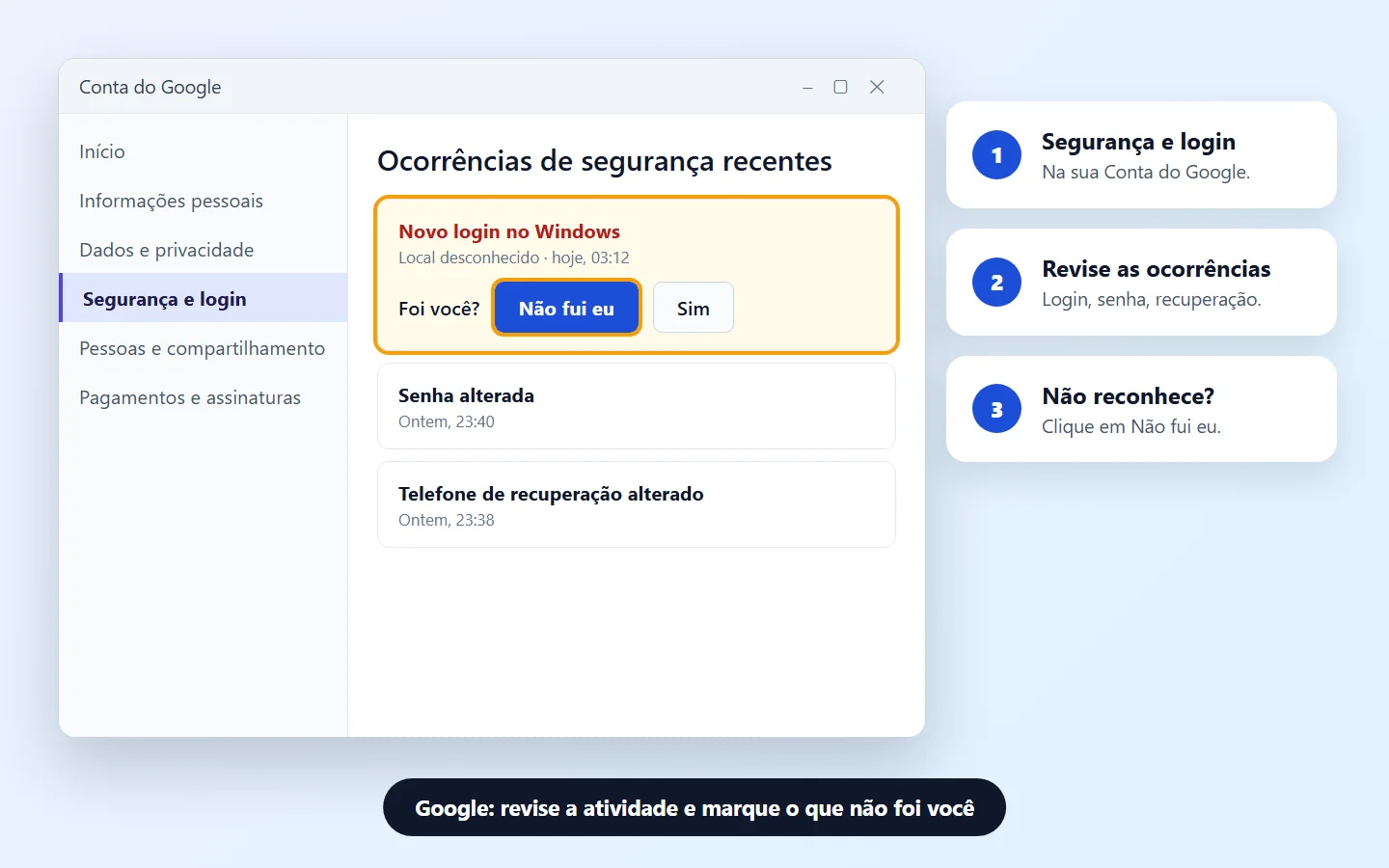
Sinais de alerta citados por Google e Apple: aviso de login que você não fez, senha ou telefone trocados sem você saber, código de verificação que você não pediu e mensagens enviadas que não são suas.
5Tire o invasor dos aparelhos conectados
Conta do Google
Conta do Google › Seus dispositivos › Gerenciar dispositivosSe houver um aparelho que você não reconhece, selecione Não reconhece um dispositivo? e siga as etapas.
Conta Apple
account.apple.com › Dispositivos Conta Apple
Remova os aparelhos associados à conta que você não reconhece.
A FTC, órgão de defesa do consumidor dos EUA, recomenda sair de todos os aparelhos depois de trocar a senha, para expulsar quem ainda estiver conectado.
6Apague encaminhamentos, filtros e dados que você não criou
Invasores costumam deixar regras para continuar recebendo seus e-mails mesmo depois de perder o acesso.
- Gmail: confira Encaminhamento e POP/IMAP, filtros, delegação de e-mail e resposta automática.
- Outlook.com: a Microsoft indica conferir contas conectadas, encaminhamento e respostas automáticas.
- Dados de recuperação: confira o telefone e o e-mail de recuperação e remova apps com acesso à conta que você não reconhece.
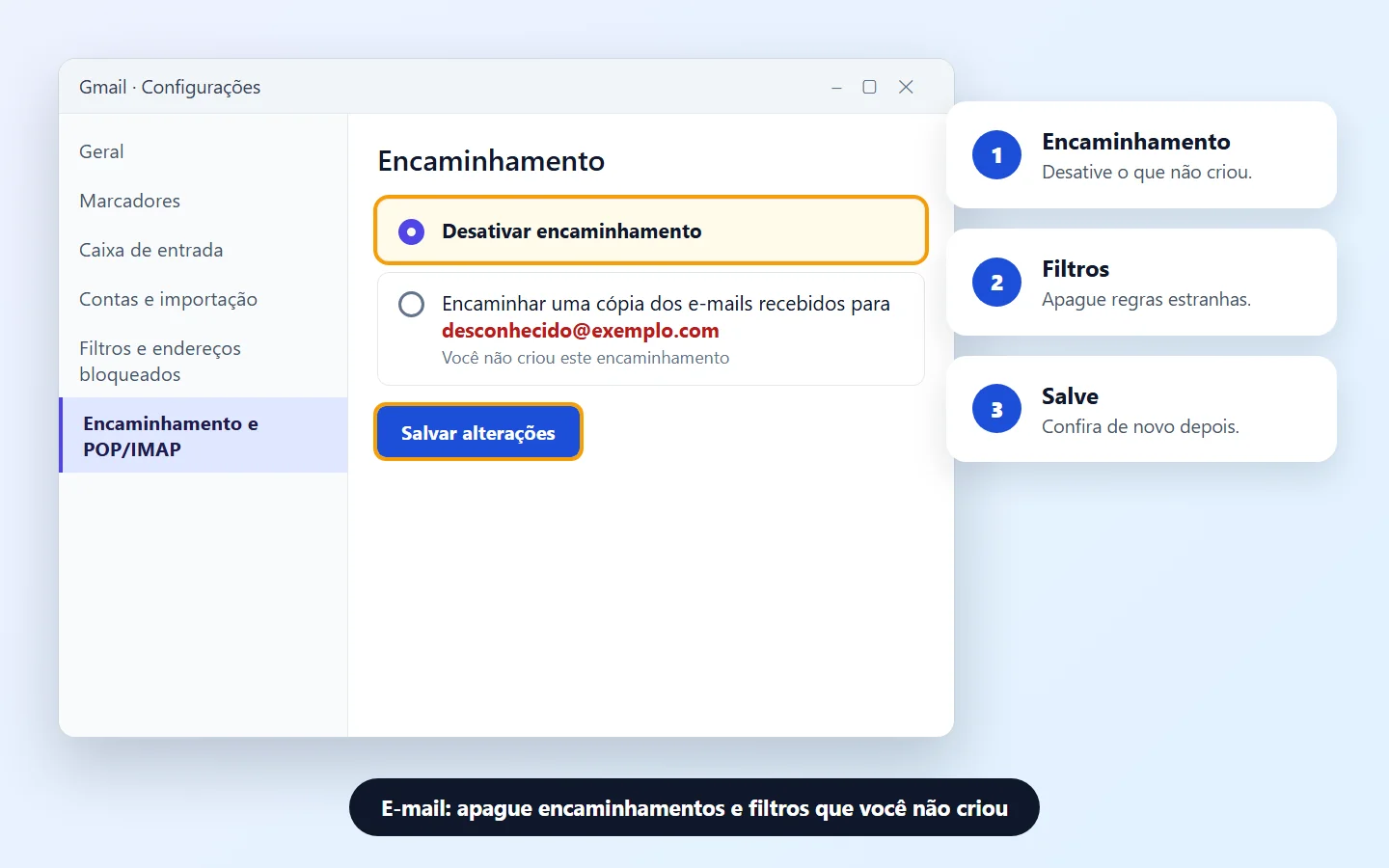
Olhe também a pasta de enviados e a lixeira: a FTC lembra que o invasor pode ter enviado ou apagado e-mails.
7Ative a verificação em duas etapas
Com ela, quem descobrir sua senha ainda precisa de um código ou do seu celular para entrar. Google, Apple, Microsoft, WhatsApp e Instagram recomendam ativar.
Veja como ativar em cada serviço no guia autenticação em dois fatores. A Apple também sugere chaves de segurança para proteção extra contra phishing.
8Recupere o WhatsApp com o código de 6 dígitos
- No WhatsApp, toque em Acessar conta novamente › Continuar.
- Se pedir, informe seu número no formato internacional e toque em Avançar.
- Digite o código de 6 dígitos que chegar por SMS ou ligação.
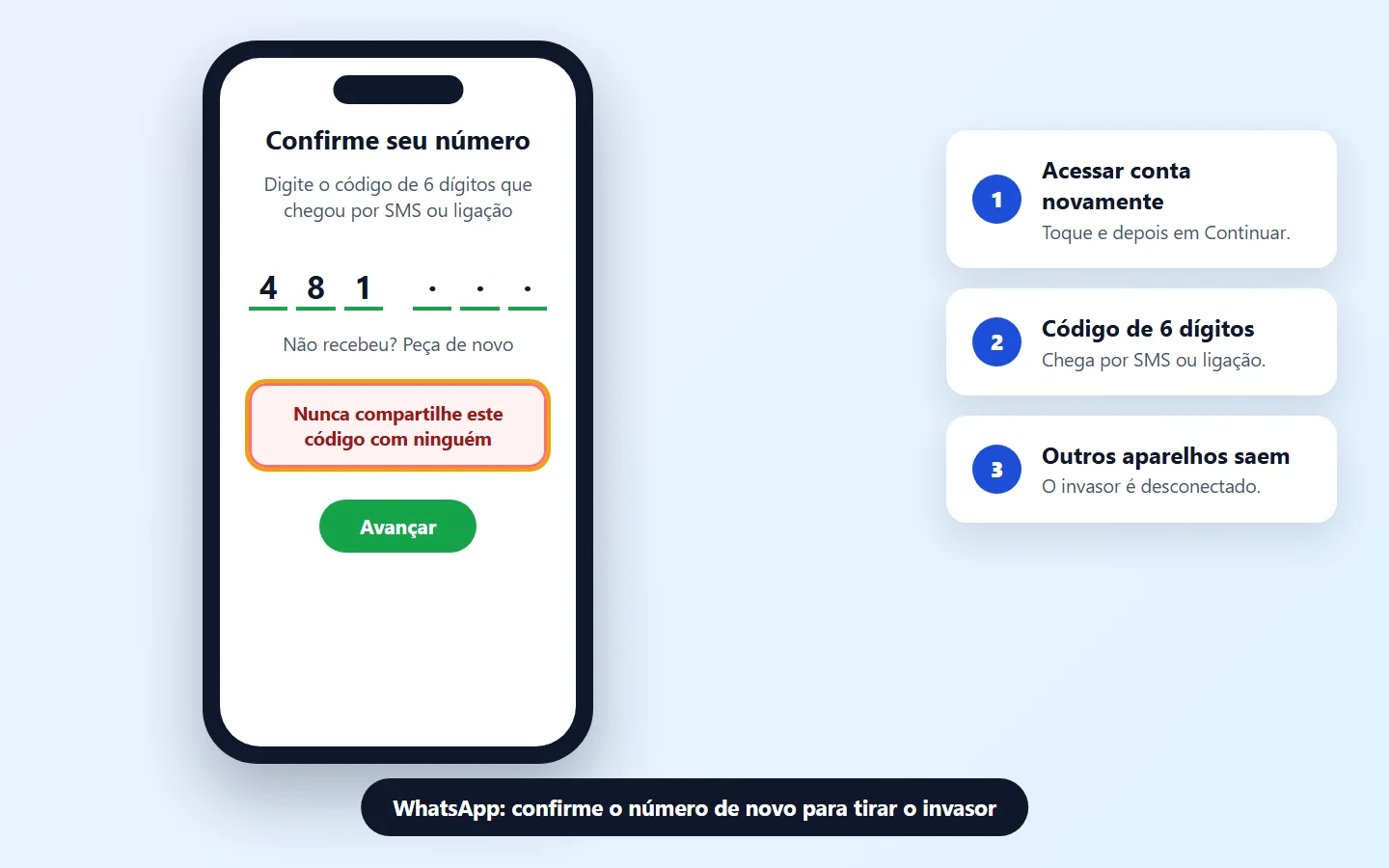
Segundo o WhatsApp, ao confirmar o número todos os outros aparelhos são desconectados, e trocar a senha não remove o invasor. Se pedir um PIN que você não conhece, espere 7 dias e tente de novo. Não denuncie a própria conta antes de recuperá-la: ela pode ser banida.
9Instagram e Facebook: peça o link de login
- Procure um e-mail de [email protected] avisando da troca de e-mail e use a opção Proteger minha conta para desfazer.
- Na tela de login, toque em Esqueceu a senha?, informe usuário, e-mail ou telefone e toque em Enviar link para login.
- Se não der certo, peça suporte pelo app. O Instagram pode pedir uma selfie em vídeo para confirmar sua identidade.
Se ainda consegue entrar, troque a senha, ative a autenticação de dois fatores e, na Central de Contas, remova contas vinculadas e apps de terceiros que você não reconhece. O Facebook tem uma página própria de ajuda para contas hackeadas.
10Avise os contatos e confira o banco
- Avise amigos e familiares para não clicar em links nem enviar dinheiro pedido em seu nome. O WhatsApp alerta que o invasor pode se passar por você.
- Se havia cartões ou documentos salvos na conta, o Google orienta verificar com o banco e as autoridades se ninguém pediu transferências ou abriu contas em seu nome.
Guarde prints das mensagens e alertas. Em caso de prejuízo, registre um boletim de ocorrência. Para golpes por mensagem, veja golpe de phishing.
Sinal e o que fazer
| Sinal | Causa provável | O que fazer |
|---|---|---|
| Senha não funciona | Invasor trocou a senha | Recuperação oficial (passo 3) |
| Aviso de login desconhecido | Senha vazada | Revisar atividade (passo 4) |
| Aparelho estranho na conta | Sessão do invasor | Remover aparelho (passo 5) |
| E-mails sumindo | Filtro ou encaminhamento | Apagar regras (passo 6) |
| Código que você não pediu | Tentativa de login | Não repasse e ative 2FA (passo 7) |
| WhatsApp desconectado | Número registrado em outro celular | Código de 6 dígitos (passo 8) |
| Amigos recebem pedidos de dinheiro | Invasor se passando por você | Avisar contatos (passo 10) |
Perguntas frequentes
Como saber se minha conta foi invadida?
Os sinais mais comuns são avisos de login que você não fez, senha ou telefone trocados sem você saber, códigos que você não pediu e mensagens enviadas que não são suas.
O que fazer primeiro?
Se ainda consegue entrar, troque a senha e saia dos outros aparelhos. Se não consegue, vá direto à página oficial de recuperação do serviço.
Trocar a senha tira o invasor do WhatsApp?
Não. O WhatsApp explica que a única forma de recuperar a conta é confirmar o número de novo com o código de 6 dígitos.
O invasor ativou um PIN no WhatsApp. E agora?
Digite o código de 6 dígitos mesmo assim: o invasor é desconectado. Se não souber o PIN, espere 7 dias e tente novamente.
O invasor trocou o e-mail do Instagram. Dá para desfazer?
Sim. Procure o e-mail de [email protected] e use a opção Proteger minha conta para reverter a troca.
Por que verificar vírus antes de trocar a senha?
Se houver um programa espião no aparelho, ele pode capturar a senha nova. Por isso a Microsoft recomenda a verificação completa antes.
Preciso trocar as senhas de outros sites?
Sim, de todos os sites onde você usa a mesma senha e dos serviços ligados ao e-mail invadido.
Alguém do "suporte" pediu meu código. Posso passar?
Não. Nenhum serviço pede o código de verificação por mensagem ou ligação. Quem pede é golpista.
Devo pagar alguém para recuperar a conta?
Não. A recuperação é gratuita nas páginas oficiais. Pessoas que cobram para "recuperar contas" costumam aplicar outro golpe.
Como evitar uma nova invasão?
Use senhas diferentes em cada site, ative a verificação em duas etapas, mantenha telefone e e-mail de recuperação atualizados e desconfie de links e pedidos de código.
Conteúdos relacionados
Mais soluções práticas em Segurança Digital.
Autenticação em Dois Fatores: Como Ativar e Proteger Suas Contas
Aprenda a ativar a autenticação em dois fatores (2FA) para aumentar a segurança de e-mails, redes sociais, aplicativos bancários e outros serviços online.

Computador com vírus: sinais e como remover ameaças
Aprenda a identificar sinais de vírus, malware e programas maliciosos no computador, além de adotar medidas seguras para proteger seus arquivos e sua privacidade.
 15 min

Golpe de phishing: como identificar links e mensagens falsas
Aprenda a reconhecer tentativas de phishing por e-mail, SMS, aplicativos de mensagens e redes sociais para proteger suas informações pessoais e financeiras.
Fontes consultadas
- Ajuda da Conta do Google: proteger uma Conta do Google invadida ou comprometida
- Suporte da Microsoft: como recuperar uma conta Microsoft invadida ou comprometida
- Suporte da Apple: se você acha que sua Conta Apple foi comprometida
- Central de Ajuda do WhatsApp: como recuperar uma conta comprometida
- Central de Ajuda do Instagram: se você acredita que seu perfil foi invadido
- Central de Ajuda do Facebook: recuperar uma conta hackeada
- FTC: How To Recover Your Hacked Email or Social Media Account (em inglês)
As imagens deste guia são ilustrações feitas pela Fixfy. Endereços de e-mail e horários são fictícios, e os menus podem mudar conforme a versão do app.