

 Seguridad digital
 10 pasos
Respuesta rápida: qué hacer ahora
- Haz un examen de virus en el dispositivo antes de cambiar la contraseña.
- Cambia la contraseña de la cuenta y de todos los sitios donde usas la misma.
- Si no puedes entrar, usa solo la página oficial de recuperación del servicio.
- Cierra la sesión en dispositivos desconocidos y borra reenvíos y filtros que no creaste.
- Activa la verificación en dos pasos y avisa a tus contactos.
¿Cuál es tu caso?
Cuenta hackeada: 10 pasos para recuperarla y protegerla
- Contraseña repetidaLa misma contraseña se filtró en otro sitio.Cambia la contraseña →
- Página o mensaje falsoEstafa que imita al banco o a la red social.Revisa la actividad →
- Código compartidoAlguien pidió el código que llegó por SMS.Recupera WhatsApp →
- Programa espíaVirus que captura lo que escribes.Limpia el dispositivo →
- Sin verificación en dos pasosSolo la contraseña protege la cuenta.Activa la protección →
- Datos de recuperación viejosUn teléfono o correo que ya no usas.Actualiza los datos →
1Limpia el dispositivo antes de cambiar la contraseña
Úsalo cuando: sospechas que un programa en la computadora o el teléfono robó la contraseña.
Microsoft indica hacer un examen completo con el antivirus actualizado antes de cambiar la contraseña. Si hay un programa espía, puede capturar la contraseña nueva.
Windows
Seguridad de Windows › Protección antivirus y contra amenazas › Opciones de examen Windows
Elige Examen completo y haz clic en Examinar ahora.
Paso a paso completo en la guía computadora con virus. Si no puedes confiar en el dispositivo, cambia las contraseñas desde otro.
2Cambia la contraseña (y las repetidas)
Úsalo cuando: todavía puedes entrar en la cuenta.
- Crea una contraseña segura y única, que no uses en ningún otro sitio.
- Google recomienda cambiar también la contraseña de todos los sitios donde usas la misma y de los servicios en los que entras con ese correo.
Tu correo es la llave de tus otras cuentas: quien lo controla puede pedir el restablecimiento de contraseña de cualquier servicio vinculado.
3¿No puedes entrar? Usa la recuperación oficial
Úsalo cuando: el intruso cambió la contraseña, el teléfono o el correo de recuperación.
- Google: ve a la página de recuperación de cuenta y responde las preguntas lo mejor que puedas.
- Microsoft: restablece la contraseña con la opción de olvidé mi contraseña. Si no funciona, usa el formulario de recuperación de la cuenta.
- Cuenta de Apple: entra en iforgot.apple.com. La recuperación de cuenta puede tener un periodo de espera.
Escribe tú mismo la dirección del servicio. No uses enlaces recibidos por mensaje y nunca pagues a "recuperadores" de cuentas. Más detalles en recuperar la contraseña del correo.
4Revisa la actividad reciente de la cuenta
- Ve a tu cuenta de Google y abre Seguridad e inicio de sesión.
- En el panel Actividad reciente relacionada con la seguridad, selecciona Revisar actividad relacionada con la seguridad.
- Si ves algo que no hiciste, selecciona No, no he sido yo y sigue los pasos en pantalla.
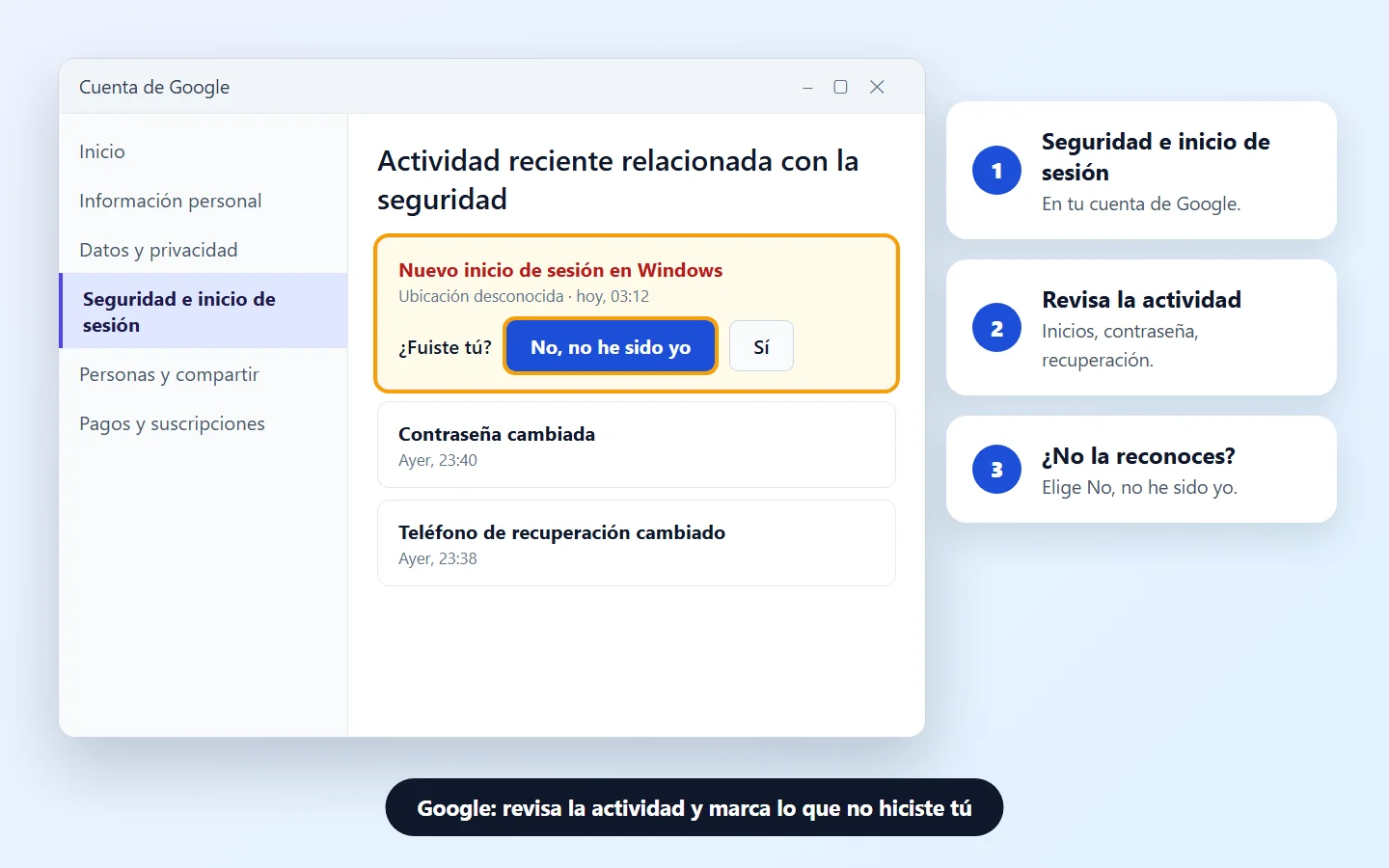
Señales de alerta que citan Google y Apple: aviso de un inicio de sesión que no hiciste, contraseña o teléfono cambiados sin que lo sepas, un código que no pediste y mensajes enviados que no son tuyos.
5Saca al intruso de los dispositivos conectados
Cuenta de Google
Cuenta de Google › Tus dispositivos › Gestionar dispositivosSi hay un dispositivo que no reconoces, selecciona ¿No reconoces un dispositivo? y sigue los pasos.
Cuenta de Apple
account.apple.com › Dispositivos Cuenta de Apple
Elimina los dispositivos asociados a la cuenta que no reconozcas.
La FTC, agencia de protección al consumidor de EE. UU., recomienda cerrar la sesión en todos los dispositivos después de cambiar la contraseña, para expulsar a quien siga conectado.
6Borra reenvíos, filtros y datos que no creaste
Los intrusos suelen dejar reglas para seguir recibiendo tus correos aunque pierdan el acceso.
- Gmail: revisa Reenvío y correo POP/IMAP, los filtros, la delegación de correo y la respuesta automática.
- Outlook.com: Microsoft indica revisar las cuentas conectadas, el reenvío y las respuestas automáticas.
- Datos de recuperación: revisa el teléfono y el correo de recuperación y quita las apps con acceso a la cuenta que no reconozcas.
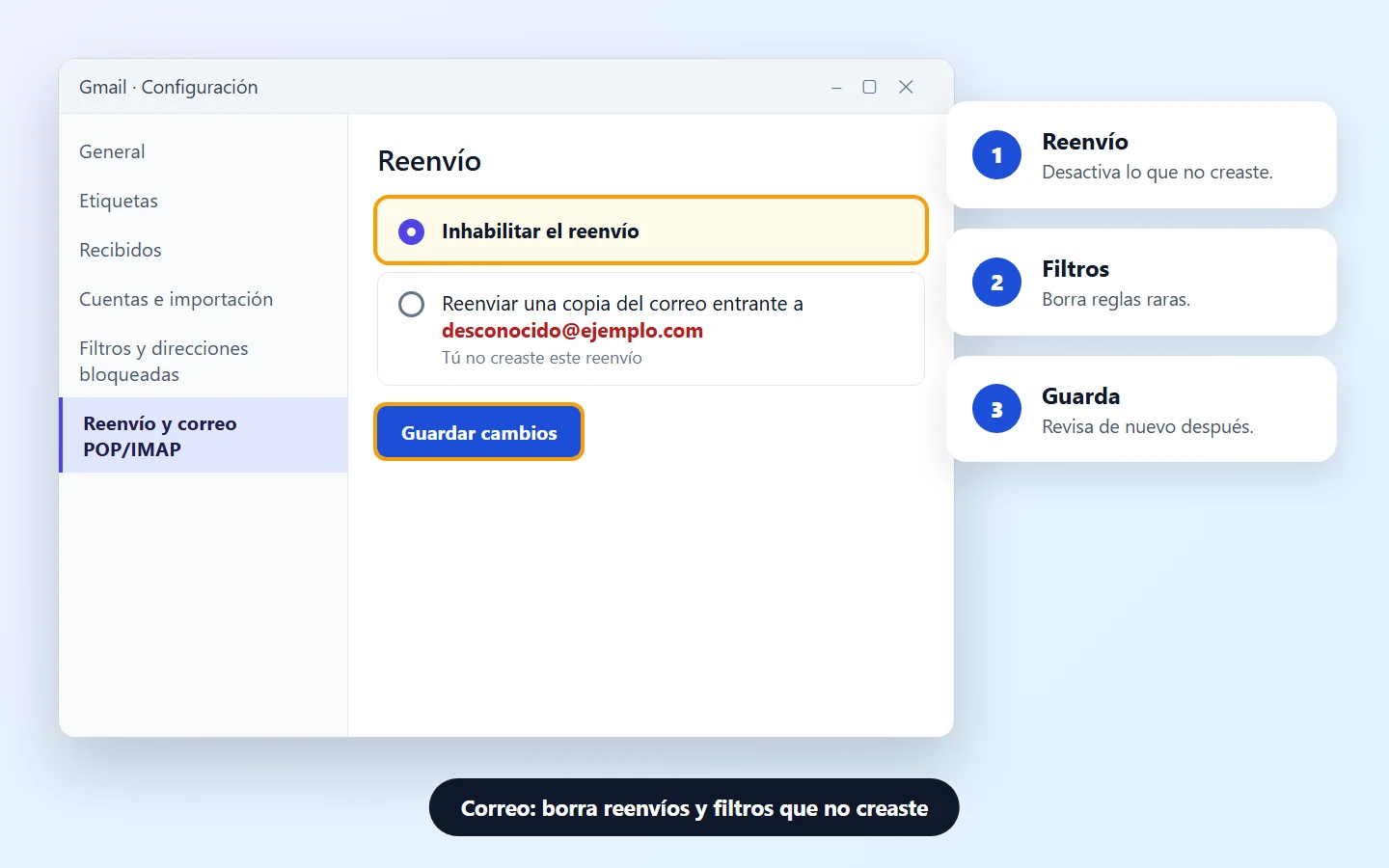
Mira también Enviados y la Papelera: la FTC recuerda que el intruso pudo enviar o borrar correos.
7Activa la verificación en dos pasos
Con ella, quien descubra tu contraseña todavía necesita un código o tu teléfono para entrar. Google, Apple, Microsoft, WhatsApp e Instagram recomiendan activarla.
Mira cómo activarla en cada servicio en la guía autenticación en dos pasos. Apple también sugiere llaves de seguridad para más protección contra el phishing.
8Recupera WhatsApp con el código de 6 dígitos
- En WhatsApp, toca Volver a iniciar sesión › Continuar.
- Si se te pide, ingresa tu número en formato internacional y toca Siguiente.
- Ingresa el código de 6 dígitos que llegue por SMS o llamada.
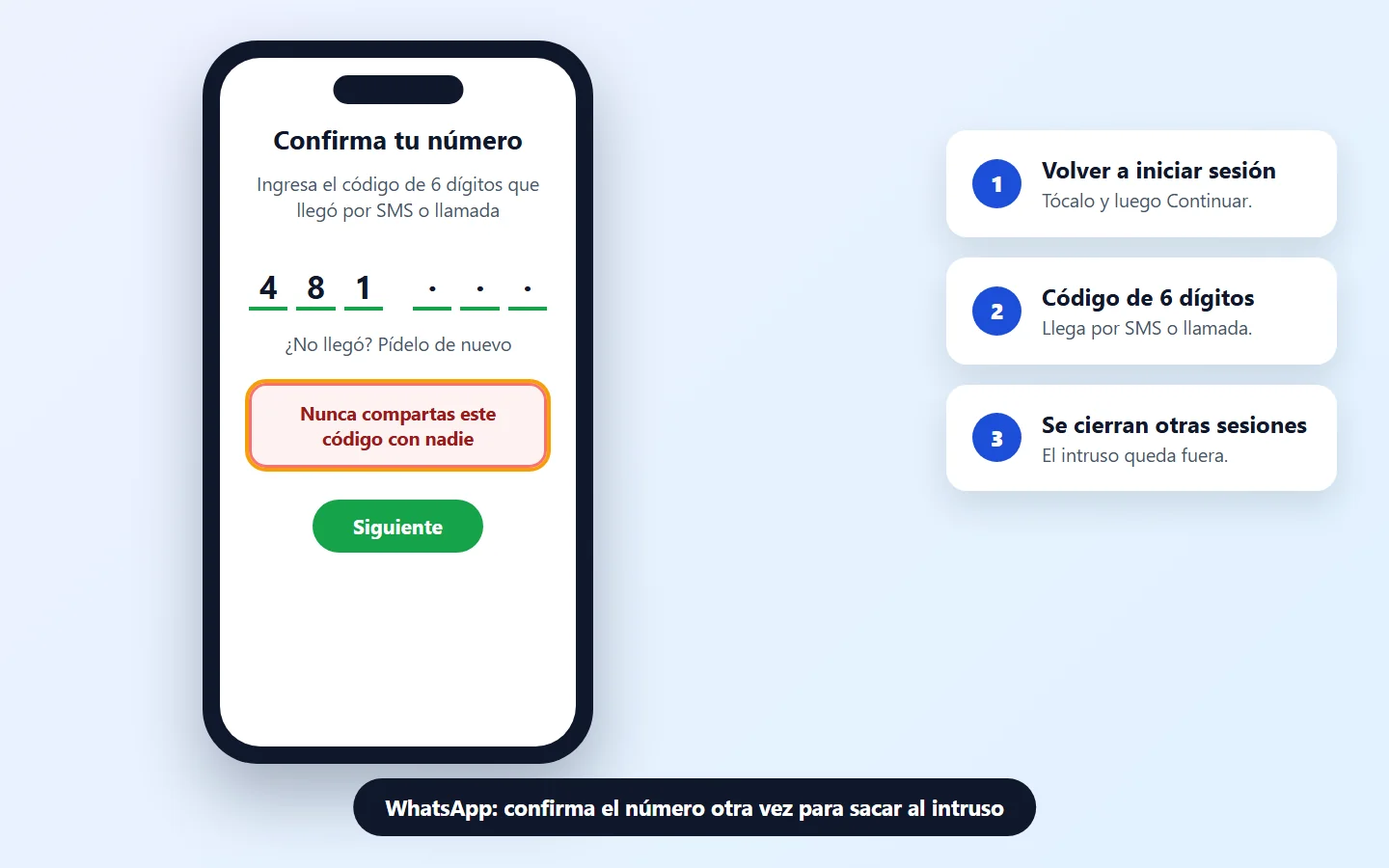
Según WhatsApp, al confirmar el número se cierra la sesión en todos los demás dispositivos, y cambiar la contraseña no saca al intruso. Si pide un PIN que no conoces, espera 7 días e inténtalo de nuevo. No denuncies tu propia cuenta antes de recuperarla: podría quedar suspendida.
9Instagram y Facebook: pide el enlace de inicio de sesión
- Busca un correo de [email protected] que avise del cambio de correo y usa la opción para proteger tu cuenta y revertirlo.
- En la pantalla de inicio de sesión, toca ¿Olvidaste tu contraseña?, ingresa usuario, correo o teléfono y toca Enviar enlace de inicio de sesión.
- Si no funciona, pide ayuda desde la app. Instagram puede pedir una selfie en video para confirmar tu identidad.
Si todavía puedes entrar, cambia la contraseña, activa la autenticación en dos pasos y, en el Centro de cuentas, quita cuentas vinculadas y apps de terceros que no reconozcas. Facebook tiene su propia página de ayuda para cuentas hackeadas.
10Avisa a tus contactos y revisa con el banco
- Pide a amigos y familiares que no hagan clic en enlaces ni envíen dinero pedido en tu nombre. WhatsApp advierte que el intruso puede hacerse pasar por ti.
- Si había tarjetas o documentos guardados en la cuenta, Google indica comprobar con el banco y las autoridades que nadie pidió transferencias ni abrió cuentas en tu nombre.
Guarda capturas de los mensajes y alertas. Si perdiste dinero, presenta una denuncia. Para estafas por mensaje, consulta estafa de phishing.
Señal y qué hacer
| Señal | Causa probable | Qué hacer |
|---|---|---|
| La contraseña no funciona | El intruso la cambió | Recuperación oficial (paso 3) |
| Aviso de inicio de sesión desconocido | Contraseña filtrada | Revisar actividad (paso 4) |
| Dispositivo raro en la cuenta | Sesión del intruso | Quitar el dispositivo (paso 5) |
| Correos que desaparecen | Filtro o reenvío | Borrar reglas (paso 6) |
| Código que no pediste | Intento de inicio de sesión | No lo compartas y activa 2FA (paso 7) |
| WhatsApp desconectado | Número registrado en otro teléfono | Código de 6 dígitos (paso 8) |
| Amigos reciben pedidos de dinero | Intruso haciéndose pasar por ti | Avisar a contactos (paso 10) |
Preguntas frecuentes
¿Cómo sé si hackearon mi cuenta?
Las señales más comunes son avisos de inicios de sesión que no hiciste, contraseña o teléfono cambiados sin que lo sepas, códigos que no pediste y mensajes enviados que no son tuyos.
¿Qué hago primero?
Si todavía puedes entrar, cambia la contraseña y cierra la sesión en los otros dispositivos. Si no puedes, ve directo a la página oficial de recuperación del servicio.
¿Cambiar la contraseña saca al intruso de WhatsApp?
No. WhatsApp explica que la única forma de recuperar la cuenta es confirmar el número otra vez con el código de 6 dígitos.
El intruso activó un PIN en WhatsApp. ¿Y ahora?
Ingresa el código de 6 dígitos de todas formas: el intruso queda desconectado. Si no sabes el PIN, espera 7 días e inténtalo de nuevo.
El intruso cambió el correo de mi Instagram. ¿Se puede deshacer?
Sí. Busca el correo de [email protected] y usa la opción para proteger tu cuenta y revertir el cambio.
¿Por qué examinar virus antes de cambiar la contraseña?
Si hay un programa espía en el dispositivo, puede capturar la contraseña nueva. Por eso Microsoft recomienda el examen completo primero.
¿Tengo que cambiar las contraseñas de otros sitios?
Sí, de todos los sitios donde usas la misma contraseña y de los servicios vinculados al correo hackeado.
Alguien del "soporte" me pidió el código. ¿Se lo doy?
No. Ningún servicio pide el código de verificación por mensaje o llamada. Quien lo pide es un estafador.
¿Debo pagarle a alguien para recuperar la cuenta?
No. La recuperación es gratuita en las páginas oficiales. Quienes cobran por "recuperar cuentas" suelen hacer otra estafa.
¿Cómo evito que me vuelvan a hackear?
Usa una contraseña distinta en cada sitio, activa la verificación en dos pasos, mantén al día el teléfono y el correo de recuperación y desconfía de enlaces y pedidos de códigos.
Contenido relacionado
Más soluciones prácticas en Seguridad digital.
Autenticación en dos pasos: cómo activarla y proteger tus cuentas
Aprende a activar la autenticación en dos pasos (2FA) para aumentar la seguridad del correo, las redes sociales, las aplicaciones bancarias y otros servicios en línea.
Computadora con virus: señales y cómo eliminar amenazas
Aprende a reconocer señales de virus, malware y programas maliciosos en la computadora y a proteger tus archivos y tu privacidad.
 15 min
Ventanas emergentes en el navegador: cómo bloquear anuncios intrusivos
Aprende a quitar ventanas emergentes, notificaciones no deseadas y anuncios intrusivos del navegador al revisar permisos, extensiones y posibles programas que causan este comportamiento.
15-30 min
Fuentes consultadas
- Ayuda de Cuenta de Google: proteger una cuenta de Google hackeada o vulnerada
- Soporte técnico de Microsoft: cómo recuperar una cuenta Microsoft hackeada o comprometida
- Soporte técnico de Apple: si crees que tu cuenta de Apple está en riesgo
- Servicio de ayuda de WhatsApp: cómo recuperar una cuenta comprometida
- Servicio de ayuda de Instagram: si crees que hackearon tu perfil
- Servicio de ayuda de Facebook: recuperar una cuenta hackeada
- FTC: How To Recover Your Hacked Email or Social Media Account (en inglés)
Las imágenes de esta guía son ilustraciones hechas por Fixfy. Las direcciones de correo y los horarios son ficticios, y los menús pueden cambiar según la versión de la app.