

 Seguridad digital
 10 pasos
Respuesta rápida: qué hacer ahora
- No hagas clic en enlaces ni abras adjuntos de mensajes inesperados.
- Revisa el remitente y a dónde lleva realmente el enlace.
- Si dudas, contacta a la empresa o a la persona por un canal que ya conoces.
- Denuncia el mensaje como phishing y bórralo.
- Si ya escribiste la contraseña, cámbiala ahora y avisa al banco si diste datos de la tarjeta.
¿Cuál es tu caso?
Estafa de phishing: 10 pasos para identificarla y protegerte
- Pide datos personalesContraseña, código, tarjeta o documento.Nunca los envíes →
- Urgencia o amenaza"Tu cuenta será bloqueada hoy."Detente antes de actuar →
- Demasiado bueno para ser verdadPremio, cupón o reembolso inesperado.Desconfía →
- Remitente alteradoUna letra cambiada o un número de más.Revisa el remitente →
- Enlace a otro sitioLa dirección no es la de la empresa.Revisa el enlace →
- Saludo genérico y errores"Estimado cliente" y faltas de ortografía.Mira las señales →
1Detente y no hagas clic
Google explica que los estafadores usan las emociones para que actúes sin pensar. Desconfía de mensajes que:
- Hablan de actividad sospechosa, un problema con el pago o una cuenta bloqueada.
- Incluyen una factura que no reconoces o un enlace para pagar.
- Ofrecen premios, cupones, reembolsos del gobierno o dinero fácil.
La FTC, agencia de protección al consumidor de EE. UU., recuerda que las empresas legítimas no envían correos ni SMS con enlaces para actualizar tus datos de pago.
2Revisa el remitente y el texto
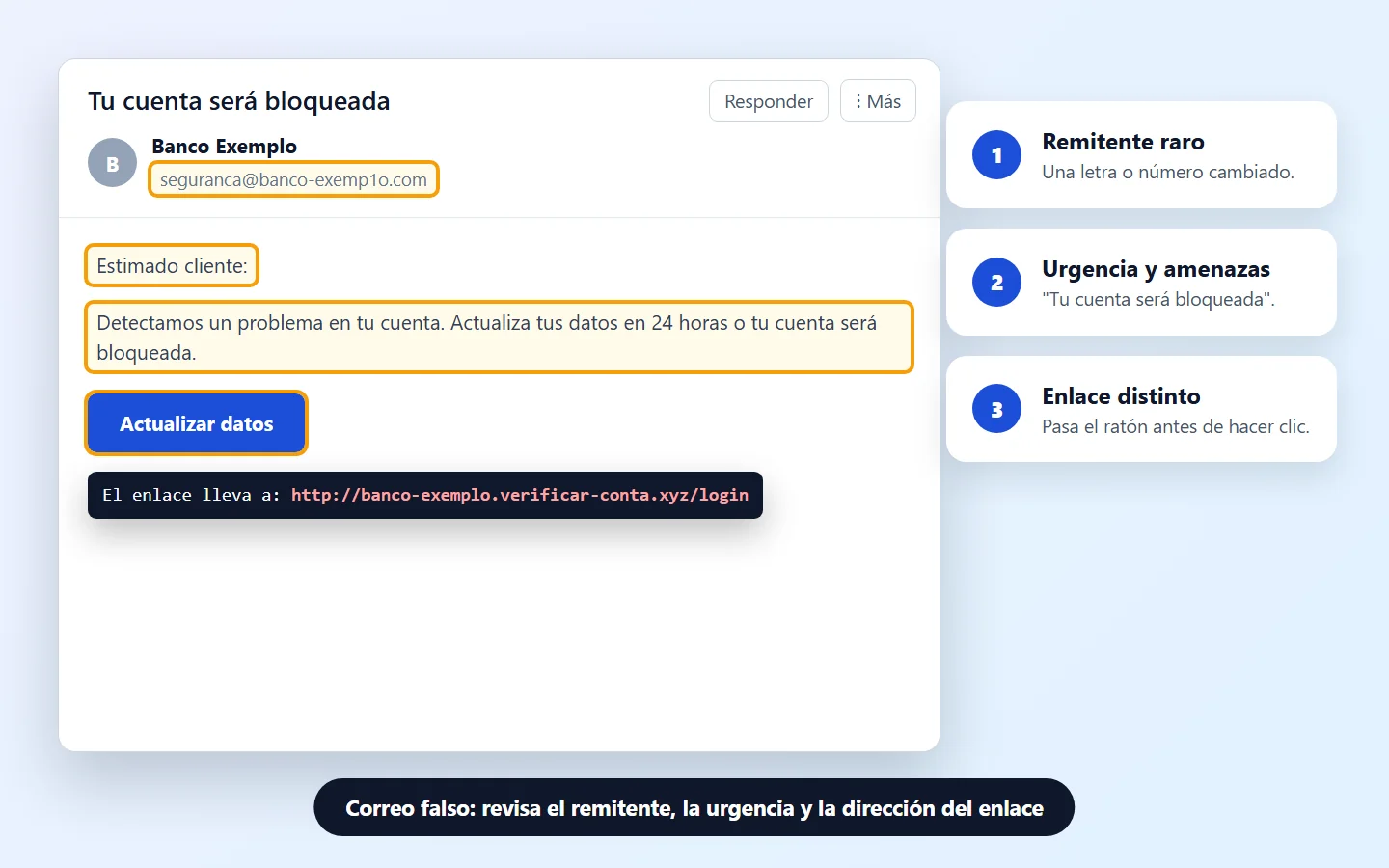
- ¿La dirección coincide con el nombre? Microsoft advierte sobre direcciones con letras cambiadas o números añadidos.
- ¿La firma coincide con el remitente? Un correo "de María" enviado desde otra dirección es una señal de alerta.
- Un saludo genérico, errores de escritura y logotipos antiguos también son señales.
La estafa también puede parecer de alguien que conoces, como un familiar o un compañero. Google recuerda que los estafadores usan información pública de las redes sociales para parecer reales.
3Mira a dónde lleva realmente el enlace
- En la computadora: pasa el ratón sobre el enlace sin hacer clic. Si la dirección no coincide con la descripción, puede llevar a un sitio de phishing.
- En el teléfono: no lo toques. Abre la app oficial o escribe tú mismo la dirección de la empresa.
Activa la Navegación segura de Chrome con Protección mejorada para recibir alertas de sitios peligrosos. Si el navegador o Gmail muestran un aviso, no sigas.
4Nunca des contraseñas, códigos ni datos de la tarjeta
No respondas a pedidos de datos por correo, SMS o llamada. Eso incluye contraseñas, códigos de verificación, PIN, número de tarjeta, cuenta bancaria y documentos.
- Gmail nunca pide tu contraseña por correo, y Apple nunca pide tu contraseña ni códigos de verificación al dar soporte.
- Si haces clic en un enlace y te pide la contraseña, no la escribas: entra directamente en el sitio por su dirección.
Apple también advierte sobre ventanas emergentes que dicen que tu dispositivo tiene un problema y sobre pedidos de pago con tarjetas regalo: son estafas.
5Confirma por un canal que ya conoces
La FTC sugiere una pregunta simple: ¿tengo cuenta en esa empresa o conozco a quien me escribió?
- No: probablemente es una estafa. Denúnciala y bórrala.
- Sí: contacta a la empresa por un teléfono o sitio que sabes que es real, nunca con los datos del mensaje.
- Familiar o amigo: llama al número de siempre antes de enviar dinero.
6Denuncia el correo como phishing
Gmail
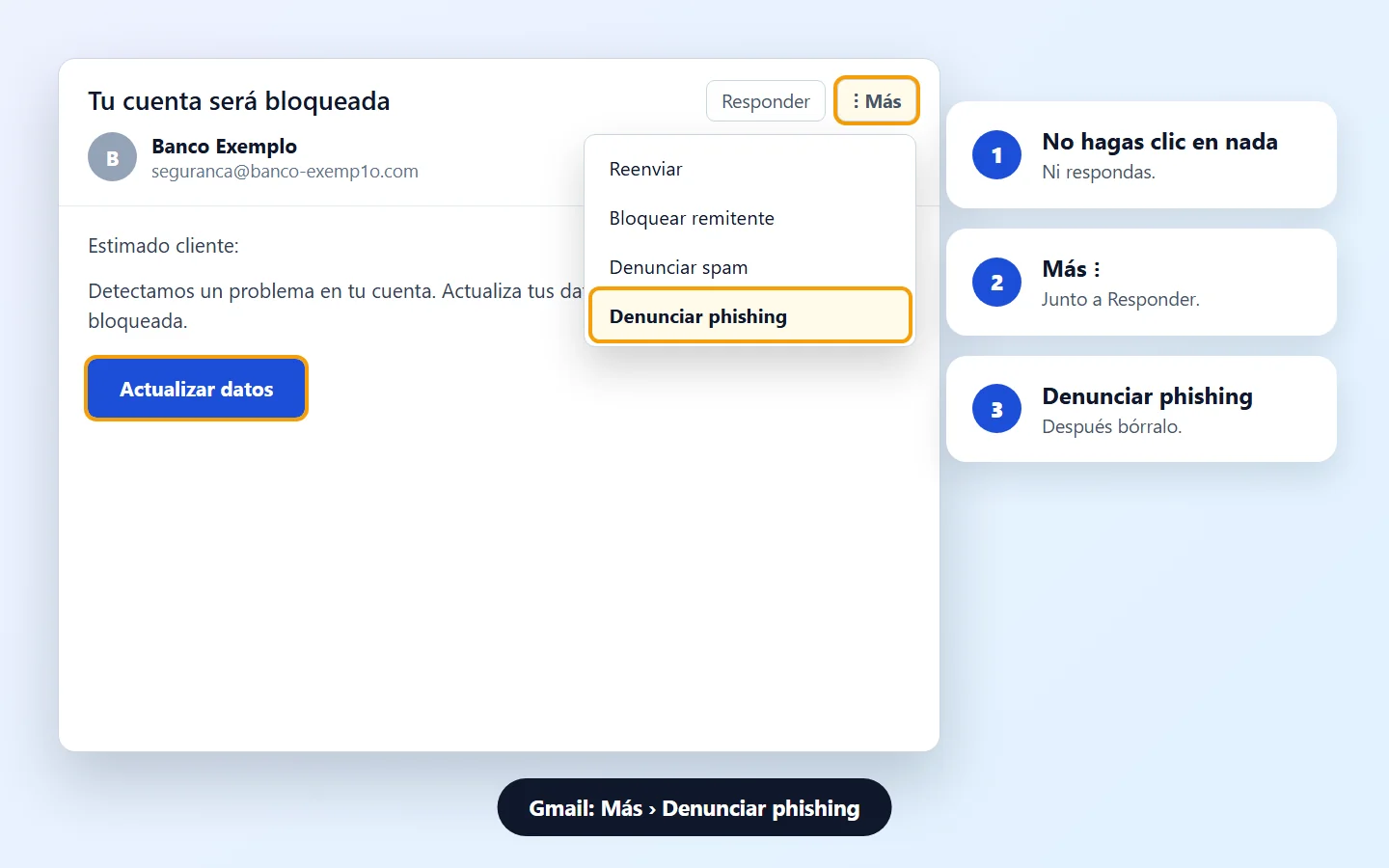
Abre el mensaje › Más (junto a Responder) › Denunciar phishingSi un mensaje real se marcó por error, usa Informar de que no es phishing en el mismo menú.
Outlook.com
Marca el mensaje › flecha junto a Correo no deseado › PhishingEn Outlook para escritorio, usa Mensaje de informe › Phishing.
¿Recibiste un correo falso que parece de Apple? Reenvíalo a [email protected]. En el trabajo, avisa al equipo de TI.
7SMS y mensajes: no toques, denuncia y bloquea
Úsalo cuando: llega un SMS de paquete retenido, tasa a pagar, premio o cuenta bloqueada.
iPhone
Mensajes › toca Mensaje no deseado (debajo del mensaje) iPhone
Después, bloquea el número. Para SMS que imitan a Apple, envía una captura a [email protected].
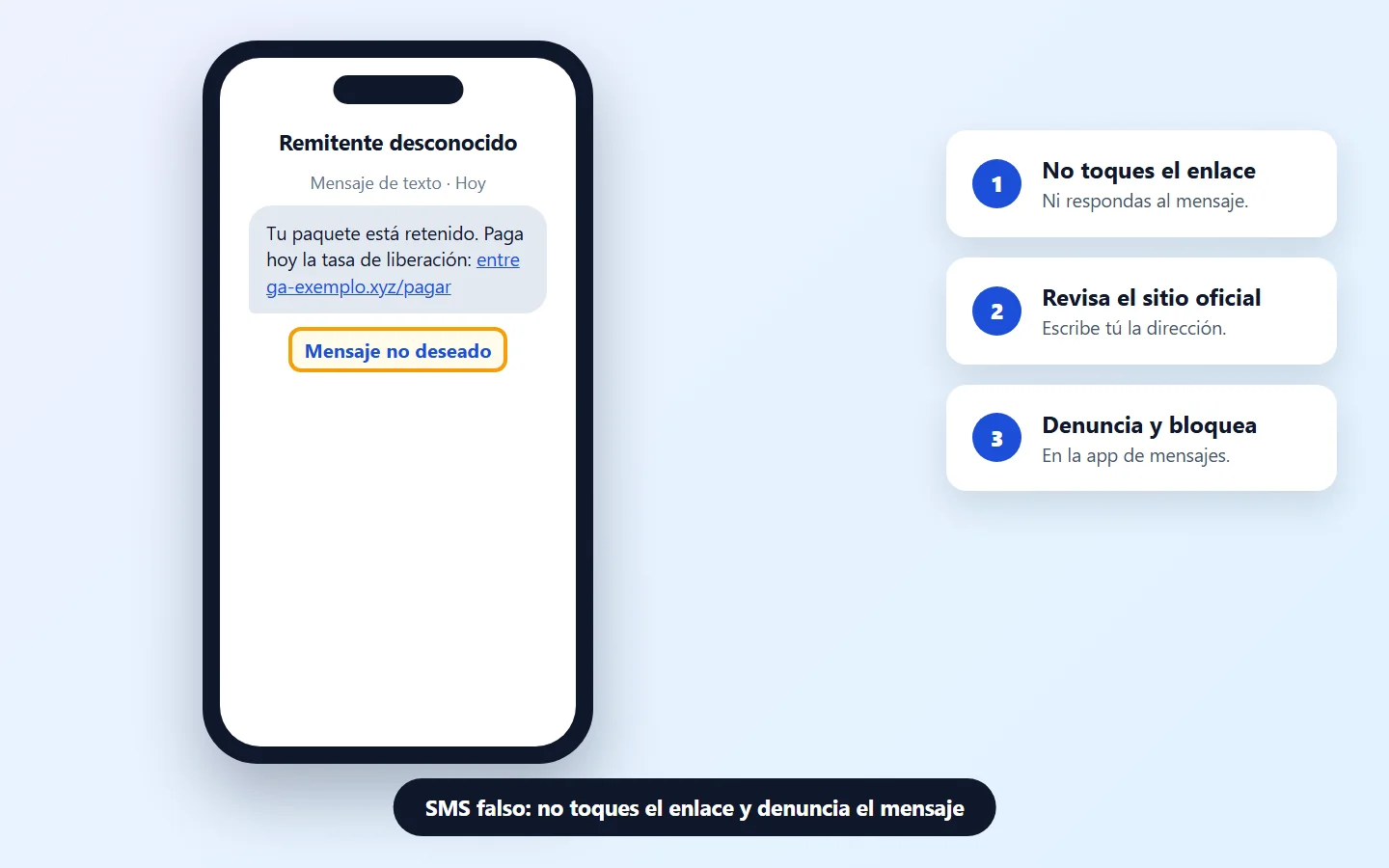
En otros teléfonos y apps de mensajería, usa la opción de bloquear y denunciar de la conversación. ¿Quieres saber si la entrega es real? Escribe tú la dirección de la empresa de envíos.
8¿Hiciste clic o abriste el adjunto? Haz un examen
La FTC indica actualizar el software de seguridad, hacer un examen y eliminar lo que encuentre.
Windows
Seguridad de Windows › Protección antivirus y contra amenazas › Opciones de examen Windows
Elige Examen completo y haz clic en Examinar ahora.
Paso a paso completo en la guía computadora con virus.
9¿Escribiste la contraseña o tus datos? Actúa ahora
- Contraseña: cambia de inmediato la contraseña de esa cuenta y de todas las que usan la misma, como indican Microsoft y Apple.
- Tarjeta o banco: informa de cualquier actividad fraudulenta a tu banco y a la empresa de la tarjeta.
- Computadora del trabajo: contacta al administrador de TI.
Si alguien ya entró en tu cuenta, sigue la guía cuenta hackeada.
10Mantén las protecciones activas
- Actualizaciones automáticas en la computadora y el teléfono, y software de seguridad al día.
- Verificación en dos pasos en las cuentas importantes: aunque tenga tu contraseña, el estafador no entra. Mira cómo en autenticación en dos pasos.
- Copias de seguridad de tus datos en un disco externo o en la nube.
Son las cuatro protecciones que recomienda la FTC contra el phishing.
Señal y qué hacer
| Señal | Qué significa | Qué hacer |
|---|---|---|
| "Tu cuenta será bloqueada" | Presión para actuar rápido | Detenerse y revisar (paso 1) |
| Dirección con una letra cambiada | Remitente falso | Revisar el remitente (paso 2) |
| Enlace con otra dirección | Sitio falso | No hacer clic (paso 3) |
| Pedido de contraseña o código | Intento de robo de cuenta | Nunca darlo (paso 4) |
| SMS con tasa a pagar | Estafa de la entrega | Denunciar y bloquear (paso 7) |
| Ya abrí el adjunto | Riesgo de virus | Examen completo (paso 8) |
| Ya escribí la contraseña | Cuenta en riesgo | Cambiarla ahora (paso 9) |
Preguntas frecuentes
¿Qué es el phishing?
Es un intento de robar datos personales o acceder a cuentas con correos, mensajes, anuncios o sitios falsos que imitan a empresas y personas de confianza.
¿Cómo sé si un correo es falso?
Revisa la dirección del remitente, desconfía de la urgencia, las amenazas y los pedidos de datos, y pasa el ratón sobre el enlace para ver la dirección real antes de hacer clic.
¿Abrir el correo ya es peligroso?
El riesgo está en hacer clic en enlaces, abrir adjuntos o escribir datos. Si solo lo leíste, denúncialo como phishing y bórralo.
Hice clic en el enlace pero no escribí nada. ¿Y ahora?
Cierra la página y haz un examen completo con el software de seguridad actualizado, como indica la FTC.
Escribí mi contraseña en el sitio falso. ¿Qué hago?
Cambia la contraseña de esa cuenta y de todas las que usan la misma, y activa la verificación en dos pasos.
Di los datos de mi tarjeta. ¿Qué hago?
Avisa de inmediato al banco y a la empresa de la tarjeta por sus canales oficiales y revisa tus movimientos.
¿El banco puede pedirme la contraseña por mensaje?
Las empresas legítimas no piden contraseñas, códigos ni datos de pago por correo, SMS o llamada. Si dudas, llama al número oficial del banco.
Un familiar con número nuevo me pide dinero.
Antes de enviar nada, llama al número de siempre de esa persona. Google recomienda confirmar con los datos de contacto habituales.
¿Cómo denuncio phishing en Gmail?
Abre el mensaje, haz clic en Más junto a Responder y elige Denunciar phishing.
¿Cómo me protejo de nuevas estafas?
Mantén el sistema y el software de seguridad actualizados, usa la verificación en dos pasos, haz copias de seguridad y nunca hagas clic en enlaces de mensajes inesperados.
Contenido relacionado
Más soluciones prácticas en Seguridad digital.
Autenticación en dos pasos: cómo activarla y proteger tus cuentas
Aprende a activar la autenticación en dos pasos (2FA) para aumentar la seguridad del correo, las redes sociales, las aplicaciones bancarias y otros servicios en línea.
Computadora con virus: señales y cómo eliminar amenazas
Aprende a reconocer señales de virus, malware y programas maliciosos en la computadora y a proteger tus archivos y tu privacidad.
 15 min
Cuenta hackeada: pasos inmediatos para proteger el acceso
Descubre cómo actuar rápidamente si sospechas que alguien accedió sin autorización a tu correo, red social o aplicación.
Fuentes consultadas
- Ayuda de Gmail: evitar y denunciar los correos de phishing
- Microsoft Learn: protección contra ataques de suplantación de identidad (phishing)
- Soporte técnico de Apple: reconocer y evitar las estafas de ingeniería social, incluidos los mensajes de phishing
- FTC: How To Recognize and Avoid Phishing Scams (en inglés)
Las imágenes de esta guía son ilustraciones hechas por Fixfy. Las empresas, direcciones y números que aparecen son ficticios.