

 Celular
 10 soluções
Resposta rápida: o que fazer agora
- Desative o Não Perturbe ou o Foco e confira se ele não está ligado no relógio ou no tablet.
- Ative as notificações do app em Configurações (Android) ou Ajustes (iPhone) › Notificações.
- No iPhone, troque o Resumo Agendado por Entrega Imediata no app.
- No Android, deixe o app usar a bateria em segundo plano.
- Confira a internet, atualize o app e reinicie o celular.
Qual é o seu caso?
Notificações não chegam: 10 soluções
- Não Perturbe ou Foco ativoSilencia e esconde os avisos.Desative o modo →
- Notificações bloqueadas no appDesativadas em uma atualização ou sem querer.Ative as notificações →
- Tipo de aviso desligadoO app avisa de umas coisas e de outras não.Confira as categorias →
- Resumo AgendadoNo iPhone, junta os avisos em horários fixos.Use Entrega Imediata →
- Economia de bateriaAtrasa ou corta os avisos de apps fechados.Libere o segundo plano →
- Sem internetAs notificações chegam pela rede.Confira a conexão →
1Desative o Não Perturbe e o Foco
Use quando: nenhum app avisa, ou os avisos param em certos horários.
Android
Configurações › Modos Android
Deslize de cima para baixo e toque em Não perturbe para desligar. Em Modos, confira se o Hora de dormir ou o Modo carro não ligam sozinhos e, em Filtros de notificações, escolha quais pessoas e apps podem avisar.
iPhone
Central de Controle › Foco iPhone
Toque no Foco que aparecer, como Não Perturbe ou Trabalho, para desligar. Se só aparecer o ícone do Foco, nenhum está ativo. Para deixar um app avisar mesmo no Foco: Ajustes › Foco › [Foco] › Apps › Adicionar Apps.
No iPhone, com Sincronizar entre dispositivos, um Foco ligado no Apple Watch, iPad ou Mac também vale para o celular. Confira os outros aparelhos.
2Ative as notificações do app
Use quando: só um app não avisa.
iPhone
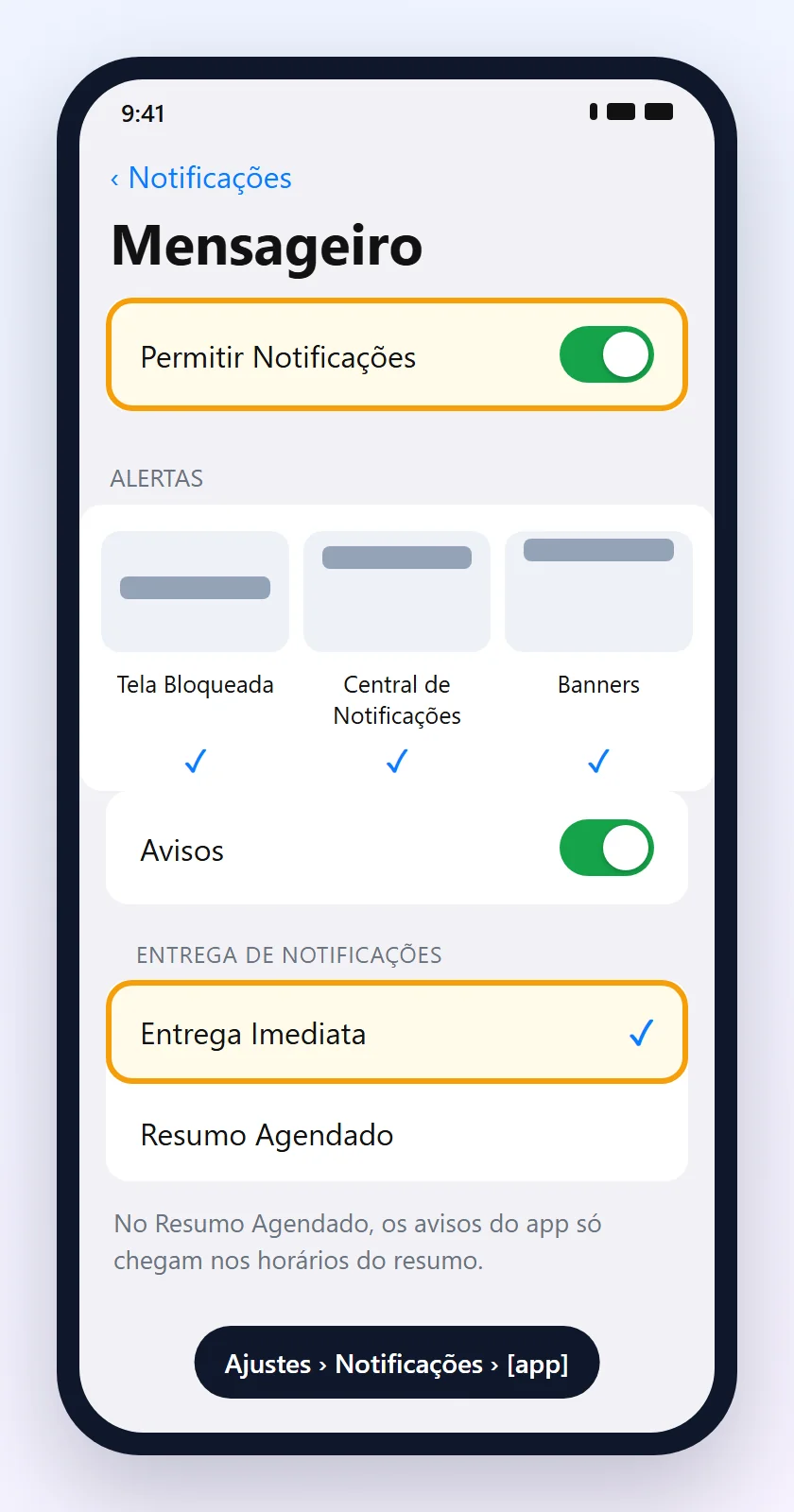
Ajustes › Notificações › [app]Ative Permitir Notificações. Em Alertas, marque Tela Bloqueada, Central de Notificações e Banners.
Android
Configurações › Notificações › Notificações de appsToque em Todos os apps no menu, escolha o app e ative as notificações. No Android 13 ou mais recente, o app pede permissão para notificar: se você tocou em Não permitir, ele fica sem avisos até você ativar aqui.
3Confira as categorias e os ajustes dentro do app
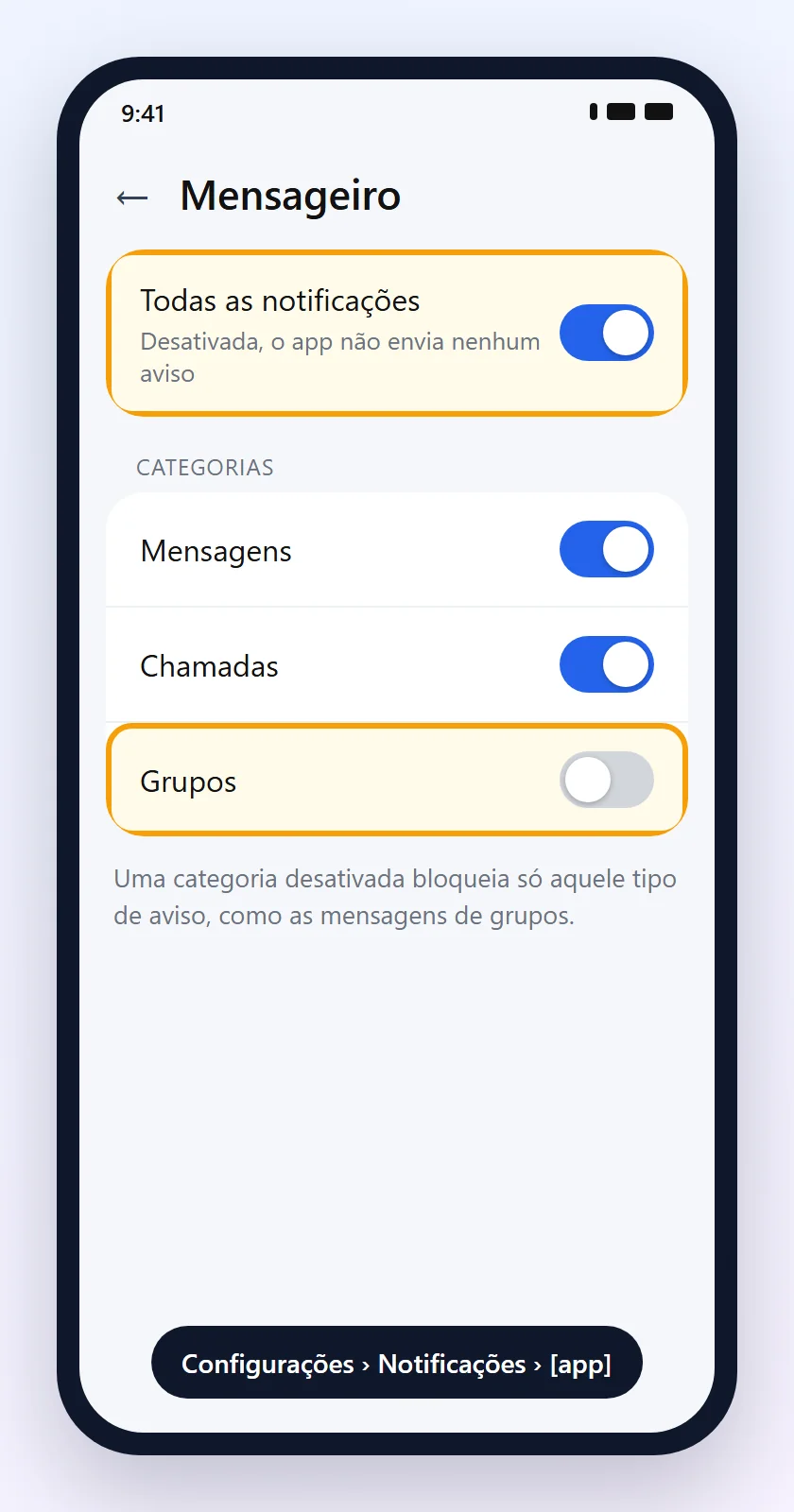
Use quando: o app avisa de algumas coisas, mas não de outras (por exemplo, mensagens sim, grupos não).
- Android: na mesma tela do passo 2, veja as categorias do app. Uma categoria desativada bloqueia só aquele tipo de aviso.
- iPhone: se o app permitir, toque em Personalizar Notificações para escolher os tipos de aviso.
- Dentro do app: muitos apps têm uma área própria de notificações (por conversa, grupo ou assunto). Abra o app, procure Configurações › Notificações e confira se nada está silenciado.
4iPhone: troque o Resumo Agendado por Entrega Imediata
Use quando: as notificações chegam todas juntas, em horários fixos.
Com o Resumo Agendado, o iPhone guarda os avisos de alguns apps e entrega tudo nos horários do resumo. Vá em Ajustes › Notificações › [app] e, em Entrega de Notificações, escolha Entrega Imediata. Para desligar o recurso de vez: Ajustes › Notificações › Resumo Agendado.
O Foco também adia avisos. Se precisa receber sempre um app importante, a Apple indica ativar Alertas Críticos nos apps compatíveis (Ajustes › Notificações › [app]).
5Libere a bateria e o segundo plano
Use quando: os avisos chegam atrasados ou só aparecem quando você abre o app.
Android
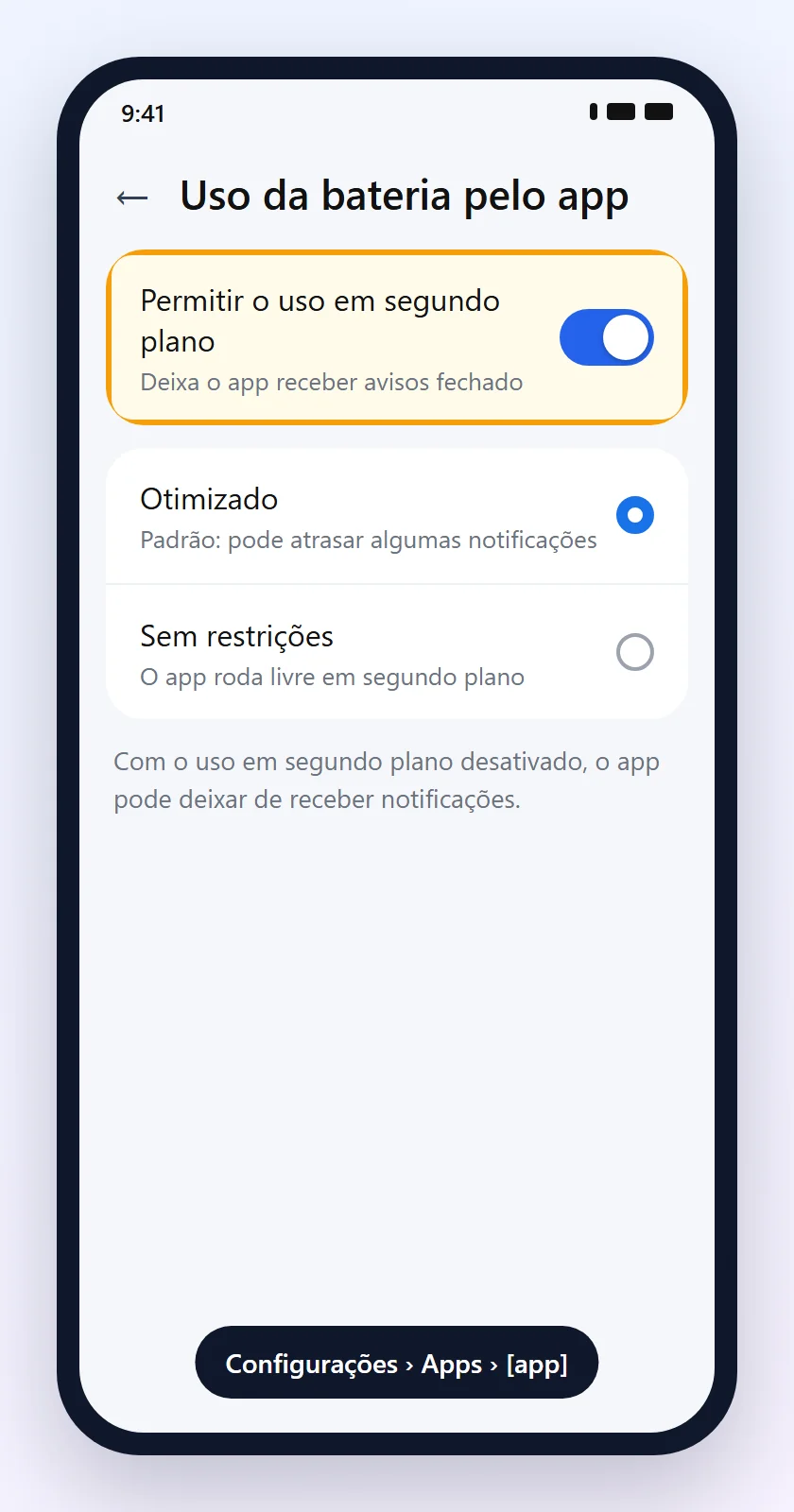
Configurações › Apps › [app] › Uso da bateria pelo appDeixe Permitir o uso em segundo plano ativado. O Google avisa que a Bateria adaptável pode atrasar notificações, e a Economia de bateria pode atrasar as de baixa prioridade. Se um app importante continua atrasando, teste a opção Sem restrições.
iPhone
Ajustes › BateriaDesative o Modo Pouca Energia para testar. Segundo a Apple, ele desativa a Atualização em 2º Plano e a busca de e-mail, o que pode atrasar avisos de apps e do Mail.
Em celulares Samsung, Xiaomi e outras marcas, procure também listas de apps “em suspensão” ou “restritos” nas configurações de bateria e tire o app de lá. Evite apps de “limpeza” que fecham tudo em segundo plano.
6Confira o som e o volume
Use quando: os avisos aparecem na tela, mas não tocam.
- A Apple lembra que, com o aparelho silenciado, as notificações chegam sem som. Confira o modo silencioso e o volume.
- iPhone: em Ajustes › Notificações › [app] › Sons, veja se há um som escolhido.
- Android: toque e segure a notificação e veja se ela está como Silenciosa. Troque para Alertar.
7Confira a internet
As notificações de mensagens, e-mails e redes sociais chegam pela internet. Sem conexão, elas só aparecem quando a rede volta.
- Veja se o modo avião está desligado e se o Wi-Fi ou os dados móveis funcionam.
- Com Economia de dados ligada no Android, alguns apps deixam de usar dados em segundo plano.
- Problema na rede? Veja dados móveis não funcionam ou Wi-Fi conectado, mas sem internet.
8Veja se os avisos estão indo para o relógio
Use quando: você usa um smartwatch e o celular não mostra nada.
Com Apple Watch, a Apple explica que as notificações vão para o relógio ou para o iPhone, não para os dois: com o iPhone bloqueado, elas aparecem no relógio. Ao lê-las no relógio, somem do celular. Para ajustar, abra o app Watch › Meu Relógio › Notificações.
Em relógios Android, as opções ficam no app do relógio no celular. Confira lá quais apps enviam avisos.
9Atualize o app e o sistema e reinicie
- Atualize o app na Play Store ou na App Store.
- Atualize o sistema: Configurações › Sistema › Atualização de software (Android) ou Ajustes › Geral › Atualização de Software (iPhone).
- Reinicie o celular. No Android, você também pode usar Forçar parada em Configurações › Apps › [app] e abrir o app de novo.
10Confira o histórico e reinstale o app
- Android: em Configurações › Notificações › Histórico de notificações, veja se o aviso chegou e foi dispensado sem você ver.
- iPhone, app Mensagens: a Apple sugere conferir as pastas de remetentes desconhecidos e de spam, além dos ajustes de cada conversa.
- Se só aquele app continua sem avisos, saia da conta, entre de novo ou desinstale e reinstale o app. Antes, confira se as conversas têm backup.
Se nenhum app avisa depois de tudo isso, faça um backup do celular e procure a assistência técnica autorizada.
Sintoma e o que fazer
| Sintoma | Causa provável | O que fazer |
|---|---|---|
| Nenhum app avisa | Não Perturbe ou Foco | Desative o modo (passo 1) |
| Só um app não avisa | Notificações do app desativadas | Ative no app (passo 2) |
| Avisa só de algumas coisas | Categoria desligada | Confira as categorias (passo 3) |
| Chegam todas juntas | Resumo Agendado | Use Entrega Imediata (passo 4) |
| Chegam atrasadas | Economia de bateria | Libere o segundo plano (passo 5) |
| Chegam sem som | Modo silencioso ou aviso silencioso | Ajuste o som (passo 6) |
| Chegam só no relógio | Avisos indo para o smartwatch | Ajuste no app do relógio (passo 8) |
Perguntas frequentes
Por que as notificações não chegam no meu celular?
As causas mais comuns são o Não Perturbe ou Foco ligado, as notificações do app desativadas, o Resumo Agendado no iPhone, a economia de bateria no Android e a falta de internet.
Por que as notificações só chegam quando abro o app?
Geralmente é a economia de bateria impedindo o app de rodar em segundo plano. No Android, deixe Permitir o uso em segundo plano ativado. No iPhone, desative o Modo Pouca Energia para testar.
Por que as notificações do WhatsApp não chegam?
Confira as notificações do app no celular (passo 2), os ajustes de notificação dentro do WhatsApp e se a conversa ou o grupo não está silenciado. No Android, libere também o uso em segundo plano.
Como desativo o Não Perturbe?
No Android, deslize de cima para baixo e toque em Não perturbe. No iPhone, abra a Central de Controle e toque no Foco ativo para desligar.
O que é o Resumo Agendado do iPhone?
É um recurso que junta as notificações de alguns apps e entrega tudo em horários escolhidos. Para receber na hora, escolha Entrega Imediata no app ou desative o resumo em Ajustes › Notificações.
Por que as notificações chegam sem som?
O celular pode estar no modo silencioso, com o volume baixo, ou o aviso está marcado como silencioso. Confira o som em Ajustes › Notificações › [app] no iPhone ou mude o aviso para Alertar no Android.
Como vejo uma notificação que apaguei sem querer?
No Android, abra Configurações › Notificações › Histórico de notificações. No iPhone, deslize para cima na Tela Bloqueada para ver a Central de Notificações.
Por que as notificações vão para o Apple Watch e não para o iPhone?
Com o iPhone bloqueado, as notificações vão para o Apple Watch. Ao ler ou apagar no relógio, elas também somem do iPhone.
Apps de limpeza ajudam as notificações?
Não. Apps que fecham tudo em segundo plano costumam atrasar ou bloquear os avisos. Prefira os ajustes de bateria do próprio sistema.
Reinstalar o app apaga minhas conversas?
Depende do app. Em apps de mensagem, as conversas podem ser perdidas se não houver backup. Ative o backup do app antes de desinstalar.
Conteúdos relacionados
Mais soluções práticas em Celular.
Como fazer backup do celular antes de trocar de aparelho
Aprenda a fazer backup de fotos, contatos, mensagens e documentos antes de trocar, restaurar ou vender seu celular.
Celular esquentando muito: como resfriar com segurança
Descubra por que o celular está esquentando demais e aprenda a reduzir a temperatura de forma segura para proteger a bateria, o desempenho e a vida útil do aparelho.
 10 min
Celular descarregando rápido: principais causas e soluções
Celular descarregando rápido? Veja as causas mais comuns, como identificar o problema e quais ajustes podem aumentar a duração da bateria.
10 a 20 min
Fontes consultadas
- Ajuda do Android: controlar notificações no Android
- Ajuda do Android: limitar interrupções com os modos e o Não Perturbe
- Ajuda do Pixel: Bateria adaptável e otimização da bateria
- Ajuda do Pixel: Economia de bateria
- Android Developers: permissão de notificações no Android 13
- Suporte da Apple: como receber notificações no iPhone e Apple Watch
- Manual do iPhone: alterar os ajustes de notificação
- Suporte da Apple: Modo Pouca Energia
As telas deste guia são ilustrações feitas pela Fixfy. Os nomes dos menus podem variar conforme a marca, o modelo e a versão do sistema.