

 Teléfono móvil
 10 soluciones
Respuesta rápida: qué hacer ahora
- Desactiva No molestar o el modo de concentración y comprueba que no esté activado en el reloj o la tableta.
- Activa las notificaciones de la app en Ajustes › Notificaciones.
- En el iPhone, cambia el Resumen programado por Entrega inmediata en la app.
- En Android, deja que la app use la batería en segundo plano.
- Revisa la conexión a internet, actualiza la app y reinicia el celular.
¿Cuál es tu caso?
Las notificaciones no llegan: 10 soluciones
- No molestar o concentración activosSilencian y ocultan los avisos.Desactiva el modo →
- Notificaciones bloqueadas en la appDesactivadas por una actualización o sin querer.Activa las notificaciones →
- Tipo de aviso desactivadoLa app avisa de unas cosas y de otras no.Revisa las categorías →
- Resumen programadoEn el iPhone, agrupa los avisos a horas fijas.Usa Entrega inmediata →
- Ahorro de bateríaRetrasa o corta los avisos de apps cerradas.Permite el segundo plano →
- Sin internetLas notificaciones llegan por la red.Revisa la conexión →
1Desactiva No molestar y la concentración
Úsalo cuando: ninguna app avisa o los avisos se detienen a ciertas horas.
Android
Ajustes › Modos Android
Desliza hacia abajo desde arriba y toca No molestar para desactivarlo. En Modos, comprueba que Descanso o Conducción no se activen solos y, en Filtros de notificación, elige qué personas y apps pueden avisarte.
iPhone
Centro de control › Concentración iPhone
Toca el modo que aparezca, como No molestar o Trabajo, para desactivarlo. Si solo ves el icono de concentración, no hay ninguno activo. Para que una app avise durante un modo: Ajustes › Modos de concentración › [modo] › Apps y añade la app.
En el iPhone, con Compartir entre dispositivos, un modo activado en el Apple Watch, iPad o Mac también se aplica al celular. Revisa los otros dispositivos.
2Activa las notificaciones de la app
Úsalo cuando: solo una app no avisa.
iPhone
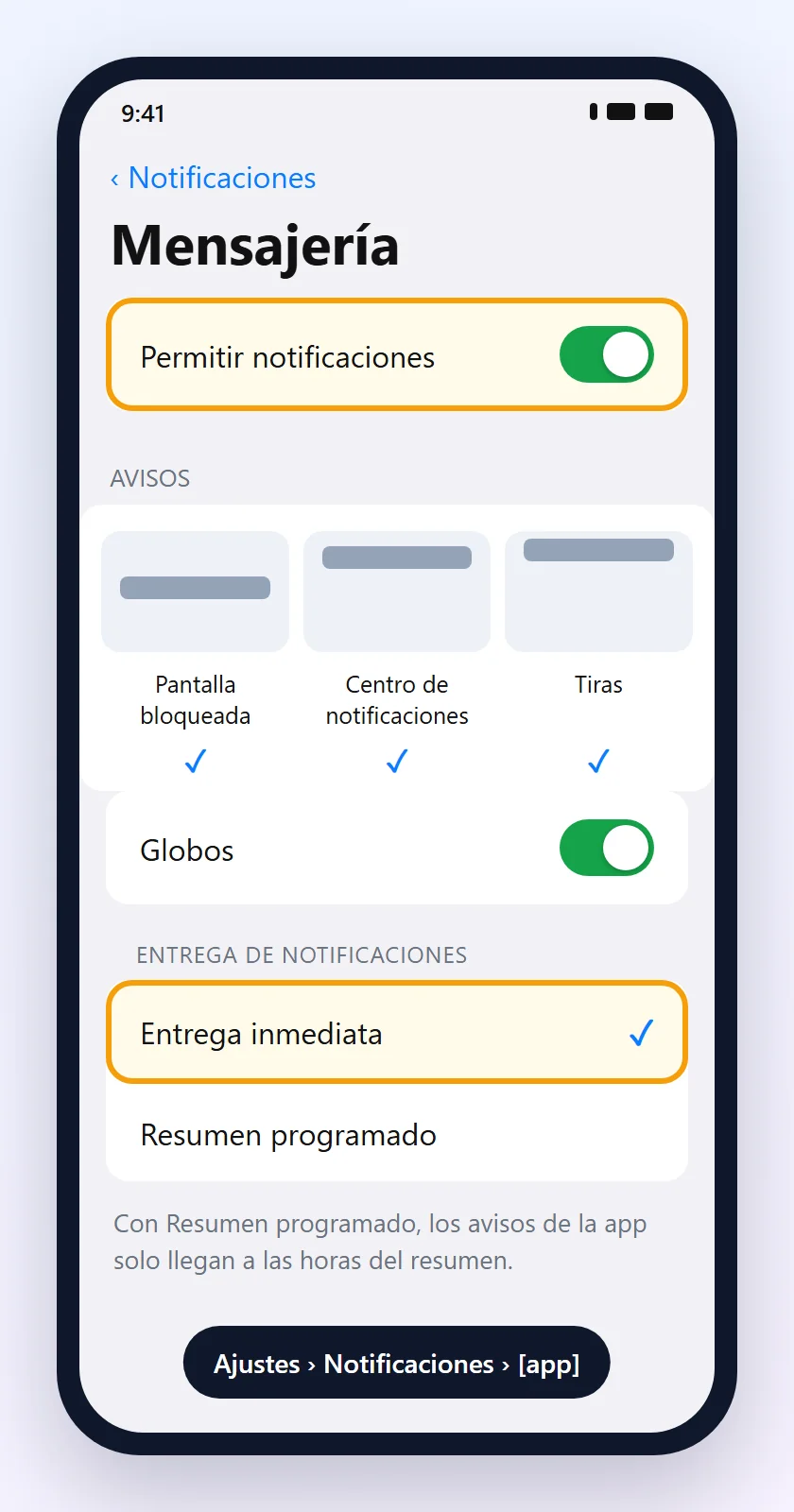
Ajustes › Notificaciones › [app]Activa Permitir notificaciones. Debajo de Avisos, marca pantalla de bloqueo, centro de notificaciones y tiras.
Android
Ajustes › Notificaciones › Notificaciones de aplicacionesToca Todas las aplicaciones en el menú, elige la app y activa las notificaciones. En Android 13 o posterior, la app pide permiso para notificar: si tocaste No permitir, no avisará hasta que lo actives aquí.
3Revisa las categorías y los ajustes de la app
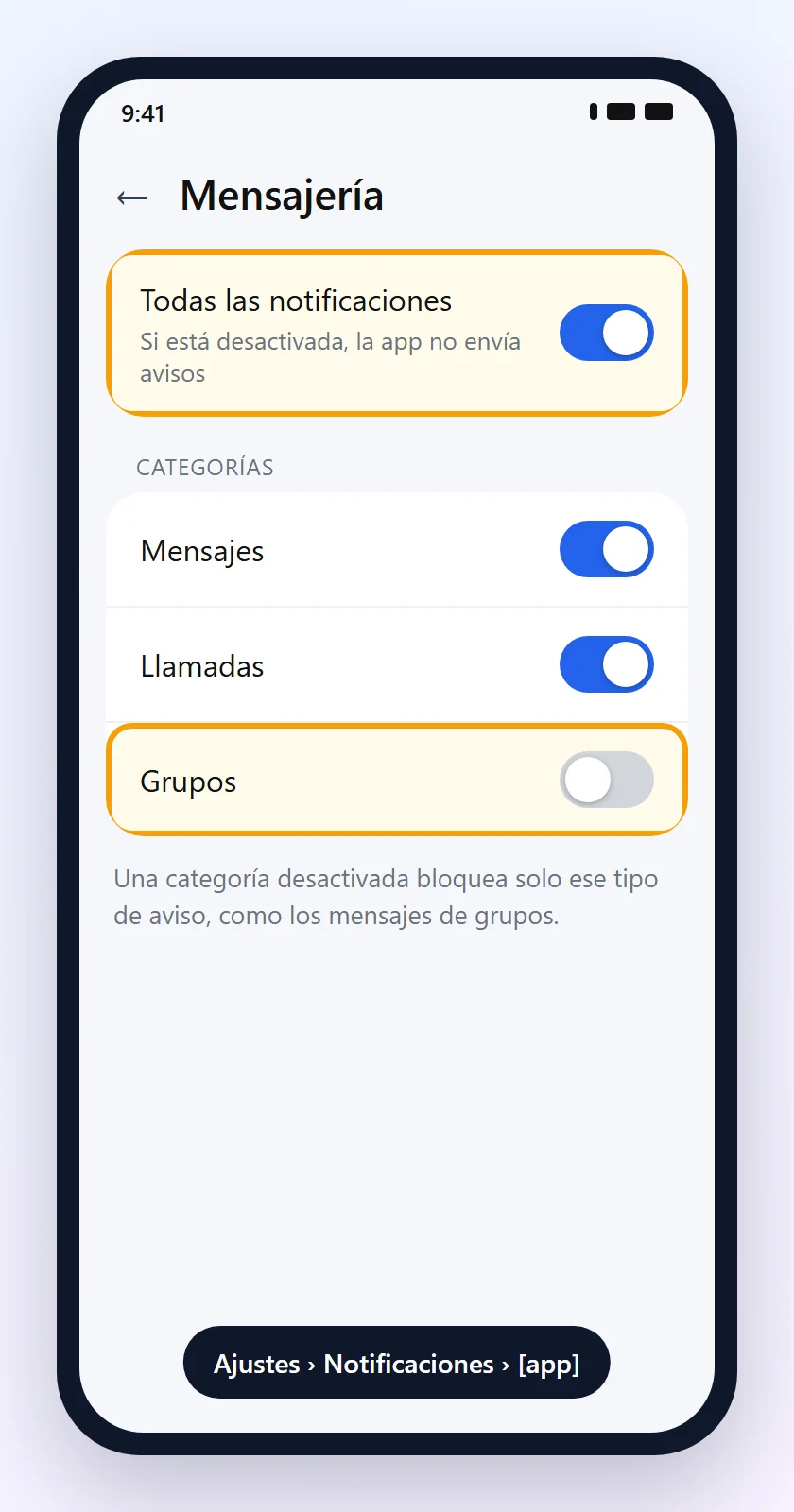
Úsalo cuando: la app avisa de unas cosas, pero no de otras (por ejemplo, mensajes sí, grupos no).
- Android: en la misma pantalla del paso 2, mira las categorías de la app. Una categoría desactivada bloquea solo ese tipo de aviso.
- iPhone: si la app lo permite, toca Personalizar notificaciones para elegir los tipos de aviso.
- Dentro de la app: muchas apps tienen sus propios ajustes de notificaciones (por chat, grupo o tema). Abre la app, busca Ajustes › Notificaciones y comprueba que nada esté silenciado.
4iPhone: cambia el Resumen programado por Entrega inmediata
Úsalo cuando: las notificaciones llegan todas juntas, a horas fijas.
Con el Resumen programado, el iPhone guarda los avisos de algunas apps y los entrega a las horas del resumen. Ve a Ajustes › Notificaciones › [app] y, debajo de Entrega de notificaciones, elige Entrega inmediata. Para desactivarlo del todo: Ajustes › Notificaciones › Resumen programado.
Los modos de concentración también retrasan avisos. Si necesitas recibir siempre una app importante, Apple indica activar los Avisos críticos en las apps compatibles (Ajustes › Notificaciones › [app]).
5Permite la batería y el segundo plano
Úsalo cuando: los avisos llegan tarde o solo aparecen al abrir la app.
Android
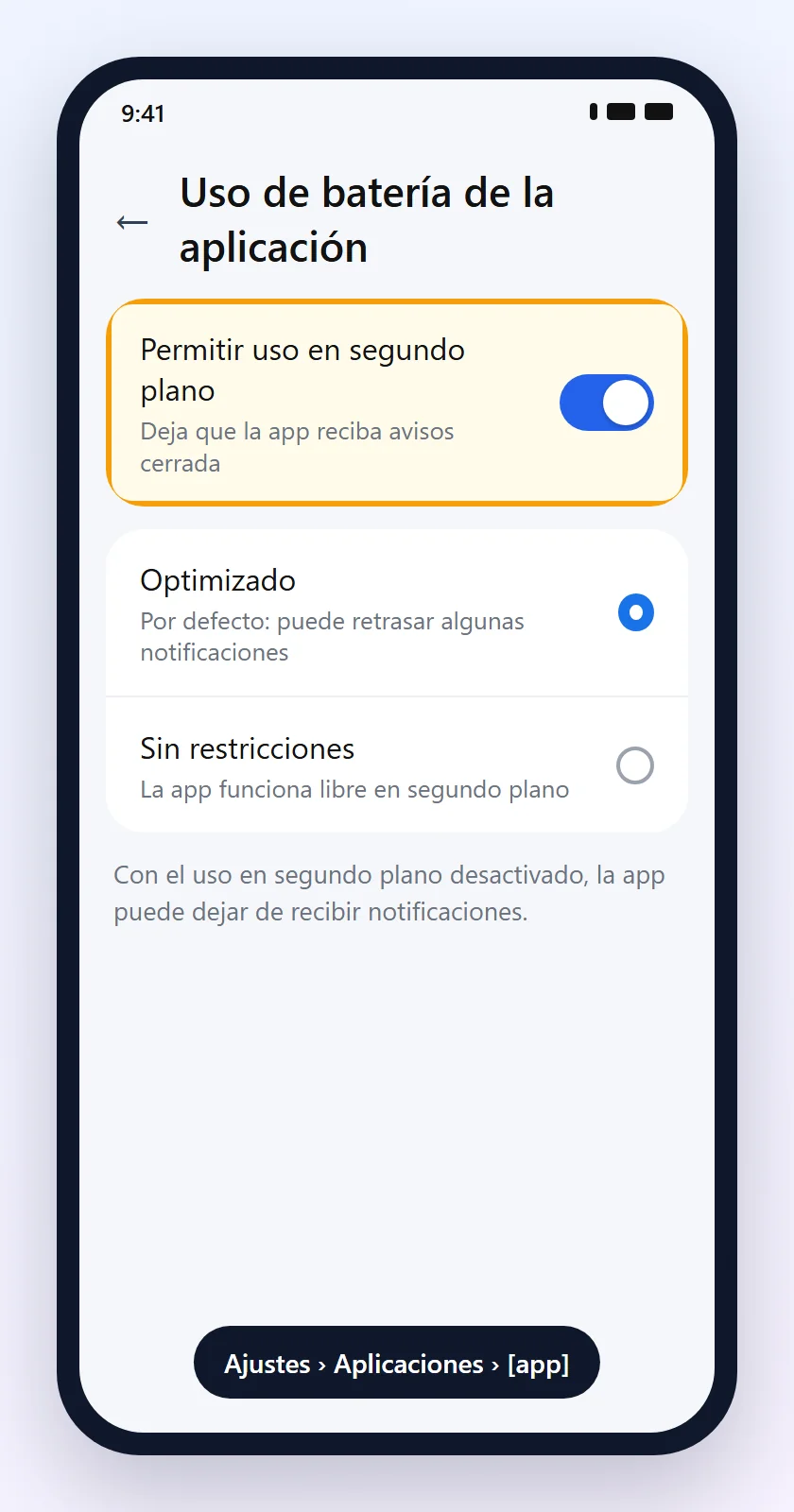
Ajustes › Aplicaciones › [app] › Uso de batería de la aplicaciónDeja activado Permitir uso en segundo plano. Google advierte que Batería inteligente puede retrasar las notificaciones y el Ahorro de batería, las de baja prioridad. Si una app importante sigue llegando tarde, prueba la opción Sin restricciones.
iPhone
Ajustes › BateríaDesactiva el modo de bajo consumo para probar. Según Apple, desactiva la actualización en segundo plano y la obtención de correo, lo que puede retrasar avisos de apps y de Mail.
En celulares Samsung, Xiaomi y otras marcas, busca también listas de apps “en suspensión” o “restringidas” en los ajustes de batería y quita la app. Evita las apps de “limpieza” que cierran todo en segundo plano.
6Revisa el sonido y el volumen
Úsalo cuando: los avisos aparecen en pantalla, pero no suenan.
- Apple recuerda que, con el dispositivo silenciado, las notificaciones llegan sin sonido. Revisa el modo silencio y el volumen.
- iPhone: en Ajustes › Notificaciones › [app] › Sonidos, comprueba que haya un sonido elegido.
- Android: mantén pulsada la notificación y mira si está en Silencio. Cámbiala a Alertas.
7Revisa la conexión a internet
Las notificaciones de mensajes, correos y redes sociales llegan por internet. Sin conexión, solo aparecen cuando vuelve la red.
- Comprueba que el modo avión esté desactivado y que el wifi o los datos móviles funcionen.
- Con el Ahorro de datos activado en Android, algunas apps dejan de usar datos en segundo plano.
- ¿Falla la red? Mira los datos móviles no funcionan o wifi conectado, pero sin internet.
8Mira si los avisos van al reloj
Úsalo cuando: usas un smartwatch y el celular no muestra nada.
Con un Apple Watch, Apple explica que las notificaciones van al reloj o al iPhone, no a ambos: con el iPhone bloqueado, aparecen en el reloj. Al leerlas en el reloj, se borran del celular. Para ajustarlo, abre la app Watch › Mi reloj › Notificaciones.
En relojes Android, las opciones están en la app del reloj en el celular. Revisa ahí qué apps envían avisos.
9Actualiza la app y el sistema y reinicia
- Actualiza la app en Play Store o App Store.
- Actualiza el sistema: Ajustes › Sistema › Actualización de software (Android) o Ajustes › General › Actualización de software (iPhone).
- Reinicia el celular. En Android, también puedes usar Forzar detención en Ajustes › Aplicaciones › [app] y volver a abrir la app.
10Revisa el historial y reinstala la app
- Android: en Ajustes › Notificaciones › Historial de notificaciones, mira si el aviso llegó y se descartó sin que lo vieras.
- iPhone, app Mensajes: Apple sugiere revisar las carpetas de remitentes desconocidos y de spam, además de los ajustes de cada conversación.
- Si solo esa app sigue sin avisar, cierra sesión y vuelve a entrar, o desinstala y reinstala la app. Antes, comprueba que tus chats tengan copia de seguridad.
Si ninguna app avisa después de todo esto, haz una copia de seguridad del celular y acude a un servicio técnico autorizado.
Síntoma y qué hacer
| Síntoma | Causa probable | Qué hacer |
|---|---|---|
| Ninguna app avisa | No molestar o concentración | Desactiva el modo (paso 1) |
| Solo una app no avisa | Notificaciones de la app desactivadas | Actívalas (paso 2) |
| Avisa solo de algunas cosas | Categoría desactivada | Revisa las categorías (paso 3) |
| Llegan todas juntas | Resumen programado | Usa Entrega inmediata (paso 4) |
| Llegan tarde | Ahorro de batería | Permite el segundo plano (paso 5) |
| Llegan sin sonido | Modo silencio o aviso silencioso | Ajusta el sonido (paso 6) |
| Solo llegan al reloj | Avisos enviados al smartwatch | Ajusta la app del reloj (paso 8) |
Preguntas frecuentes
¿Por qué no me llegan las notificaciones al celular?
Las causas más comunes son No molestar o un modo de concentración activado, las notificaciones de la app desactivadas, el Resumen programado en el iPhone, el ahorro de batería en Android y la falta de internet.
¿Por qué las notificaciones solo llegan al abrir la app?
Normalmente es el ahorro de batería, que impide que la app funcione en segundo plano. En Android, deja activado Permitir uso en segundo plano. En el iPhone, desactiva el modo de bajo consumo para probar.
¿Por qué no llegan las notificaciones de WhatsApp?
Revisa las notificaciones de la app en el celular (paso 2), los ajustes de notificaciones dentro de WhatsApp y si el chat o el grupo está silenciado. En Android, permite también el uso en segundo plano.
¿Cómo desactivo No molestar?
En Android, desliza hacia abajo desde arriba y toca No molestar. En el iPhone, abre el centro de control y toca el modo de concentración activo para desactivarlo.
¿Qué es el Resumen programado del iPhone?
Es una función que agrupa las notificaciones de algunas apps y las entrega a las horas que elijas. Para recibirlas al momento, elige Entrega inmediata en la app o desactiva el resumen en Ajustes › Notificaciones.
¿Por qué las notificaciones llegan sin sonido?
El celular puede estar en silencio, con el volumen bajo, o el aviso está marcado como silencioso. Revisa el sonido en Ajustes › Notificaciones › [app] en el iPhone o cambia el aviso a Alertas en Android.
¿Cómo veo una notificación que borré sin querer?
En Android, abre Ajustes › Notificaciones › Historial de notificaciones. En el iPhone, desliza hacia arriba en la pantalla de bloqueo para ver el centro de notificaciones.
¿Por qué las notificaciones van al Apple Watch y no al iPhone?
Con el iPhone bloqueado, las notificaciones van al Apple Watch. Si las lees o descartas en el reloj, también se borran del iPhone.
¿Las apps de limpieza ayudan con las notificaciones?
No. Las apps que cierran todo en segundo plano suelen retrasar o bloquear los avisos. Usa los ajustes de batería del propio sistema.
¿Reinstalar la app borra mis chats?
Depende de la app. En las apps de mensajería, los chats pueden perderse si no hay copia de seguridad. Activa la copia de la app antes de desinstalarla.
Contenido relacionado
Más soluciones prácticas en Teléfono móvil.
 Wi-Fi
Compartir la contraseña del Wi-Fi con un código QR: guía completa
Aprenda a compartir la contraseña del Wi-Fi mediante un código QR en el móvil, conectar dispositivos rápidamente y evitar errores al escribir la contraseña de la red.
 3 a 5 min
Cómo hacer una copia de seguridad del celular antes de cambiar de dispositivo
Aprende a guardar fotos, contactos, mensajes y documentos antes de cambiar, restablecer o vender tu celular.
Los datos móviles no funcionan: cómo volver a navegar
Aprende a solucionar problemas de internet móvil aunque el celular tenga señal, revisando la configuración, la cobertura y el estado de la línea.
10 min
Fuentes consultadas
- Ayuda de Android: controlar las notificaciones en Android
- Ayuda de Android: limitar las interrupciones con modos y No molestar
- Ayuda de Pixel: Batería inteligente y optimización de batería
- Ayuda de Pixel: Ahorro de batería
- Android Developers: permiso de notificaciones en Android 13
- Soporte de Apple: cómo recibir notificaciones en el iPhone y el Apple Watch
- Manual del iPhone: cambiar los ajustes de las notificaciones
- Soporte de Apple: modo de bajo consumo
Las pantallas de esta guía son ilustraciones creadas por Fixfy. Los nombres de los menús pueden cambiar según la marca, el modelo y la versión del sistema.