

 Computador
 10 soluções
Resposta rápida: o que fazer agora
- Arraste o PDF para o navegador (Edge ou Chrome). Se abrir, o arquivo está bom e o problema é o app leitor.
- Confira o tamanho do arquivo: 0 KB ou download interrompido? Baixe de novo.
- Clique com o botão direito no PDF › Abrir com › Escolher outro aplicativo e escolha o Acrobat Reader ou o Edge.
- No Acrobat Reader, use Ajuda › Verificar se há atualizações e depois Ajuda › Reparar instalação.
- Nenhum app abre? O PDF está danificado: peça uma nova cópia a quem enviou.
Qual é o seu caso?
 PDF no Mac
PDF não abre: 10 soluções, passo a passo
1Faça o teste rápido: o problema é no arquivo ou no leitor?
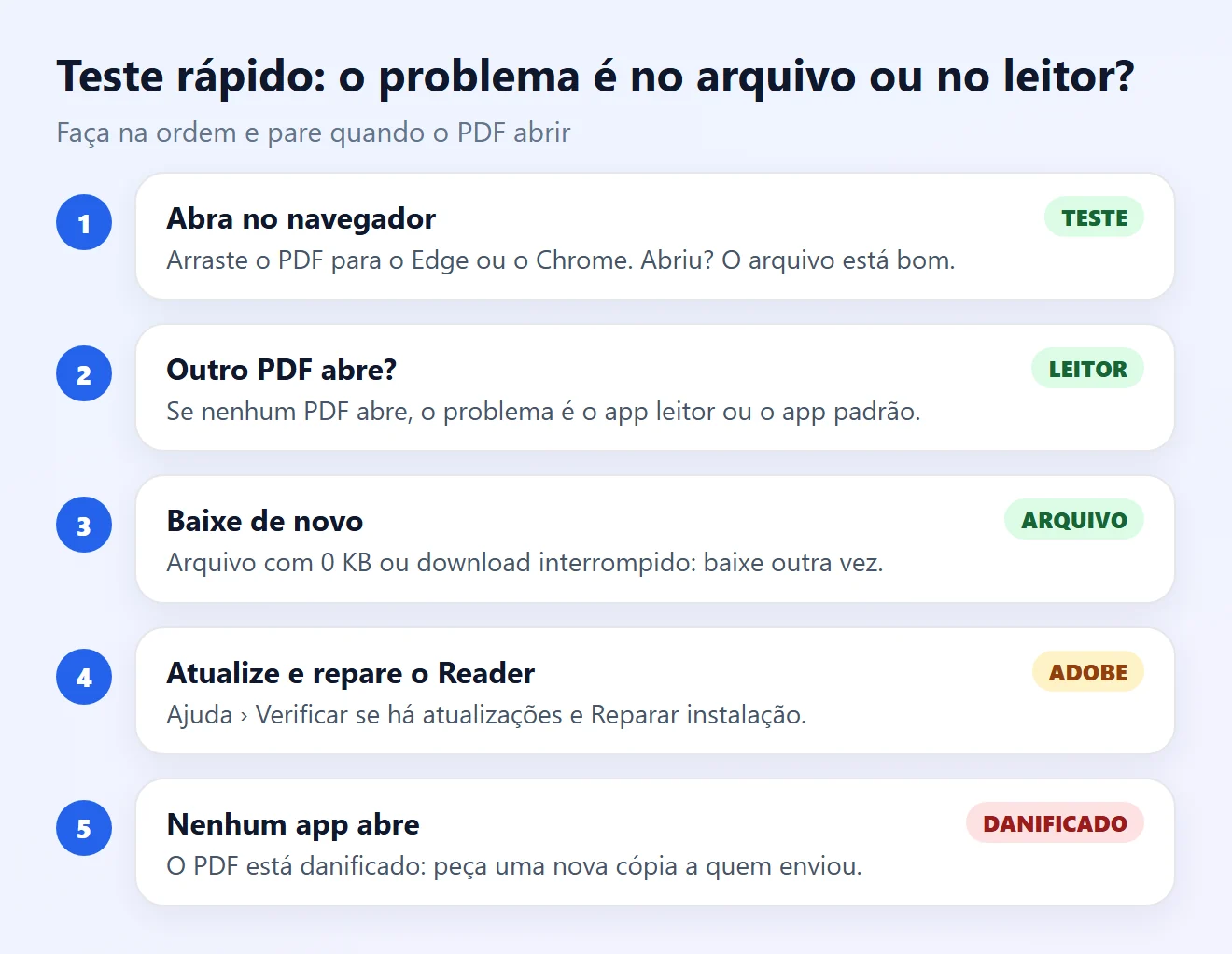
- Abre no navegador, mas não no Reader? O arquivo está bom: corrija o app leitor (passos 4 a 7).
- Nenhum PDF abre no computador? O problema é o app padrão ou o leitor (passos 4 e 5).
- Só esse PDF não abre em lugar nenhum? O arquivo veio incompleto ou danificado (passos 3 e 9).
2PDF de um site: baixe e abra no computador
Os navegadores modernos abrem PDFs sozinhos. Se um PDF de um site não carrega, a Adobe recomenda baixar o arquivo e abrir no leitor:
- Clique com o botão direito no link do PDF (no Mac, Command + clique).
- Escolha Salvar link como (Chrome, Edge, Firefox) ou Baixar arquivo vinculado (Safari).
- Abra a pasta Downloads e dê dois cliques no PDF.
O contrário também funciona: se o PDF não abre no app, arraste-o para uma janela do navegador para ver o conteúdo.
3Confira se o arquivo veio inteiro
- Veja o tamanho no Explorador de Arquivos. Um PDF com 0 KB ou muito menor que o esperado veio incompleto.
- Download interrompido ou anexo de e-mail? Baixe de novo, de preferência em outra rede ou navegador.
- Confira a extensão: o nome precisa terminar em .pdf. Para ver, abra o Explorador › Exibir › Mostrar › Extensões de nomes de arquivos.
- O PDF veio dentro de um .zip? Clique com o botão direito › Extrair tudo antes de abrir.
4Escolha o app que abre PDFs no Windows
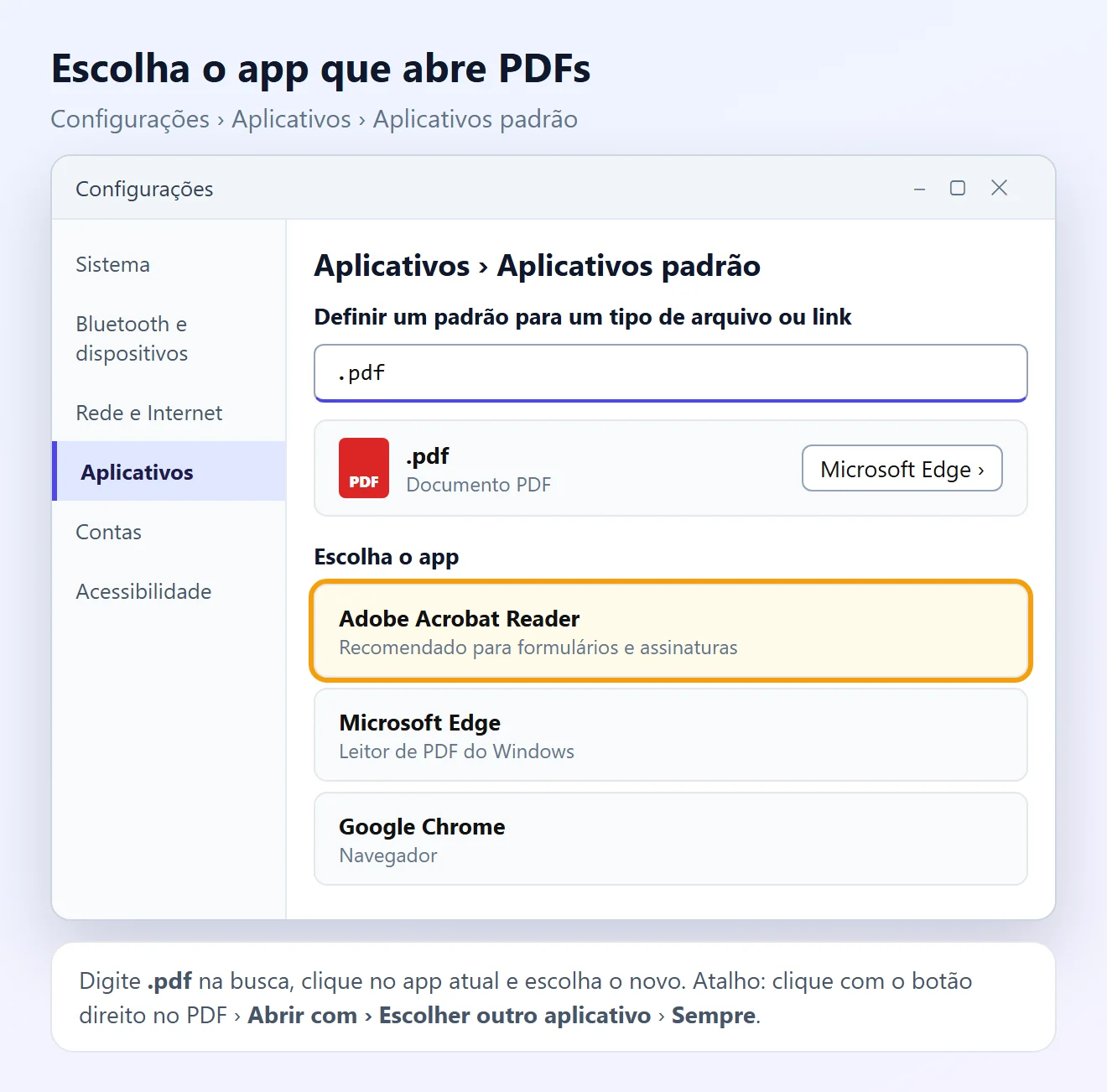
Pelo próprio arquivo (caminho da Adobe):
- Clique com o botão direito no PDF › Abrir com › Escolher outro aplicativo.
- Escolha Adobe Acrobat Reader (ou o Edge) e marque para sempre usar este aplicativo para arquivos .pdf.
Pelas Configurações (caminho da Microsoft): abra Configurações › Aplicativos › Aplicativos padrão, digite .pdf na busca, clique no app atual e escolha o novo.
A Adobe avisa: se o computador tem o Adobe Acrobat e o Acrobat Reader, escolha o Adobe Acrobat.
5Instale ou atualize o Acrobat Reader
- Não tem um leitor? O Edge já vem no Windows e abre PDFs. Para formulários e assinaturas, a Adobe recomenda o Acrobat Reader, que é gratuito.
- Baixe o Reader só no site oficial da Adobe (get.adobe.com/br/reader).
- Já tem o Reader? Abra e use Ajuda › Verificar se há atualizações. As atualizações de segurança costumam resolver falhas ao abrir arquivos.
6Repare a instalação do Acrobat Reader (Windows)
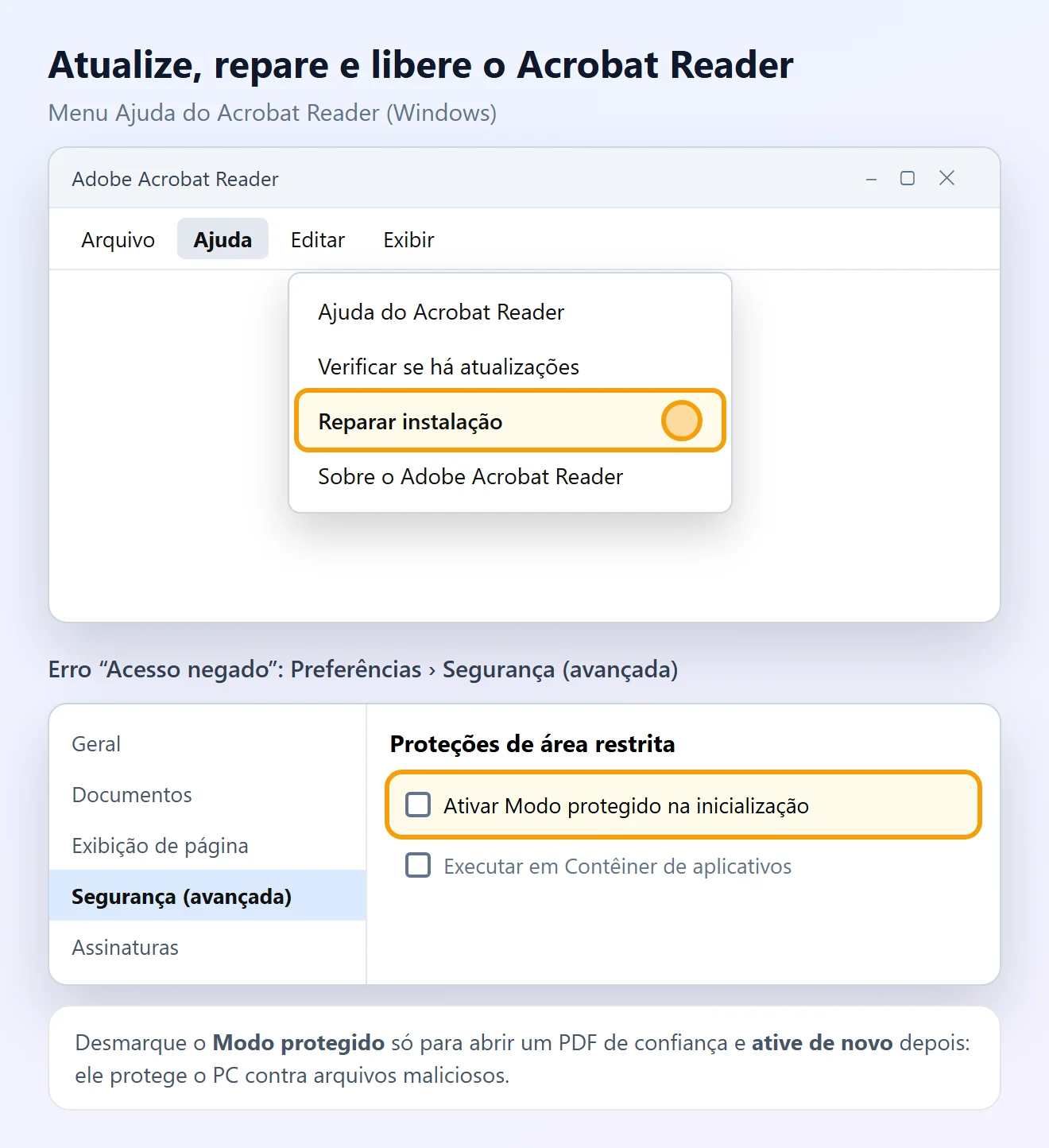
Segundo a Adobe, o Reader ou os arquivos de que ele depende podem estar danificados. Para corrigir:
- Abra o Acrobat Reader (pelo menu Iniciar, sem abrir o PDF).
- Clique em Ajuda › Reparar instalação e confirme.
- Quando terminar, reinicie o computador e tente abrir o PDF de novo.
O reparo existe só no Windows. Se não resolver, desinstale o Reader em Configurações › Aplicativos › Aplicativos instalados e instale de novo pelo site da Adobe.
7Erro “Acesso negado”: o Modo protegido
A Adobe explica que o Modo protegido pode bloquear PDFs, principalmente os que vêm de locais externos (rede, pendrive, nuvem). Para testar:
- Abra o Acrobat e vá em Menu › Preferências (no Mac, Acrobat › Preferências).
- Em Segurança (avançada), desmarque Ativar Modo protegido na inicialização e confirme com Sim e OK.
- Feche e abra o Acrobat de novo e tente o PDF.
O Modo protegido é uma proteção contra PDFs maliciosos. Desative só para um arquivo de confiança e ative de novo logo depois. Outra saída é copiar o PDF para a pasta Documentos e abrir de lá.
8PDF com senha ou bloqueado por segurança
- Pede senha para abrir? Só quem criou o PDF tem a senha. Bancos e órgãos públicos costumam usar parte do CPF ou da data de nascimento: confira as instruções no e-mail ou no site.
- Abre, mas não deixa imprimir ou copiar? São restrições de permissão do autor, não um defeito.
- Aviso de PDF suspeito? A Adobe diz que o Reader bloqueia PDFs fora dos padrões ou com conteúdo possivelmente perigoso. Confirme com quem enviou antes de abrir.
9PDF danificado: peça outra cópia
Se o PDF não abre em nenhum app (Reader, Edge, Chrome), ele está danificado. A Adobe é clara: não dá para consertar um PDF corrompido diretamente.
- Peça a quem enviou que mande de novo ou compartilhe por link (Google Drive, OneDrive).
- Se você criou o PDF, gere de novo a partir do arquivo original (Word, por exemplo, com Arquivo › Salvar como › PDF).
- O PDF estava no seu computador e estragou? Veja se há uma versão anterior: como recuperar arquivos apagados.
10Mac: escolha o app que abre PDFs
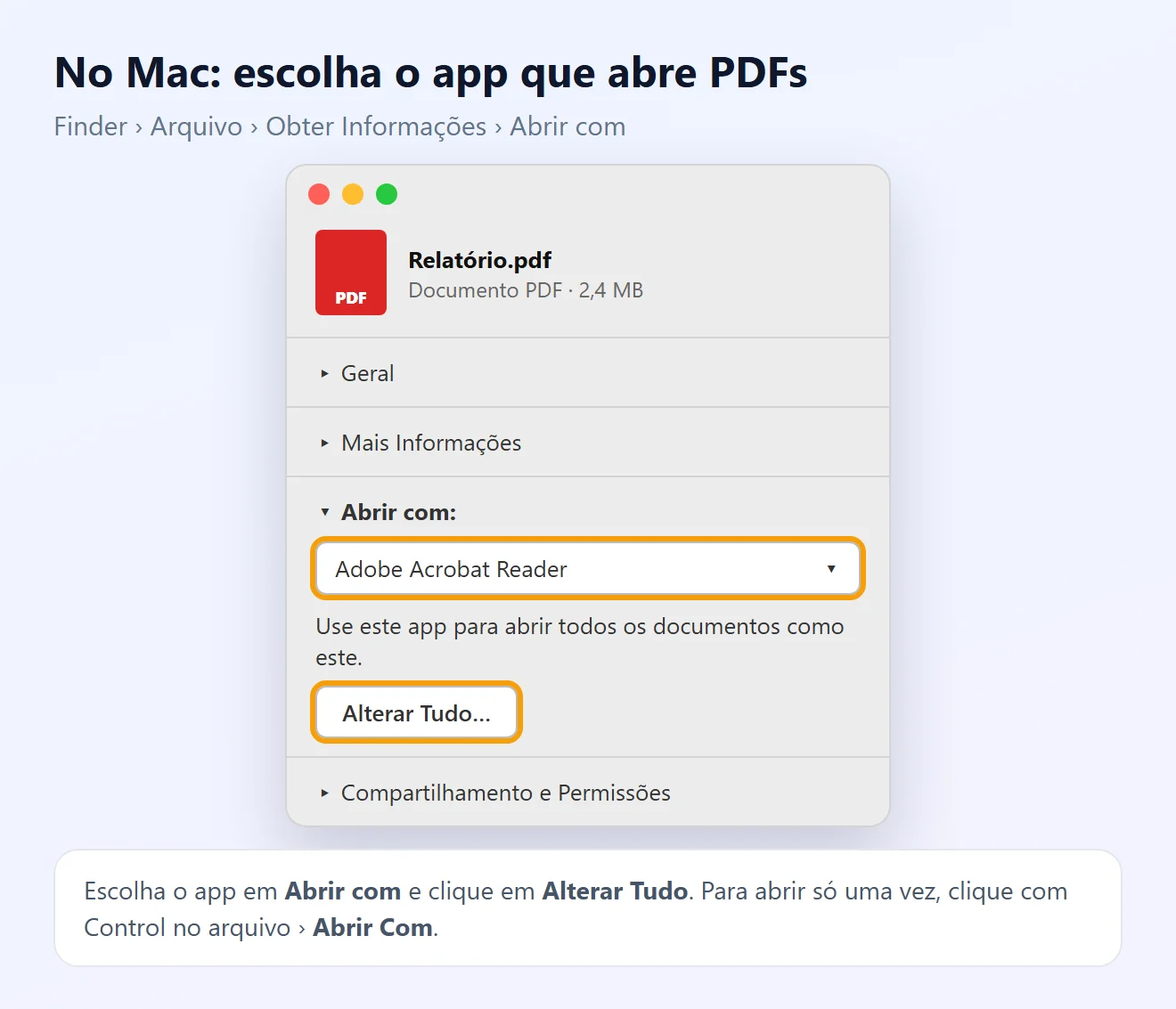
No Mac, o Pré-Visualização já abre PDFs. Para trocar o app de todos os PDFs, a Apple indica:
- No Finder, selecione o PDF e escolha Arquivo › Obter Informações (ou Control + clique › Obter Informações).
- Abra a seção Abrir com e escolha o app no menu.
- Clique em Alterar Tudo.
- Para abrir só uma vez em outro app, use Control + clique › Abrir Com, ou arraste o PDF para o ícone do app no Dock.
- A Apple lembra: se o arquivo não abre em um app, ele pode estar danificado ou não ser reconhecido. Tente outro app.
Mensagem de erro e o que fazer
| Sintoma ou erro | Causa provável | O que fazer |
|---|---|---|
| “O arquivo está danificado e não pôde ser reparado” | Download incompleto ou PDF corrompido | Baixar de novo; pedir outra cópia (passos 3 e 9) |
| “Acesso negado” | Modo protegido do Acrobat | Testar sem o Modo protegido (passo 7) |
| Tela branca no navegador | Visualizador do site | Salvar o link e abrir no PC (passo 2) |
| Windows pergunta qual app usar | Sem app padrão para .pdf | Definir o app padrão (passo 4) |
| Nenhum PDF abre no Reader | Reader desatualizado ou danificado | Atualizar e reparar (passos 5 e 6) |
| Pede senha | PDF protegido pelo autor | Pedir a senha a quem enviou (passo 8) |
| Arquivo com 0 KB | Download falhou | Baixar de novo (passo 3) |
Cuidado com PDFs suspeitos
- Desconfie de PDFs inesperados com boletos, cobranças ou intimações, mesmo de remetentes conhecidos.
- Arquivo que termina em .pdf.exe ou .pdf.js não é PDF: não abra.
- Nunca desative o Modo protegido para abrir um PDF de origem desconhecida.
- Mantenha o Reader e o navegador atualizados: as atualizações corrigem falhas de segurança.
Perguntas frequentes
Por que meu PDF não abre?
As causas mais comuns são download incompleto, arquivo danificado, nenhum app definido para abrir PDFs, Acrobat Reader desatualizado ou com defeito e o Modo protegido bloqueando o arquivo. Comece abrindo o PDF no navegador para saber se o arquivo está bom.
Como abrir um PDF sem o Adobe Reader?
Arraste o PDF para o Edge, o Chrome ou o Firefox: todos abrem PDFs. No Mac, o Pré-Visualização já vem instalado e abre PDFs.
Como fazer o PDF abrir sempre no Acrobat Reader?
Clique com o botão direito no PDF, escolha Abrir com › Escolher outro aplicativo, selecione o Adobe Acrobat Reader e marque para sempre usar este aplicativo. Ou use Configurações › Aplicativos › Aplicativos padrão.
Dá para recuperar um PDF corrompido?
A Adobe informa que um PDF danificado não pode ser reparado diretamente. O caminho é baixar de novo, pedir outra cópia ou gerar o PDF outra vez a partir do arquivo original.
O que significa o erro “Acesso negado” no Acrobat?
Geralmente é o Modo protegido bloqueando o arquivo. Teste desmarcando Ativar Modo protegido na inicialização em Preferências › Segurança (avançada) e ative de novo depois.
Como reparar o Acrobat Reader?
No Windows, abra o Reader e use Ajuda › Reparar instalação. Depois reinicie o computador. No Mac, essa opção não existe: reinstale o app.
O PDF abre em branco. O que fazer?
Se for em um site, salve o PDF e abra no computador. Se for no app, atualize o leitor ou abra o arquivo em outro app, como o navegador.
Por que o anexo PDF do e-mail não abre?
O download pode ter falhado ou o arquivo veio danificado. Baixe o anexo de novo, abra pelo navegador e, se não der, peça que reenviem o arquivo.
Como abrir um PDF com senha?
Só com a senha definida por quem criou o arquivo. Confira as instruções que vieram com o PDF ou peça a senha ao remetente.
Como escolher o app que abre PDFs no Mac?
Selecione o PDF no Finder, use Arquivo › Obter Informações, escolha o app em Abrir com e clique em Alterar Tudo.
Conteúdos relacionados
Mais soluções práticas em Computador.
Arquivos apagados: como tentar recuperar documentos
Aprenda os primeiros passos para recuperar arquivos apagados no computador e descubra como aumentar as chances de restaurar documentos importantes.
 10 min
Computador não reconhece USB: como resolver
Veja como identificar problemas em portas USB, drivers e dispositivos quando o computador não reconhece pendrives, teclados, mouses ou outros acessórios.
15 min
Computador travando frequentemente
Aprenda a identificar as principais causas de travamentos no computador e descubra medidas para melhorar a estabilidade e o desempenho do sistema.
15-30 min
Fontes consultadas
- Ajuda da Adobe: Por que não posso abrir um PDF
- Ajuda da Adobe (inglês): Can't open a PDF “Access Denied”
- Suporte Microsoft: Alterar os aplicativos padrão no Windows
- Suporte Apple: Escolha um app para abrir um arquivo no Mac
As telas deste guia são ilustrações criadas pelo Fixfy para mostrar o caminho dos menus. Adobe e Acrobat são marcas da Adobe; Windows e Edge são marcas da Microsoft; Mac é marca da Apple Inc.