

 Computador
 10 soluções
Resposta rápida: o que fazer agora
O computador não reconhece o pendrive, HD externo, mouse, teclado ou celular? Faça nesta ordem:
- Conecte em outra porta, direto no computador e sem hub. No PC de mesa, use as portas de trás.
- Troque o cabo: muitos cabos, principalmente USB-C, só carregam e não passam dados.
- Teste o dispositivo em outro computador para saber se o defeito é nele ou no PC.
- Reinicie o computador (Reiniciar, não Desligar).
- Ainda não foi? Abra o Gerenciador de Dispositivos, veja o código do erro e reinstale o driver.
Qual é o seu caso?
 Celular Android
 iPhone
Computador não reconhece USB: 10 soluções, passo a passo
1Faça o teste rápido: o problema é no PC ou no USB?
Antes de mexer em drivers, descubra onde está o defeito. Em 2 minutos você sabe se o problema é a porta, o cabo, o dispositivo ou o Windows.
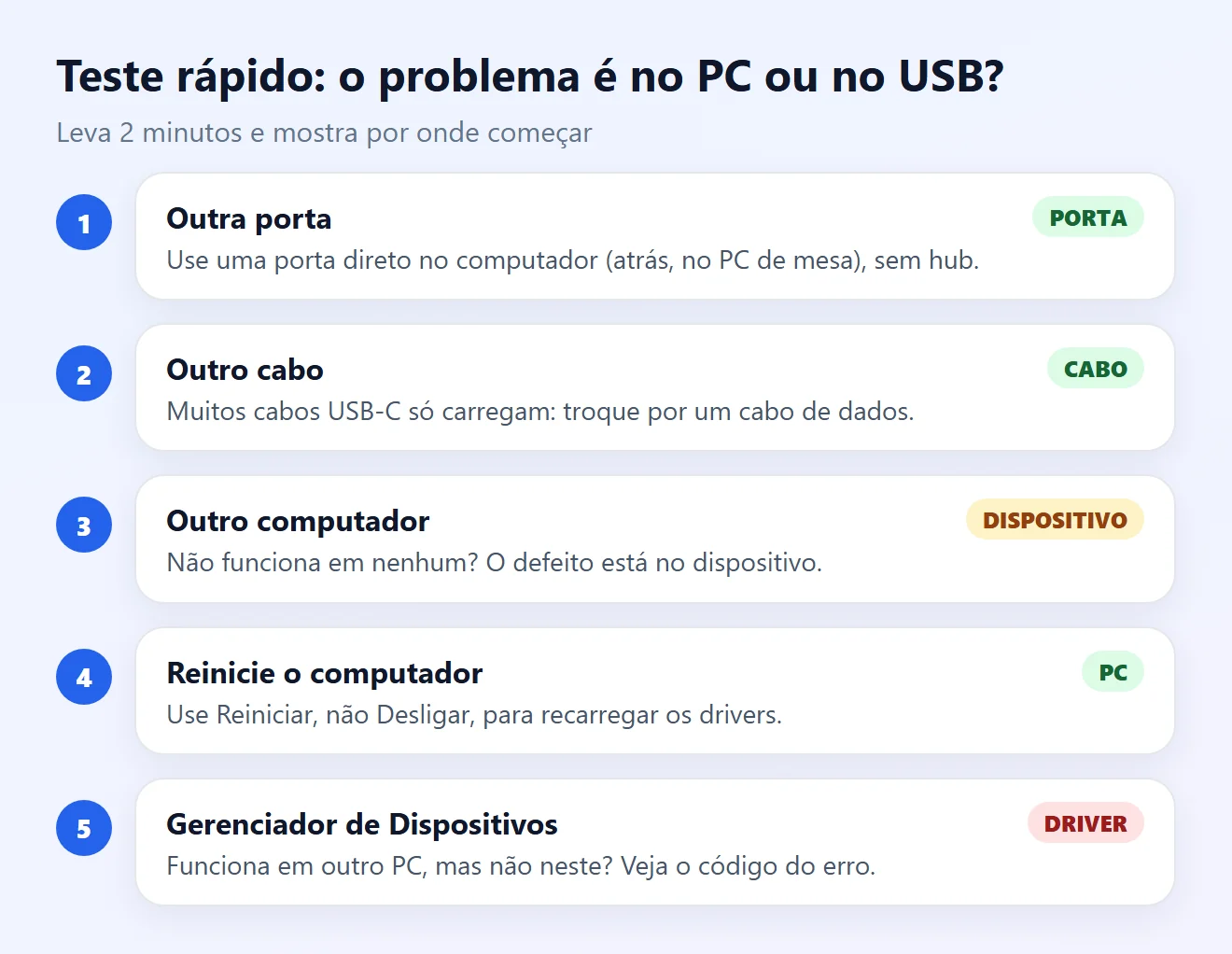
- Funciona em outra porta: a primeira porta pode estar com defeito, suja ou sem energia suficiente.
- Não funciona em nenhum computador: o defeito está no dispositivo ou no cabo.
- Funciona em outro computador, mas não neste: o problema é no seu PC. Siga os passos 4 a 10.
2Conecte direto no computador, sem hub
A Microsoft explica que um hub USB sem fonte pode não fornecer energia suficiente, principalmente para HDs externos. A Apple dá a mesma orientação no Mac.
- Tire o dispositivo do hub, do dock ou da extensão e ligue direto na porta do computador.
- No PC de mesa, prefira as portas de trás, que ficam na placa-mãe. As da frente dependem de um cabo interno.
- Se precisar de hub, use um com fonte própria ligada na tomada.
- No notebook, ligue o carregador e desconecte outros aparelhos USB que não está usando: a Microsoft indica isso quando aparece o aviso de que o dispositivo pode precisar de mais energia.
- Olhe dentro da porta: poeira, fiapos ou pinos tortos impedem o contato.
3Troque o cabo e confira o modo USB do celular
Um cabo que carrega não necessariamente transfere dados. A Apple lembra que o cabo precisa ter suporte a dados, e não só a carregamento. Teste com o cabo original do aparelho ou outro cabo de dados.
Celular Android
- Desbloqueie a tela do celular.
- Toque na notificação Carregando este dispositivo via USB.
- Em Usar USB para, escolha Transferência de arquivos.
iPhone ou iPad
- Desbloqueie o iPhone e deixe a tela inicial aberta.
- Quando aparecer Confiar neste computador?, toque em Confiar e digite o código.
- No Windows, use o app Dispositivos Apple (ou o iTunes) atualizado.
Os nomes das opções do Android mudam um pouco entre marcas, mas a notificação de USB aparece em todos.
4Reinicie o computador
Desconecte o dispositivo, clique em Iniciar › Energia › Reiniciar e conecte de novo quando o Windows voltar. Use Reiniciar, e não Desligar: com a Inicialização Rápida ativada, o Desligar não recarrega todos os drivers.
No Mac, use menu Apple › Reiniciar.
5No Mac: permita o acessório
Em notebooks Mac com Apple Silicon, a Apple exige que você aprove cada acessório USB, Thunderbolt ou cartão SD novo. Se você clicar em Não Permitir, o acessório até carrega, mas o Mac não troca dados com ele.
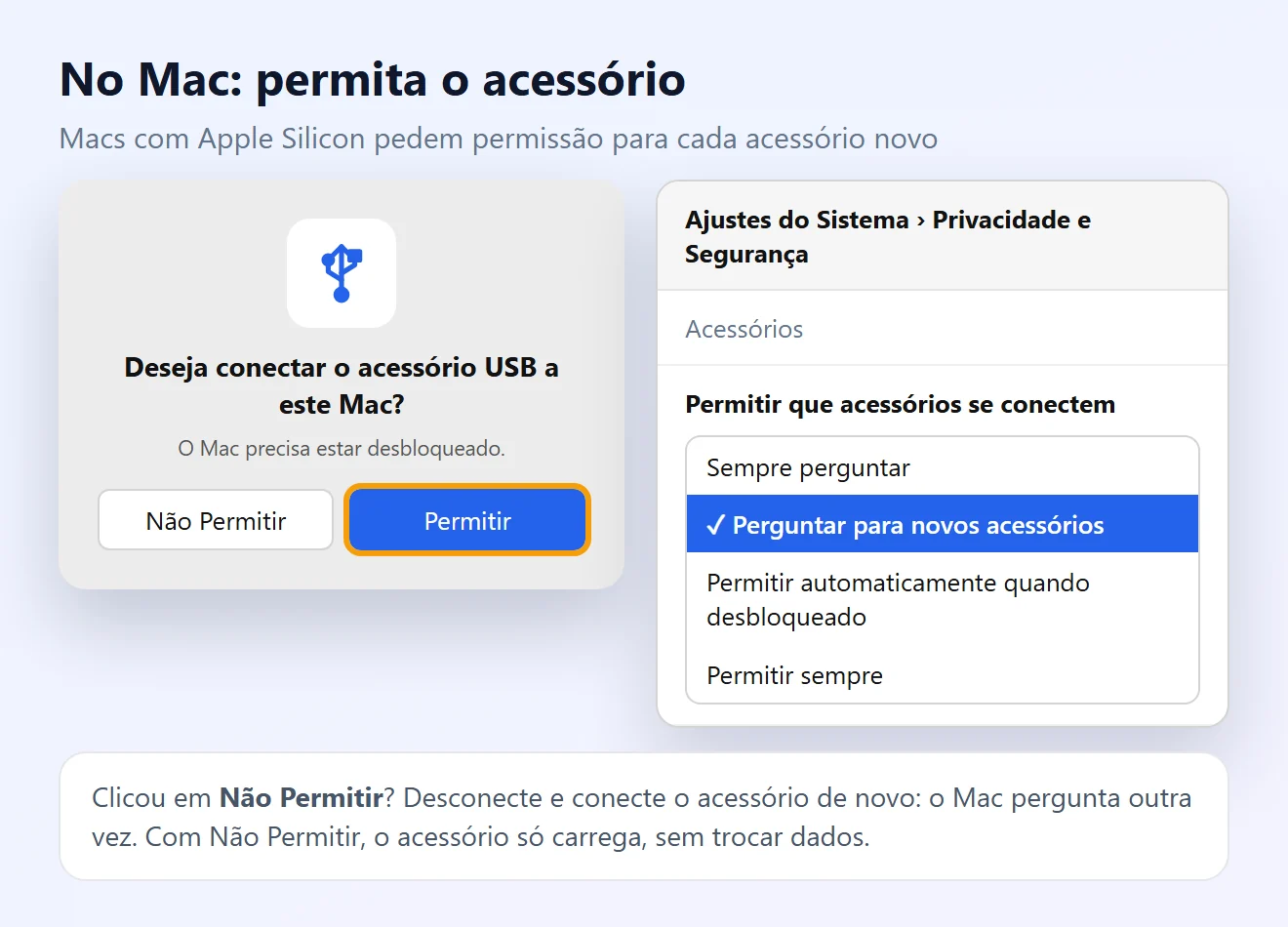
- Desbloqueie o Mac e conecte o acessório de novo. Quando aparecer o aviso, clique em Permitir.
- Para mudar a regra, abra menu Apple › Ajustes do Sistema › Privacidade e Segurança.
- Role até Acessórios e escolha uma opção em Permitir que acessórios se conectem. O padrão é Perguntar para novos acessórios.
Viu “Dispositivos USB Desativados”? A Apple explica que o aparelho pediu mais energia do que a porta fornece. Desconecte e conecte de novo, troque de porta, ligue direto no Mac sem hub ou use um hub com fonte ligada na tomada.
6Veja o código do erro no Gerenciador de Dispositivos
Se o dispositivo funciona em outro PC, o problema costuma ser driver. O Gerenciador de Dispositivos mostra o que o Windows encontrou.
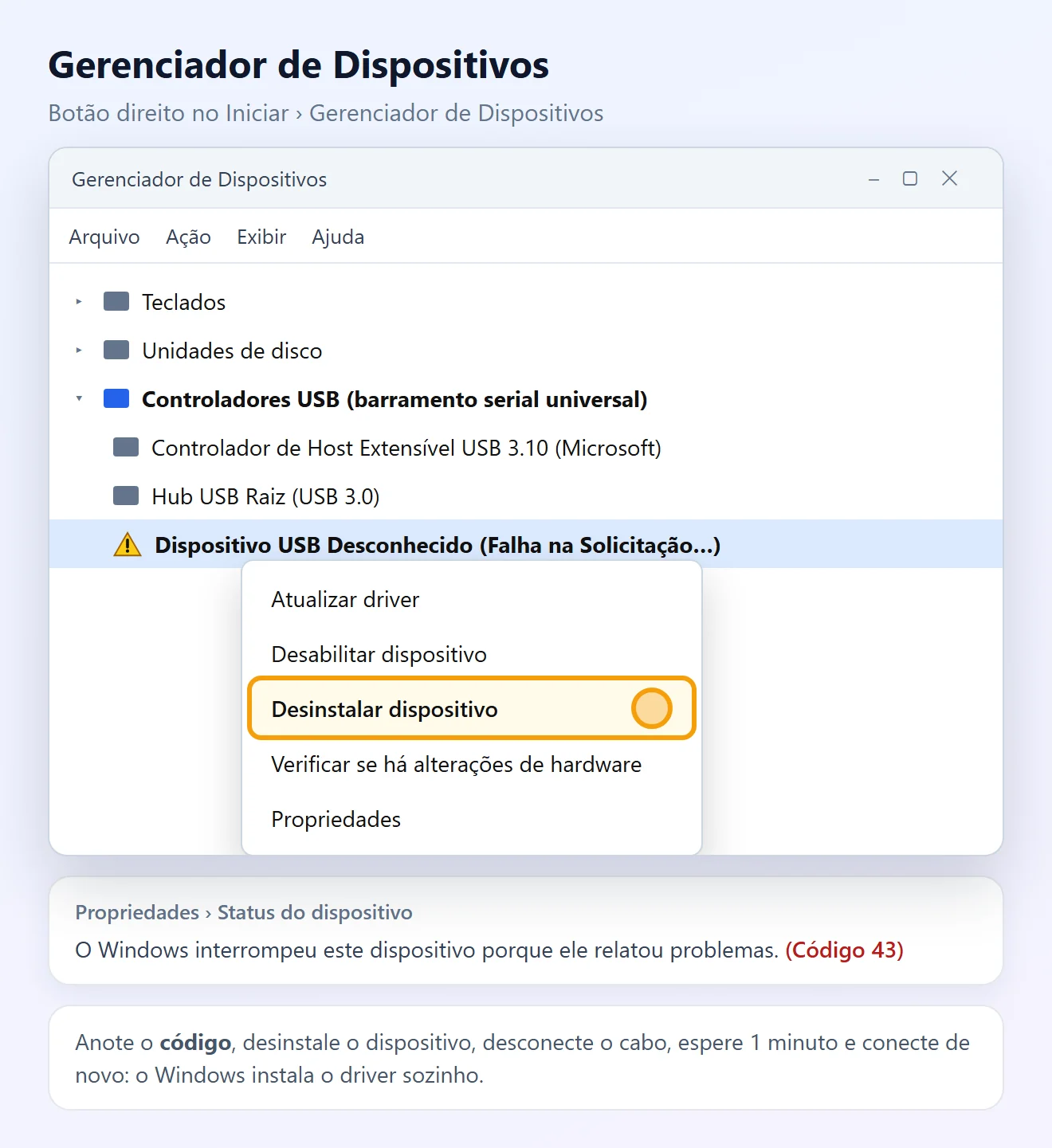
- Clique com o botão direito no Iniciar e em Gerenciador de Dispositivos.
- Abra Controladores USB (barramento serial universal), Unidades de disco ou a categoria do aparelho (Teclados, Mouse e outros dispositivos apontadores).
- Procure um item com triângulo amarelo ou chamado Dispositivo USB Desconhecido.
- Clique nele com o botão direito, em Propriedades, e leia o código em Status do dispositivo.
O significado dos códigos mais comuns está na tabela de mensagens mais abaixo.
7Desinstale o dispositivo e conecte de novo
Este é o procedimento indicado pela Microsoft para o erro “Dispositivo USB não reconhecido”:
- No Gerenciador de Dispositivos, clique com o botão direito no dispositivo com problema e em Desinstalar dispositivo.
- Desconecte o cabo USB.
- Espere 1 minuto e conecte de novo. O Windows instala o driver sozinho.
- Se nada mudar, clique em Ação › Verificar se há alterações de hardware.
Pendrive ou HD externo? Desinstale o item em Unidades de disco, não o controlador.
8Reinstale os controladores USB
Se nenhuma porta reconhece nada, os controladores USB podem estar com problema. A Microsoft indica reinstalá-los:
- No Gerenciador de Dispositivos, abra Controladores USB (barramento serial universal).
- Clique com o botão direito em cada item e em Desinstalar dispositivo.
- Reinicie o computador. O Windows reinstala os controladores sozinho.
Atenção: um mouse ou teclado USB pode parar de funcionar até reiniciar. No notebook, use o touchpad e o teclado embutido. No PC de mesa, se o mouse parar, aperte Ctrl + Alt + Delete, vá com Tab até o ícone de energia e escolha Reiniciar. Se o teclado também parar, aperte rapidamente o botão de energia e ligue o PC de novo.
9Desative a suspensão seletiva de USB
Para economizar energia, o Windows pode desligar portas USB que acha que estão paradas. Se o dispositivo some e volta ou para de responder, desative esse recurso:
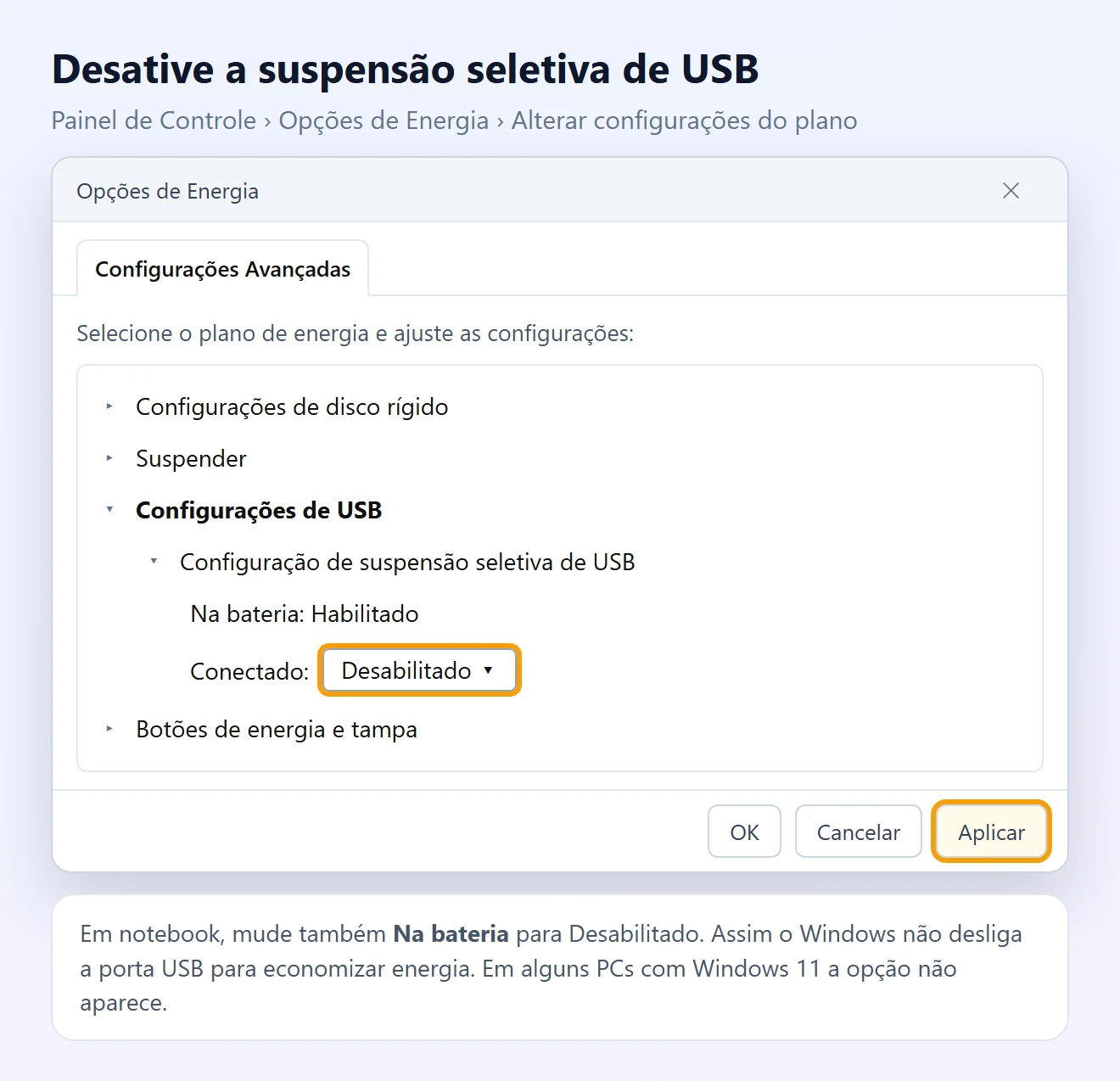
- Pesquise Painel de Controle no Iniciar e abra Opções de Energia.
- Ao lado do plano marcado, clique em Alterar configurações do plano e em Alterar configurações de energia avançadas.
- Abra Configurações de USB › Configuração de suspensão seletiva de USB.
- Mude para Desabilitado (no notebook, em Na bateria e em Conectado) e clique em Aplicar.
Em alguns computadores com Windows 11 essa opção não aparece. Nesse caso, pule para o próximo passo.
10Atualize o Windows e os drivers do chipset
- Abra Configurações › Windows Update e clique em Verificar se há atualizações.
- Em Opções avançadas › Atualizações opcionais, instale as atualizações de driver que aparecerem.
- A Microsoft também recomenda instalar os drivers do chipset mais recentes, no site de suporte do fabricante do computador ou da placa-mãe.
- No Mac, atualize o macOS em Ajustes do Sistema › Geral › Atualização de Software.
O pendrive ou HD aparece, mas não abre
Se o computador faz o som de conexão e o dispositivo aparece no Gerenciador de Dispositivos, mas não no Explorador de Arquivos, o USB foi reconhecido. O problema é a unidade:
- Sem letra de unidade: no Gerenciamento de Disco (botão direito no Iniciar), clique com o botão direito no volume e em Alterar letra da unidade e caminho.
- “Não alocado” ou pedindo para formatar: não formate se houver arquivos importantes. Primeiro tente recuperá-los.
O passo a passo completo está no guia pendrive não aparece no computador. Se você perdeu arquivos, veja como recuperar arquivos apagados.
O que cada mensagem de erro quer dizer
| Mensagem | O que significa | O que fazer |
|---|---|---|
| Dispositivo USB não reconhecido | O aparelho não respondeu direito ao Windows | Passos 2, 3, 7 e 9 |
| Código 43 | O Windows parou o dispositivo porque ele relatou problemas | Desinstalar e reconectar (passo 7); trocar cabo e porta |
| Código 28 | Os drivers não estão instalados | Atualizar driver ou Windows Update (passo 10) |
| Código 10 | O dispositivo não pode ser iniciado | Atualizar o driver; reinstalar controladores (passo 8) |
| Código 45 | O dispositivo não está conectado agora | Reconectar; trocar porta e cabo |
| O dispositivo USB pode precisar de mais energia | A porta não fornece energia suficiente | Ligar o carregador do notebook; hub com fonte (passo 2) |
| Dispositivos USB Desativados (Mac) | O aparelho pediu mais energia que a porta permite | Conectar direto no Mac ou em hub com fonte (passo 5) |
| Nada acontece, nem acende | Cabo, porta ou dispositivo com defeito | Teste rápido (passo 1) |
Para todos os outros códigos, consulte a lista oficial da Microsoft de códigos de erro do Gerenciador de Dispositivos, nas fontes no fim da página.
Quando é defeito na porta ou no dispositivo
- O dispositivo não funciona em nenhum computador: o defeito está nele ou no cabo. Pendrives e HDs com arquivos importantes devem ir para um serviço de recuperação de dados, não para formatação.
- Só uma porta falha e o conector fica frouxo ou não encaixa firme: a porta pode estar danificada. Use outra porta até levar o computador à assistência técnica.
- Nenhuma porta funciona, nem depois dos passos 8 a 10: pode ser defeito na placa-mãe. Procure a assistência autorizada da marca.
- O mouse continua falhando mesmo reconhecido? Veja mouse não funciona no PC.
Perguntas frequentes
Por que o computador não reconhece o USB de repente?
As causas mais comuns são porta suja ou com defeito, cabo que só carrega, falta de energia em hub sem fonte, driver travado depois de uma atualização e a suspensão seletiva de USB desligando a porta. Comece pelo teste rápido: outra porta, outro cabo e outro computador.
Como resolver “Dispositivo USB não reconhecido” no Windows?
Conecte direto no computador, sem hub. Depois, no Gerenciador de Dispositivos, desinstale o dispositivo com o triângulo amarelo, desconecte o cabo, espere 1 minuto e conecte de novo. Se não resolver, reinstale os controladores USB e desative a suspensão seletiva de USB.
O que é o Código 43 no USB?
Significa que o Windows parou o dispositivo porque ele relatou problemas. Pode ser driver, cabo, porta ou o próprio aparelho. Desinstale o dispositivo, reconecte e teste com outro cabo e outra porta. Se o erro aparece em qualquer computador, o dispositivo pode estar com defeito.
O pendrive aparece no Gerenciador de Dispositivos, mas não no Explorador. E agora?
O USB foi reconhecido, mas a unidade está sem letra ou com problema no sistema de arquivos. Abra o Gerenciamento de Disco e atribua uma letra. Se pedir para formatar e houver arquivos importantes, não formate antes de tentar recuperá-los.
Por que o celular só carrega e não aparece no computador?
No Android, desbloqueie a tela e mude o modo USB para Transferência de arquivos na notificação de USB. No iPhone, desbloqueie e toque em Confiar. Em ambos, use um cabo de dados: muitos cabos só carregam.
A porta USB da frente do PC não funciona. É normal?
As portas da frente dependem de um cabo interno até a placa-mãe e às vezes fornecem menos energia. Use as portas de trás. Se a da frente nunca funciona, o cabo interno pode estar solto e precisa de um técnico.
Desinstalar os controladores USB é seguro?
Sim. É um procedimento indicado pela Microsoft, e o Windows reinstala os controladores ao reiniciar. Só lembre que um mouse ou teclado USB pode parar até o computador reiniciar.
O Mac não reconhece o pendrive. O que fazer?
Em Macs com Apple Silicon, desbloqueie o Mac e clique em Permitir quando aparecer o aviso do acessório. Confira em Ajustes do Sistema › Privacidade e Segurança › Permitir que acessórios se conectem. Também conecte direto no Mac, sem hub, e teste outro cabo.
USB 3.0 e USB-C podem causar problema com aparelhos antigos?
Em geral são compatíveis, mas alguns aparelhos antigos funcionam melhor em uma porta USB 2.0. Se o seu computador tiver uma, teste nela. Com USB-C, use um adaptador ou cabo de boa qualidade e com suporte a dados.
Quando levar o computador à assistência técnica?
Quando nenhuma porta funciona depois de reinstalar os controladores e atualizar os drivers, quando a porta está frouxa ou com pinos tortos, ou quando o computador desliga ao conectar algo no USB. Esses casos indicam defeito de hardware.
Conteúdos relacionados
Mais soluções práticas em Computador.

Arquivos apagados: como tentar recuperar documentos
Aprenda os primeiros passos para recuperar arquivos apagados no computador e descubra como aumentar as chances de restaurar documentos importantes.
 10 min
Computador travando frequentemente
Aprenda a identificar as principais causas de travamentos no computador e descubra medidas para melhorar a estabilidade e o desempenho do sistema.
15-30 min
Mouse não funciona no PC: como resolver
Aprenda a identificar problemas em mouses USB e sem fio, testar conexões e corrigir falhas comuns de funcionamento.
Fontes consultadas
- Microsoft Learn: Erro “Dispositivo USB não reconhecido”
- Suporte Microsoft: Corrigir problemas de USB-C no Windows
- Suporte Microsoft: Códigos de erro no Gerenciador de Dispositivos
- Suporte Apple: Permitir que USB e outros acessórios conectem ao Mac
- Suporte Apple: Se aparecer “Dispositivos USB Desativados” no Mac
- Suporte Apple: Se o computador não reconhecer o iPhone ou iPad
- Ajuda do Android: Transferir arquivos entre o computador e o dispositivo Android
As telas deste guia são ilustrações criadas pelo Fixfy para mostrar o caminho dos menus. Windows é marca da Microsoft; Mac, iPhone e iPad são marcas da Apple Inc.; Android é marca do Google LLC.