

 Computador
 10 soluções
Resposta rápida: o computador travou agora
- Espere 1 a 2 minutos: às vezes o Windows está só terminando uma tarefa pesada.
- Aperte Ctrl + Shift + Esc, selecione o app que está Não respondendo e clique em Finalizar tarefa.
- Tela congelada ou preta? Aperte Windows + Ctrl + Shift + B para reiniciar o driver de vídeo.
- Nada responde? Aperte Ctrl + Alt + Delete e use o ícone de energia para Reiniciar.
- Último recurso: segure o botão de energia por 10 segundos. Arquivos abertos e não salvos podem ser perdidos.
Se o computador trava toda hora, siga os passos abaixo para achar a causa.
Qual é o seu caso?
 Uso Mac
Computador travando: 10 soluções, passo a passo
1Destrave o computador sem perder o trabalho
- Ctrl + Shift + Esc abre o Gerenciador de Tarefas direto. Selecione o app travado e clique em Finalizar tarefa.
- Se a barra de tarefas e as pastas pararam, finalize o Explorador do Windows ou clique nele com o botão direito e em Reiniciar.
- Windows + Ctrl + Shift + B reinicia o driver de vídeo: a tela pisca e costuma voltar.
- Se nada funcionar, segure o botão de energia por 10 segundos para desligar e ligue de novo.
2Reinicie e instale as atualizações e os drivers
A primeira dica da Microsoft para um PC lento ou instável é manter o Windows e os drivers em dia:
- Abra Configurações › Windows Update e clique em Verificar se há atualizações.
- Depois, veja Opções avançadas › Atualizações opcionais e instale as atualizações de driver.
- Reinicie em Iniciar › Energia › Reiniciar. Reiniciar fecha tudo o que ficou aberto em segundo plano.
Começou a travar depois de uma atualização? Veja também atualização do Windows travada.
3Descubra no Gerenciador de Tarefas o que está pesando
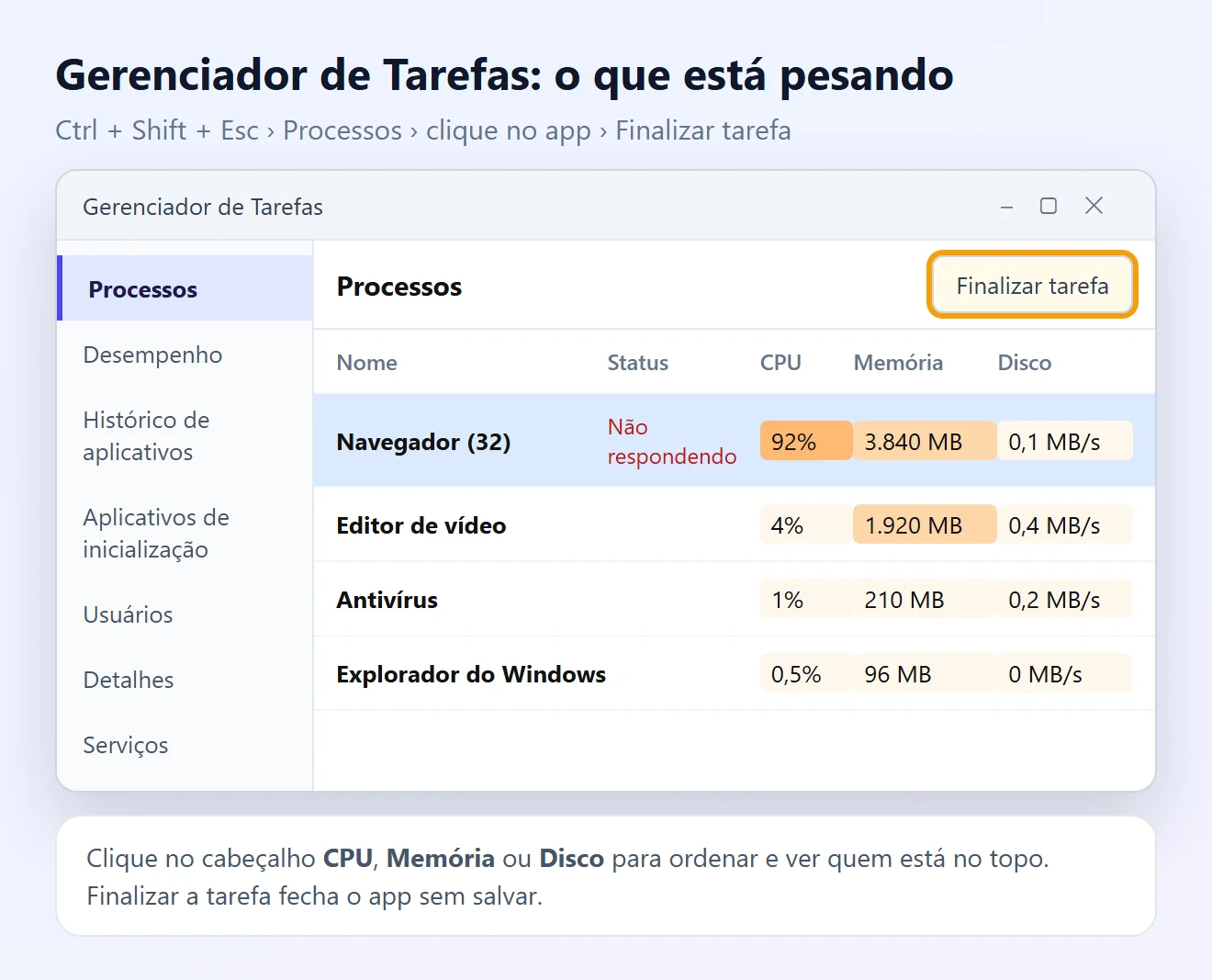
- Aperte Ctrl + Shift + Esc e abra Processos.
- Clique em CPU, Memória e Disco para ordenar e ver quem está no topo.
- Feche os apps que você não está usando com Finalizar tarefa.
- Na aba Desempenho, veja se a memória fica perto de 100% com o uso normal.
- Memória sempre cheia: feche abas do navegador ou considere instalar mais RAM. Hoje, 8 GB é o mínimo confortável e 16 GB é o ideal para muitas abas.
- Disco em 100% por minutos: comum em HD mecânico antigo. Trocar por um SSD costuma ser a melhoria que mais faz diferença.
Dica: pesquise confiabilidade no Iniciar e abra Exibir histórico de confiabilidade. Ele mostra, por dia, quais apps travaram ou pararam de funcionar.
4Desative os apps que abrem com o Windows
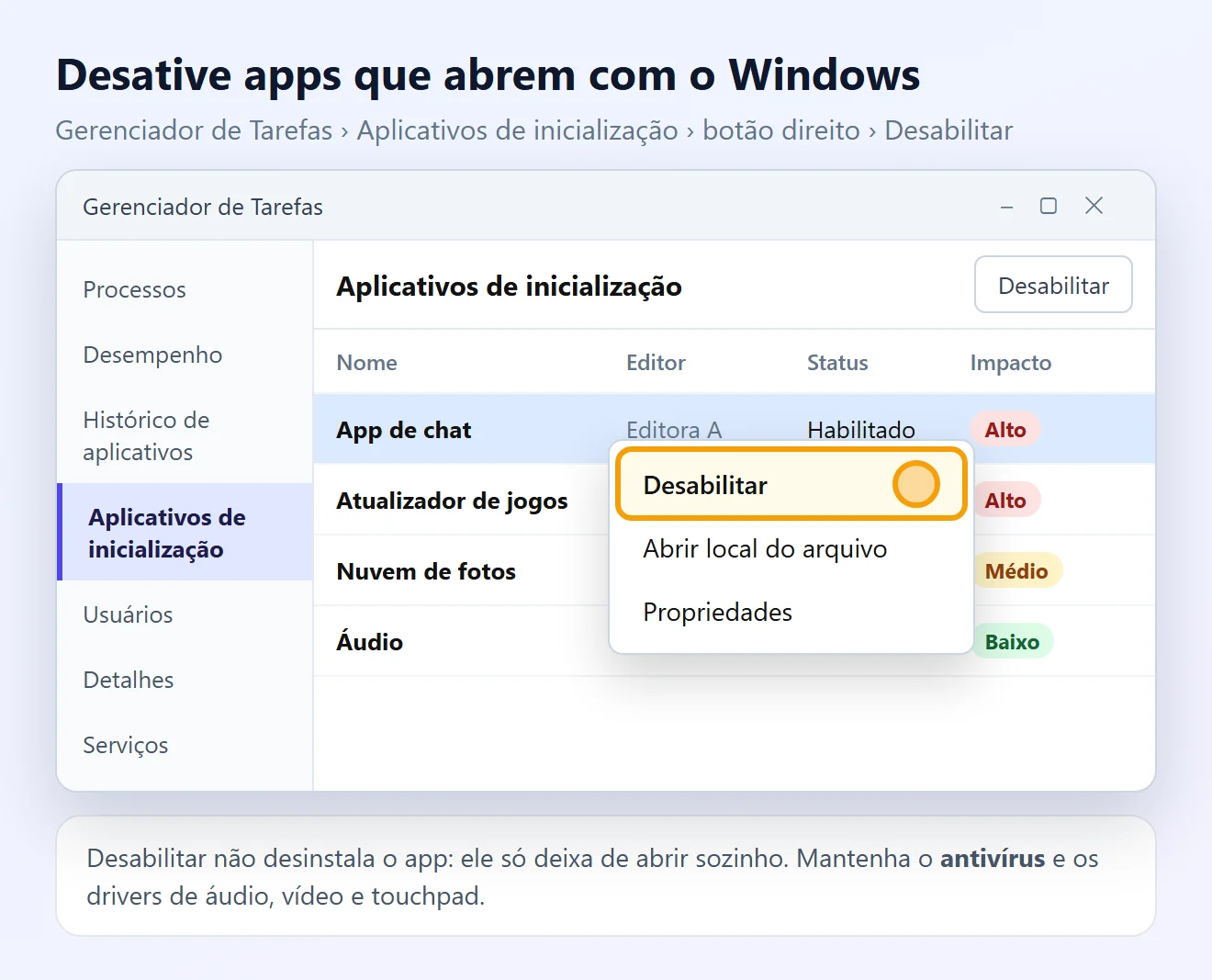
- No Gerenciador de Tarefas, abra Aplicativos de inicialização.
- Veja a coluna Impacto na inicialização.
- Clique com o botão direito nos apps que não precisam abrir sozinhos e em Desabilitar.
A Microsoft também indica desligar os apps em segundo plano: em Configurações › Aplicativos › Aplicativos instalados, clique em … › Opções avançadas e, em Permitir que este aplicativo seja executado em segundo plano, escolha Nunca. Aproveite para desinstalar o que você não usa.
5Libere espaço no disco
Com o disco quase cheio, o Windows fica sem espaço para arquivos temporários e para a memória virtual, e o computador trava.
- Abra Configurações › Sistema › Armazenamento e use Arquivos temporários › Remover arquivos.
- Ative o Sensor de Armazenamento para limpar a Lixeira e os temporários automaticamente.
- Deixe pelo menos 10% a 15% do disco livre.
Passo a passo completo: Windows sem espaço em disco.
6Procure vírus e programas indesejados
Malware costuma usar CPU e disco escondido. A Microsoft recomenda uma verificação com a Segurança do Windows:
- Abra Configurações › Privacidade e segurança › Segurança do Windows › Proteção contra vírus e ameaças.
- Clique em Verificação rápida. Se achar algo, rode também a Verificação completa em Opções de verificação.
Use só um antivírus: dois ao mesmo tempo disputam o disco e deixam o PC lento. Mais detalhes em computador com vírus.
7Repare os arquivos do Windows com DISM e sfc
Arquivos do sistema corrompidos causam travamentos e erros estranhos. O Verificador de Arquivos do Sistema da Microsoft encontra e substitui os arquivos danificados.
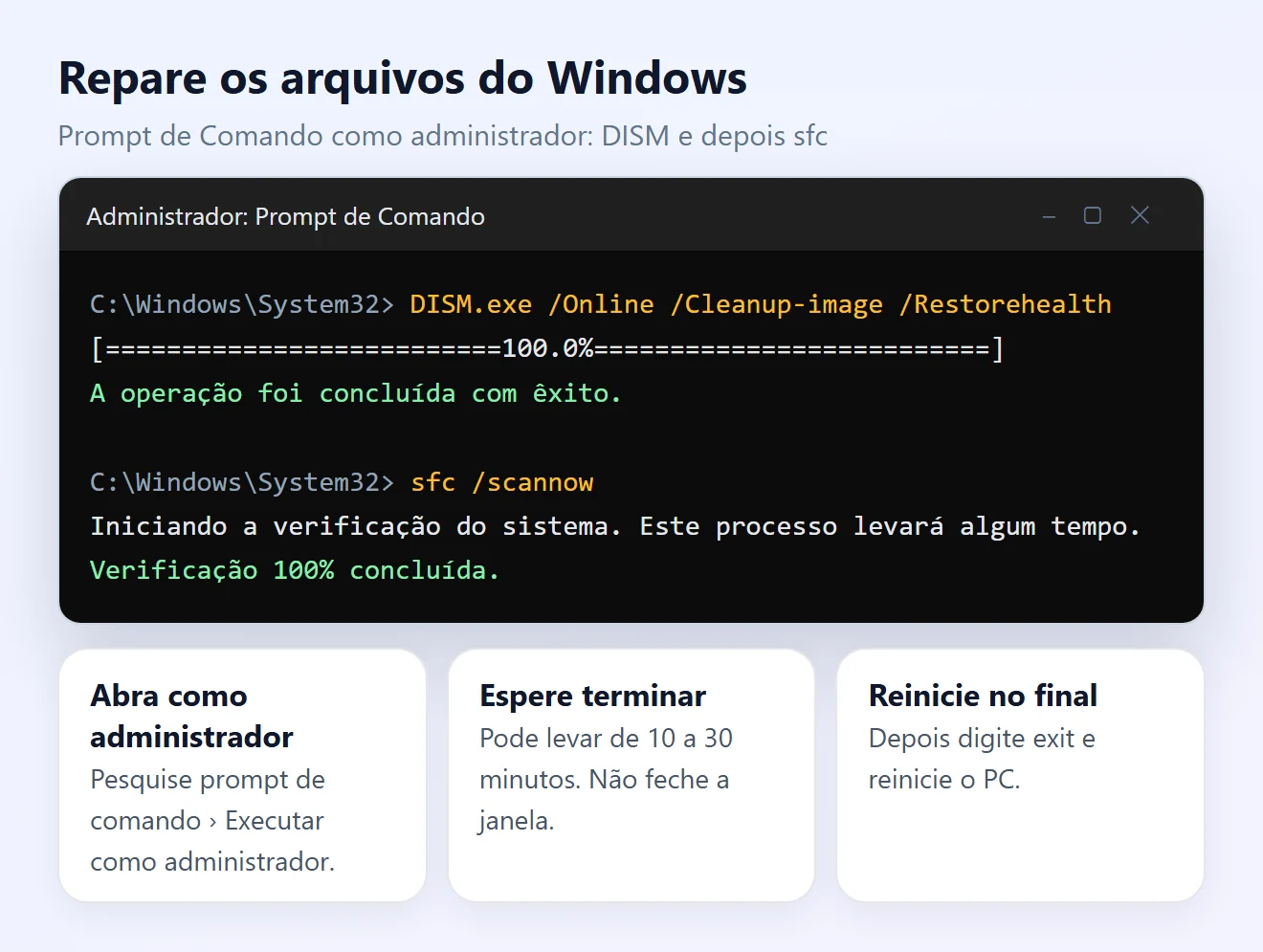
- Pesquise prompt de comando, clique com o botão direito e em Executar como administrador.
- Digite
DISM.exe /Online /Cleanup-image /Restorehealthe aperte Enter. Espere a mensagem de que a operação foi concluída. - Digite
sfc /scannowe aperte Enter. - Quando aparecer Verificação 100% concluída, digite
exite reinicie.
8Confira a temperatura e a energia
Quando o processador esquenta demais, ele reduz a velocidade e pode travar ou desligar, principalmente em jogos e vídeos.
- Use o notebook em superfície dura, nunca na cama ou no colo sobre cobertor, e deixe as saídas de ar livres.
- Se a ventoinha está sempre alta, a limpeza interna (poeira e pasta térmica) deve ser feita por um técnico.
- Em Configurações › Sistema › Energia e bateria, o Modo de energia em Melhor desempenho deixa o PC mais rápido, mas a Microsoft avisa que ele gasta mais bateria e pode esquentar mais.
Notebook muito quente? Veja notebook superaquecendo.
9Teste a memória e o disco
Se o computador congela sem motivo, reinicia sozinho ou mostra tela azul, o problema pode ser físico:
- Memória RAM: pesquise Diagnóstico de Memória do Windows e escolha Reiniciar agora e verificar se há problemas. O teste roda antes do Windows abrir e mostra o resultado depois.
- Disco: no Explorador de Arquivos, clique com o botão direito na unidade C:, depois em Propriedades › Ferramentas › Verificar.
- Periféricos: desconecte pendrives, HDs externos e hubs e veja se o travamento continua.
- Se a memória ou o disco apresentarem erros, faça backup e leve o computador a uma assistência técnica.
10No Mac: force o encerramento e teste o hardware
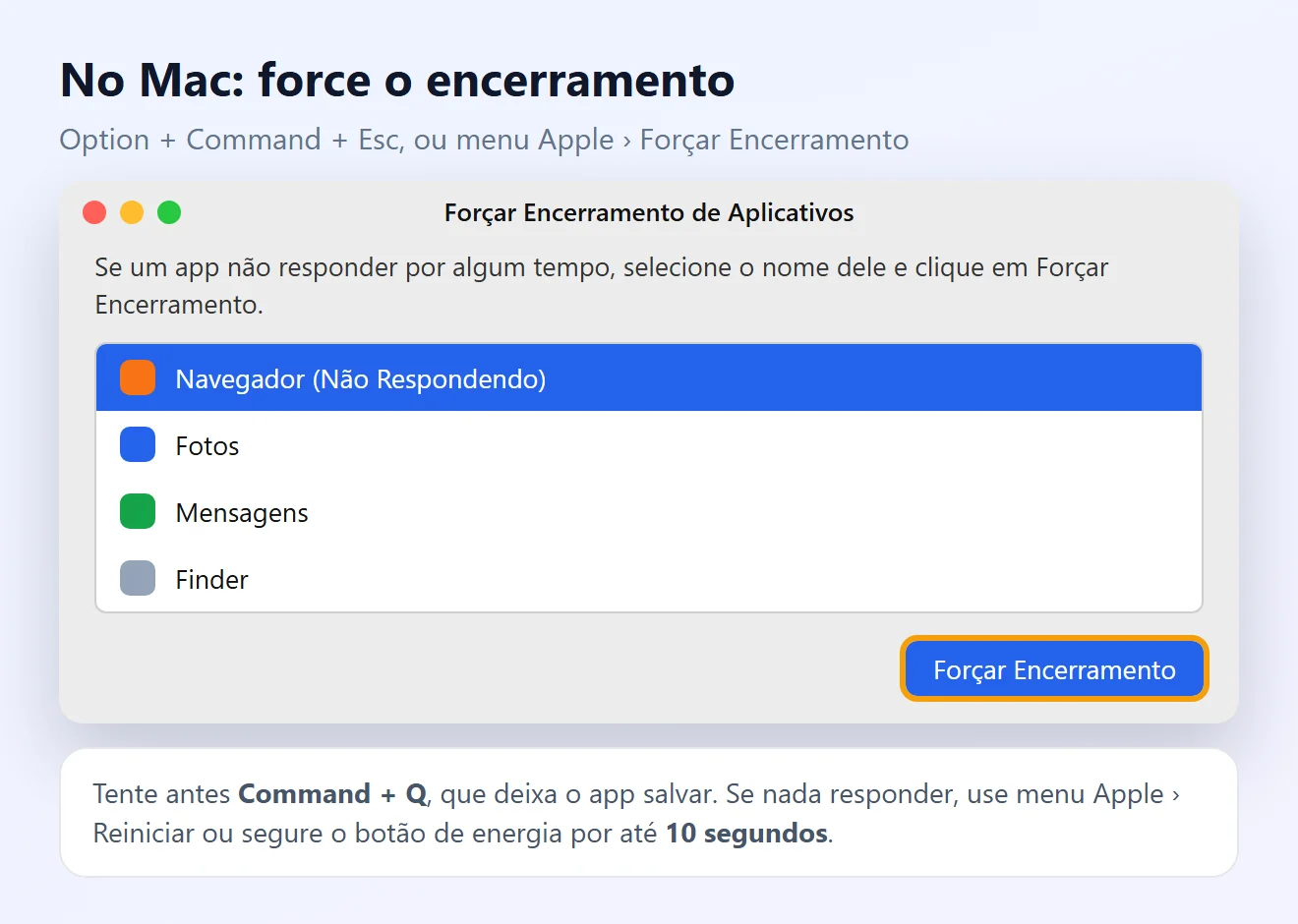
- Tente fechar o app com Command + Q.
- Não fechou? Aperte Option + Command + Esc (ou menu Apple › Forçar Encerramento), selecione o app e clique em Forçar Encerramento.
- Se o Mac inteiro travou, use menu Apple › Reiniciar ou segure o botão de energia por até 10 segundos.
Se o Mac trava ou reinicia com frequência, a Apple recomenda: instalar as atualizações do macOS, testar em modo de segurança, desconectar os acessórios e rodar o Diagnóstico Apple. Em Macs com Apple Silicon, segure o botão de energia até aparecer Opções e aperte Command + D. Em Macs com Intel, segure D ao ligar.
Sintoma e causa provável
| Sintoma | Causa provável | O que fazer |
|---|---|---|
| Um app fica “Não respondendo” | Problema no próprio app | Finalizar tarefa e atualizar o app (passos 1 e 2) |
| Trava com muitas abas abertas | Memória RAM cheia | Fechar abas; instalar mais RAM (passo 3) |
| Lento e travando logo ao ligar | Muitos apps de inicialização ou HD antigo | Desabilitar apps; trocar por SSD (passos 3 e 4) |
| Disco em 100% o tempo todo | HD lento, disco cheio ou malware | Liberar espaço e verificar vírus (passos 5 e 6) |
| Trava em jogos e esquenta | Superaquecimento ou driver de vídeo | Limpar saídas de ar; atualizar o driver (passos 2 e 8) |
| Congela por completo, até o mouse | Memória, disco ou driver com defeito | sfc e testes de hardware (passos 7 e 9) |
| Tela azul ou reinício sozinho | Driver ou hardware | Atualizar drivers; testar memória e disco (passos 2 e 9) |
Como evitar novos travamentos
- Reinicie o computador pelo menos uma vez por semana, em vez de só suspender.
- Mantenha o Windows, os drivers e os apps atualizados.
- Instale programas só de fontes oficiais e evite “otimizadores” e limpadores de registro.
- Deixe espaço livre no disco e use um SSD para o sistema.
- Faça backup com frequência: se o travamento for sinal de disco com defeito, seus arquivos ficam protegidos. Se já perdeu algo, veja como recuperar arquivos apagados.
Perguntas frequentes
Por que meu computador trava do nada?
As causas mais comuns são memória RAM cheia, disco cheio ou lento, muitos programas abrindo com o Windows, drivers desatualizados, superaquecimento, vírus e arquivos do sistema corrompidos. O Gerenciador de Tarefas e o histórico de confiabilidade ajudam a descobrir qual é o seu caso.
Como destravar o computador sem desligar?
Aperte Ctrl + Shift + Esc e finalize o app que não responde. Se a tela congelou, tente Windows + Ctrl + Shift + B. Se nada responder, Ctrl + Alt + Delete permite reiniciar pelo ícone de energia.
Desligar no botão estraga o computador?
Segurar o botão de energia não estraga o computador, mas fecha tudo sem salvar e, se acontecer durante uma atualização, pode corromper arquivos do sistema. Use só quando nada mais responder.
O que fazer quando o disco fica em 100%?
Veja no Gerenciador de Tarefas qual app está usando o disco, libere espaço, procure vírus e desabilite apps de inicialização. Se for um HD mecânico antigo, trocar por um SSD costuma resolver de vez.
Quanta memória RAM eu preciso para não travar?
Para navegar, estudar e usar o Office, 8 GB é o mínimo confortável no Windows 11. Para muitas abas, edição de fotos ou jogos, 16 GB evita boa parte dos travamentos.
O sfc /scannow apaga meus arquivos?
Não. Ele só verifica e repara os arquivos protegidos do Windows, substituindo os corrompidos. Seus documentos, fotos e programas não são apagados.
Programas de limpeza e otimização ajudam?
Na maioria das vezes, não. As ferramentas do próprio Windows, como o Sensor de Armazenamento e o Gerenciador de Tarefas, já fazem o necessário. Limpadores de registro podem causar mais problemas do que resolver.
O computador trava só quando jogo. O que pode ser?
Geralmente é superaquecimento ou driver de vídeo. Atualize o driver da placa de vídeo pelo Windows Update ou pelo site do fabricante, limpe as saídas de ar e veja se a temperatura cai.
Como saber se o problema é na memória RAM?
Rode o Diagnóstico de Memória do Windows. Se ele encontrar erros, ou se o computador dá tela azul com frequência e congela por completo, a memória pode estar com defeito e precisa ser trocada.
Quando levar o computador para a assistência?
Quando os testes de memória ou disco mostram erros, quando o computador desliga sozinho por calor mesmo limpo, ou quando nada deste guia resolve. Faça backup antes de levar.
Conteúdos relacionados
Mais soluções práticas em Computador.

Arquivos apagados: como tentar recuperar documentos
Aprenda os primeiros passos para recuperar arquivos apagados no computador e descubra como aumentar as chances de restaurar documentos importantes.
 10 min
Computador não reconhece USB: como resolver
Veja como identificar problemas em portas USB, drivers e dispositivos quando o computador não reconhece pendrives, teclados, mouses ou outros acessórios.
15 min

Mouse não funciona no PC: como resolver
Aprenda a identificar problemas em mouses USB e sem fio, testar conexões e corrigir falhas comuns de funcionamento.
Fontes consultadas
- Suporte Microsoft: Dicas para melhorar o desempenho do PC no Windows
- Suporte Microsoft: Usando o Verificador de Arquivos do Sistema no Windows
- Suporte Apple: Como forçar o encerramento de um app no Mac
- Suporte Apple: Se o Mac reiniciou por causa de um problema
- Suporte Apple: Usar o Diagnóstico Apple para testar o Mac
As telas deste guia são ilustrações criadas pelo Fixfy para mostrar o caminho dos menus. Windows é marca da Microsoft; Mac e macOS são marcas da Apple Inc.