

 Computadora
 10 soluciones
Respuesta rápida: la computadora se acaba de bloquear
- Espera 1 a 2 minutos: a veces Windows solo está terminando una tarea pesada.
- Presiona Ctrl + Mayús + Esc, selecciona la app que No responde y haz clic en Finalizar tarea.
- ¿Pantalla congelada o negra? Presiona Windows + Ctrl + Mayús + B para reiniciar el controlador de video.
- ¿Nada responde? Presiona Ctrl + Alt + Supr y usa el ícono de apagado para Reiniciar.
- Último recurso: mantén presionado el botón de encendido 10 segundos. Los archivos abiertos sin guardar pueden perderse.
Si la computadora se bloquea todo el tiempo, sigue los pasos de abajo para encontrar la causa.
¿Cuál es tu caso?
 Uso Mac
La computadora se bloquea: 10 soluciones, paso a paso
1Desbloquea la computadora sin perder tu trabajo
- Ctrl + Mayús + Esc abre el Administrador de tareas directamente. Selecciona la app bloqueada y haz clic en Finalizar tarea.
- Si la barra de tareas y las carpetas dejaron de responder, finaliza el Explorador de Windows o haz clic derecho en él y elige Reiniciar.
- Windows + Ctrl + Mayús + B reinicia el controlador de video: la pantalla parpadea y suele volver.
- Si nada funciona, mantén presionado el botón de encendido 10 segundos para apagarla y vuelve a encenderla.
2Reinicia e instala las actualizaciones y los controladores
El primer consejo de Microsoft para una PC lenta o inestable es mantener Windows y los controladores al día:
- Abre Configuración › Windows Update y haz clic en Buscar actualizaciones.
- Luego entra en Opciones avanzadas › Actualizaciones opcionales e instala las actualizaciones de controladores.
- Reinicia desde Inicio › Iniciar/Apagar › Reiniciar. Reiniciar cierra todo lo que quedó abierto en segundo plano.
¿Empezó a bloquearse después de una actualización? Mira también actualización de Windows bloqueada.
3Descubre en el Administrador de tareas qué la está frenando
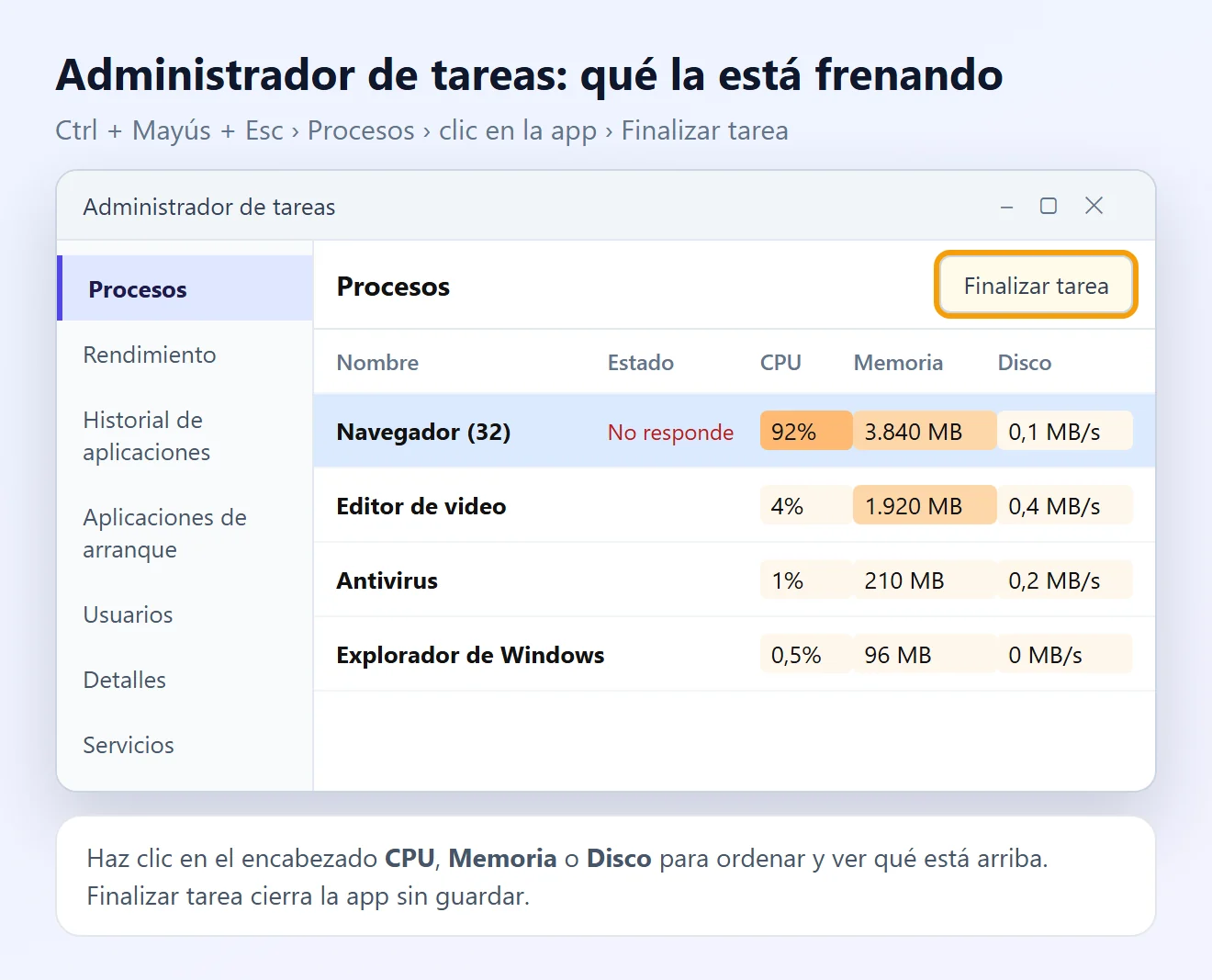
- Presiona Ctrl + Mayús + Esc y abre Procesos.
- Haz clic en CPU, Memoria y Disco para ordenar y ver qué está arriba.
- Cierra las apps que no estás usando con Finalizar tarea.
- En la pestaña Rendimiento, mira si la memoria se mantiene cerca del 100% con el uso normal.
- Memoria siempre llena: cierra pestañas del navegador o considera agregar más RAM. Hoy, 8 GB es el mínimo cómodo y 16 GB es lo ideal para muchas pestañas.
- Disco al 100% durante minutos: es común en discos duros mecánicos antiguos. Cambiar a un SSD suele ser la mejora que más se nota.
Consejo: busca confiabilidad en Inicio y abre Ver historial de confiabilidad. Muestra, día por día, qué apps se bloquearon o dejaron de funcionar.
4Desactiva las apps que abren con Windows
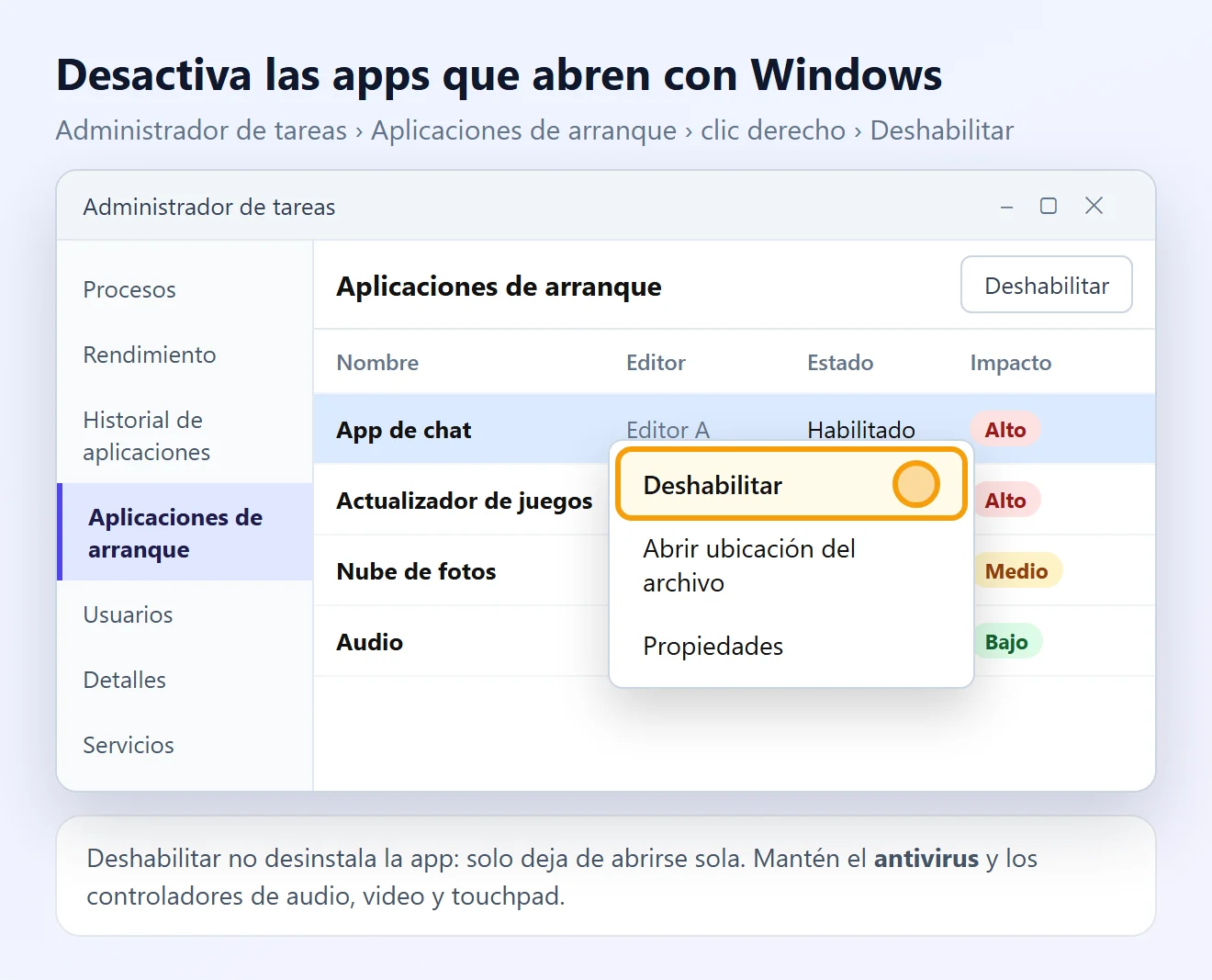
- En el Administrador de tareas, abre Aplicaciones de arranque.
- Mira la columna Impacto de inicio.
- Haz clic derecho en las apps que no necesitan abrirse solas y elige Deshabilitar.
Microsoft también recomienda desactivar las apps en segundo plano: en Configuración › Aplicaciones › Aplicaciones instaladas, haz clic en … › Opciones avanzadas y, en Permitir que esta aplicación se ejecute en segundo plano, elige Nunca. Aprovecha para desinstalar lo que no usas.
5Libera espacio en el disco
Con el disco casi lleno, Windows se queda sin lugar para los archivos temporales y la memoria virtual, y la computadora se bloquea.
- Abre Configuración › Sistema › Almacenamiento y usa Archivos temporales › Quitar archivos.
- Activa el Sensor de almacenamiento para vaciar la Papelera y los temporales automáticamente.
- Deja al menos entre un 10% y un 15% del disco libre.
Paso a paso completo: Windows sin espacio en disco.
6Busca virus y programas no deseados
El malware suele usar CPU y disco a escondidas. Microsoft recomienda un análisis con Seguridad de Windows:
- Abre Configuración › Privacidad y seguridad › Seguridad de Windows › Protección antivirus y contra amenazas.
- Haz clic en Examen rápido. Si encuentra algo, ejecuta también el Examen completo en Opciones de examen.
Usa solo un antivirus: dos a la vez compiten por el disco y vuelven lenta la PC. Más detalles en computadora con virus.
7Repara los archivos de Windows con DISM y sfc
Los archivos del sistema dañados causan bloqueos y errores extraños. El Comprobador de archivos de sistema de Microsoft encuentra y reemplaza los archivos dañados.
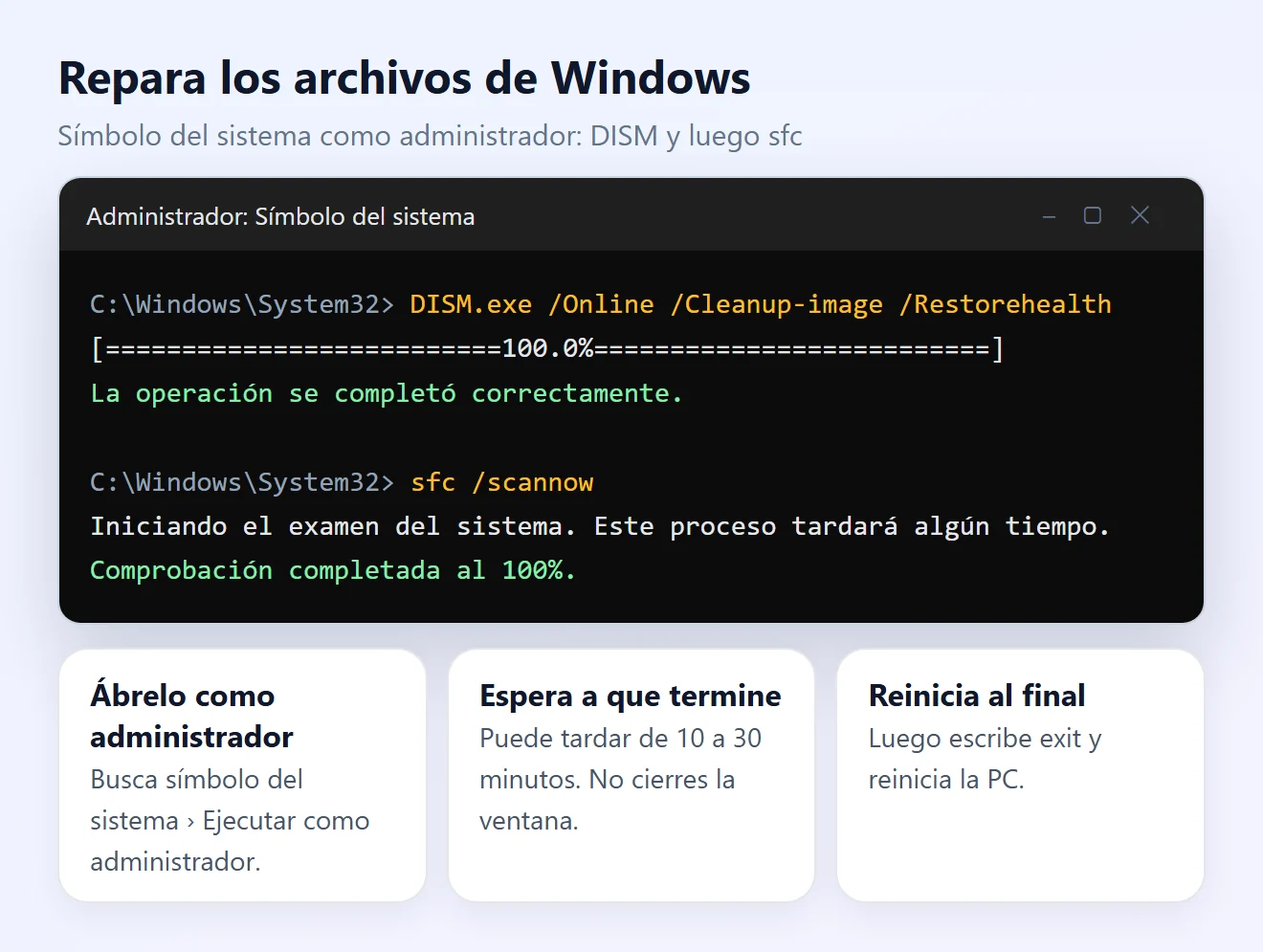
- Busca símbolo del sistema, haz clic derecho y elige Ejecutar como administrador.
- Escribe
DISM.exe /Online /Cleanup-image /Restorehealthy presiona Enter. Espera el mensaje de que la operación se completó. - Escribe
sfc /scannowy presiona Enter. - Cuando aparezca Comprobación completada al 100%, escribe
exity reinicia.
8Revisa la temperatura y la energía
Cuando el procesador se calienta demasiado, reduce su velocidad y puede bloquearse o apagarse, sobre todo en juegos y videos.
- Usa la laptop sobre una superficie dura, nunca en la cama o sobre una manta, y deja libres las salidas de aire.
- Si el ventilador siempre suena fuerte, la limpieza interna (polvo y pasta térmica) debe hacerla un técnico.
- En Configuración › Sistema › Energía y batería, el Modo de energía en Máximo rendimiento hace más rápida la PC, pero Microsoft advierte que gasta más batería y puede calentarse más.
¿La laptop se calienta mucho? Mira portátil sobrecalentándose.
9Prueba la memoria y el disco
Si la computadora se congela sin motivo, se reinicia sola o muestra pantalla azul, el problema puede ser físico:
- Memoria RAM: busca Diagnóstico de memoria de Windows y elige Reiniciar ahora y comprobar si existen problemas. La prueba se ejecuta antes de que abra Windows y muestra el resultado después.
- Disco: en el Explorador de archivos, haz clic derecho en la unidad C: y elige Propiedades › Herramientas › Comprobar.
- Periféricos: desconecta memorias USB, discos externos y hubs y mira si el bloqueo continúa.
- Si la memoria o el disco muestran errores, haz una copia de seguridad y lleva la computadora al servicio técnico.
10En la Mac: fuerza el cierre y prueba el hardware
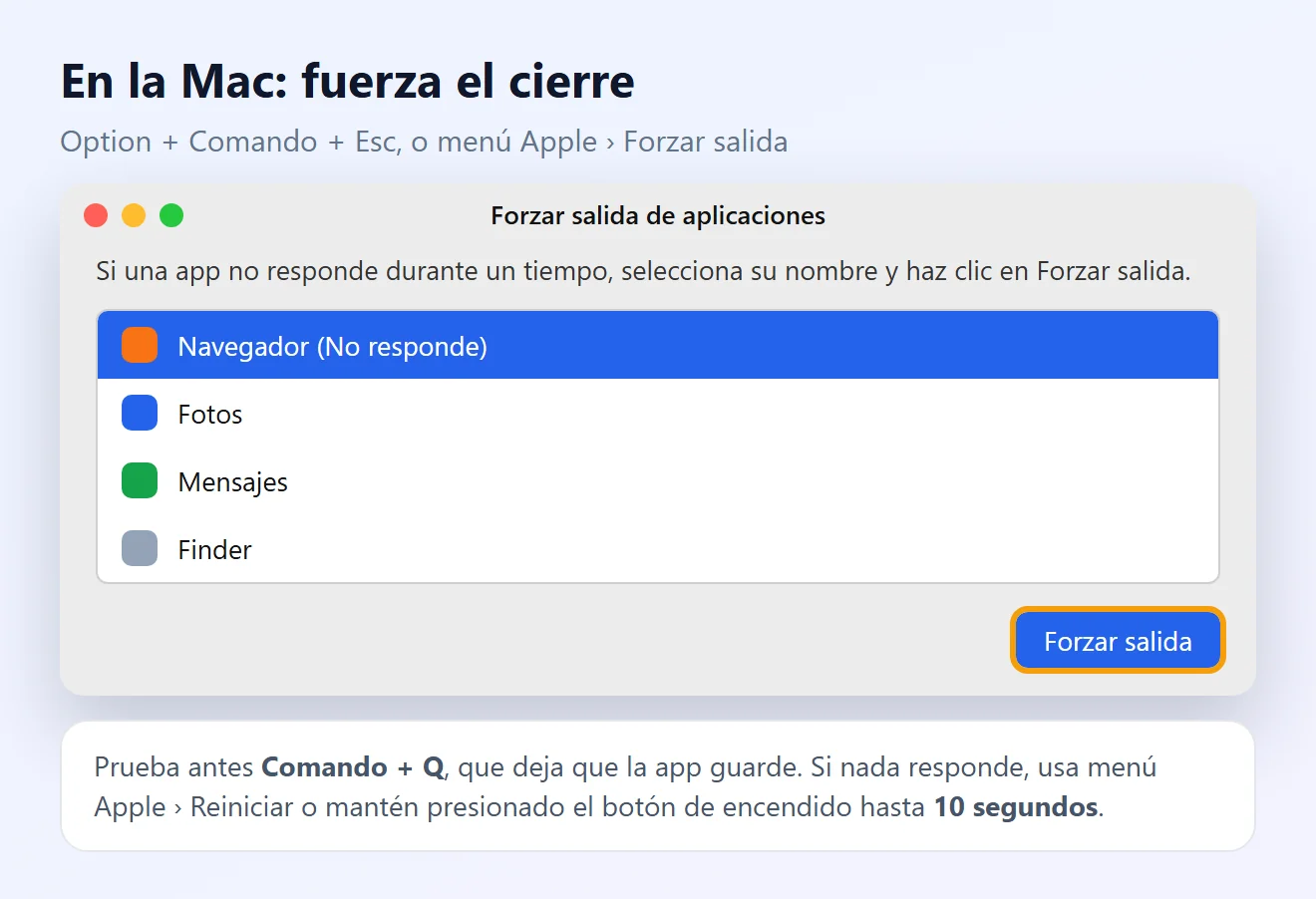
- Intenta cerrar la app con Comando + Q.
- ¿No se cerró? Presiona Option + Comando + Esc (o menú Apple › Forzar salida), selecciona la app y haz clic en Forzar salida.
- Si toda la Mac se bloqueó, usa menú Apple › Reiniciar o mantén presionado el botón de encendido hasta 10 segundos.
Si la Mac se bloquea o se reinicia seguido, Apple recomienda instalar las actualizaciones de macOS, probar en modo seguro, desconectar los accesorios y ejecutar el Diagnóstico Apple. En las Mac con Apple silicon, mantén presionado el botón de encendido hasta ver Opciones y presiona Comando + D. En las Mac con Intel, mantén presionada la tecla D al encender.
Síntoma y causa probable
| Síntoma | Causa probable | Qué hacer |
|---|---|---|
| Una app queda en “No responde” | Un problema de la propia app | Finalizar tarea y actualizar la app (pasos 1 y 2) |
| Se traba con muchas pestañas | Memoria RAM llena | Cerrar pestañas; agregar más RAM (paso 3) |
| Lenta y bloqueada al encender | Muchas apps de arranque o disco duro antiguo | Deshabilitar apps; cambiar a SSD (pasos 3 y 4) |
| Disco al 100% todo el tiempo | Disco lento o lleno, o malware | Liberar espacio y buscar virus (pasos 5 y 6) |
| Se traba en juegos y se calienta | Sobrecalentamiento o controlador de video | Limpiar salidas de aire; actualizar el controlador (pasos 2 y 8) |
| Se congela por completo, hasta el mouse | Memoria, disco o controlador defectuoso | sfc y pruebas de hardware (pasos 7 y 9) |
| Pantalla azul o se reinicia sola | Controlador o hardware | Actualizar controladores; probar memoria y disco (pasos 2 y 9) |
Cómo evitar nuevos bloqueos
- Reinicia la computadora al menos una vez por semana, en lugar de solo suspenderla.
- Mantén Windows, los controladores y las apps actualizados.
- Instala programas solo de fuentes oficiales y evita los “optimizadores” y limpiadores de registro.
- Deja espacio libre en el disco y usa un SSD para el sistema.
- Haz copias de seguridad seguido: si el bloqueo es señal de un disco que falla, tus archivos quedan protegidos. Si ya perdiste algo, mira cómo recuperar archivos borrados.
Preguntas frecuentes
¿Por qué mi computadora se bloquea de la nada?
Las causas más comunes son la memoria RAM llena, el disco lleno o lento, demasiados programas que abren con Windows, controladores desactualizados, sobrecalentamiento, virus y archivos del sistema dañados. El Administrador de tareas y el historial de confiabilidad ayudan a descubrir cuál es tu caso.
¿Cómo desbloquear la computadora sin apagarla?
Presiona Ctrl + Mayús + Esc y finaliza la app que no responde. Si la pantalla se congeló, prueba Windows + Ctrl + Mayús + B. Si nada responde, Ctrl + Alt + Supr te deja reiniciar desde el ícono de apagado.
¿Apagarla con el botón daña la computadora?
Mantener presionado el botón de encendido no daña la computadora, pero cierra todo sin guardar y, si pasa durante una actualización, puede dañar archivos del sistema. Úsalo solo cuando nada más responda.
¿Qué hacer cuando el disco está al 100%?
Mira en el Administrador de tareas qué app usa el disco, libera espacio, busca virus y deshabilita apps de arranque. Si es un disco duro mecánico antiguo, cambiarlo por un SSD suele resolverlo para siempre.
¿Cuánta memoria RAM necesito para que no se bloquee?
Para navegar, estudiar y usar Office, 8 GB es el mínimo cómodo en Windows 11. Para muchas pestañas, edición de fotos o juegos, 16 GB evita buena parte de los bloqueos.
¿sfc /scannow borra mis archivos?
No. Solo comprueba y repara los archivos protegidos de Windows y reemplaza los dañados. Tus documentos, fotos y programas no se borran.
¿Sirven los programas de limpieza y optimización?
La mayoría de las veces, no. Las herramientas de Windows, como el Sensor de almacenamiento y el Administrador de tareas, ya hacen lo necesario. Los limpiadores de registro pueden causar más problemas de los que resuelven.
La computadora solo se bloquea cuando juego. ¿Qué puede ser?
Suele ser sobrecalentamiento o el controlador de video. Actualiza el controlador de la tarjeta gráfica con Windows Update o desde el sitio del fabricante, limpia las salidas de aire y mira si baja la temperatura.
¿Cómo saber si el problema es la memoria RAM?
Ejecuta el Diagnóstico de memoria de Windows. Si encuentra errores, o si la computadora muestra pantalla azul seguido y se congela por completo, la memoria puede estar dañada y hay que cambiarla.
¿Cuándo llevar la computadora al servicio técnico?
Cuando las pruebas de memoria o disco muestran errores, cuando la computadora se apaga sola por calor aunque esté limpia o cuando nada de esta guía funciona. Haz una copia de seguridad antes de llevarla.
Contenido relacionado
Más soluciones prácticas en Computadora.

Archivos borrados: cómo intentar recuperar documentos
Aprende qué hacer primero para recuperar archivos borrados de la computadora y aumentar las posibilidades de restaurar documentos importantes.
 10 min
La computadora no reconoce USB: cómo solucionarlo
Aprende a detectar problemas en puertos USB, controladores y dispositivos cuando la computadora no reconoce memorias USB, teclados, ratones u otros accesorios.
15 min

El mouse no funciona en la PC: cómo solucionarlo
Aprende a identificar problemas en mouse USB e inalámbricos, probar las conexiones y corregir fallos comunes.
Fuentes consultadas
- Soporte de Microsoft: Sugerencias para mejorar el rendimiento del PC en Windows
- Soporte de Microsoft: Usar el Comprobador de archivos de sistema en Windows
- Soporte de Apple: Cómo forzar el cierre de una app en la Mac
- Soporte de Apple: Si la Mac se reinició debido a un problema
- Soporte de Apple: Usar el Diagnóstico Apple para probar la Mac
Las pantallas de esta guía son ilustraciones creadas por Fixfy para mostrar la ruta de los menús. Windows es marca de Microsoft; Mac y macOS son marcas de Apple Inc.