

 Portátil
 10 soluciones
Respuesta rápida: qué hacer ahora
- Pon la notebook sobre una mesa firme, nunca en la cama, el sofá o las piernas.
- Abre el Administrador de tareas (Ctrl + Shift + Esc) y cierra lo que más usa la CPU.
- Apágala, desenchúfala y limpia las rejillas de ventilación con aire comprimido.
- Deja Windows en el modo de energía Equilibrado e instala las actualizaciones.
- Deja de usarla si la carcasa está hinchada o hay olor a quemado.
¿Cuál es tu caso?
La notebook se sobrecalienta: 10 soluciones
- Rejillas bloqueadasCama, sofá, piernas u objetos delante.Cambia la superficie →
- Polvo acumuladoEl ventilador trabaja más y hace ruido.Limpia las rejillas →
- CPU sobrecargadaUna app o muchos programas abiertos.Cierra lo pesado →
- Ambiente calurosoSol directo, auto o habitación cerrada.Cámbiala de lugar →
- Configuración y controladoresPerfil de energía, BIOS o controladores antiguos.Ajusta el modo →
- Pieza con falloVentilador, disipador o pasta térmica.Prueba el ventilador →
1Comprueba si el calor es normal o peligroso
Dell y Apple explican que la notebook puede calentarse con el uso normal. El ventilador acelera y frena solo según cambia la temperatura.
- Normal: se calienta tras 10 a 15 minutos de uso, con juegos, videos o actualizaciones de Windows, y el ventilador gira más rápido.
- Problema: se congela, se reinicia o se apaga sola, o está muy caliente sin uso con el ventilador siempre al máximo.
Deja de usarla ya si la carcasa, el teclado o el touchpad están hinchados o deformados, si hay olor a quemado o si sigue muy caliente después de apagarla. Apágala, desenchúfala y contacta con el soporte. Dell indica no abrir la notebook ni quitar una batería hinchada por tu cuenta.
2Usa la notebook sobre una superficie firme
Úsalo cuando: usas la notebook en la cama, el sofá, un cojín o sobre las piernas.
Dell, HP y Apple advierten que las telas, los cojines y las piernas bloquean la entrada de aire del ventilador. Dell avisa que el daño causado así puede ser permanente y quedar fuera de la garantía.
- Úsala sobre una mesa o escritorio duro y plano.
- HP recomienda dejar al menos 15 cm libres alrededor de cada rejilla.
- No pongas objetos sobre el teclado.
- Para juegos y trabajo pesado, una base refrigerante ayuda a mantener el flujo de aire, según Dell.
3Saca la notebook del calor
Úsalo cuando: la usas al sol, en una habitación cerrada o la dejas en el auto.
Apple recomienda usar la notebook con una temperatura ambiente de entre 10 °C y 35 °C. Dell indica hasta 35 °C para la mayoría de los modelos.
- No dejes la notebook dentro del auto: ahí la temperatura supera fácilmente ese límite.
- Evita usarla bajo la luz directa del sol.
- En días muy calurosos, úsala en un lugar ventilado o con aire acondicionado.
4Cierra lo que carga la CPU
Úsalo cuando: la notebook se calienta y el ventilador suena fuerte aunque no hagas nada pesado.
Windows
Ctrl + Shift + Esc › Procesos › CPU Windows
Haz clic en el encabezado de la columna CPU para ordenar. Mira qué queda arriba con la notebook sin uso y cierra esa app desde su propia ventana.
Mac
Aplicaciones › Utilidades › Monitor de Actividad Mac
En la pestaña CPU, busca procesos con un uso alto e inesperado. Si el calor sigue, cierra y abre la tapa o reinicia el Mac.
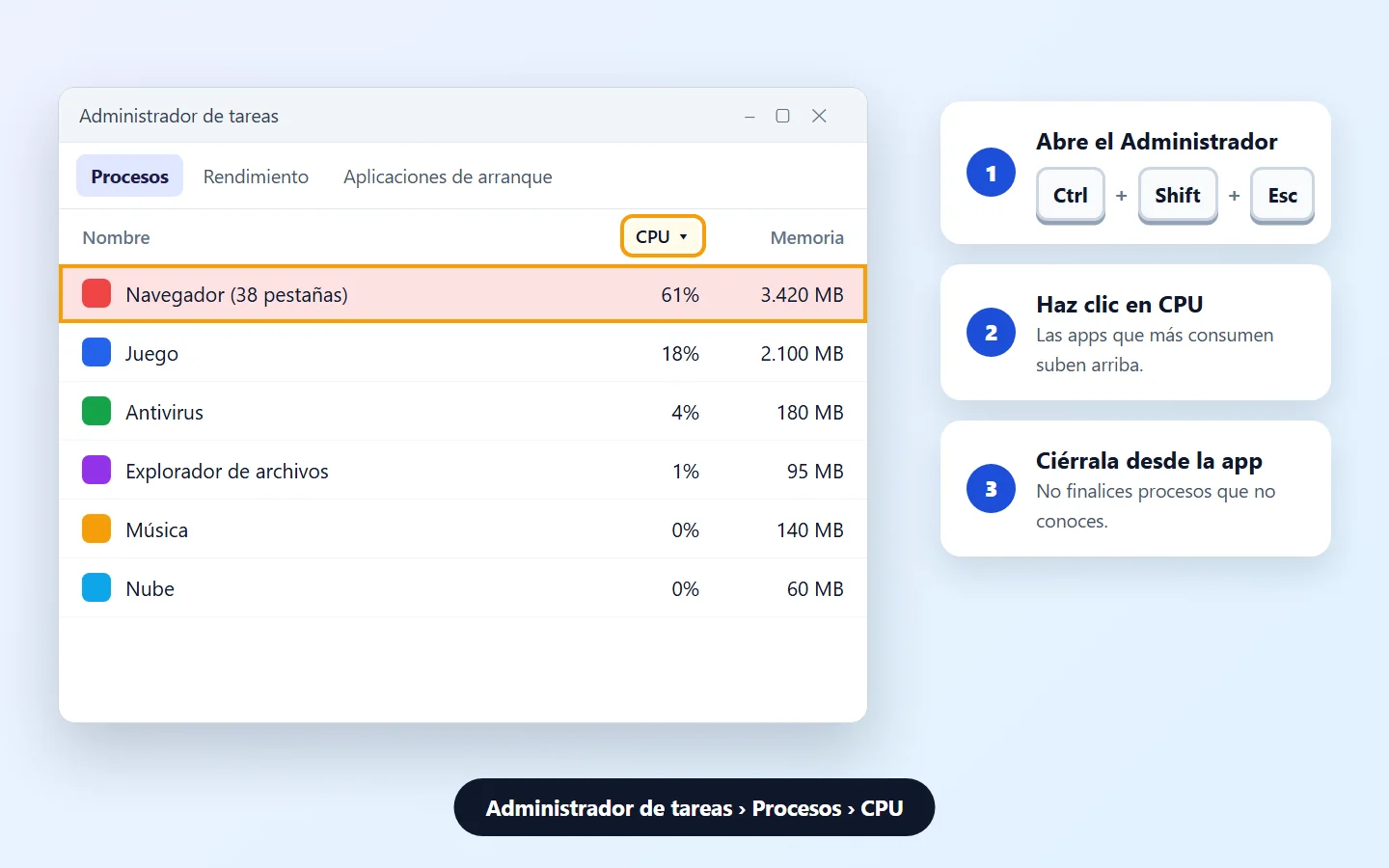
- Lenovo explica que, con un juego o un programa gráfico abierto, un uso de CPU superior al 50% y el ventilador fuerte son normales.
- HP sugiere cerrar el navegador cuando no lo uses y bajar la resolución y los gráficos de los juegos.
Cierra los programas desde su propia ventana. Lenovo advierte que finalizar procesos desde el Administrador de tareas puede causar problemas.
5Quita programas del arranque
Úsalo cuando: la notebook ya arranca lenta y caliente, con muchos iconos junto al reloj.
- Abre el Administrador de tareas y ve a Aplicaciones de arranque (en Windows 10, la pestaña Inicio).
- Haz clic derecho en el programa que no necesita abrirse con Windows y elige Deshabilitar.
- Reinicia la notebook.
Dell advierte: no desactives el antivirus en el arranque. Eso deja el equipo vulnerable.
6Limpia las rejillas de ventilación
Úsalo cuando: el ventilador hace más ruido que antes o la notebook tiene algunos años.
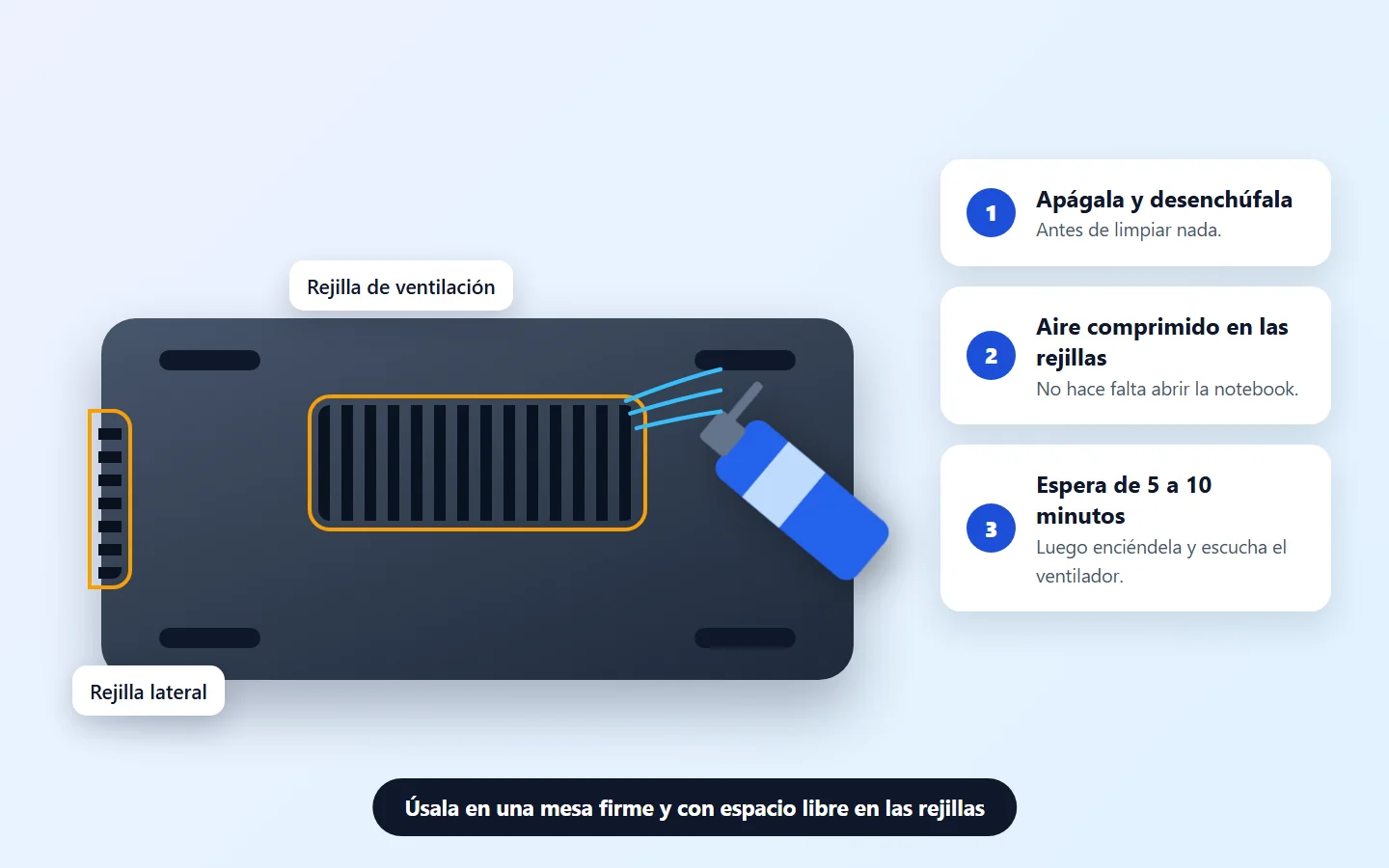
El polvo tapa las rejillas y hace que el ventilador trabaje más. HP recuerda que no hace falta abrir la notebook para limpiar las rejillas.
- Apaga la notebook y desenchufa el cargador.
- Busca las rejillas de ventilación, normalmente abajo y en los laterales.
- Usa aire comprimido para quitar el polvo de las rejillas.
- Espera de 5 a 10 minutos, enchufa el cargador, enciende la notebook y escucha el ventilador.
Si el ventilador hace un ruido de roce o no gira, tiene un problema: ve al paso 9.
7Ajusta el modo de energía
Úsalo cuando: la notebook se calienta con tareas simples o está siempre al máximo rendimiento.
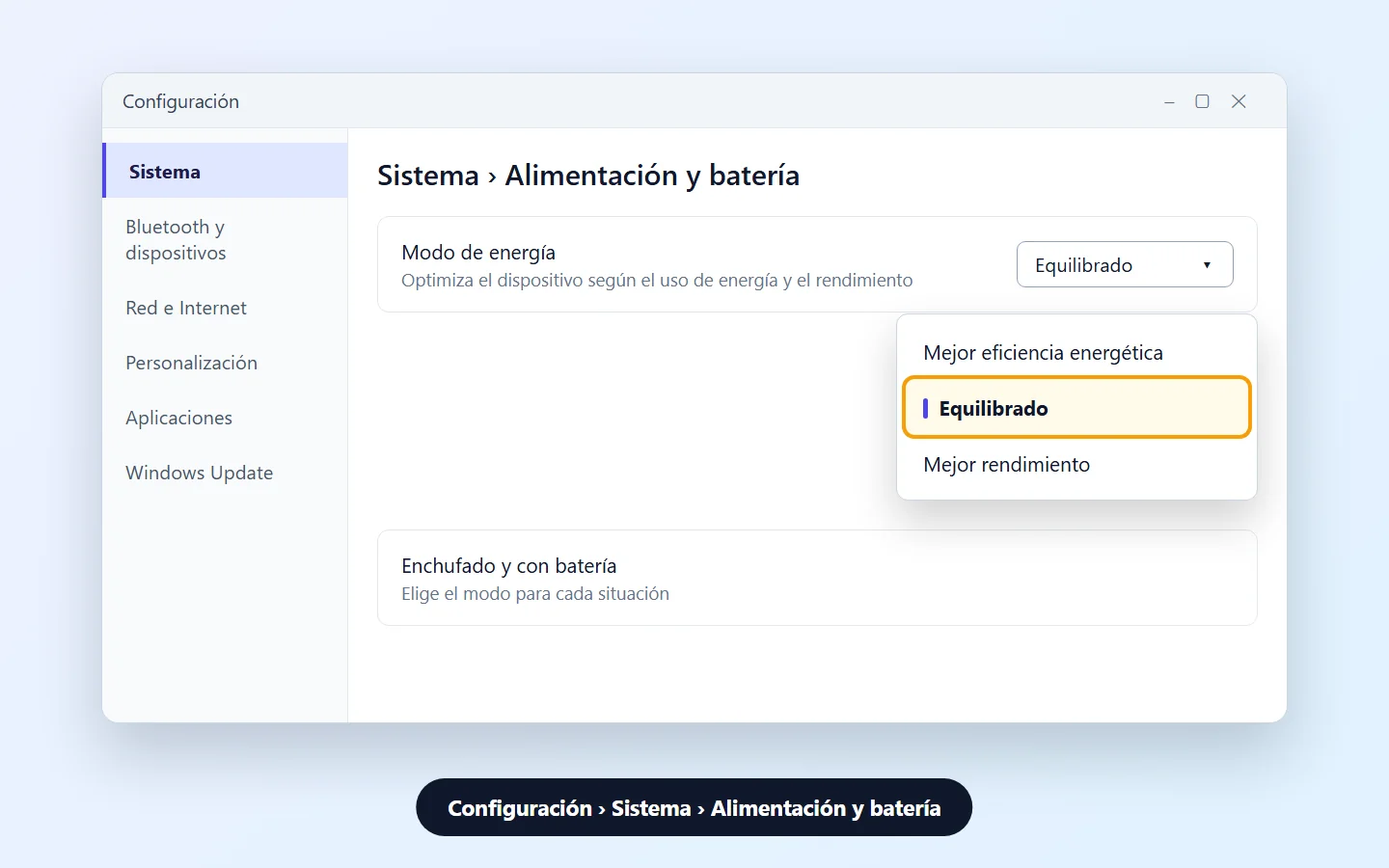
- Abre Configuración › Sistema › Alimentación y batería.
- En Modo de energía, elige Equilibrado.
- Si no puedes cambiarlo, abre Panel de control › Sistema y seguridad › Opciones de energía y selecciona Equilibrado.
Algunos fabricantes tienen su propio perfil térmico. Dell indica Dell Optimizer o Dell Power Manager. HP indica el modo Cool en HP Command Center, en algunos modelos.
8Actualiza el sistema, los controladores y el BIOS
Dell, HP, Lenovo y Apple recomiendan tener el software al día, porque el control del ventilador depende de él.
- Windows: instala todo en Configuración › Windows Update.
- Controladores y BIOS: usa la app del fabricante (Dell SupportAssist, HP Support Assistant) o el sitio de soporte de tu modelo.
- Lenovo: después de actualizar el BIOS, Lenovo indica entrar en él, pulsar F9 para restaurar los valores predeterminados y F10 para guardar.
- Mac: instala todas las actualizaciones de software.
No apagues la notebook durante una actualización del BIOS. Déjala enchufada hasta que termine.
9Prueba el ventilador
Úsalo cuando: la notebook se apaga sola, el ventilador no gira o hace un ruido extraño.
Dell
Logo de Dell › F12 › DiagnosticsEnciéndela y pulsa F12 en el logo. En Diagnostics, abre la prueba avanzada, marca los ventiladores y ejecuta la prueba completa. Que el ventilador suene fuerte durante la prueba es normal.
Mac
Cierra y abre la tapa o reiniciaEn un Mac con procesador Intel, Apple indica restablecer el SMC. Apple advierte que no se deben usar apps de terceros para diagnosticar el hardware.
En otras marcas, usa el diagnóstico del fabricante. Anota el código de error, si aparece, para dárselo al soporte.
10Llévala al servicio técnico
Contacta con el fabricante o un servicio técnico autorizado cuando:
- el ventilador falló la prueba, no gira o hace ruido de roce;
- la notebook sigue caliente sin uso después de todos los pasos;
- hay señales de un disipador o pasta térmica con fallo, que Dell menciona como posible fallo de hardware;
- hubo una caída, líquido o una pieza cambiada hace poco.
Si la notebook se apaga de repente pero no está caliente, puede ser la batería o la alimentación. Mira la notebook no enciende y la computadora se bloquea.
Síntoma y qué hacer
| Síntoma | Causa probable | Qué hacer |
|---|---|---|
| Caliente solo con juegos o videos | Carga alta normal | Mesa firme y gráficos más bajos (pasos 2 y 4) |
| Ventilador fuerte sin uso | Una app usando la CPU | Administrador de tareas (pasos 4 y 5) |
| Muy caliente por abajo | Entrada de aire bloqueada | Superficie firme (paso 2) |
| Ventilador más ruidoso con el tiempo | Polvo en las rejillas | Aire comprimido (paso 6) |
| Caliente con tareas simples | Modo de energía o controladores | Equilibrado y actualizaciones (pasos 7 y 8) |
| Se congela o se apaga | Sobrecalentamiento o ventilador | Probar el ventilador (paso 9) |
| Hinchada u olor a quemado | Batería o fallo eléctrico | Dejar de usarla y contactar al soporte (paso 1) |
Preguntas frecuentes
¿Es normal que la notebook se caliente?
Sí. Dell y Apple explican que la notebook se calienta con el uso normal, sobre todo con juegos, videos y actualizaciones. El problema es cuando se congela, se apaga o está muy caliente sin uso.
¿Por qué mi notebook se calienta tanto?
Las causas más comunes son rejillas bloqueadas, polvo, programas que usan mucha CPU, un ambiente caluroso, configuración y controladores desactualizados o una pieza de refrigeración con fallo.
¿Puedo usar la notebook en la cama?
No se recomienda. Dell, HP y Apple advierten que la cama, los cojines y las piernas bloquean la entrada de aire y pueden causar sobrecalentamiento y daños.
¿Cómo limpio la notebook por dentro?
Para las rejillas no hace falta abrirla: usa aire comprimido con la notebook apagada y desenchufada. La limpieza interna y el cambio de pasta térmica debe hacerlos el servicio técnico.
¿Sirve una base refrigerante?
Ayuda. Dell explica que la base tiene ventiladores propios que complementan los de la notebook y ayudan a mantener el flujo de aire.
¿Cuál es la temperatura ambiente ideal para usar la notebook?
Apple recomienda entre 10 °C y 35 °C. Dell indica hasta 35 °C para la mayoría de los modelos. No dejes la notebook dentro del auto.
¿Las apps de temperatura muestran si la notebook tiene un fallo?
No sirven como diagnóstico. Apple advierte que esas apps no miden la temperatura externa y que no deben usarse para diagnosticar el hardware. Usa el diagnóstico del fabricante.
¿El modo Mejor rendimiento calienta más?
Sí. Lenovo explica que el rendimiento máximo hace que el ventilador gire más rápido. El modo Equilibrado combina rendimiento y un ventilador más silencioso.
¿El sobrecalentamiento puede dañar la notebook?
Puede. Dell y HP explican que el calor continuo puede dañar componentes internos y reducir el rendimiento.
¿Cuándo llevar la notebook al servicio técnico?
Cuando el ventilador falle la prueba, no gire o haga ruido de roce, cuando siga caliente sin uso después de los pasos o si hay hinchazón u olor a quemado.
Contenido relacionado
Más soluciones prácticas en Portátil.
Pantalla negra en la notebook: cómo probar la imagen
Aprende a identificar las posibles causas cuando la notebook enciende, pero la pantalla sigue negra, y descubre cómo distinguir entre fallos de video, de pantalla y de inicio del sistema.
La notebook no enciende: qué revisar primero
Aprende a identificar las causas más comunes por las que una notebook no enciende, incluidos los problemas de alimentación, batería, cargador, pantalla y posibles fallos de hardware.
El teclado de la notebook no funciona: soluciones prácticas
Aprende a identificar las causas más comunes de los fallos del teclado de la notebook y descubre pruebas sencillas para determinar si el problema se debe a la configuración, al software o al hardware.
 15-30 min
Fuentes
- Soporte de Dell: cómo detener problemas de sobrecalentamiento y apagado de la computadora y la laptop
- Soporte de HP: reducción del calor en el interior del equipo para evitar el sobrecalentamiento en Windows
- Soporte de Lenovo: el ventilador funciona a una velocidad superior a la esperada
- Soporte de Apple: mantener el portátil Mac a una temperatura de funcionamiento adecuada
- Soporte de Microsoft: cambiar el modo de energía de tu PC Windows
Las imágenes de esta guía son ilustraciones hechas por Fixfy. Los nombres de los menús varían según el fabricante y la versión del sistema.