

 Portátil
 10 soluciones
Respuesta rápida: qué hacer ahora
- Conecta el cargador original al enchufe de la pared (sin regleta) y espera de 5 a 10 minutos.
- Pulsa el botón y mira si se enciende alguna luz o suena el ventilador. Si es así, el problema puede ser solo la pantalla.
- Desconecta todos los accesorios: memorias USB, tarjetas de memoria, discos externos y hubs USB.
- Haz una descarga de energía: sin el cargador, mantén pulsado el botón de encendido de 15 a 20 segundos. No borra tus archivos.
- ¿No se enciende nada, se cayó o se mojó? Llévala al servicio técnico.
¿Cuál es tu caso?
La notebook no enciende: 10 soluciones
- Batería agotadaNecesita unos minutos enchufada.Carga y espera →
- Cargador, cable o enchufeLa energía no llega a la notebook.Revisa la energía →
- Energía residual bloqueadaLa notebook no responde al botón.Haz la descarga →
- Solo la pantalla apagadaBrillo al mínimo o pantalla dañada.Prueba la pantalla →
- Calor o batería hinchadaLas protecciones cortan la energía.Revisa →
- Daño en el hardwareCaída, líquido o pieza mal instalada.Servicio técnico →
1Averigua si enciende o si solo la pantalla no se ve
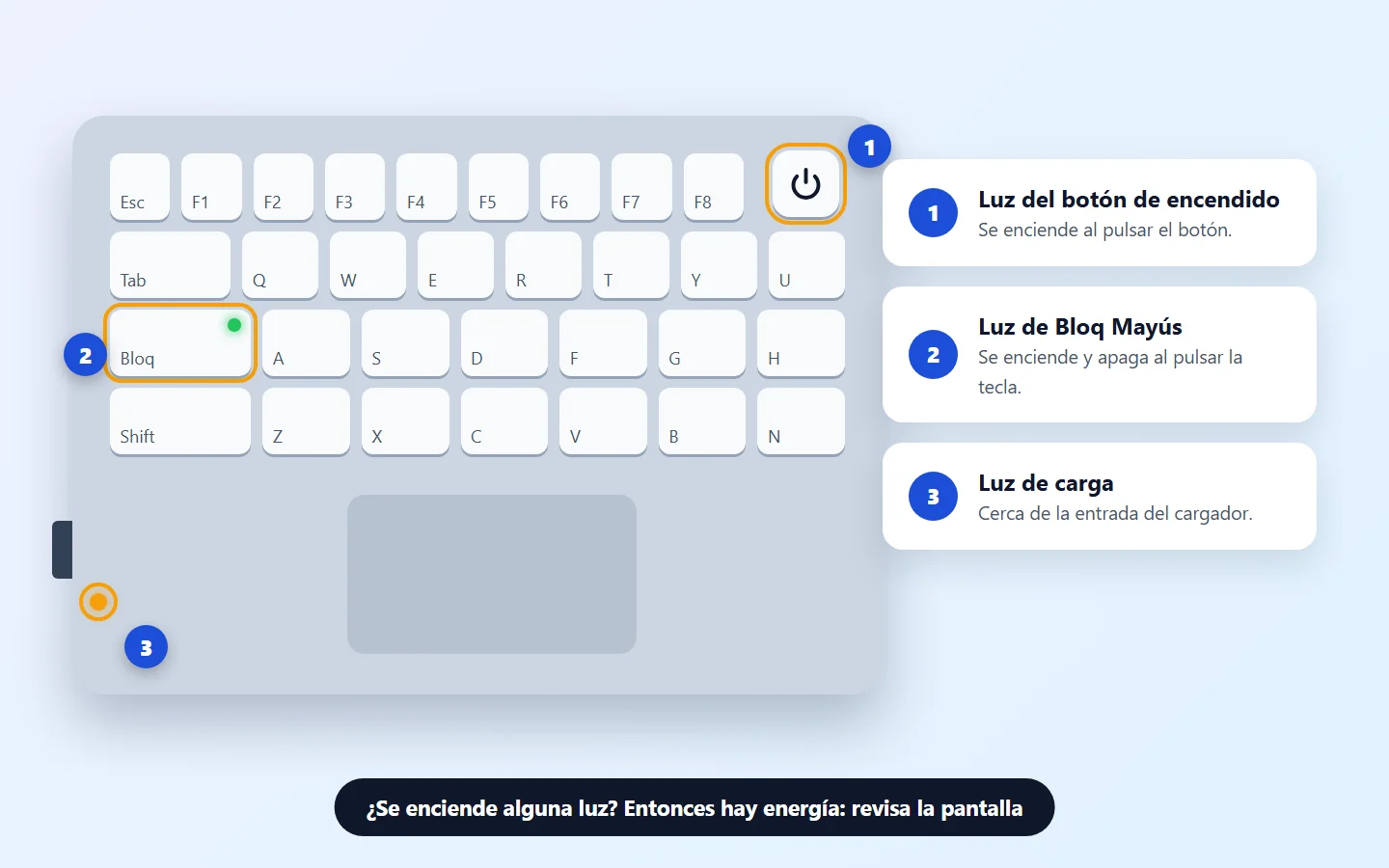
Antes que nada, comprueba si la notebook de verdad no tiene energía. Dell sugiere pulsar el botón de encendido para ver si su luz se enciende y luego pulsar Bloq Mayús para ver si la luz de la tecla responde.
- Ninguna luz, ningún ruido de ventilador y ninguna imagen: según HP, la notebook probablemente no recibe energía. Sigue los pasos 2 a 6.
- Se enciende alguna luz o gira el ventilador: la notebook tiene energía y el problema puede ser la pantalla. Ve al paso 7.
2Cárgala y espera unos minutos
Úsalo cuando: la notebook estuvo días sin usarse o la batería se agotó del todo.
- Lenovo indica enchufar la notebook y, si no enciende enseguida, esperar de 5 a 10 minutos: la batería puede necesitar llegar a un nivel mínimo.
- HP advierte que la pantalla puede quedar apagada varios minutos durante una actualización de Windows o de la BIOS. Espera al menos 5 minutos y no la desenchufes en ese tiempo, porque interrumpir la actualización puede dañar el equipo.
- Si la luz de encendido parpadea, la notebook puede estar en suspensión, según Lenovo. Pulsa el botón de encendido una vez, brevemente.
3Revisa el cargador, el cable y el enchufe
Úsalo cuando: no se enciende ninguna luz, ni siquiera la de carga.
- Comprueba que el cable no esté dañado y que esté bien conectado a la notebook y al enchufe, como indica Apple.
- Usa el cargador original o uno compatible con tu modelo (HP y Lenovo lo piden). Un cargador más débil puede no encender la notebook.
- Conéctala directo a la pared: Lenovo recomienda no usar regletas. Prueba otro enchufe y otro cable.
- Si el cargador tiene una luz, mira si se enciende. Si no, el cargador puede estar dañado.
4Desconecta todos los accesorios
Úsalo cuando: la notebook enciende la luz, pero no termina de arrancar.
Apple y HP recomiendan quitar memorias USB, tarjetas de memoria, discos externos, hubs USB, impresoras y celulares. Un accesorio con fallas puede impedir el arranque.
Si la notebook enciende, vuelve a conectar los accesorios de uno en uno, como indica HP, para descubrir cuál causaba el problema.
5Mantén pulsado el botón de encendido 10 segundos
Úsalo cuando: la notebook puede estar bloqueada en lugar de apagada.
Mantén pulsado el botón de encendido unos 10 segundos para forzar el apagado. Luego suéltalo, espera un momento y púlsalo normalmente. Es justo lo que indica Apple para el Mac. En las MacBook con Touch ID, mantén pulsado el Touch ID, que también es el botón de encendido.
6Haz una descarga de energía (reinicio forzado)
Úsalo cuando: el botón de encendido no hace nada, ni siquiera con el cargador enchufado.
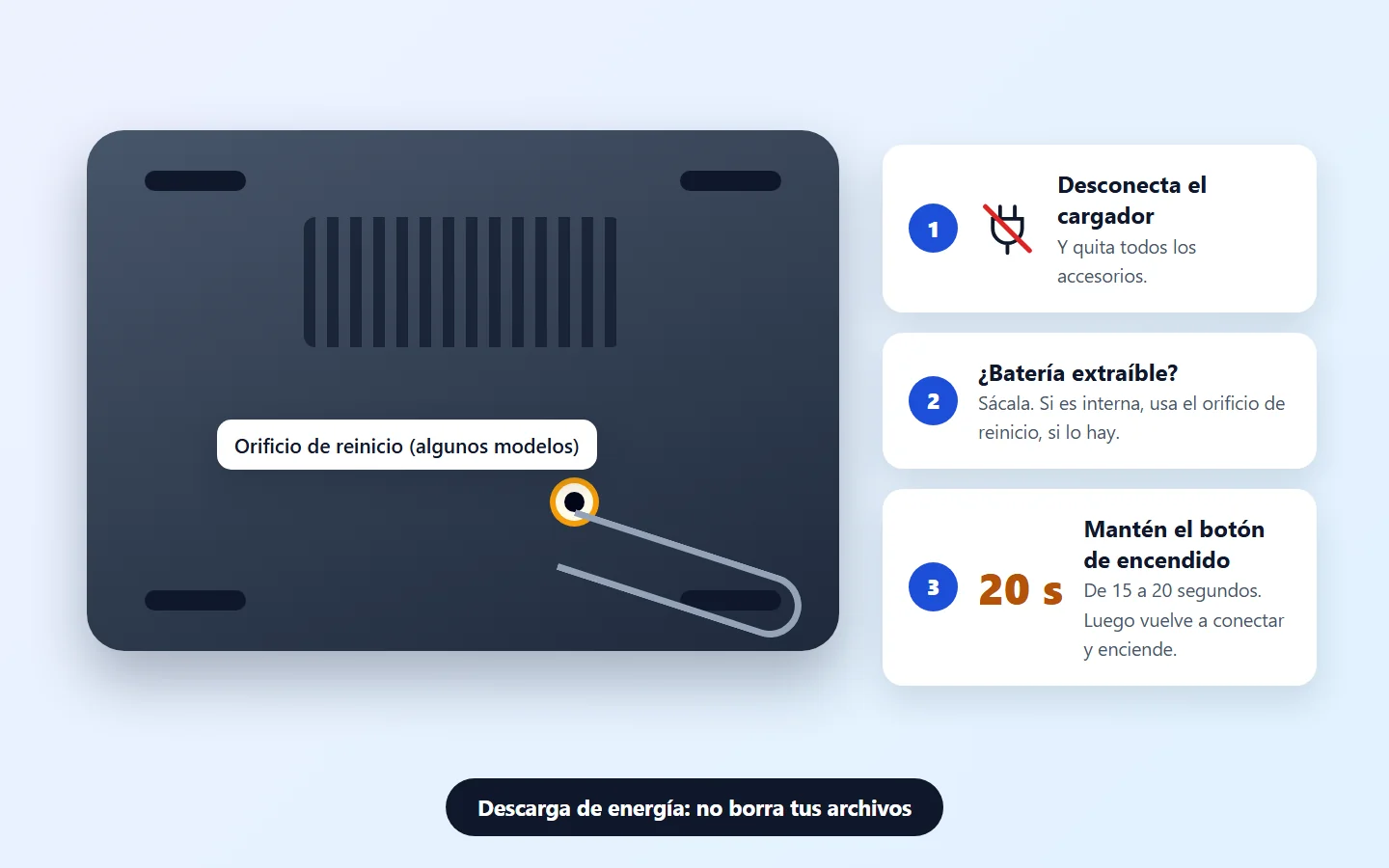
Los componentes pueden guardar una carga residual que bloquea la notebook. HP, Dell y Lenovo indican descargarla. Según HP, esto no afecta los datos guardados en el equipo.
- Apaga la notebook, desconecta el cargador y todos los accesorios.
- Si la batería es extraíble, sácala.
- Si la batería es interna, busca un orificio de reinicio en la parte de abajo. Lenovo indica pulsar el botón que hay dentro con un clip desdoblado. El manual del modelo muestra dónde está.
- Sin el cargador, mantén pulsado el botón de encendido de 15 a 20 segundos. HP indica unos 20 segundos y Lenovo, al menos 10.
- Vuelve a poner la batería, conecta el cargador y enciende la notebook.
En las notebooks HP empresariales, HP indica encender el equipo manteniendo pulsadas las teclas Windows + V mientras pulsas el botón de encendido.
7¿Enciende pero la pantalla queda negra? Prueba la pantalla
Úsalo cuando: se enciende alguna luz o gira el ventilador, pero no hay imagen.
- Sube el brillo: Dell recuerda que, con el brillo al mínimo, la pantalla parece apagada. Pulsa varias veces la tecla para subir el brillo. Si no cambia nada, mantén Fn y pulsa la tecla de brillo.
- Conecta un monitor externo o un televisor por HDMI. Si la imagen aparece ahí, el problema es la pantalla de la notebook, según Dell.
- En el Mac, si aparece un signo de interrogación parpadeante o un círculo tachado, Apple explica que el Mac está encendido, pero no puede iniciar el sistema.
¿La notebook enciende, pero la pantalla sigue negra? Mira la guía completa de pantalla negra en la notebook.
8Usa la prueba del fabricante
Úsalo cuando: los pasos anteriores no funcionaron y quieres saber si la placa tiene fallas.
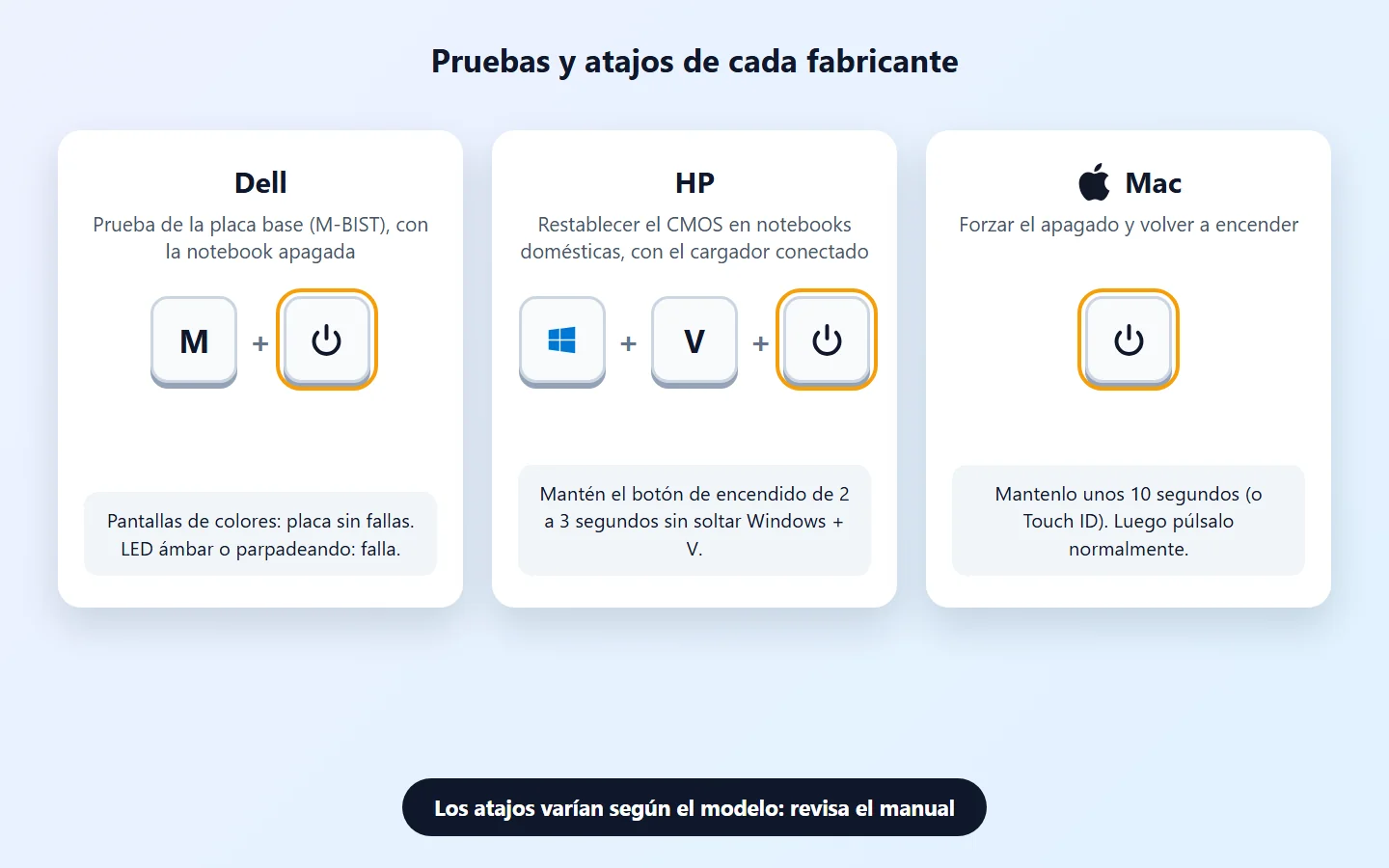
Dell
M + botón de encendido (M-BIST)Con la notebook apagada, mantén pulsada la tecla M y el botón de encendido. Pantallas de colores indican que la placa no tiene fallas. El LED de batería en ámbar o parpadeando indica una falla en la placa. Dell también sugiere restablecer el RTC cuando no hay energía ni imagen.
HP
Windows + V + botón de encendidoPara restablecer el CMOS en notebooks domésticas: con el cargador conectado, mantén Windows + V y pulsa el botón de encendido de 2 a 3 segundos. Si la notebook enciende, pulsa Esc y luego F2 para abrir los diagnósticos de hardware.
Lenovo
Botón Novo (algunas IdeaPad)Algunas IdeaPad tienen el botón Novo, que abre la BIOS o el modo de recuperación. Si la descarga funciona, pero la notebook no enciende con el botón, Lenovo dice que el propio botón de encendido puede estar dañado.
MacBook
Restablecer el SMC (solo Mac Intel) MacBook
Apple indica restablecer el SMC solo en los Mac más antiguos con procesador Intel. En los Mac con Apple silicon no hace falta.
9Revisa el sobrecalentamiento y la batería hinchada
Úsalo cuando: la notebook se apaga sola, se calienta mucho o la carcasa está abultada.
- Calor: Dell explica que las notebooks cortan la energía cuando el procesador se sobrecalienta. Usa la notebook sobre una superficie dura, nunca sobre una almohada o un sofá, y limpia las rejillas con aire comprimido. Dell advierte no soplar con la boca ni usar una aspiradora.
- Batería hinchada: según Dell, las señales son el touchpad o el teclado levantados, la notebook que se tambalea sobre la mesa y huecos abiertos en la carcasa. En ese caso, deja de usarla y de cargarla y llévala al servicio técnico. No presiones ni perfores la batería.
¿La notebook se calienta demasiado en el día a día? Mira notebook sobrecalentándose.
10Caída, líquido o pieza cambiada: llévala al servicio técnico
- Si la notebook se cayó, recibió un golpe o se mojó, Dell explica que los daños internos pueden impedir que encienda. No intentes encenderla una y otra vez después de un derrame.
- Si dejó de funcionar justo después de cambiar la memoria RAM o el SSD, la pieza puede estar dañada o mal colocada. Vuelve a instalarla solo si hiciste el cambio tú mismo, siguiendo el manual.
- Si nada funcionó, Apple, HP y Lenovo indican contactar el soporte del fabricante. Si la notebook está en garantía, no abras la carcasa.
Aunque la notebook no encienda, tus archivos suelen seguir en el SSD o el disco duro. Un servicio técnico puede recuperarlos en la mayoría de los casos.
Síntoma y qué hacer
| Síntoma | Causa probable | Qué hacer |
|---|---|---|
| No se enciende ninguna luz | Sin energía: cargador, cable o enchufe | Revisa la energía (paso 3) |
| Estuvo días sin usarse | Batería totalmente agotada | Carga y espera 10 minutos (paso 2) |
| El botón no responde | Energía residual bloqueada | Descarga de energía (paso 6) |
| Hay luz, pantalla negra | Brillo al mínimo o pantalla dañada | Brillo y monitor externo (paso 7) |
| Se enciende y se apaga sola | Sobrecalentamiento | Limpia las rejillas (paso 9) |
| Teclado o touchpad abultado | Batería hinchada | Deja de usarla y ve al servicio técnico (paso 9) |
| Se cayó o se mojó | Daño interno | Servicio técnico (paso 10) |
Preguntas frecuentes
¿Por qué mi notebook no enciende?
Las causas más comunes son la batería agotada, un cargador o enchufe con fallas y la energía residual bloqueada. También puede ser solo la pantalla apagada, sobrecalentamiento, batería hinchada o daño en el hardware.
La notebook no enciende ni con el cargador. ¿Qué hago?
Prueba otro enchufe, sin regleta, y otro cable. Déjala enchufada de 5 a 10 minutos. Luego haz la descarga de energía: sin el cargador, mantén pulsado el botón de encendido de 15 a 20 segundos.
¿La descarga de energía borra mis archivos?
No. Según HP, el reinicio forzado no afecta los datos guardados en el equipo.
¿Cómo sé si el problema es la batería o el cargador?
Si la notebook solo funciona con el cargador y se apaga al desenchufarla, la batería está gastada. Si no se enciende nada ni con el cargador, prueba otro cargador compatible.
Se enciende la luz, pero la pantalla queda negra. ¿Está rota?
No siempre. Sube el brillo con las teclas de brillo (con o sin Fn) y conecta un monitor externo. Si la imagen aparece en el monitor, el problema es la pantalla de la notebook.
¿Dónde está el orificio de reinicio de la notebook?
Algunos modelos con batería interna, como muchas Lenovo, tienen un pequeño orificio en la parte de abajo. El manual del modelo indica dónde está. Usa un clip desdoblado.
¿Cuánto tiempo debo mantener el botón de encendido?
Unos 10 segundos para forzar el apagado, como indica Apple. Para la descarga de energía sin el cargador, de 15 a 20 segundos, como indican HP y Dell.
Mi MacBook no enciende. ¿Qué hago?
Apple indica revisar el cable y el adaptador, mantener pulsado el botón de encendido o el Touch ID unos 10 segundos y desconectar los accesorios. En los Mac Intel, restablecer el SMC puede ayudar. Si nada funciona, el Mac puede necesitar reparación.
¿Es peligrosa una batería hinchada?
Sí. Deja de usar y de cargar la notebook, no presiones ni perfores la batería y llévala al servicio técnico para cambiarla.
¿Pierdo mis archivos si la notebook ya no enciende?
En la mayoría de los casos, no. Los archivos quedan en el SSD o el disco duro, y un servicio técnico puede recuperarlos aunque la placa necesite reparación.
Contenido relacionado
Más soluciones prácticas en Portátil.
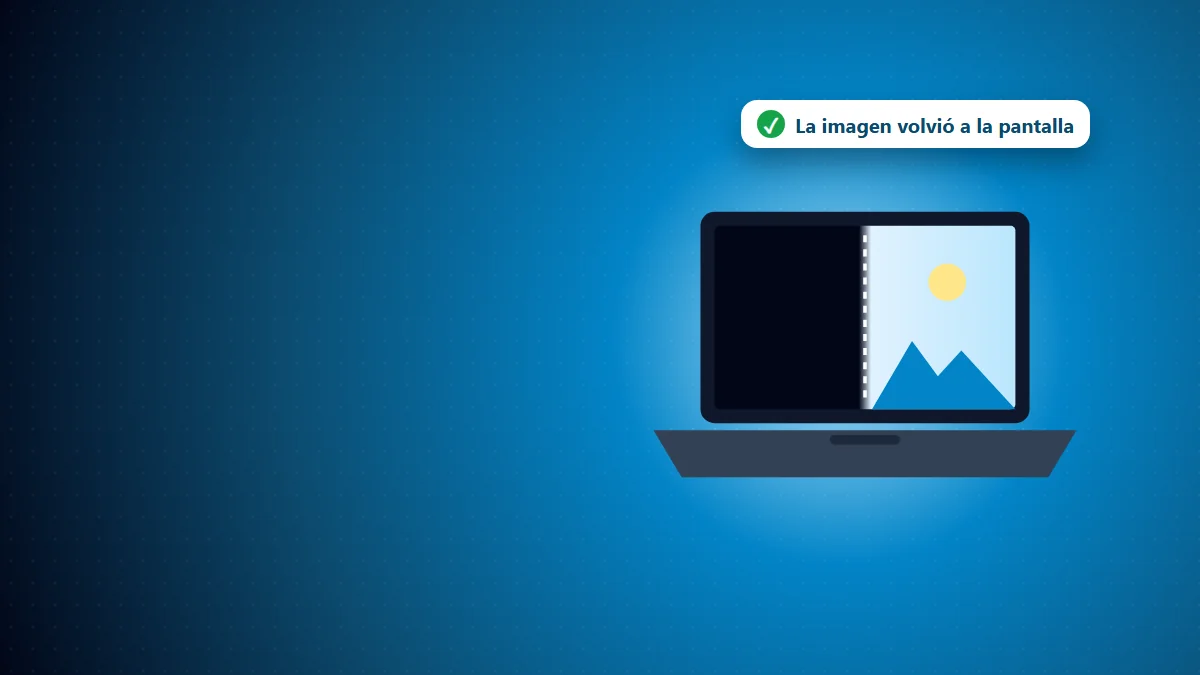
Pantalla negra en la notebook: cómo probar la imagen
Aprende a identificar las posibles causas cuando la notebook enciende, pero la pantalla sigue negra, y descubre cómo distinguir entre fallos de video, de pantalla y de inicio del sistema.
La notebook se sobrecalienta: cómo reducir la temperatura
Aprende a identificar las causas más comunes del sobrecalentamiento de las notebooks, reducir su temperatura de funcionamiento y saber cuándo acudir al servicio técnico.
 15 min
El teclado de la notebook no funciona: soluciones prácticas
Aprende a identificar las causas más comunes de los fallos del teclado de la notebook y descubre pruebas sencillas para determinar si el problema se debe a la configuración, al software o al hardware.
15-30 min
Fuentes consultadas
- Soporte técnico de Apple: si el Mac no se enciende
- Soporte HP: el equipo no enciende, se inicia ni arranca
- Soporte Dell: cómo solucionar problemas de alimentación en una laptop Dell
- Soporte Lenovo: solución de problemas de ausencia de alimentación
Las imágenes de esta guía son ilustraciones hechas por Fixfy. La posición de los botones, las luces y el orificio de reinicio varía según el modelo.