

 Notebook
 10 soluções
Resposta rápida: o que fazer agora
- Coloque o notebook numa mesa firme, nunca na cama, no sofá ou no colo.
- Abra o Gerenciador de Tarefas (Ctrl + Shift + Esc) e feche o que mais usa a CPU.
- Desligue, tire da tomada e limpe as saídas de ar com ar comprimido.
- Deixe o Windows no modo de energia Equilibrado e instale as atualizações.
- Pare de usar se o gabinete estiver inchado ou houver cheiro de queimado.
Qual é o seu caso?
Notebook superaquecendo: 10 soluções
- Saídas de ar bloqueadasCama, sofá, colo ou objetos na frente.Mude a superfície →
- Poeira acumuladaA ventoinha trabalha mais e faz barulho.Limpe as saídas →
- CPU sobrecarregadaUm app ou muitos programas abertos.Feche o que pesa →
- Ambiente quenteSol direto, carro ou sala abafada.Mude de lugar →
- Configuração e driversPerfil de energia, BIOS ou drivers antigos.Ajuste o modo →
- Peça com defeitoVentoinha, dissipador ou pasta térmica.Teste a ventoinha →
1Veja se o calor é normal ou perigoso
A Dell e a Apple explicam que o notebook pode esquentar no uso normal. A ventoinha acelera e desacelera sozinha conforme a temperatura muda.
- Normal: esquenta depois de 10 a 15 minutos de uso, em jogos, vídeos ou atualizações do Windows, e a ventoinha gira mais rápido.
- Problema: trava, reinicia ou desliga sozinho, ou fica muito quente parado com a ventoinha sempre no máximo.
Pare de usar agora se o gabinete, o teclado ou o touchpad estiver inchado ou deformado, se houver cheiro de queimado ou se ele continuar muito quente depois de desligado. Desligue, tire da tomada e procure o suporte. A Dell orienta não abrir o notebook nem tirar uma bateria inchada por conta própria.
2Use o notebook numa superfície firme
Use quando: você usa o notebook na cama, no sofá, numa almofada ou no colo.
Dell, HP e Apple alertam que tecidos, almofadas e o colo bloqueiam a entrada de ar da ventoinha. A Dell avisa que o dano causado assim pode ser permanente e não ser coberto pela garantia.
- Use numa mesa ou escrivaninha dura e plana.
- A HP recomenda deixar pelo menos 15 cm livres em volta de cada saída de ar.
- Não coloque objetos sobre o teclado.
- Para jogos e trabalho pesado, uma base com ventoinhas ajuda a manter o fluxo de ar, segundo a Dell.
3Tire o notebook do calor
Use quando: você usa o notebook ao sol, numa sala abafada ou o deixa no carro.
A Apple recomenda usar o notebook com temperatura ambiente entre 10 °C e 35 °C. A Dell indica até 35 °C para a maioria dos modelos.
- Não deixe o notebook dentro do carro: a temperatura ali passa facilmente desse limite.
- Evite usar sob luz direta do sol.
- Em dias muito quentes, use num lugar ventilado ou com ar-condicionado.
4Feche o que está pesando na CPU
Use quando: o notebook esquenta e a ventoinha fica alta mesmo sem você fazer nada pesado.
Windows
Ctrl + Shift + Esc › Processos › CPU Windows
Clique no título da coluna CPU para ordenar. Veja o que fica no topo com o notebook parado e feche esse app pela janela dele.
Mac
Aplicativos › Utilitários › Monitor de Atividade Mac
Na aba CPU, procure processos com uso alto e inesperado. Se o calor continuar, feche e abra a tampa ou reinicie o Mac.
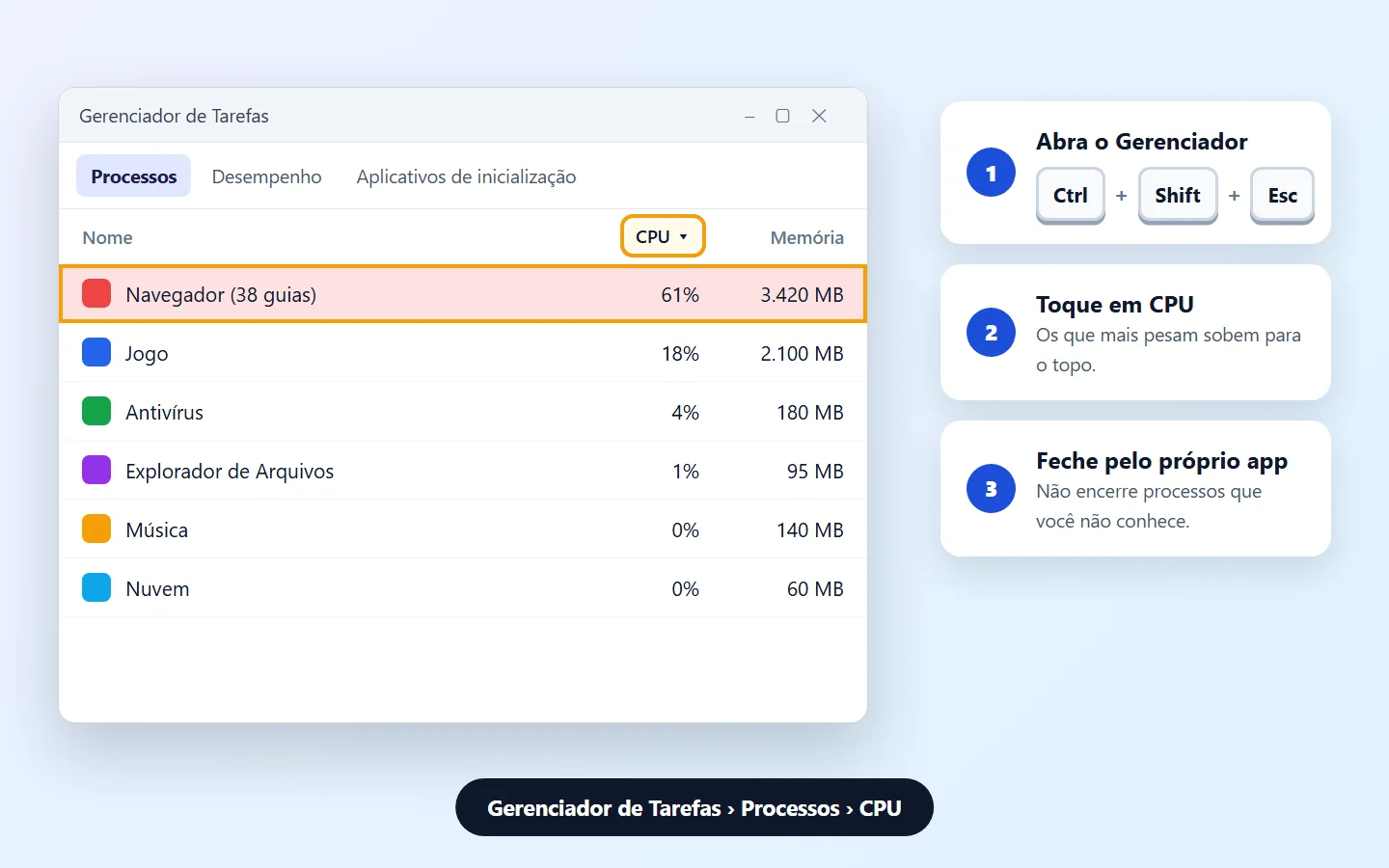
- A Lenovo explica que, com jogo ou programa gráfico aberto, uso de CPU acima de 50% e ventoinha alta são normais.
- A HP sugere fechar o navegador quando não estiver usando e baixar a resolução e os gráficos dos jogos.
Feche os programas pela própria janela. A Lenovo avisa que encerrar processos pelo Gerenciador de Tarefas pode causar problemas.
5Tire programas da inicialização
Use quando: o notebook já liga lento e quente, com muitos ícones perto do relógio.
- Abra o Gerenciador de Tarefas e vá em Aplicativos de inicialização (no Windows 10, a aba Inicializar).
- Clique com o botão direito no programa que não precisa abrir com o Windows e escolha Desabilitar.
- Reinicie o notebook.
A Dell alerta: não desative o antivírus na inicialização. Isso deixa o computador vulnerável.
6Limpe as saídas de ar
Use quando: a ventoinha está mais barulhenta que antes ou o notebook tem alguns anos de uso.
A poeira entope as saídas e faz a ventoinha trabalhar mais. A HP lembra que não é preciso abrir o notebook para limpar as saídas.
- Desligue o notebook e tire o carregador da tomada.
- Encontre as saídas de ar, geralmente embaixo e nas laterais.
- Use ar comprimido para tirar a poeira das saídas.
- Espere de 5 a 10 minutos, ligue o carregador e o notebook e ouça a ventoinha.
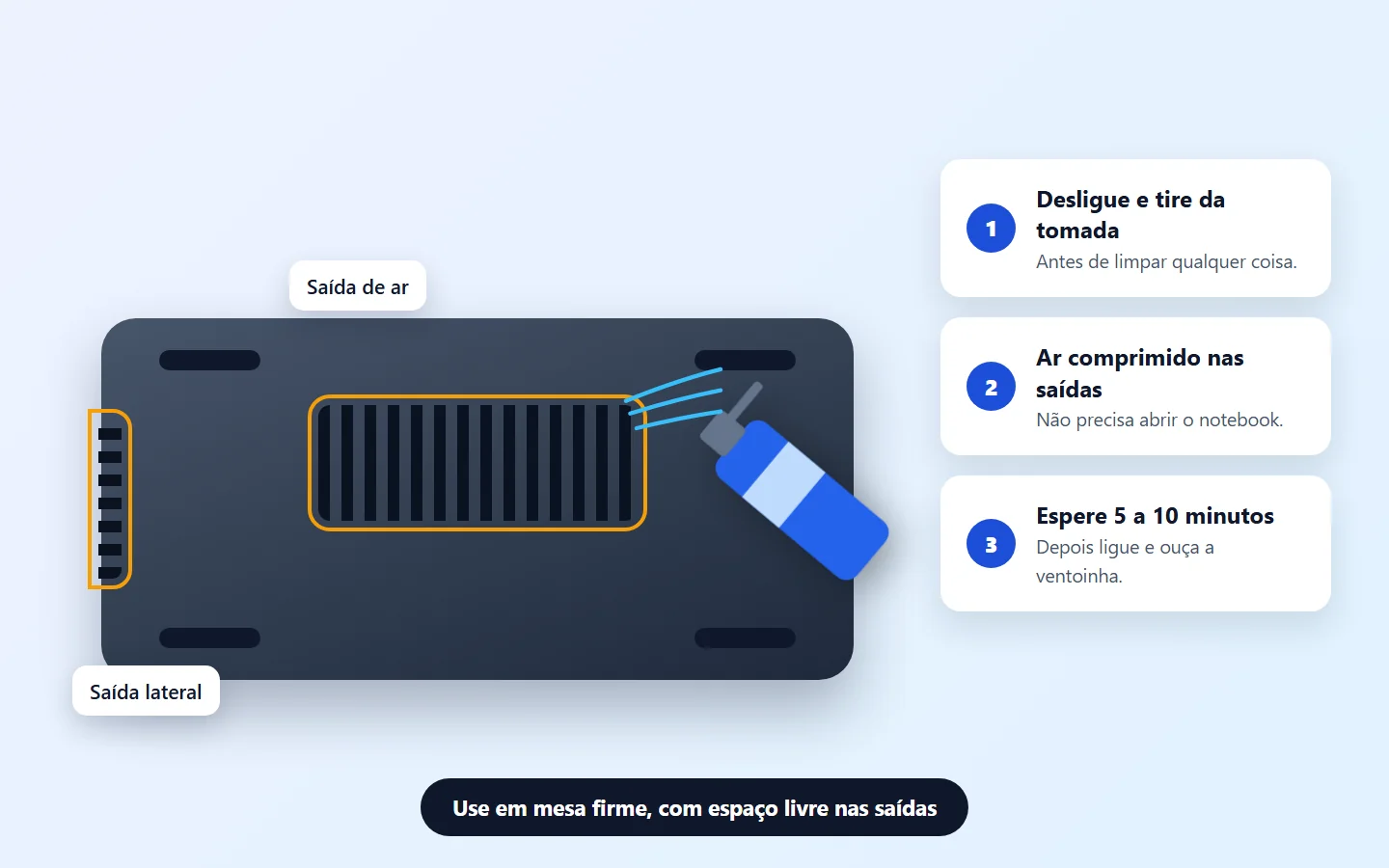
Se a ventoinha faz barulho de raspar ou não gira, há um problema nela: vá para o passo 9.
7Ajuste o modo de energia
Use quando: o notebook esquenta em tarefas simples ou está sempre no desempenho máximo.
- Abra Configurações › Sistema › Energia e bateria.
- Em Modo de energia, escolha Equilibrado.
- Se não conseguir mudar, abra Painel de Controle › Sistema e Segurança › Opções de Energia e selecione Equilibrado.
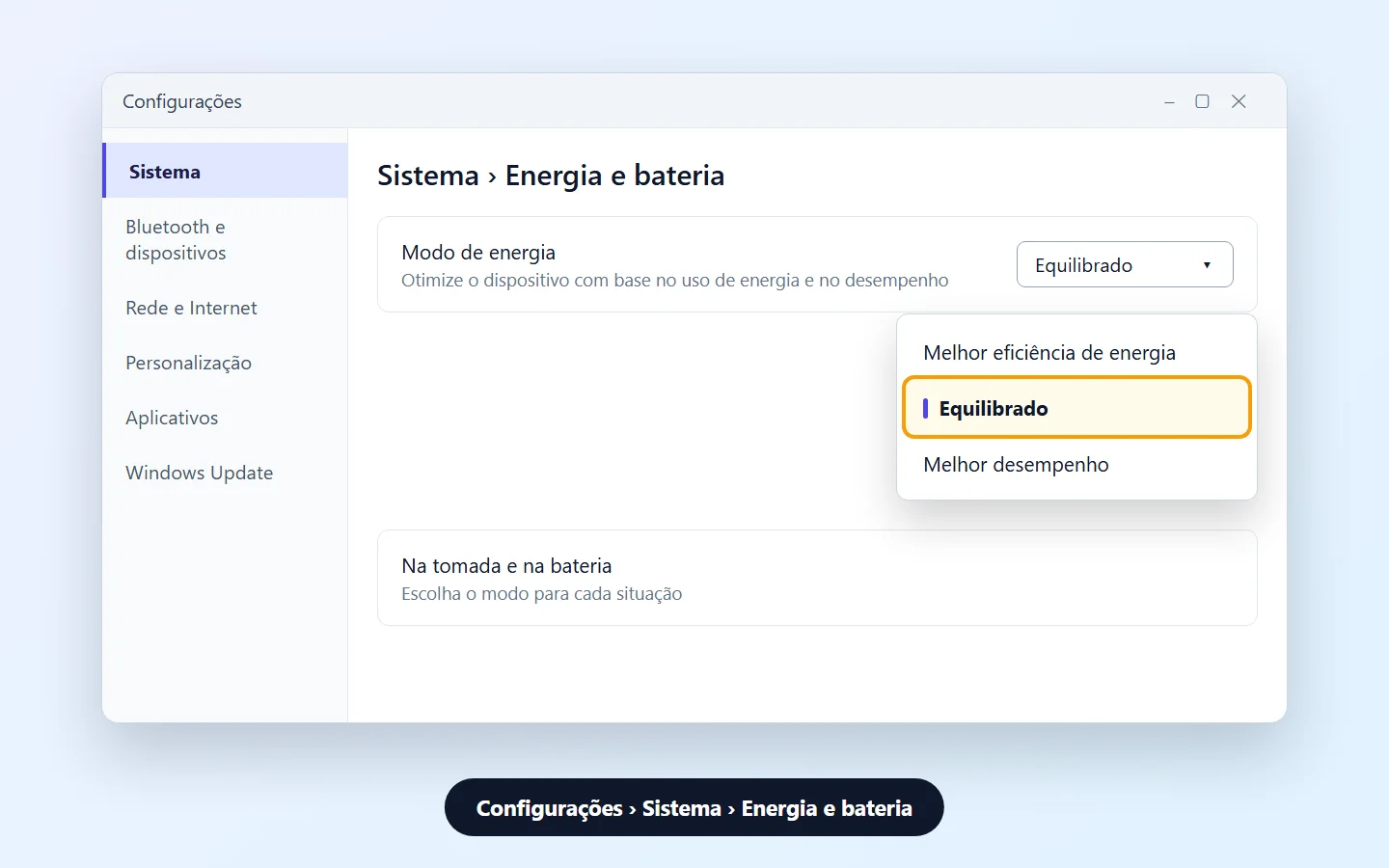
Alguns fabricantes têm um perfil térmico próprio. A Dell indica o Dell Optimizer ou o Dell Power Manager. A HP indica o modo Cool no HP Command Center, em alguns modelos.
8Atualize o sistema, os drivers e o BIOS
Dell, HP, Lenovo e Apple recomendam manter o software em dia, porque o controle da ventoinha depende dele.
- Windows: instale tudo em Configurações › Windows Update.
- Drivers e BIOS: use o app do fabricante (Dell SupportAssist, HP Support Assistant) ou o site de suporte do seu modelo.
- Lenovo: depois de atualizar o BIOS, a Lenovo orienta entrar nele, apertar F9 para restaurar o padrão e F10 para salvar.
- Mac: instale todas as atualizações de software.
Não desligue o notebook durante uma atualização de BIOS. Deixe-o na tomada até terminar.
9Teste a ventoinha
Use quando: o notebook desliga sozinho, a ventoinha não gira ou faz barulho estranho.
Dell
Logo Dell › F12 › DiagnosticsLigue e aperte F12 no logo. Em Diagnostics, abra o teste avançado, marque as ventoinhas e rode o teste completo. A ventoinha alta durante o teste é normal.
Mac
Feche e abra a tampa ou reinicieEm Mac com processador Intel, a Apple indica redefinir o SMC. A Apple avisa que apps de terceiros não servem para diagnosticar o hardware.
Em outras marcas, use o diagnóstico do fabricante. Anote o código de erro, se aparecer, para passar ao suporte.
10Leve à assistência técnica
Procure o fabricante ou uma assistência autorizada quando:
- a ventoinha falhou no teste, não gira ou faz barulho de raspar;
- o notebook continua quente parado depois de todos os passos;
- há sinais de dissipador ou pasta térmica com defeito, que a Dell cita como possível falha de hardware;
- houve queda, líquido ou peça trocada recentemente.
Se o notebook desliga do nada mas não está quente, pode ser bateria ou energia. Veja notebook não liga e computador travando.
Sintoma e o que fazer
| Sintoma | Causa provável | O que fazer |
|---|---|---|
| Quente só em jogos ou vídeos | Carga alta normal | Mesa firme e gráficos mais baixos (passos 2 e 4) |
| Ventoinha alta com o notebook parado | Um app usando a CPU | Gerenciador de Tarefas (passos 4 e 5) |
| Muito quente embaixo | Entrada de ar bloqueada | Superfície firme (passo 2) |
| Ventoinha mais barulhenta com o tempo | Poeira nas saídas | Ar comprimido (passo 6) |
| Quente em tarefas simples | Modo de energia ou drivers | Equilibrado e atualizações (passos 7 e 8) |
| Trava ou desliga sozinho | Superaquecimento ou ventoinha | Testar a ventoinha (passo 9) |
| Inchado ou cheiro de queimado | Bateria ou falha elétrica | Parar de usar e procurar o suporte (passo 1) |
Perguntas frequentes
É normal o notebook esquentar?
Sim. Dell e Apple explicam que o notebook esquenta no uso normal, principalmente em jogos, vídeos e atualizações. O problema é quando ele trava, desliga ou fica muito quente parado.
Por que meu notebook esquenta tanto?
As causas mais comuns são saídas de ar bloqueadas, poeira, programas usando muita CPU, ambiente quente, configurações e drivers desatualizados ou uma peça de refrigeração com defeito.
Posso usar o notebook na cama?
Não é recomendado. Dell, HP e Apple alertam que cama, almofada e colo bloqueiam a entrada de ar e podem causar superaquecimento e danos.
Como limpar o notebook por dentro?
Para as saídas de ar, não precisa abrir: use ar comprimido com o notebook desligado e fora da tomada. A limpeza interna e a troca da pasta térmica devem ser feitas pela assistência.
Base refrigerada funciona?
Ajuda. A Dell explica que a base tem ventoinhas próprias que complementam as do notebook e ajudam a manter o fluxo de ar.
Qual a temperatura ambiente ideal para usar o notebook?
A Apple recomenda entre 10 °C e 35 °C. A Dell indica até 35 °C para a maioria dos modelos. Não deixe o notebook dentro do carro.
Apps de temperatura mostram se o notebook está com defeito?
Não servem como diagnóstico. A Apple avisa que esses apps não medem a temperatura externa e que não se deve usá-los para diagnosticar hardware. Use o diagnóstico do fabricante.
O modo Melhor desempenho esquenta mais?
Sim. A Lenovo explica que o desempenho máximo faz a ventoinha girar mais rápido. O modo Equilibrado combina desempenho e ventoinha mais silenciosa.
Superaquecimento pode estragar o notebook?
Pode. A Dell e a HP explicam que o calor contínuo pode danificar componentes internos e reduzir o desempenho.
Quando levar o notebook à assistência?
Quando a ventoinha falhar no teste, não girar ou fizer barulho de raspar, quando continuar quente parado depois dos passos ou se houver inchaço ou cheiro de queimado.
Conteúdos relacionados
Mais soluções práticas em Notebook.
Notebook não liga: o que verificar primeiro
Aprenda a identificar as causas mais comuns de um notebook que não liga, incluindo problemas de energia, bateria, carregador, tela e possíveis falhas de hardware.
Teclado do notebook não funciona: soluções práticas
Aprenda a identificar as causas mais comuns de falhas no teclado do notebook e descubra testes simples para verificar se o problema é de configuração, software ou hardware.
 15-30 min

Tela preta no notebook: como testar a imagem
Aprenda a identificar possíveis causas quando o notebook liga, mas a tela permanece preta, e descubra como diferenciar falhas de vídeo, tela e inicialização do sistema.
Fontes consultadas
- Suporte Dell: como evitar problemas de superaquecimento e desligamento do computador e notebook
- Suporte HP: reduza o calor dentro do laptop para evitar superaquecimento no Windows
- Suporte Lenovo: ventoinha girando mais rápido que o normal
- Suporte da Apple: manter o notebook Mac dentro das temperaturas de operação aceitáveis
- Suporte da Microsoft: alterar o modo de energia do seu PC com Windows
As imagens deste guia são ilustrações feitas pela Fixfy. Os nomes dos menus variam conforme o fabricante e a versão do sistema.