

 Computadora
 10 soluciones
Respuesta rápida: qué hacer ahora
- Arrastra el PDF al navegador (Edge o Chrome). Si se abre, el archivo está bien y el problema es la app lectora.
- Revisa el tamaño del archivo: ¿0 KB o descarga interrumpida? Descárgalo de nuevo.
- Haz clic derecho en el PDF › Abrir con › Elegir otra aplicación y elige Acrobat Reader o Edge.
- En Acrobat Reader, usa Ayuda › Buscar actualizaciones y luego Ayuda › Reparar instalación.
- ¿Ninguna app lo abre? El PDF está dañado: pide una copia nueva a quien lo envió.
¿Cuál es tu caso?
 PDF en la Mac
El PDF no abre: 10 soluciones, paso a paso
1Haz la prueba rápida: ¿falla el archivo o el lector?
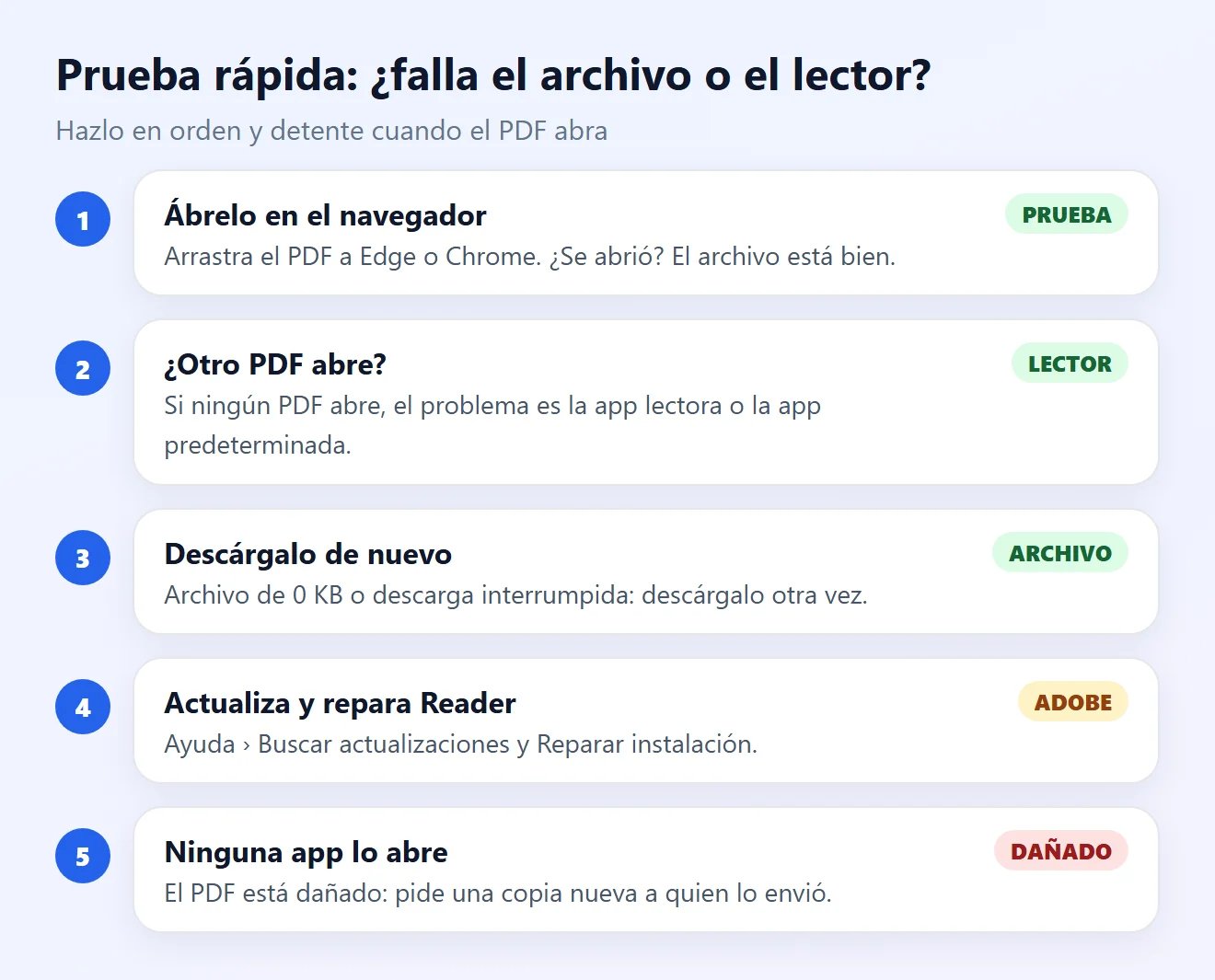
- ¿Abre en el navegador, pero no en Reader? El archivo está bien: corrige la app lectora (pasos 4 a 7).
- ¿Ningún PDF abre en la computadora? El problema es la app predeterminada o el lector (pasos 4 y 5).
- ¿Solo este PDF no abre en ningún lado? El archivo llegó incompleto o dañado (pasos 3 y 9).
2PDF de un sitio web: descárgalo y ábrelo en la computadora
Los navegadores modernos abren los PDF solos. Si un PDF de un sitio no carga, Adobe recomienda descargar el archivo y abrirlo en el lector:
- Haz clic derecho en el enlace del PDF (en la Mac, Comando + clic).
- Elige Guardar enlace como (Chrome, Edge, Firefox) o Descargar archivo enlazado (Safari).
- Abre la carpeta Descargas y haz doble clic en el PDF.
Al revés también funciona: si el PDF no abre en la app, arrástralo a una ventana del navegador para ver su contenido.
3Revisa que el archivo llegó completo
- Mira el tamaño en el Explorador de archivos. Un PDF de 0 KB, o mucho más pequeño de lo esperado, está incompleto.
- ¿Descarga interrumpida o adjunto de correo? Descárgalo de nuevo, de preferencia en otra red o navegador.
- Revisa la extensión: el nombre debe terminar en .pdf. Para verla, abre el Explorador › Ver › Mostrar › Extensiones de nombre de archivo.
- ¿El PDF vino dentro de un .zip? Haz clic derecho › Extraer todo antes de abrirlo.
4Elige la app que abre los PDF en Windows
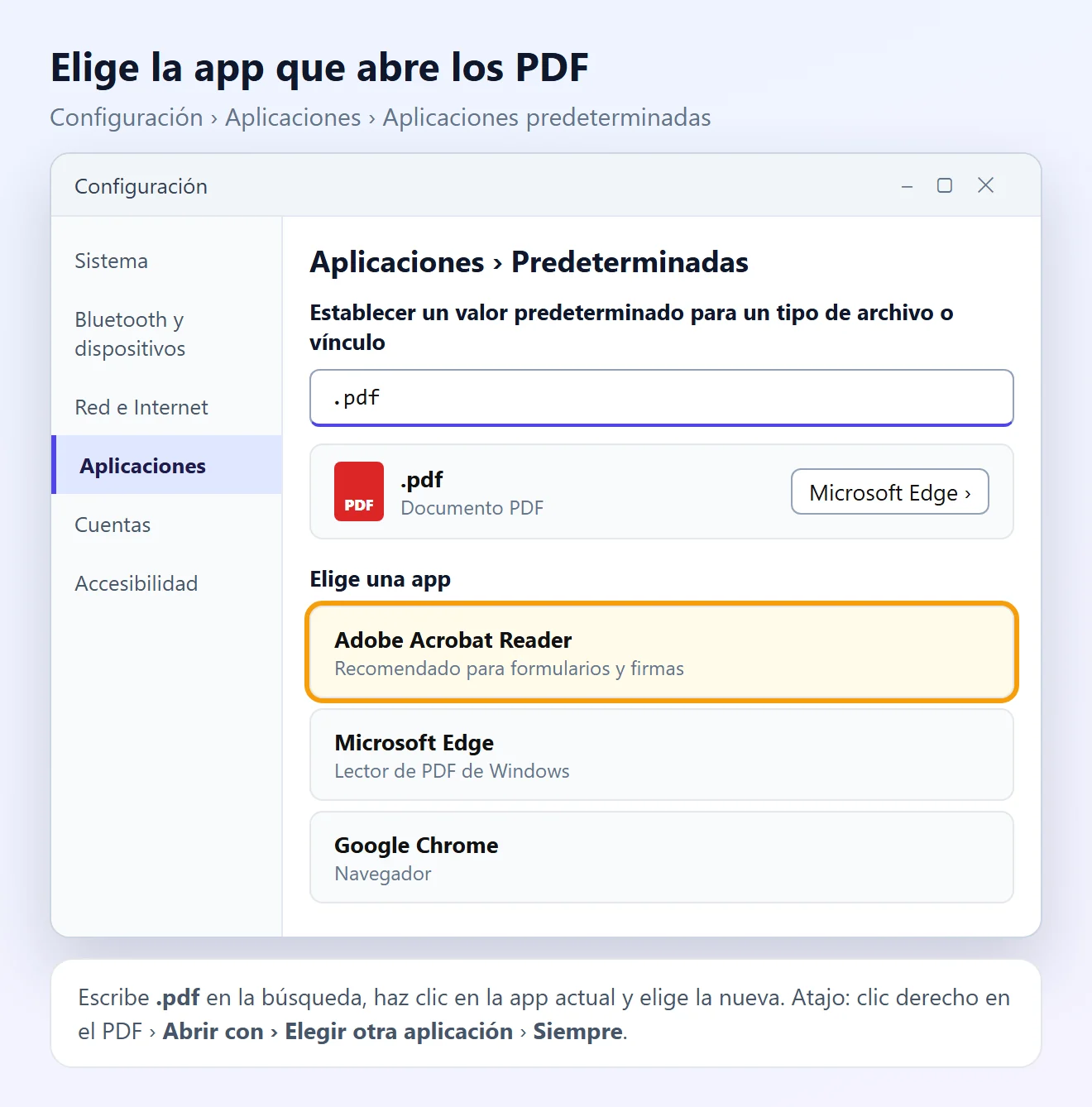
Desde el propio archivo (método de Adobe):
- Haz clic derecho en el PDF › Abrir con › Elegir otra aplicación.
- Elige Adobe Acrobat Reader (o Edge) y marca usar siempre esta aplicación para abrir archivos .pdf.
Desde Configuración (método de Microsoft): abre Configuración › Aplicaciones › Aplicaciones predeterminadas, escribe .pdf en la búsqueda, haz clic en la app actual y elige la nueva.
Adobe aclara que si tienes instalados Adobe Acrobat y Acrobat Reader, debes elegir Adobe Acrobat.
5Instala o actualiza Acrobat Reader
- ¿No tienes lector? Edge viene con Windows y abre los PDF. Para formularios y firmas, Adobe recomienda Acrobat Reader, que es gratuito.
- Descarga Reader solo del sitio oficial de Adobe (get.adobe.com/es/reader).
- ¿Ya tienes Reader? Ábrelo y usa Ayuda › Buscar actualizaciones. Las actualizaciones de seguridad suelen resolver fallas al abrir archivos.
6Repara la instalación de Acrobat Reader (Windows)
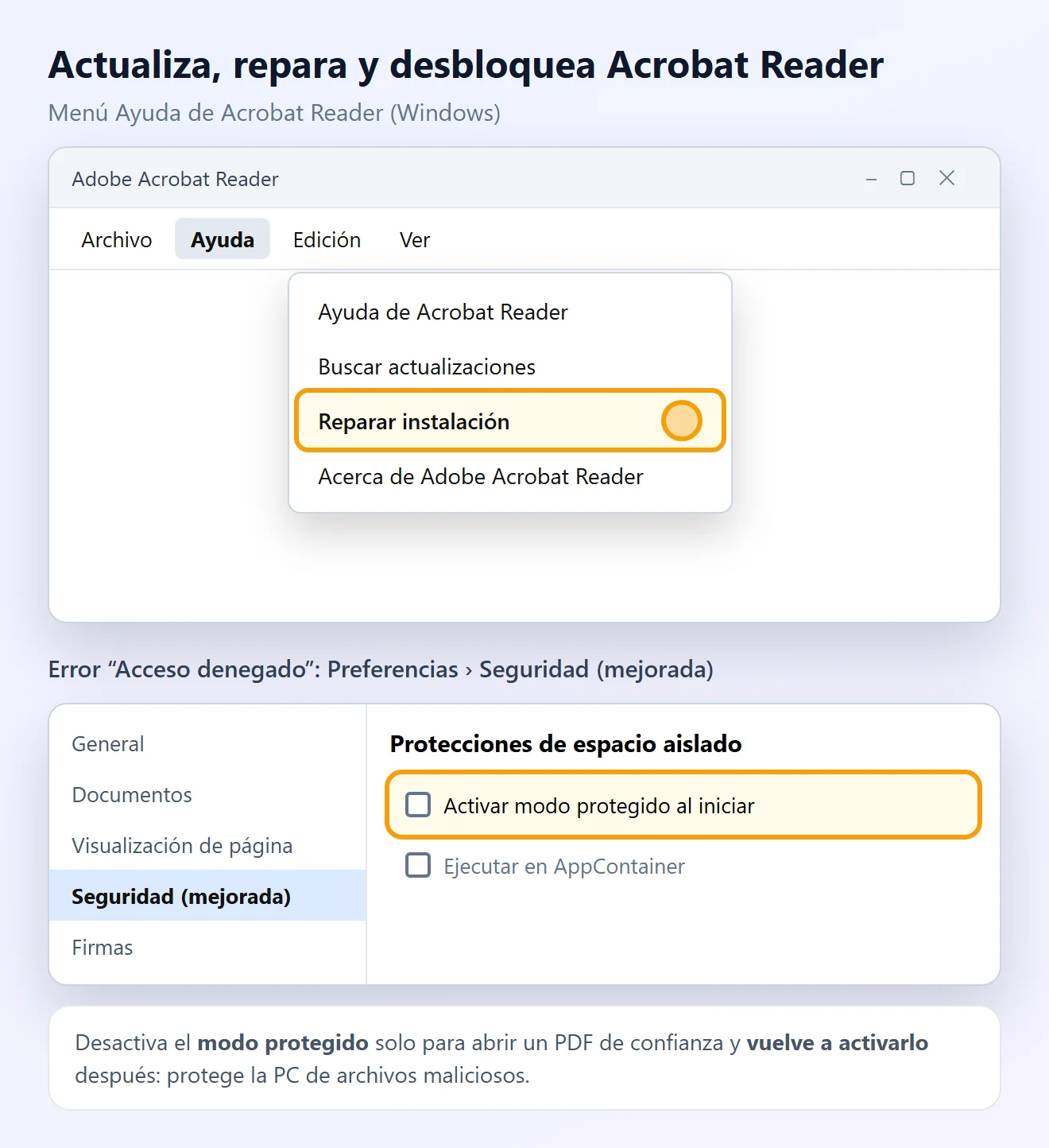
Según Adobe, Reader o los recursos de los que depende pueden estar dañados. Para corregirlo:
- Abre Acrobat Reader (desde el menú Inicio, sin abrir el PDF).
- Haz clic en Ayuda › Reparar instalación y confirma.
- Cuando termine, reinicia la computadora y vuelve a intentar con el PDF.
La reparación solo existe en Windows. Si no funciona, desinstala Reader en Configuración › Aplicaciones › Aplicaciones instaladas y vuelve a instalarlo desde el sitio de Adobe.
7Error “Acceso denegado”: el modo protegido
Adobe explica que el modo protegido puede bloquear PDF, sobre todo los que vienen de ubicaciones externas (red, memoria USB, nube). Para probar:
- Abre Acrobat y ve a Menú › Preferencias (en la Mac, Acrobat › Preferencias).
- En Seguridad (mejorada), desmarca Activar modo protegido al iniciar y confirma con Sí y Aceptar.
- Cierra y vuelve a abrir Acrobat, y prueba el PDF.
El modo protegido es una defensa contra PDF maliciosos. Desactívalo solo para un archivo de confianza y vuelve a activarlo enseguida. Otra opción es copiar el PDF a la carpeta Documentos y abrirlo desde ahí.
8PDF con contraseña o bloqueado por seguridad
- ¿Pide contraseña para abrir? Solo quien creó el PDF la tiene. Bancos y organismos públicos suelen usar parte de tu documento de identidad o tu fecha de nacimiento: revisa las instrucciones del correo o del sitio.
- ¿Abre, pero no deja imprimir ni copiar? Son restricciones de permisos del autor, no una falla.
- ¿Aviso de PDF sospechoso? Adobe indica que Reader bloquea los PDF que no cumplen ciertos estándares o que pueden tener contenido peligroso. Confirma con quien lo envió antes de abrirlo.
9PDF dañado: pide otra copia
Si el PDF no abre en ninguna app (Reader, Edge, Chrome), está dañado. Adobe es claro: no se puede reparar directamente un PDF corrupto.
- Pide a quien lo envió que lo mande de nuevo o lo comparta por enlace (Google Drive, OneDrive).
- Si tú creaste el PDF, vuelve a generarlo desde el archivo original (en Word, por ejemplo, con Archivo › Guardar como › PDF).
- ¿El PDF estaba en tu computadora y se dañó? Busca una versión anterior: cómo recuperar archivos borrados.
10Mac: elige la app que abre los PDF
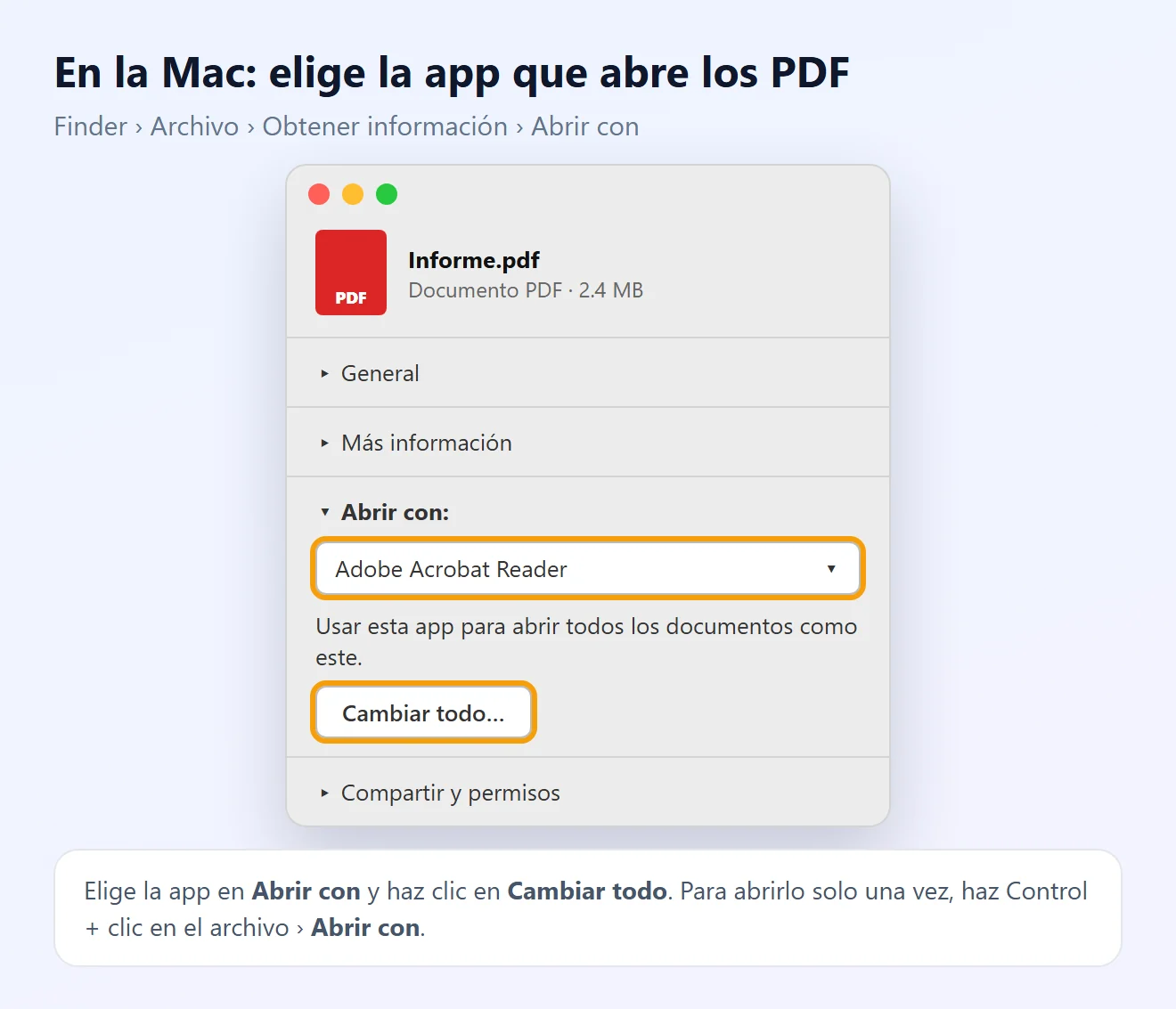
En la Mac, Vista Previa ya abre los PDF. Para cambiar la app de todos los PDF, Apple indica:
- En el Finder, selecciona el PDF y elige Archivo › Obtener información (o Control + clic › Obtener información).
- Abre la sección Abrir con y elige la app en el menú.
- Haz clic en Cambiar todo.
- Para abrirlo una sola vez en otra app, usa Control + clic › Abrir con, o arrastra el PDF al ícono de la app en el Dock.
- Apple recuerda que si un archivo no abre en una app, puede estar dañado o no ser reconocido. Prueba otra app.
Mensaje de error y qué hacer
| Síntoma o error | Causa probable | Qué hacer |
|---|---|---|
| “El archivo está dañado y no se pudo reparar” | Descarga incompleta o PDF corrupto | Descargar de nuevo; pedir otra copia (pasos 3 y 9) |
| “Acceso denegado” | Modo protegido de Acrobat | Probar sin el modo protegido (paso 7) |
| Pantalla en blanco en el navegador | Visor del sitio | Guardar el enlace y abrirlo en la PC (paso 2) |
| Windows pregunta qué app usar | Sin app predeterminada para .pdf | Definir la app predeterminada (paso 4) |
| Ningún PDF abre en Reader | Reader desactualizado o dañado | Actualizar y reparar (pasos 5 y 6) |
| Pide contraseña | PDF protegido por el autor | Pedir la contraseña a quien lo envió (paso 8) |
| Archivo de 0 KB | Falló la descarga | Descargar de nuevo (paso 3) |
Cuidado con los PDF sospechosos
- Desconfía de PDF inesperados con facturas, cobros o notificaciones legales, incluso de remitentes conocidos.
- Un archivo que termina en .pdf.exe o .pdf.js no es un PDF: no lo abras.
- Nunca desactives el modo protegido para abrir un PDF de origen desconocido.
- Mantén Reader y el navegador actualizados: las actualizaciones corrigen fallas de seguridad.
Preguntas frecuentes
¿Por qué no se abre mi PDF?
Las causas más comunes son una descarga incompleta, un archivo dañado, ninguna app configurada para abrir PDF, Acrobat Reader desactualizado o con fallas y el modo protegido bloqueando el archivo. Empieza abriendo el PDF en el navegador para saber si el archivo está bien.
¿Cómo abro un PDF sin Adobe Reader?
Arrastra el PDF a Edge, Chrome o Firefox: todos abren PDF. En la Mac, Vista Previa viene instalada y abre PDF.
¿Cómo hago que los PDF se abran siempre en Acrobat Reader?
Haz clic derecho en el PDF, elige Abrir con › Elegir otra aplicación, selecciona Adobe Acrobat Reader y marca usar siempre esta aplicación. O usa Configuración › Aplicaciones › Aplicaciones predeterminadas.
¿Se puede recuperar un PDF corrupto?
Adobe indica que un PDF dañado no se puede reparar directamente. La salida es descargarlo de nuevo, pedir otra copia o volver a crear el PDF desde el archivo original.
¿Qué significa el error “Acceso denegado” en Acrobat?
Suele ser el modo protegido bloqueando el archivo. Prueba desmarcando Activar modo protegido al iniciar en Preferencias › Seguridad (mejorada) y vuelve a activarlo después.
¿Cómo reparo Acrobat Reader?
En Windows, abre Reader y usa Ayuda › Reparar instalación. Luego reinicia la computadora. En la Mac esa opción no existe: reinstala la app.
El PDF se abre en blanco. ¿Qué hago?
Si es en un sitio web, guarda el PDF y ábrelo en la computadora. Si es en la app, actualiza el lector o abre el archivo en otra app, como el navegador.
¿Por qué no abre el PDF adjunto del correo?
La descarga pudo fallar o el archivo llegó dañado. Descarga el adjunto de nuevo, ábrelo en el navegador y, si no funciona, pide que te reenvíen el archivo.
¿Cómo abro un PDF con contraseña?
Solo con la contraseña definida por quien creó el archivo. Revisa las instrucciones que vinieron con el PDF o pídele la contraseña al remitente.
¿Cómo elijo la app que abre los PDF en la Mac?
Selecciona el PDF en el Finder, usa Archivo › Obtener información, elige la app en Abrir con y haz clic en Cambiar todo.
Contenido relacionado
Más soluciones prácticas en Computadora.
Archivos borrados: cómo intentar recuperar documentos
Aprende qué hacer primero para recuperar archivos borrados de la computadora y aumentar las posibilidades de restaurar documentos importantes.
 10 min
La computadora se bloquea con frecuencia: causas y soluciones
Aprende a identificar las principales causas de los bloqueos de la computadora y descubre cómo mejorar la estabilidad y el rendimiento del sistema.
15-30 min
La computadora no reconoce USB: cómo solucionarlo
Aprende a detectar problemas en puertos USB, controladores y dispositivos cuando la computadora no reconoce memorias USB, teclados, ratones u otros accesorios.
15 min
Fuentes consultadas
- Ayuda de Adobe: ¿Por qué no se abre el archivo PDF?
- Ayuda de Adobe (inglés): Can't open a PDF “Access Denied”
- Soporte de Microsoft: Cambiar aplicaciones predeterminadas en Windows
- Soporte de Apple: Seleccionar una app para abrir un archivo en la Mac
Las pantallas de esta guía son ilustraciones creadas por Fixfy para mostrar la ruta de los menús. Adobe y Acrobat son marcas de Adobe; Windows y Edge son marcas de Microsoft; Mac es marca de Apple Inc.