

 Internet
 10 soluções
Resposta rápida: o que fazer agora
- Feche as guias que não está usando e ative a Economia de memória (Chrome) ou as Guias em suspensão (Edge).
- Abra o gerenciador de tarefas do navegador (Shift + Esc no Chrome) e veja o que está pesando.
- Desative as extensões que você não usa. Uma extensão ruim deixa tudo lento.
- Atualize o navegador e reinicie.
- Nada resolveu? Redefina o Chrome ou restaure o Firefox: senhas e favoritos são mantidos.
Qual é o seu caso?
Navegador lento: 10 soluções
- Guias demais abertasCada guia ocupa memória, mesmo parada.Libere memória →
- Extensões pesadasRodam em todas as páginas, o tempo todo.Revise as extensões →
- Navegador desatualizadoVersões antigas são mais lentas e menos seguras.Atualize →
- Problema de gráficosDriver de vídeo antigo ou aceleração com defeito.Ajuste a aceleração →
- Malware ou adwareProgramas indesejados injetam anúncios.Procure malware →
- Configurações bagunçadasAjustes alterados por programas ou por engano.Redefina →
1Feche guias e ative a economia de memória
Use quando: o navegador fica lento depois de algum tempo aberto ou com muitas guias.
O Google indica fechar as guias que você não está usando (Ctrl + W fecha a guia atual). Os navegadores também podem “adormecer” as guias paradas sozinhos:
Chrome
Configurações › DesempenhoAtive a Economia de memória e escolha Moderado, Equilibrado (recomendado) ou Máxima. Sites que não podem parar entram em “Sempre manter estes sites ativos”.
Edge
edge://settings/systemAs Guias em suspensão colocam as guias em segundo plano para dormir depois de 2 horas. Você pode reduzir esse tempo na mesma tela.
Firefox
Menu › ConfiguraçõesA Mozilla recomenda simplesmente manter menos guias abertas, porque cada uma usa memória.
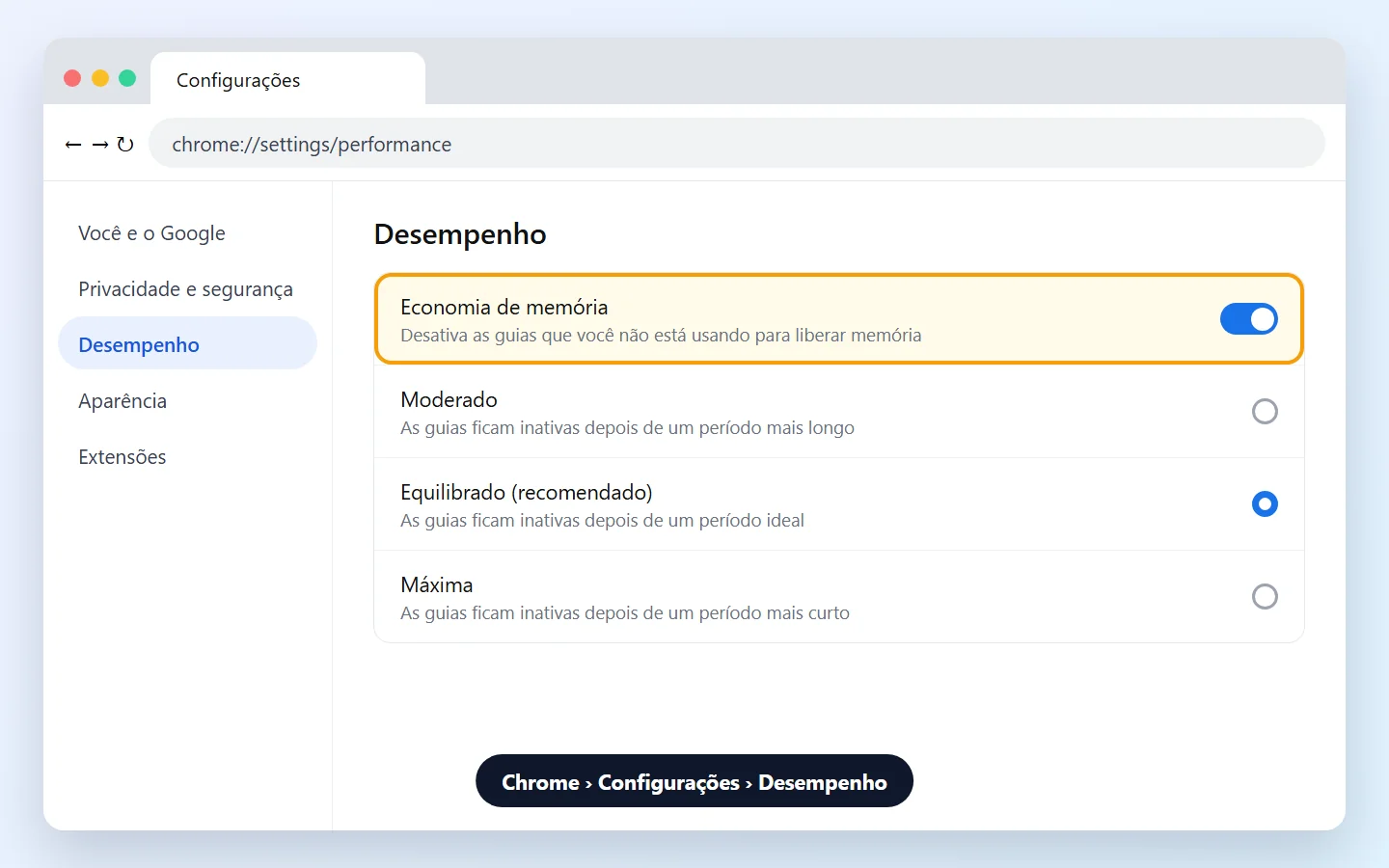
Ao voltar para uma guia adormecida, a página é recarregada. Isso é normal.
2Use o gerenciador de tarefas do navegador
Use quando: o computador esquenta, a ventoinha acelera ou uma página trava as outras.
O gerenciador de tarefas mostra quanta memória e CPU cada guia e extensão usa. Assim você encontra o culpado em vez de adivinhar.
Chrome
Mais › Mais ferramentas › Gerenciador de tarefasOu pressione Shift + Esc. Clique em Memória para ordenar, selecione o item que mais consome e clique em Encerrar processo.
Firefox
about:processesDigite o endereço na barra para abrir o gerenciador de tarefas do Firefox, com o uso de memória e CPU de cada guia e extensão.
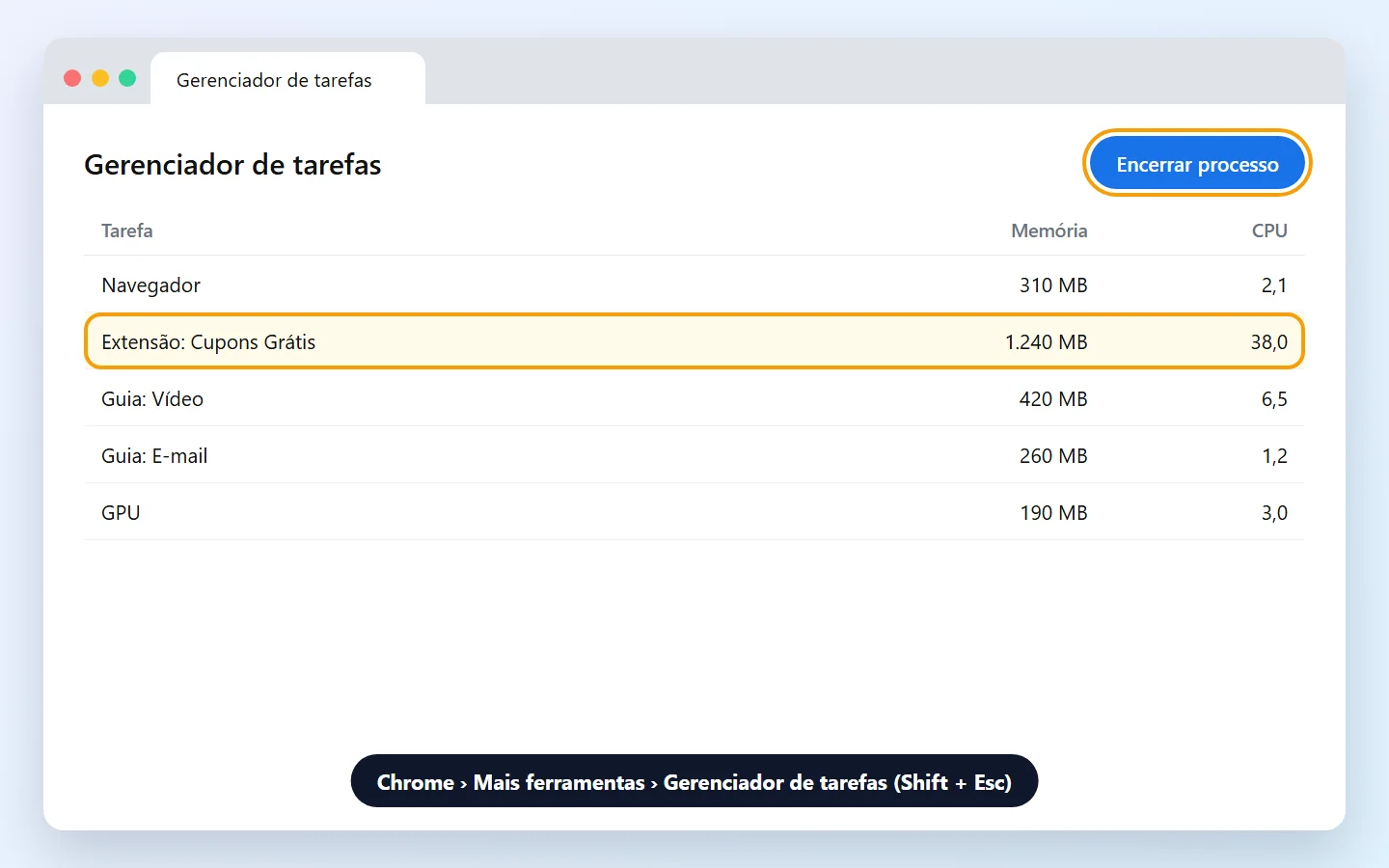
Encerrar o processo de uma guia descarta o que não foi salvo nela, como um texto digitado em um formulário.
3Desative as extensões que não usa
Use quando: o navegador ficou lento depois de instalar algo, ou o gerenciador apontou uma extensão.
Chrome
Mais › Extensões › Gerenciar extensõesDesative ou remova as que você não reconhece ou não usa.
Firefox
Ajuda › Modo de solução de problemasEsse modo abre o Firefox com as extensões desativadas. Se ficar rápido, a culpa é de uma extensão: reative uma por vez para descobrir qual.
No Chrome e no Edge, um teste rápido é abrir uma janela anônima (InPrivate no Edge): nela, as extensões normalmente ficam desligadas. Se a página carrega rápido ali, desconfie das extensões.
4Atualize o navegador
Google e Mozilla colocam a atualização como uma das primeiras correções para lentidão.
Chrome
Mais › Ajuda › Sobre o Google ChromeO Chrome procura atualizações sozinho. Clique em Reiniciar para concluir.
Firefox
Menu › Ajuda › Sobre o FirefoxA janela verifica e baixa a versão mais nova. Reinicie o Firefox para aplicar.
5Limpe o cache e os cookies
Use quando: um site específico fica lento, carrega pela metade ou mostra conteúdo antigo.
- Chrome: pressione Ctrl + Shift + Delete, marque Imagens e arquivos armazenados em cache e, se quiser, Cookies e outros dados do site.
- Edge e Firefox: o mesmo atalho abre a limpeza de dados de navegação.
Apagar os cookies desconecta você da maioria dos sites. Se o problema é só um site, limpe apenas os dados dele.
6Ajuste a aceleração de hardware e atualize o driver de vídeo
Use quando: vídeos engasgam, a rolagem trava ou a tela pisca.
A aceleração de hardware usa a placa de vídeo para desenhar as páginas. A Mozilla recomenda deixá-la ativada e manter o driver de vídeo atualizado: no Windows, pelo Windows Update ou pelo site do fabricante (Intel, AMD ou NVIDIA).
- Firefox: Configurações › Geral › Desempenho. Se a opção estiver desativada e você tiver o driver atualizado, ative-a.
- Chrome: Configurações › Sistema › Usar aceleração de gráficos quando disponível. Se os problemas começaram depois de ativá-la, desative para testar e reinicie.
7Bloqueie anúncios e rastreadores
Anúncios, vídeos automáticos e rastreadores deixam as páginas mais pesadas. A Mozilla sugere a Proteção aprimorada contra rastreamento do Firefox, ligada por padrão, e cita bloqueadores leves de conteúdo como o uBlock Origin, que usa pouca memória.
No Edge, a Prevenção de rastreamento fica em Configurações › Privacidade, pesquisa e serviços.
Instale extensões só da loja oficial do navegador. Extensões “de desconto” ou “de velocidade” desconhecidas costumam ser o problema, não a solução.
8Procure malware e programas indesejados
Use quando: aparecem pop-ups, a página inicial ou o buscador mudaram sozinhos, ou surgem barras de ferramentas.
- No Windows, faça uma verificação completa com a Segurança do Windows.
- O Google orienta remover programas indesejados do computador: veja em Configurações › Aplicativos e desinstale o que você não instalou.
Veja também como remover pop-ups do navegador e o que fazer com o computador com vírus.
9Redefina o Chrome ou restaure o Firefox
Use quando: nada acima resolveu ou as configurações foram alteradas por algum programa.
Chrome
Configurações › Redefinir configuraçõesClique em Restaurar configurações para os padrões originais › Redefinir configurações. Senhas, favoritos e histórico são mantidos; as extensões são desativadas.
Firefox
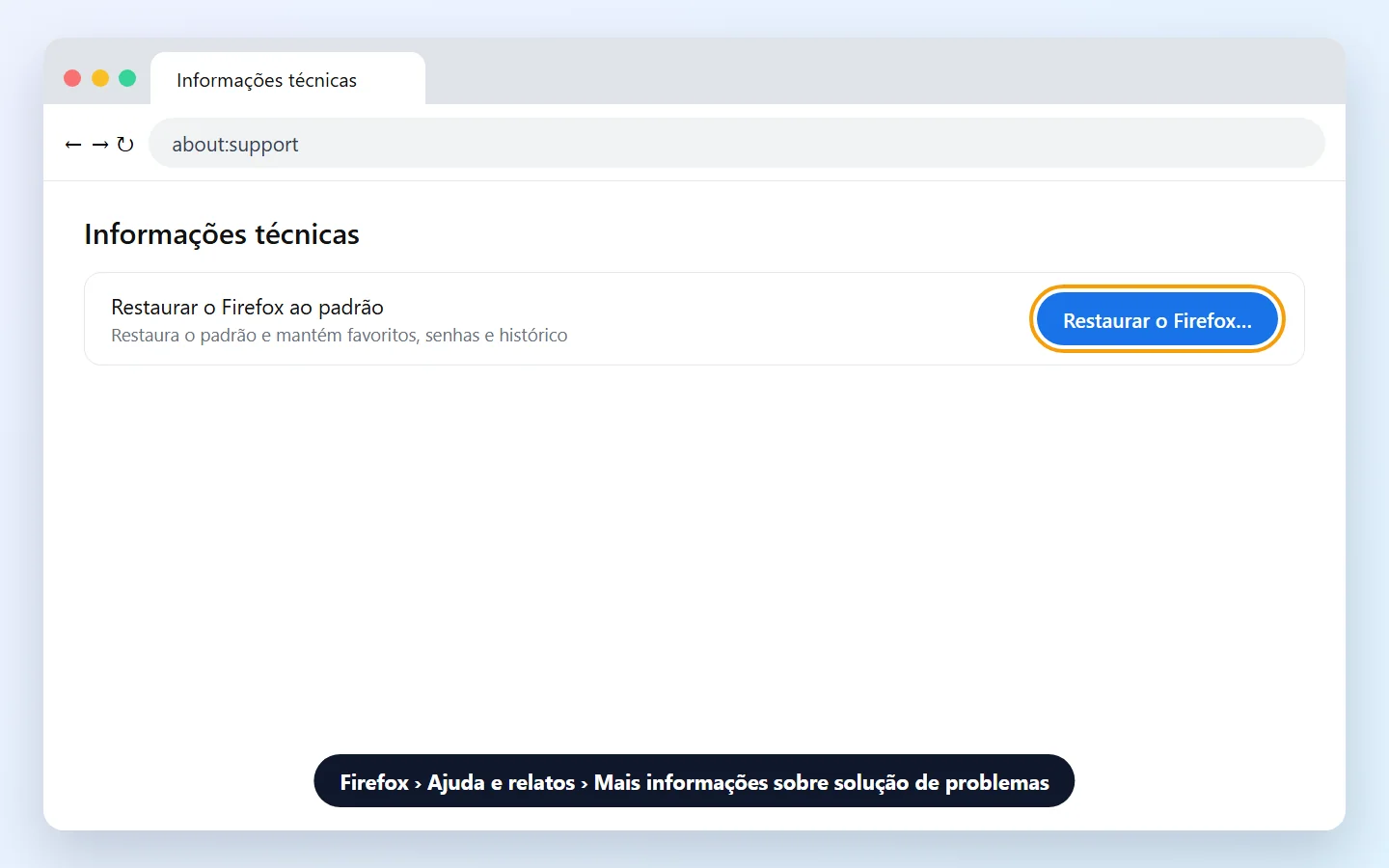
Ajuda › Mais informações sobre solução de problemasClique em Restaurar o Firefox…. Favoritos, senhas e histórico são mantidos; extensões e personalizações são removidas.
10Confira se o lento é a internet ou o computador
Se o navegador abre rápido, mas as páginas demoram a carregar, o problema pode ser a conexão. Se todo o computador está lento, o navegador só sente o efeito.
- Teste outro site e outro aparelho na mesma rede. Se tudo está lento, veja Wi-Fi lento. Se é só um site, veja site não abre.
- Feche outros programas pesados. Google e Mozilla lembram que outros apps competem pela mesma memória.
- Reinicie o computador. Se ele trava em tudo, veja computador travando.
Sintoma e o que fazer
| Sintoma | Causa provável | O que fazer |
|---|---|---|
| Lento com muitas guias | Falta de memória | Economia de memória (passo 1) |
| Ventoinha alta e travamentos | Guia ou extensão pesada | Gerenciador de tarefas (passo 2) |
| Lento depois de instalar algo | Extensão | Desative extensões (passo 3) |
| Vídeo e rolagem engasgando | Gráficos | Aceleração e driver (passo 6) |
| Pop-ups e buscador trocado | Adware | Procure malware (passo 8) |
| Páginas demoram, tudo o mais ok | Internet | Teste a conexão (passo 10) |
Perguntas frequentes
Por que meu navegador está tão lento?
As causas mais comuns são guias demais, extensões pesadas, navegador desatualizado, problemas de gráficos e programas indesejados. O gerenciador de tarefas do navegador mostra o que está consumindo mais.
Como deixar o Chrome mais rápido?
Feche guias, ative a Economia de memória, remova extensões que não usa, atualize o Chrome e, se nada resolver, redefina as configurações.
Por que o Chrome usa tanta memória?
O Chrome separa guias e extensões em processos próprios. Isso deixa o navegador mais estável, mas soma bastante memória com muitas guias abertas. A Economia de memória libera a memória das guias paradas.
Limpar o cache deixa o navegador mais rápido?
Ajuda quando um site específico carrega errado ou fica lento. Em geral, o cache serve para acelerar: logo depois de limpar, os sites podem abrir um pouco mais devagar.
Extensões deixam o navegador lento?
Sim. Muitas rodam em todas as páginas que você abre. Mantenha só as que usa e prefira extensões conhecidas da loja oficial.
Redefinir o Chrome apaga senhas e favoritos?
Não. Segundo o Google, senhas e favoritos são mantidos. A redefinição desativa as extensões e volta a página inicial, o buscador e outras configurações ao padrão.
Restaurar o Firefox apaga meus dados?
Favoritos, histórico e senhas são mantidos. Extensões, temas e personalizações são removidos.
O que são as Guias em suspensão do Edge?
É um recurso do Edge que coloca para dormir as guias em segundo plano depois de um tempo (2 horas por padrão), liberando memória e CPU.
Programa de “limpeza” deixa o navegador mais rápido?
Não é necessário. Os passos deste guia usam só recursos do próprio navegador e do Windows. Programas de limpeza desconhecidos podem instalar adware.
Trocar de navegador resolve?
Às vezes, mas a causa costuma ir junto: muitas guias, extensões, internet lenta ou computador com pouca memória. Tente os passos antes de trocar.
Conteúdos relacionados
Mais soluções práticas em Internet.
 Wi-Fi
Internet cai toda hora: como estabilizar a conexão
Aprenda a identificar as causas mais comuns de quedas frequentes de internet, melhorar a estabilidade do Wi-Fi e saber quando acionar a operadora.
 15 min
Luz vermelha no roteador: o que significa
Entenda as causas mais comuns de uma luz vermelha no roteador ou modem e saiba quando o problema está na rede local ou na operadora de internet.
10 min
Esqueci a senha do Wi-Fi: como encontrar ou alterar
Aprenda formas seguras de localizar a senha da rede Wi-Fi em dispositivos autorizados ou alterar a senha diretamente no roteador para recuperar o acesso.
10 min
Fontes consultadas
- Ajuda do Google Chrome: acelerar o Google Chrome
- Ajuda do Google Chrome: personalizar o desempenho do Chrome
- Ajuda do Google Chrome: excluir dados de navegação
- Ajuda do Google Chrome: redefinir as configurações do Chrome
- Ajuda do Google Chrome: atualizar o Google Chrome
- Suporte da Microsoft: recursos de desempenho do Microsoft Edge
- Suporte da Mozilla: correções rápidas caso seu Firefox esteja lento
- Suporte da Mozilla: Firefox usando muita memória ou CPU
- Suporte da Mozilla: restaurar o Firefox
As telas deste guia são ilustrações feitas pela Fixfy. Os nomes dos menus podem variar conforme a versão do navegador e do sistema.