

 E-mail
 15 minutos
 10 passos
Resposta rápida: o que fazer agora
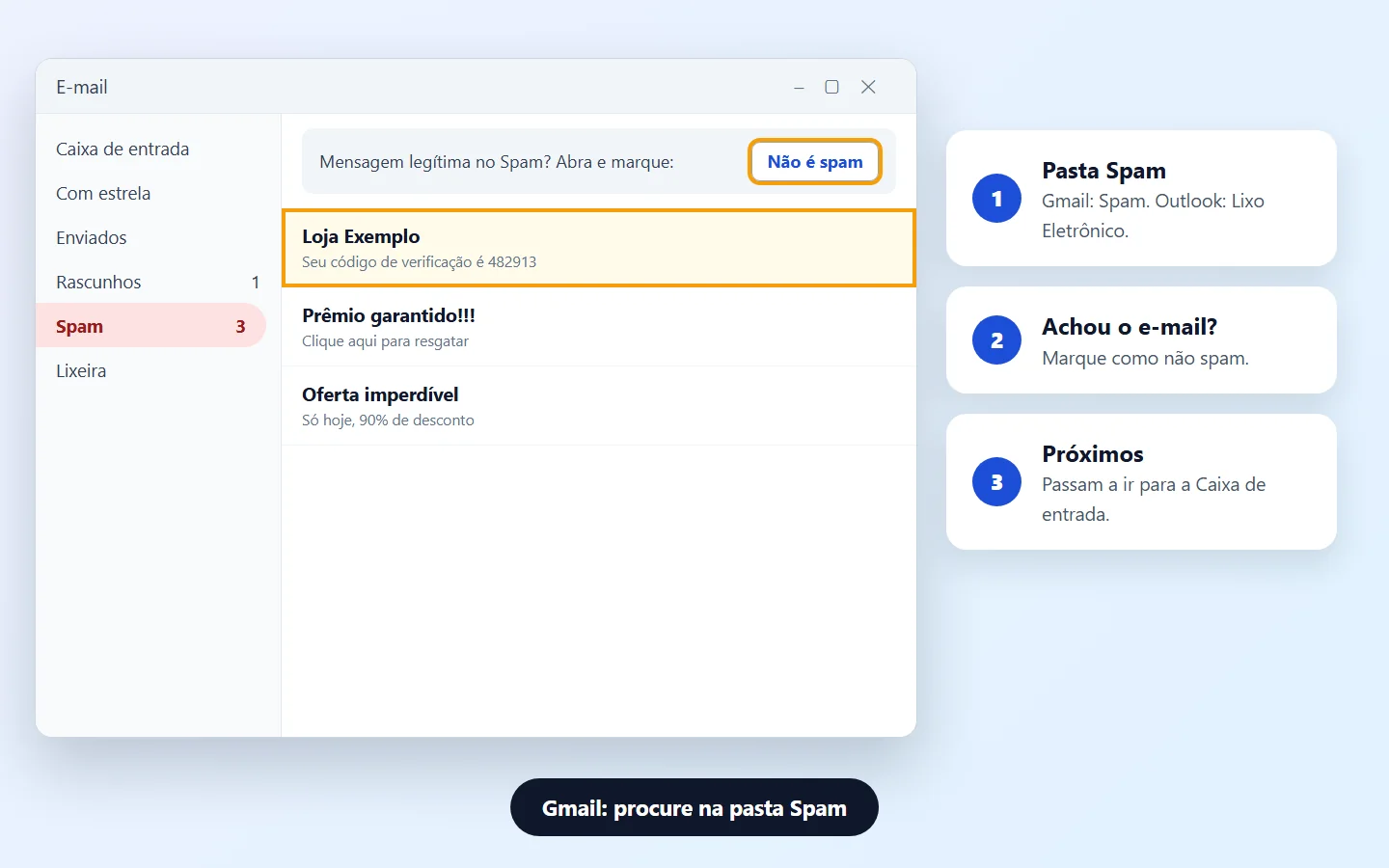
- Procure na pasta Spam (Gmail) ou Lixo Eletrônico (Outlook) e marque a mensagem como não spam.
- No Outlook, olhe a aba Outros e os Itens Excluídos.
- Confira filtros, regras e endereços bloqueados: eles podem apagar ou desviar e-mails.
- Veja se a conta não está sem espaço: com o armazenamento cheio, os e-mails voltam para quem enviou.
- No iPhone, confira Obter Novos Dados e as notificações do Mail.
Qual é o seu caso?
 Só chega quando abro o app
E-mail não recebe: 10 soluções
- Caiu no spamA causa mais comum de e-mail “sumido”.Olhe o Spam →
- Filtro ou regraApaga, arquiva ou move a mensagem.Revise os filtros →
- Remetente bloqueadoOs e-mails vão direto para o Spam.Desbloqueie →
- Encaminhamento ativoAs mensagens vão para outra conta.Desative →
- Conta sem espaçoOs e-mails voltam para quem enviou.Libere espaço →
- App sem buscarO celular não busca e-mails novos.Ajuste o app →
1Confira a conexão e abra o e-mail pelo site
- Veja se o aparelho tem internet e se o seu provedor de e-mail não está com interrupção.
- Entre no site do provedor (gmail.com, outlook.com) com seu endereço e senha. Se o e-mail aparece lá, o problema está no app do celular ou do computador (passos 8 e 10).
2Procure na pasta Spam ou Lixo Eletrônico
- Gmail: abra a pasta Spam. Achou a mensagem? Abra e marque que ela não é spam.
- Outlook.com: abra a pasta Lixo Eletrônico, selecione a mensagem e escolha Denunciar › Não é lixo. No app do celular, use Mover para a Caixa de Entrada.
No Outlook.com, as mensagens do Lixo Eletrônico são apagadas automaticamente depois de 30 dias.
3Outlook: veja a aba Outros, os Itens Excluídos e o filtro
- Com a Caixa de Entrada Destaques ativada, muitos e-mails vão para a aba Outros.
- Em Itens Excluídos, selecione a mensagem e clique em Restaurar. Se não estiver lá, use Recuperar itens excluídos desta pasta no computador (até 30 dias).
- Clique em Filtrar, acima da lista de mensagens, e escolha Tudo: um filtro ativo esconde e-mails.
- Confira também a pasta Arquivo.
4Revise filtros e regras
📧 Gmail no computador
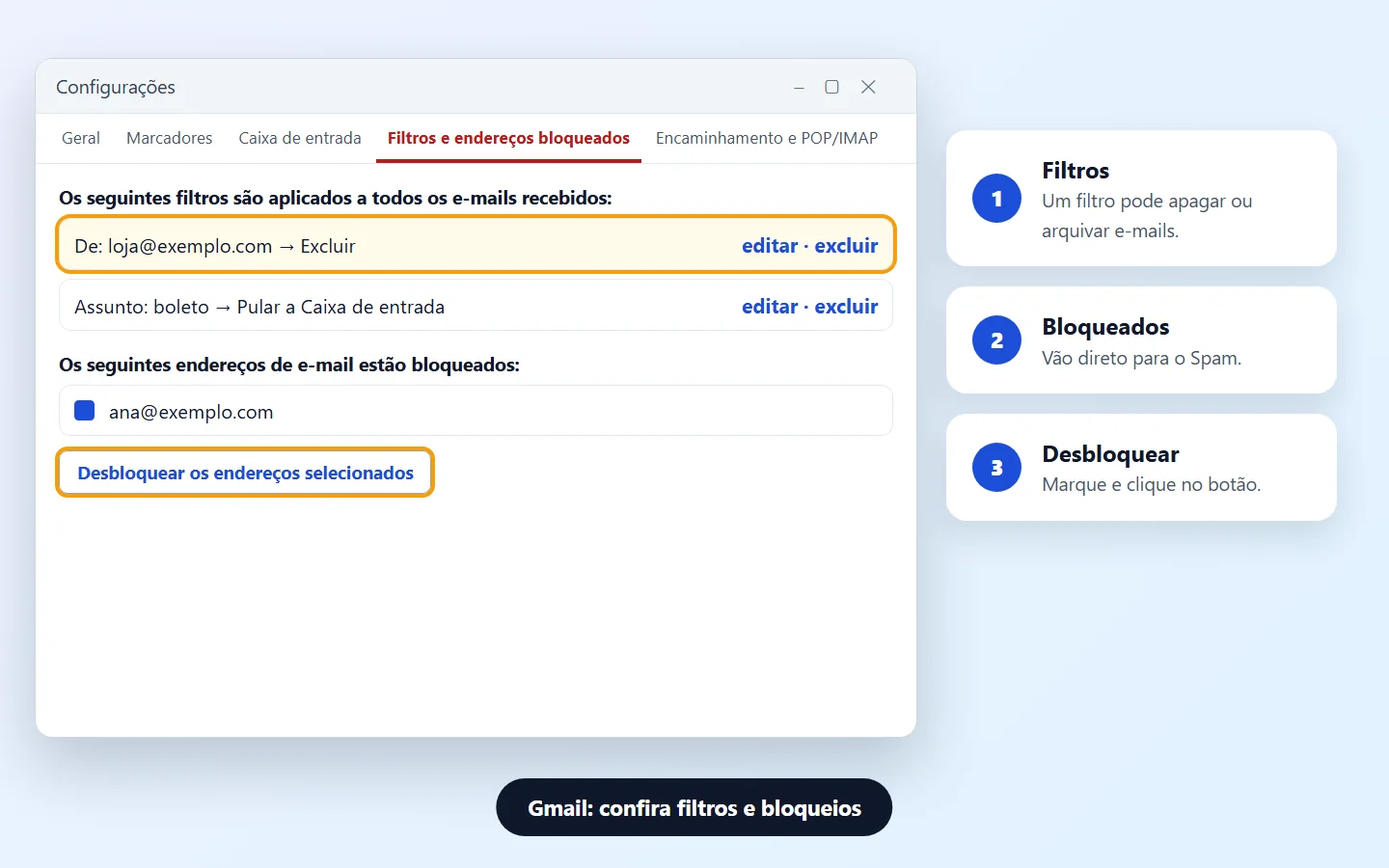
Configurações › Ver todas as configurações › Filtros e endereços bloqueadosProcure filtros que excluem, arquivam ou pulam a Caixa de entrada. Clique em editar ou excluir.
📧 Outlook.com
Configurações › Email › RegrasEdite ou apague a regra que move mensagens para fora da Caixa de Entrada. As regras só podem ser vistas no computador.
5Desbloqueie o remetente
No Gmail, e-mails de remetentes bloqueados vão direto para o Spam.
- Em Filtros e endereços bloqueados, marque o endereço e clique em Desbloquear os endereços selecionados.
- Ou abra um e-mail da pessoa, clique em Mais (⋮) e escolha Desbloquear.
6Desative o encaminhamento que você não usa
📧 Gmail no computador
Configurações › Ver todas as configurações › Encaminhamento e POP/IMAPClique em Desativar encaminhamento e depois em Salvar alterações. Se quiser manter, escolha manter a cópia do Gmail na Caixa de entrada.
Viu um encaminhamento que você não criou? Troque a senha da conta na hora e desative o encaminhamento.
7Libere espaço se a conta estiver cheia
- Gmail: o espaço é dividido com o Google Drive e o Google Fotos. Quando acaba, os e-mails enviados para você voltam para o remetente. Esvazie a Lixeira e o Spam e procure anexos grandes com has:attachment larger:10M.
- Outlook.com: com o armazenamento da Microsoft cheio, você não recebe e-mails, e o que foi enviado nesse período volta para o remetente e não pode ser recuperado.
No Google, o espaço liberado pode levar de 48 a 72 horas para aparecer.
8iPhone: ajuste Obter Novos Dados e as notificações
iPhone e iPad
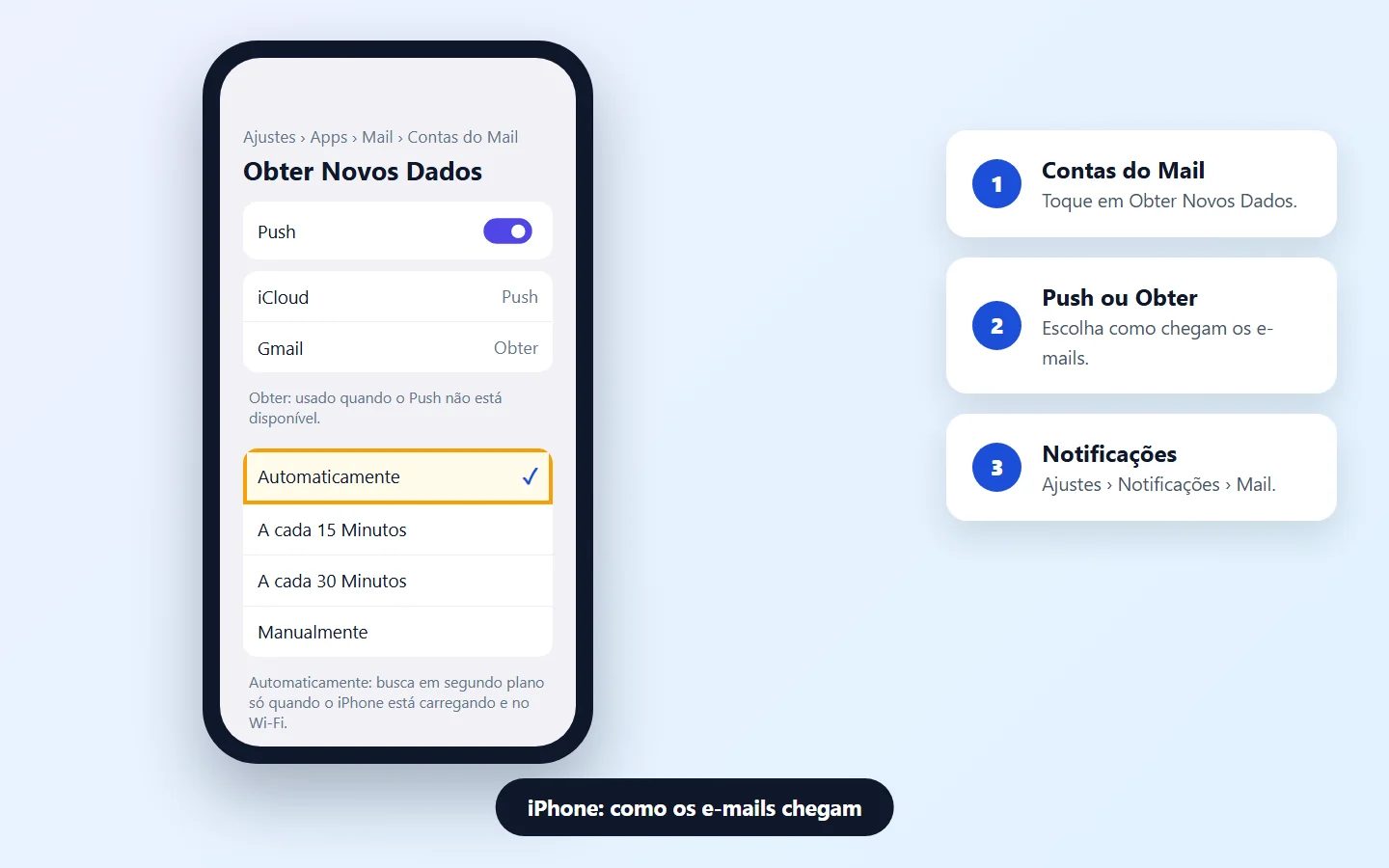
Ajustes › Apps › Mail › Contas do Mail › Obter Novos DadosEscolha Automaticamente ou um intervalo, como a cada 15 minutos. Em Automaticamente, o iPhone só busca e-mails em segundo plano quando está carregando e no Wi-Fi.
Avisos
Ajustes › Notificações › MailAtive alertas, sons e indicadores para ver quando um e-mail novo chega.
9Peça para o remetente conferir o envio
- Peça para a pessoa conferir as pastas Enviados e Rascunhos e se ela recebeu um aviso de erro de entrega.
- Confirme que ela usou o seu endereço certo, sem erro de digitação.
- Um e-mail pode demorar alguns minutos. Se não chegar em algumas horas, o remetente deve receber a mensagem de erro.
10Confira a senha e adicione a conta de novo
- Se você trocou a senha, atualize também no app. Com a verificação em duas etapas, alguns provedores pedem uma senha de app.
- No Outlook.com, a conta pode ser bloqueada por atividade de login incomum. Confira os logins dos últimos 30 dias em account.live.com/Activity.
- No iPhone: Ajustes › Apps › Mail › Contas do Mail › toque na conta › Apagar Conta e adicione de novo.
Antes de apagar a conta do iPhone, confira no site do provedor se seus e-mails estão lá: e-mails baixados podem sumir do aparelho. Se nada resolver, fale com o seu provedor de e-mail.
Sintoma e o que fazer
| Sintoma | Onde | O que fazer |
|---|---|---|
| Código de verificação não chega | Spam ou Lixo Eletrônico | Marcar como não spam (passo 2) |
| E-mail aparece e some | Outlook.com | Outros, Excluídos e Filtrar › Tudo (passo 3) |
| Não chega de um remetente | Filtros e bloqueios | Editar filtro ou desbloquear (passos 4 e 5) |
| E-mails aparecem em outra conta | Gmail | Desativar encaminhamento (passo 6) |
| Remetente recebe e-mail devolvido | Conta Google ou Microsoft | Liberar espaço (passo 7) |
| Chega no site, mas não no iPhone | Mail do iPhone | Obter Novos Dados (passo 8) |
| App pede a senha | App de e-mail | Senha ou senha de app (passo 10) |
Perguntas frequentes
Por que não estou recebendo e-mails?
As causas mais comuns são mensagens no Spam, filtros ou regras, remetente bloqueado, encaminhamento ativo e armazenamento cheio.
Por que o código de verificação não chega?
Ele costuma cair no Spam ou no Lixo Eletrônico. Espere alguns minutos e confira essas pastas antes de pedir outro código.
Armazenamento cheio impede receber e-mail?
Sim. No Gmail e no Outlook.com, com a conta cheia, os e-mails enviados para você voltam para o remetente.
Onde ficam os filtros do Gmail?
Em Configurações › Ver todas as configurações › Filtros e endereços bloqueados, no Gmail do computador.
Bloqueei alguém sem querer. Como desbloquear?
No Gmail, vá em Filtros e endereços bloqueados, marque o endereço e clique em Desbloquear os endereços selecionados.
O que é a aba Outros do Outlook?
Com a Caixa de Entrada Destaques ativada, o Outlook separa e-mails menos importantes na aba Outros. Confira essa aba.
Quanto tempo ficam os e-mails no Lixo Eletrônico?
No Outlook.com, 30 dias. Depois disso eles são apagados automaticamente.
Por que o iPhone só recebe e-mails quando abro o app?
Em Obter Novos Dados › Automaticamente, o iPhone só busca em segundo plano quando está carregando e no Wi-Fi. Escolha um intervalo, como a cada 15 minutos.
O e-mail chega no site, mas não no app. O que faço?
O problema está no app. Confira a senha, as configurações de busca e, se preciso, apague e adicione a conta de novo.
Conta do Outlook sem uso para de receber?
Sim. Se você não entrar no Outlook.com pelo menos uma vez por ano, a caixa de correio é fechada.
Conteúdos relacionados
Mais soluções práticas em E-mail.
Fontes consultadas
- Suporte da Apple: se você não conseguir receber e-mails no iPhone ou iPad
- Suporte da Microsoft: e-mail ausente na Caixa de Entrada do Outlook.com
- Suporte da Microsoft: não é possível enviar ou receber e-mails no Outlook.com
- Ajuda do Gmail: criar regras para filtrar seus e-mails
- Ajuda do Gmail: bloquear ou desbloquear um remetente
- Ajuda do Gmail: encaminhar e-mails automaticamente
- Ajuda do Gmail: gerenciar o armazenamento no Drive, Gmail e Fotos
- Ajuda do Gmail: meu e-mail chegou com atraso ou não chegou
As imagens deste guia são ilustrações feitas pela Fixfy. Os nomes de menus podem variar conforme o app e a versão.