

 Correo electrónico
 15 minutos
 10 pasos
Respuesta rápida: qué hacer ahora
- Busca en la carpeta Spam (Gmail) o Correo no deseado (Outlook) y marca el mensaje como no spam.
- En Outlook, revisa la pestaña Otros y Elementos eliminados.
- Revisa filtros, reglas y direcciones bloqueadas: pueden borrar o desviar correos.
- Comprueba que la cuenta no se ha quedado sin espacio: con el almacenamiento lleno, los correos vuelven al remitente.
- En el iPhone, revisa Obtener datos y las notificaciones de Mail.
¿Cuál es tu caso?
 Solo llega al abrir la app
El correo no recibe mensajes: 10 soluciones
- Fue a spamLa causa más común de un correo “perdido”.Mira el Spam →
- Filtro o reglaBorra, archiva o mueve el mensaje.Revisa los filtros →
- Remitente bloqueadoSus correos van directo a Spam.Desbloquea →
- Reenvío activoLos mensajes van a otra cuenta.Desactívalo →
- Cuenta sin espacioLos correos vuelven al remitente.Libera espacio →
- La app no buscaEl móvil no busca correos nuevos.Ajusta la app →
1Revisa la conexión y abre el correo en el sitio web
- Comprueba que el dispositivo tiene internet y que tu proveedor de correo no tiene una interrupción.
- Inicia sesión en el sitio web del proveedor (gmail.com, outlook.com) con tu dirección y contraseña. Si el correo está ahí, el problema es la app del móvil o del ordenador (pasos 8 y 10).
2Busca en la carpeta Spam o Correo no deseado
- Gmail: abre la carpeta Spam. ¿Encontraste el mensaje? Ábrelo y márcalo como no spam.
- Outlook.com: abre la carpeta Correo no deseado, selecciona el mensaje y elige Informar › No es correo no deseado. En la app del móvil, usa Mover a la Bandeja de entrada.
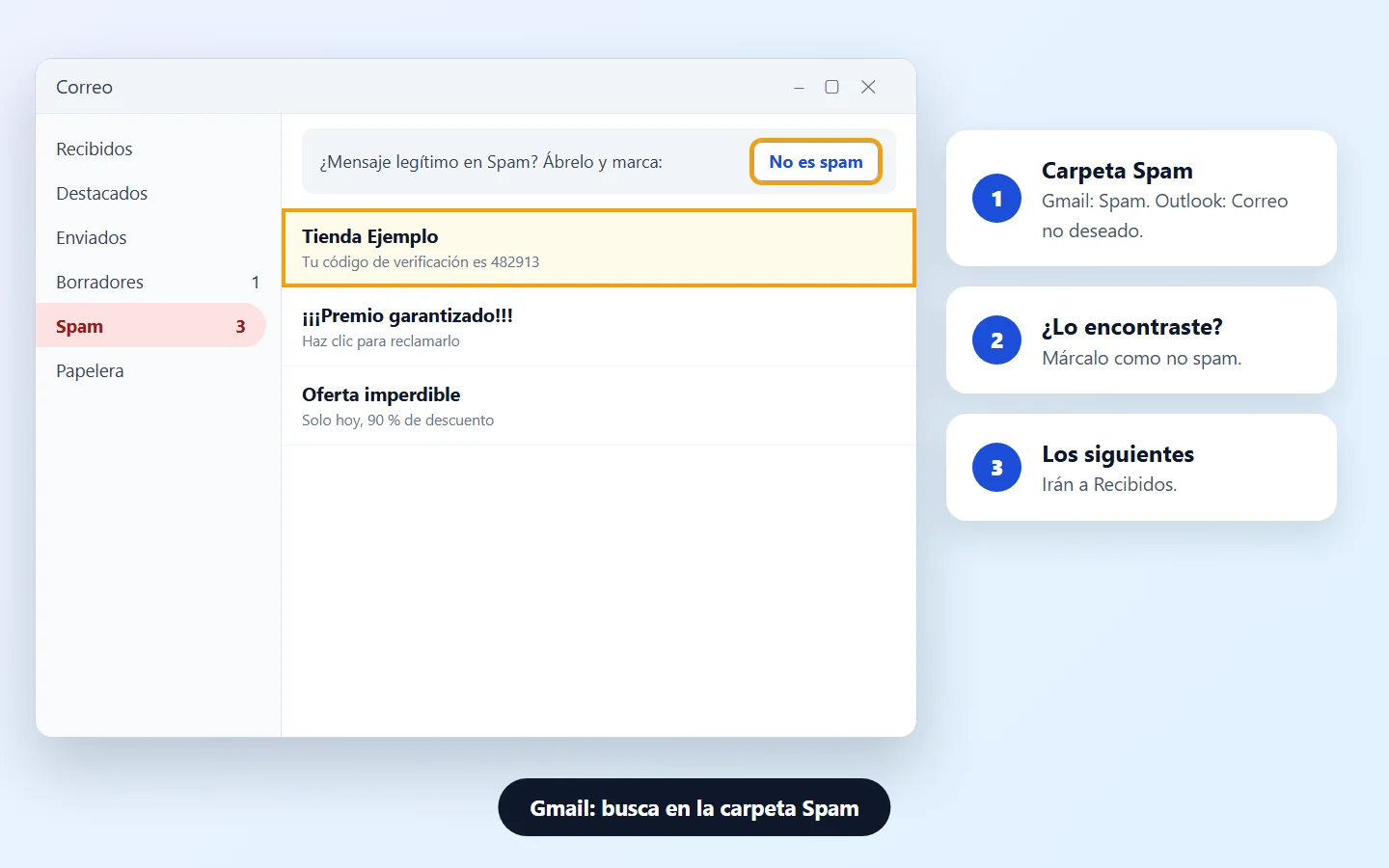
En Outlook.com, los mensajes de Correo no deseado se borran automáticamente a los 30 días.
3Outlook: revisa la pestaña Otros, Elementos eliminados y el filtro
- Con la Bandeja de entrada Prioritarios activada, muchos correos van a la pestaña Otros.
- En Elementos eliminados, selecciona el mensaje y haz clic en Restaurar. Si no está, usa Recuperar elementos eliminados de esta carpeta en el ordenador (hasta 30 días).
- Haz clic en Filtrar, encima de la lista de mensajes, y elige Todo: un filtro activo oculta correos.
- Revisa también la carpeta Archivo.
4Revisa filtros y reglas
📧 Gmail en el ordenador
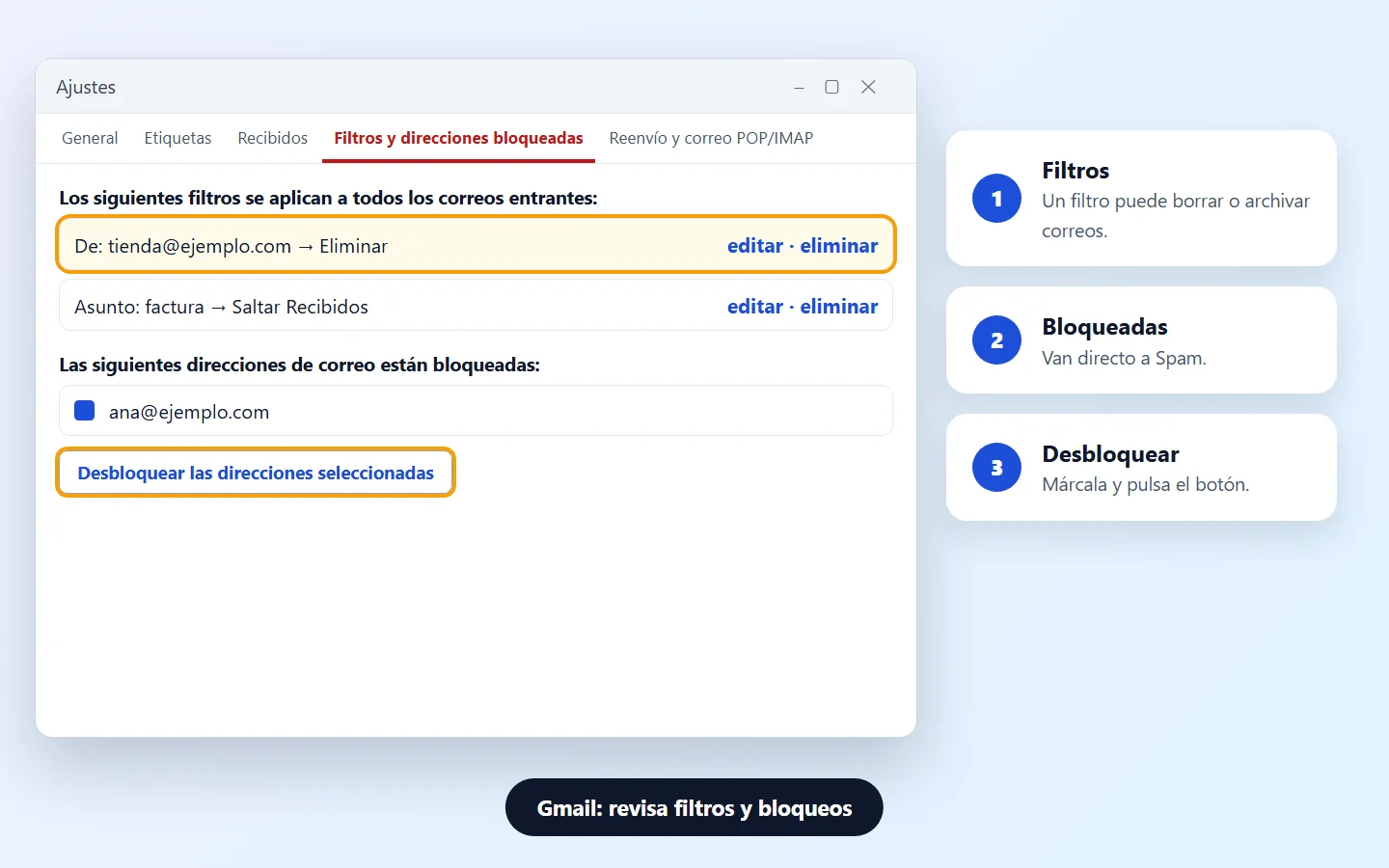
Ajustes › Ver todos los ajustes › Filtros y direcciones bloqueadasBusca filtros que eliminan, archivan o saltan Recibidos. Haz clic en editar o eliminar.
📧 Outlook.com
Configuración › Correo › ReglasEdita o borra la regla que mueve mensajes fuera de la Bandeja de entrada. Las reglas solo se ven en el ordenador.
5Desbloquea al remitente
En Gmail, los correos de remitentes bloqueados van directo a Spam.
- En Filtros y direcciones bloqueadas, marca la dirección y haz clic en Desbloquear las direcciones seleccionadas.
- O abre un correo de esa persona, haz clic en Más (⋮) y elige Desbloquear.
6Desactiva el reenvío que no usas
📧 Gmail en el ordenador
Ajustes › Ver todos los ajustes › Reenvío y correo POP/IMAPHaz clic en Inhabilitar el reenvío y luego en Guardar cambios. Si quieres mantenerlo, elige conservar la copia de Gmail en Recibidos.
¿Ves un reenvío que no creaste? Cambia la contraseña de la cuenta enseguida y desactiva el reenvío.
7Libera espacio si la cuenta está llena
- Gmail: el espacio se comparte con Google Drive y Google Fotos. Cuando se acaba, los correos que te envían vuelven al remitente. Vacía la Papelera y el Spam y busca adjuntos grandes con has:attachment larger:10M.
- Outlook.com: con el almacenamiento de Microsoft lleno, no recibes correos, y lo que te envíen en ese tiempo vuelve al remitente y no se puede recuperar.
En Google, el espacio liberado puede tardar de 48 a 72 horas en aparecer.
8iPhone: ajusta Obtener datos y las notificaciones
iPhone y iPad
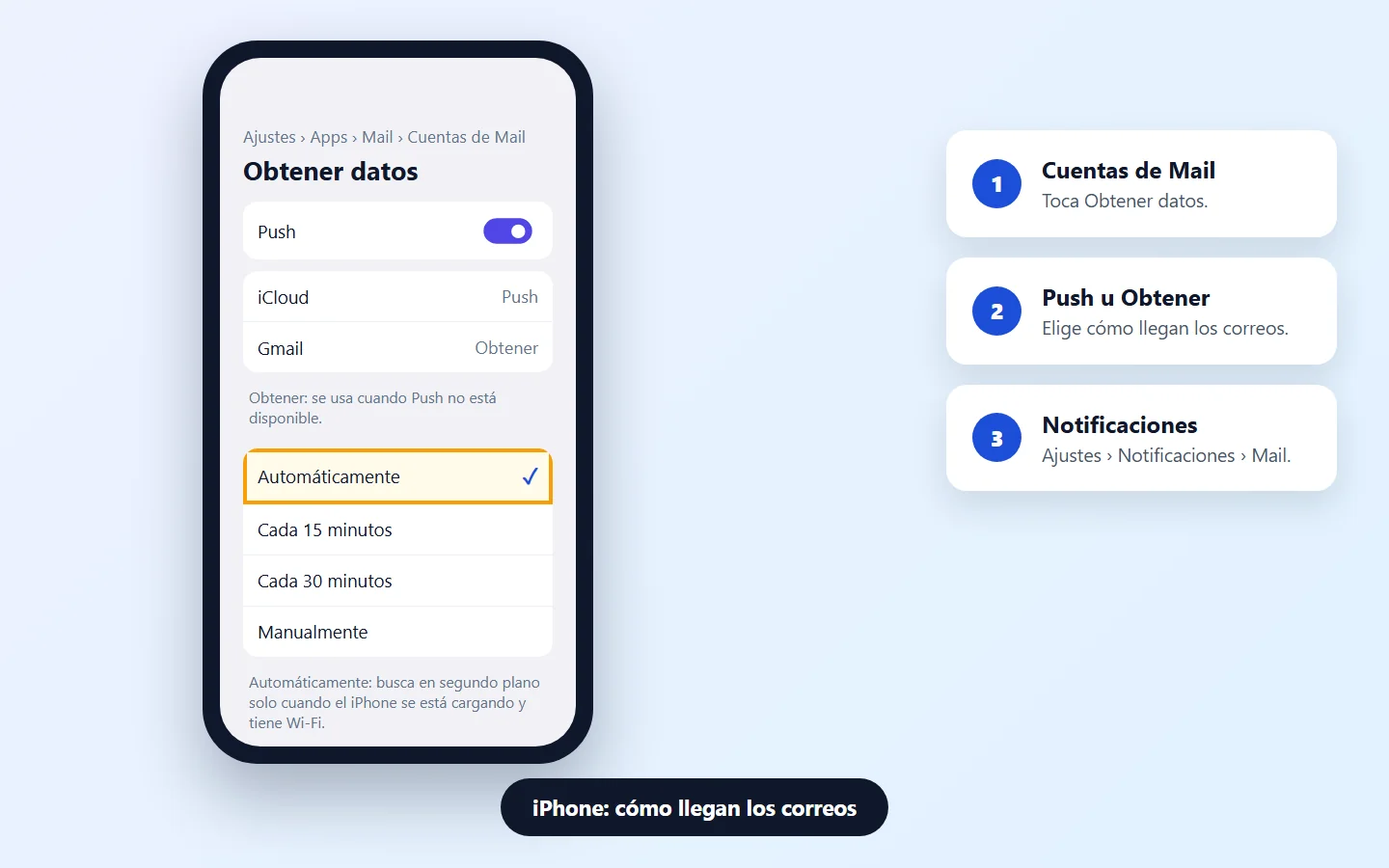
Ajustes › Apps › Mail › Cuentas de Mail › Obtener datosElige Automáticamente o un intervalo, como cada 15 minutos. En Automáticamente, el iPhone solo busca correos en segundo plano cuando está cargando y con Wi-Fi.
Avisos
Ajustes › Notificaciones › MailActiva avisos, sonidos y globos para ver cuándo llega un correo nuevo.
9Pide al remitente que revise el envío
- Pídele que revise sus carpetas Enviados y Borradores y si recibió un aviso de error de entrega.
- Confirma que usó tu dirección correcta, sin errores.
- Un correo puede tardar unos minutos. Si no llega en unas horas, el remitente debería recibir un mensaje de error.
10Revisa la contraseña y vuelve a añadir la cuenta
- Si cambiaste la contraseña, actualízala también en la app. Con la verificación en dos pasos, algunos proveedores piden una contraseña de aplicación.
- En Outlook.com, la cuenta puede bloquearse por actividad de inicio de sesión inusual. Revisa los inicios de sesión de los últimos 30 días en account.live.com/Activity.
- En el iPhone: Ajustes › Apps › Mail › Cuentas de Mail › toca la cuenta › Eliminar cuenta y vuelve a añadirla.
Antes de eliminar la cuenta del iPhone, comprueba en el sitio del proveedor que tus correos están ahí: los correos descargados pueden desaparecer del dispositivo. Si nada funciona, contacta a tu proveedor de correo.
Síntoma y qué hacer
| Síntoma | Dónde | Qué hacer |
|---|---|---|
| No llega el código de verificación | Spam o Correo no deseado | Marcar como no spam (paso 2) |
| El correo aparece y desaparece | Outlook.com | Otros, Eliminados y Filtrar › Todo (paso 3) |
| No llega de un remitente | Filtros y bloqueos | Editar el filtro o desbloquear (pasos 4 y 5) |
| Los correos aparecen en otra cuenta | Gmail | Inhabilitar el reenvío (paso 6) |
| Al remitente le vuelve el correo | Cuenta de Google o Microsoft | Liberar espacio (paso 7) |
| Llega en la web, pero no al iPhone | Mail del iPhone | Obtener datos (paso 8) |
| La app pide la contraseña | App de correo | Contraseña o contraseña de aplicación (paso 10) |
Preguntas frecuentes
¿Por qué no recibo correos?
Las causas más comunes son mensajes en Spam, filtros o reglas, un remitente bloqueado, el reenvío activado y el almacenamiento lleno.
¿Por qué no llega el código de verificación?
Suele caer en Spam o en Correo no deseado. Espera unos minutos y revisa esas carpetas antes de pedir otro código.
¿El almacenamiento lleno impide recibir correos?
Sí. En Gmail y Outlook.com, con la cuenta llena, los correos que te envían vuelven al remitente.
¿Dónde están los filtros de Gmail?
En Ajustes › Ver todos los ajustes › Filtros y direcciones bloqueadas, en Gmail para ordenador.
Bloqueé a alguien sin querer. ¿Cómo lo desbloqueo?
En Gmail, ve a Filtros y direcciones bloqueadas, marca la dirección y haz clic en Desbloquear las direcciones seleccionadas.
¿Qué es la pestaña Otros de Outlook?
Con la Bandeja de entrada Prioritarios activada, Outlook separa los correos menos importantes en la pestaña Otros. Revísala.
¿Cuánto tiempo se quedan los correos en Correo no deseado?
En Outlook.com, 30 días. Después se borran automáticamente.
¿Por qué el iPhone solo recibe correos cuando abro la app?
Con Obtener datos › Automáticamente, el iPhone solo busca en segundo plano cuando está cargando y con Wi-Fi. Elige un intervalo, como cada 15 minutos.
El correo llega a la web, pero no a la app. ¿Qué hago?
El problema está en la app. Revisa la contraseña y los ajustes de búsqueda y, si hace falta, elimina y vuelve a añadir la cuenta.
¿Una cuenta de Outlook sin uso deja de recibir?
Sí. Si no inicias sesión en Outlook.com al menos una vez al año, se cierra el buzón.
Contenido relacionado
Más soluciones prácticas en Correo electrónico.
Fuentes consultadas
- Soporte de Apple: si no puedes recibir correo electrónico en tu iPhone o iPad
- Soporte de Microsoft: falta correo en la bandeja de entrada de Outlook.com
- Soporte de Microsoft: no se puede enviar ni recibir correo en Outlook.com
- Ayuda de Gmail: crear reglas para filtrar correos
- Ayuda de Gmail: bloquear o desbloquear a un remitente
- Ayuda de Gmail: reenviar correos automáticamente
- Ayuda de Gmail: gestionar el almacenamiento en Drive, Gmail y Fotos
- Ayuda de Gmail: mi correo se retrasó o no llegó
Las imágenes de esta guía son ilustraciones hechas por Fixfy. Los nombres de los menús pueden variar según la app y la versión.