

 E-mail
 15 minutos
 10 passos
Resposta rápida: o que fazer agora
- Confira se há internet e se o seu provedor de e-mail não está fora do ar.
- Abra a Caixa de Saída, confira o endereço do destinatário e envie de novo.
- Se a mensagem tem anexo grande (acima de 20 a 25 MB), tire o anexo e envie um link do Google Drive ou OneDrive.
- Veja se o seu armazenamento não está cheio: com a conta cheia, o Gmail e o Outlook.com não enviam nem recebem.
- Se recebeu um e-mail de Mail Delivery Subsystem, leia o motivo: geralmente é endereço errado.
Qual é o seu caso?
 Outlook só envia com F9
E-mail não envia: 10 soluções
- Sem conexãoInternet caiu ou o app está offline.Confira a conexão →
- Anexo grandeA causa mais comum de mensagem presa.Use um link →
- Conta sem espaçoArmazenamento cheio bloqueia o envio.Libere espaço →
- Endereço erradoErro de digitação ou espaço sobrando.Confira o endereço →
- Senha alteradaO app ainda usa a senha antiga.Atualize a senha →
- Limite de envioMuitos destinatários de uma vez.Espere e divida →
1Confira a internet e se o serviço está no ar
- Abra um site qualquer no navegador. Se nada abre, o problema é a conexão, não o e-mail.
- Veja se o seu provedor de e-mail não está com interrupção na página de status dele.
2Abra a Caixa de Saída e envie de novo
Mail do iPhone
Mail › Caixas › Caixa de Saída Mail do iPhone
Toque na mensagem, confira o endereço do destinatário e toque em Enviar. Se a Caixa de Saída não aparece, o e-mail já foi enviado.
Outlook clássico
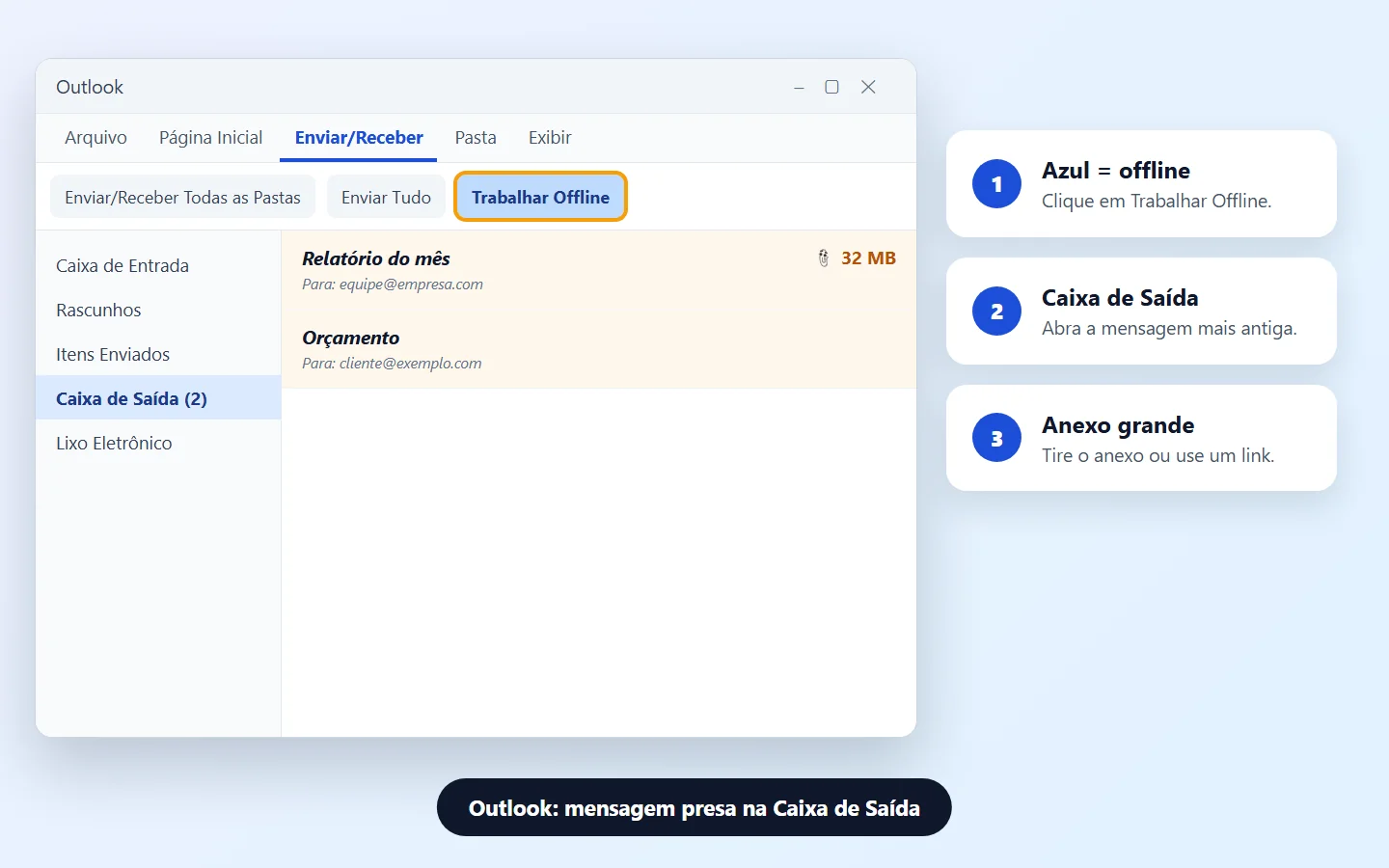
Enviar/Receber › Trabalhar OfflineSe o botão está azul, o Outlook está desconectado. Clique para ficar online (ele fica branco) e depois em Enviar Tudo.
3Anexo grande demais: envie um link
Um anexo grande é a causa mais provável de mensagem presa. Ele também trava as mensagens enviadas depois dele.
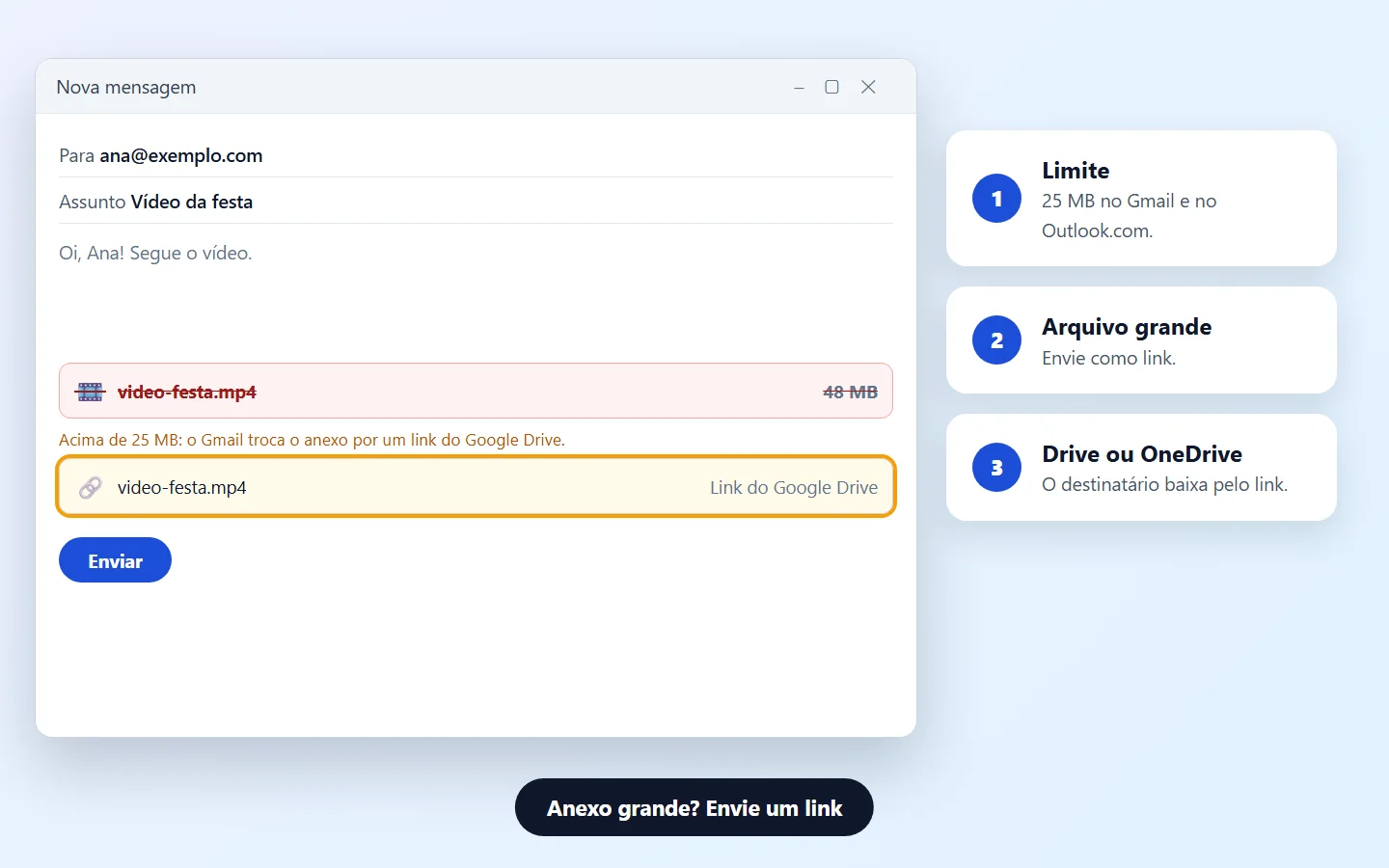
- Gmail: limite de 25 MB. Acima disso, o Gmail troca o anexo por um link do Google Drive.
- Outlook.com: anexo com mais de 25 MB deve ser trocado por um link do OneDrive.
- Outlook no computador: abra a Caixa de Saída pela mensagem mais antiga. Se o anexo passa de 20 MB, apague o anexo e coloque um arquivo menor ou um link.
No Outlook clássico: clique em Trabalhar Offline, abra a Caixa de Saída, arraste a mensagem para Rascunhos, apague o anexo e depois volte a ficar online.
4Libere espaço se a conta estiver cheia
- Gmail: o espaço é dividido com o Google Drive e o Google Fotos. Quando acaba, você não envia nem recebe e-mails. Esvazie a Lixeira e o Spam e procure anexos grandes com has:attachment larger:10M.
- Outlook.com: com a caixa cheia, você não envia nem recebe mensagens. Comece esvaziando a pasta Lixo Eletrônico.
No Google, o espaço liberado pode levar até 72 horas para aparecer quando você apaga muitos arquivos de uma vez.
5Confira o endereço do destinatário
Procure erros como letra trocada (gmial.com), espaço antes ou depois do endereço, aspas ou ponto no final. Confirme com a pessoa se o endereço ainda é o mesmo.
6Recebeu um e-mail de erro? Leia o motivo
Quando a mensagem não chega, o Gmail manda um e-mail de Mail Delivery Subsystem, geralmente com o assunto "Delivery Status Notification (Failure)". O texto explica o que houve.
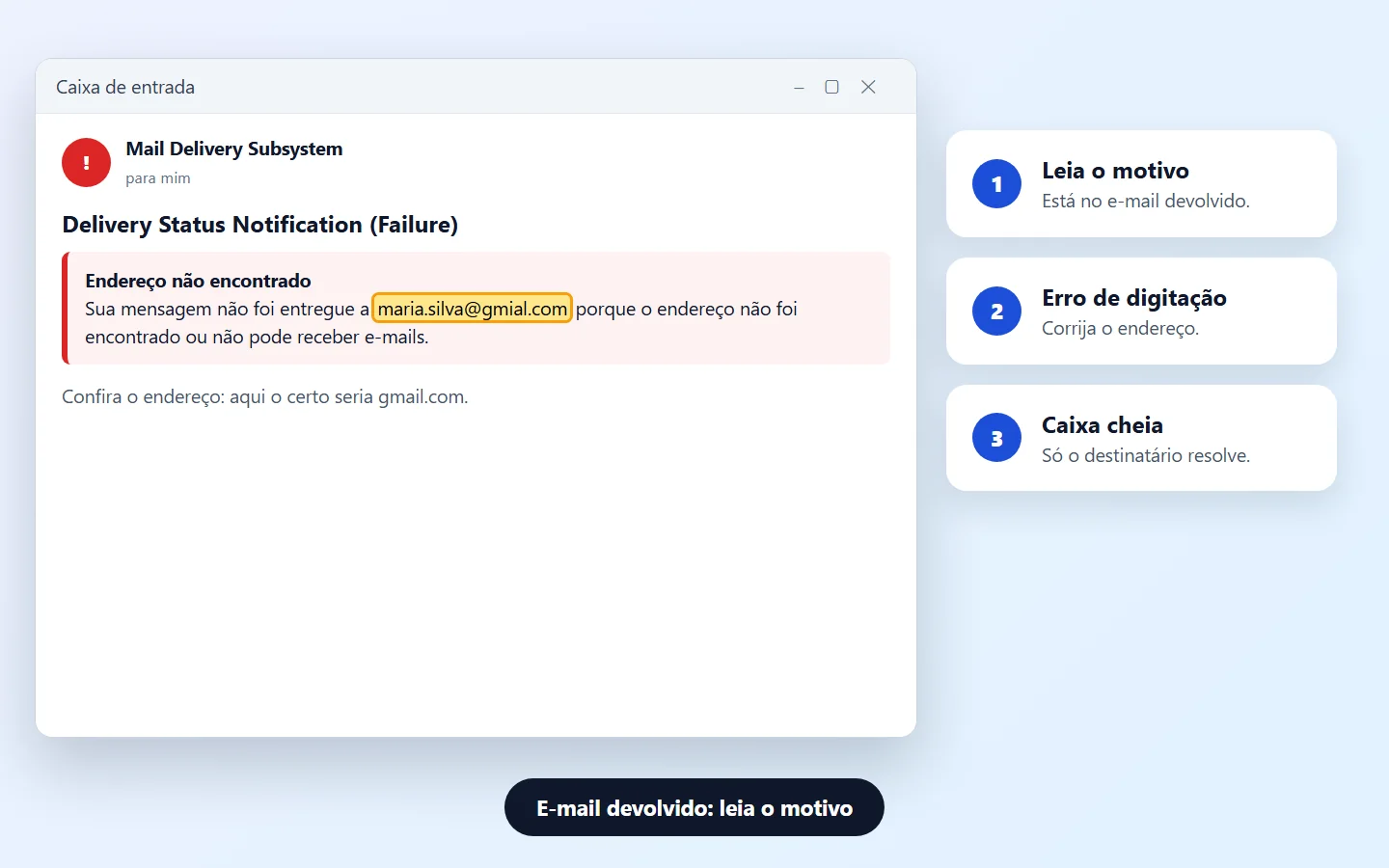
- Endereço não encontrado: corrija o endereço (passo 5).
- Caixa do destinatário cheia: só a pessoa pode liberar espaço. Avise por outro meio.
- Servidor ocupado ou fora do ar: espere e tente de novo mais tarde.
7Respeite o limite de envio e evite parecer spam
- Contas pessoais do Gmail têm limite de 500 e-mails por dia ou 500 destinatários numa mesma mensagem. O bloqueio é temporário: você volta a enviar em até 24 horas.
- Mensagens com links suspeitos ou com muitos destinatários em Cc ou Cco podem ser bloqueadas como spam.
8Atualize a senha ou use uma senha de app
- Se você trocou a senha no site do e-mail, troque também no app (Outlook, Mail do iPhone e outros).
- Entre no site do provedor para conferir se o endereço e a senha estão certos.
- Com a verificação em duas etapas ativada, alguns provedores exigem uma senha de app, criada no site do provedor, para usar no aplicativo de e-mail.
9Outlook só envia com F9? Ative o envio imediato
Outlook clássico
Arquivo › Opções › Avançado › Enviar e receberMarque Enviar imediatamente quando conectado e clique em OK.
Se a opção estiver cinza, ela é controlada pela empresa. Fale com o administrador de TI.
10Remova e adicione a conta de novo
iPhone
Ajustes › Apps › Mail › Contas do MailToque na conta › Apagar Conta e depois adicione a conta de novo.
Antes, entre no site do provedor e confira se seus e-mails estão lá: e-mails baixados podem sumir do aparelho ao remover a conta. Se nada resolver, fale com o seu provedor de e-mail.
Sintoma e o que fazer
| Sintoma | Onde | O que fazer |
|---|---|---|
| Mensagem parada na Caixa de Saída | App de e-mail | Conexão e reenviar (passos 1 e 2) |
| Trava só com anexo | Anexo | Enviar um link (passo 3) |
| Aviso de armazenamento cheio | Conta Google ou Microsoft | Liberar espaço (passo 4) |
| Endereço não encontrado | E-mail devolvido | Corrigir o endereço (passos 5 e 6) |
| Bloqueado por enviar muito | Gmail | Esperar até 24 horas (passo 7) |
| Pede senha sem parar | App de e-mail | Senha ou senha de app (passo 8) |
| Outlook só envia com F9 | Outlook clássico | Enviar imediatamente (passo 9) |
Perguntas frequentes
Por que meu e-mail fica na Caixa de Saída?
Os motivos mais comuns são falta de conexão, um anexo grande demais ou o app estar no modo offline.
Qual o tamanho máximo de anexo no Gmail?
25 MB em contas pessoais. Acima disso, o Gmail envia o arquivo como link do Google Drive.
E no Outlook?
No Outlook.com, anexos acima de 25 MB devem ir como link do OneDrive. No Outlook do computador, a Microsoft recomenda trocar anexos acima de 20 MB por um link.
Armazenamento cheio impede enviar e-mail?
Sim. No Gmail e no Outlook.com, com a conta cheia você não consegue enviar nem receber mensagens.
O que é Mail Delivery Subsystem?
É o aviso automático de que sua mensagem não foi entregue. O texto explica o motivo, como endereço não encontrado.
Quantos e-mails posso enviar por dia no Gmail?
Contas pessoais podem enviar até 500 e-mails por dia. Passando disso, o envio é bloqueado por até 24 horas.
Troquei a senha e o e-mail parou de enviar. O que faço?
Atualize a senha também no app de e-mail. Se ele pedir, use uma senha de app criada no site do provedor.
Como saber se o e-mail foi enviado no iPhone?
Se a Caixa de Saída não aparece no Mail, o e-mail foi enviado.
Por que o Outlook só envia quando aperto F9?
A opção Enviar imediatamente quando conectado está desligada. Ative em Arquivo › Opções › Avançado.
Remover a conta do iPhone apaga meus e-mails?
E-mails baixados podem sumir do aparelho. Os que estão no servidor do provedor continuam lá e voltam ao adicionar a conta.
Conteúdos relacionados
Mais soluções práticas em E-mail.
Fontes consultadas
- Suporte da Apple: se você não conseguir enviar e-mails no iPhone ou iPad
- Suporte da Microsoft: e-mail do Outlook travado
- Suporte da Microsoft: não consigo enviar ou receber mensagens no Outlook
- Ajuda do Gmail: enviar anexos
- Ajuda do Gmail: corrigir e-mails devolvidos ou rejeitados
- Ajuda do Gmail: gerenciar o armazenamento no Drive, Gmail e Fotos
As imagens deste guia são ilustrações feitas pela Fixfy. Os nomes de menus podem variar conforme o app e a versão.