

 Celular
 Wi-Fi
 10 passos
Resposta rápida: como compartilhar o Wi-Fi por QR Code
Android
 Android
- Abra Configurações › Rede e Internet › Internet.
- Toque na sua rede Wi-Fi (ou na engrenagem ao lado dela).
- Toque em Compartilhar e confirme com a digital ou o PIN.
iPhone
 iPhone
- Abra o app Senhas e toque em Wi-Fi.
- Toque na sua rede.
- Toque em Mostrar QR Code da Rede.
A outra pessoa só precisa apontar a câmera para o código e tocar no aviso para entrar na rede. Ninguém precisa digitar a senha.
Qual é o seu caso?
Como compartilhar o Wi-Fi por QR Code no Android
1Gere o QR Code da rede
- Conecte o celular à rede que você quer compartilhar.
- Abra Configurações › Rede e Internet › Internet.
- Toque na sua rede Wi-Fi (em alguns celulares, na engrenagem ao lado dela).
- Toque em Compartilhar. Se o celular pedir, confirme com a digital, o rosto ou o PIN.
- O código QR aparece na tela. Mostre para a outra pessoa escanear.
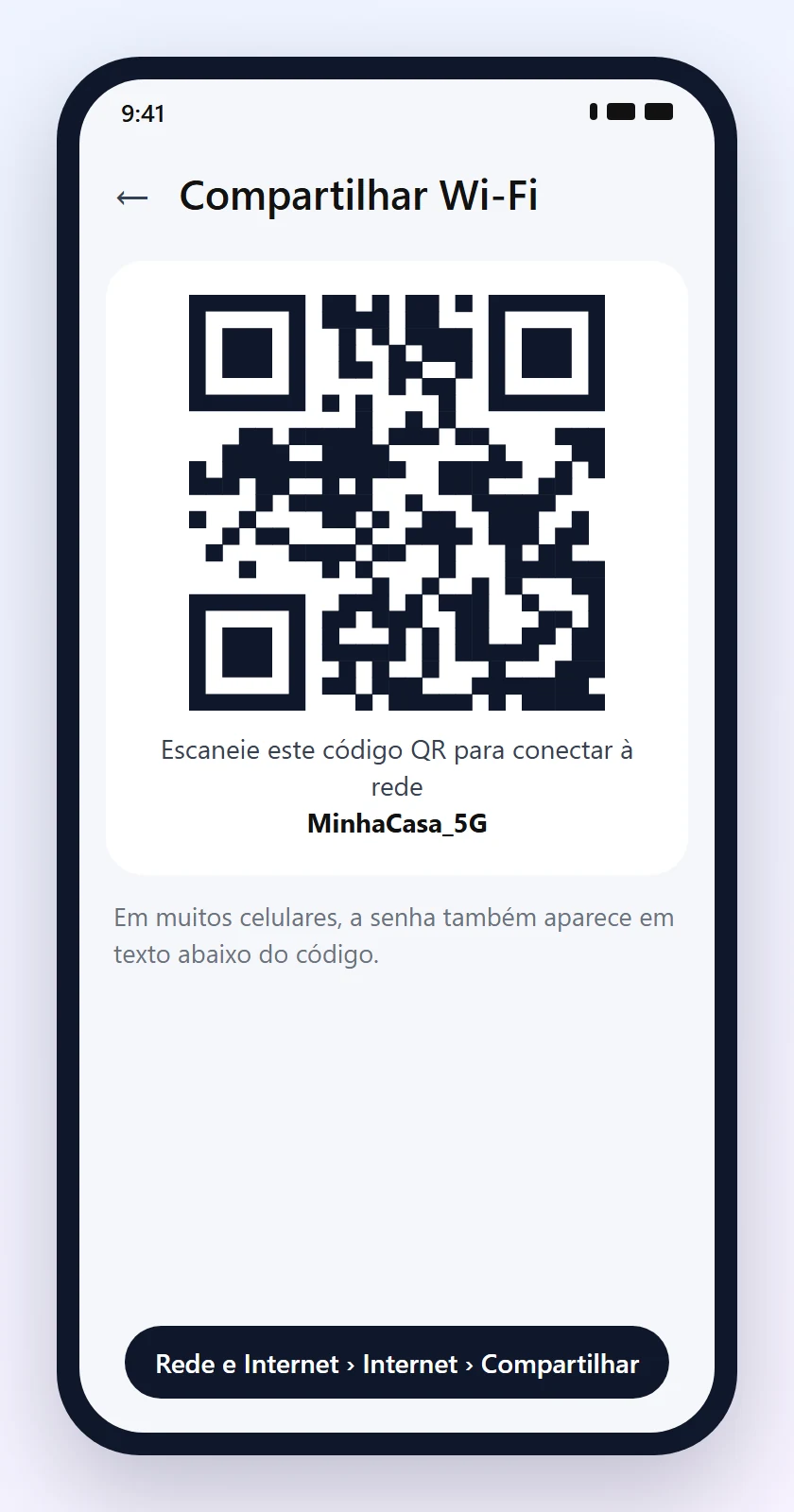
O Google informa que algumas etapas funcionam só no Android 12 ou mais novo. Em muitos celulares, a senha também aparece em texto abaixo do código, o que ajuda se você esqueceu a senha.
2Caminho em cada marca
- Samsung: Configurações › Conexões › Wi-Fi, toque na engrenagem da rede conectada e em Código QR.
- Pixel: além do caminho acima, nas Configurações rápidas o bloco de internet tem a opção de compartilhar o Wi-Fi (Android 11 ou mais novo).
- Xiaomi, Redmi e Poco: em Configurações › Wi-Fi, toque na rede conectada e o QR Code aparece.
- Motorola: segue o caminho do Android puro (Rede e Internet › Internet › rede › Compartilhar).
Os nomes mudam um pouco entre marcas e versões, mas a opção sempre fica nos detalhes da rede Wi-Fi conectada.
Como compartilhar o Wi-Fi no iPhone
3Mostre o QR Code pelo app Senhas
- Abra o app Senhas (iOS 18 ou mais novo).
- Toque em Wi-Fi. A rede em uso aparece no topo; as redes salvas aparecem abaixo.
- Toque na rede e em Mostrar QR Code da Rede.
- Para ver ou copiar a senha, toque no campo Senha e em Copiar Senha.
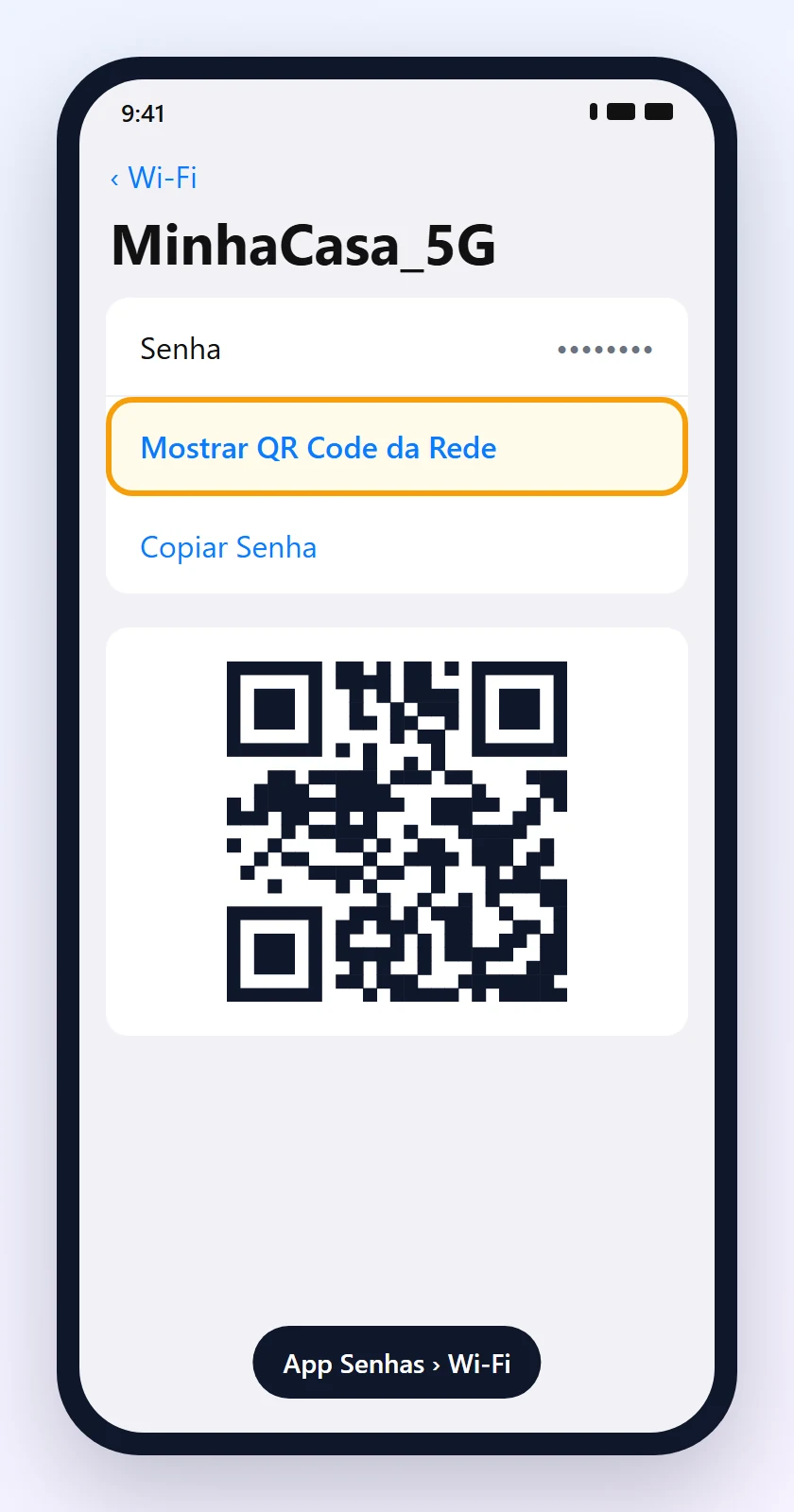
No iOS 17 ou anterior não há QR Code: veja a senha em Ajustes › Wi-Fi, tocando no ⓘ ao lado da rede e em Senha.
4De iPhone para iPhone (ou iPad e Mac), sem QR Code
- Deixe o seu iPhone desbloqueado e conectado à rede.
- A outra pessoa abre os ajustes de Wi-Fi no aparelho dela e escolhe a rede.
- No seu iPhone aparece uma mensagem: toque em Compartilhar Senha.
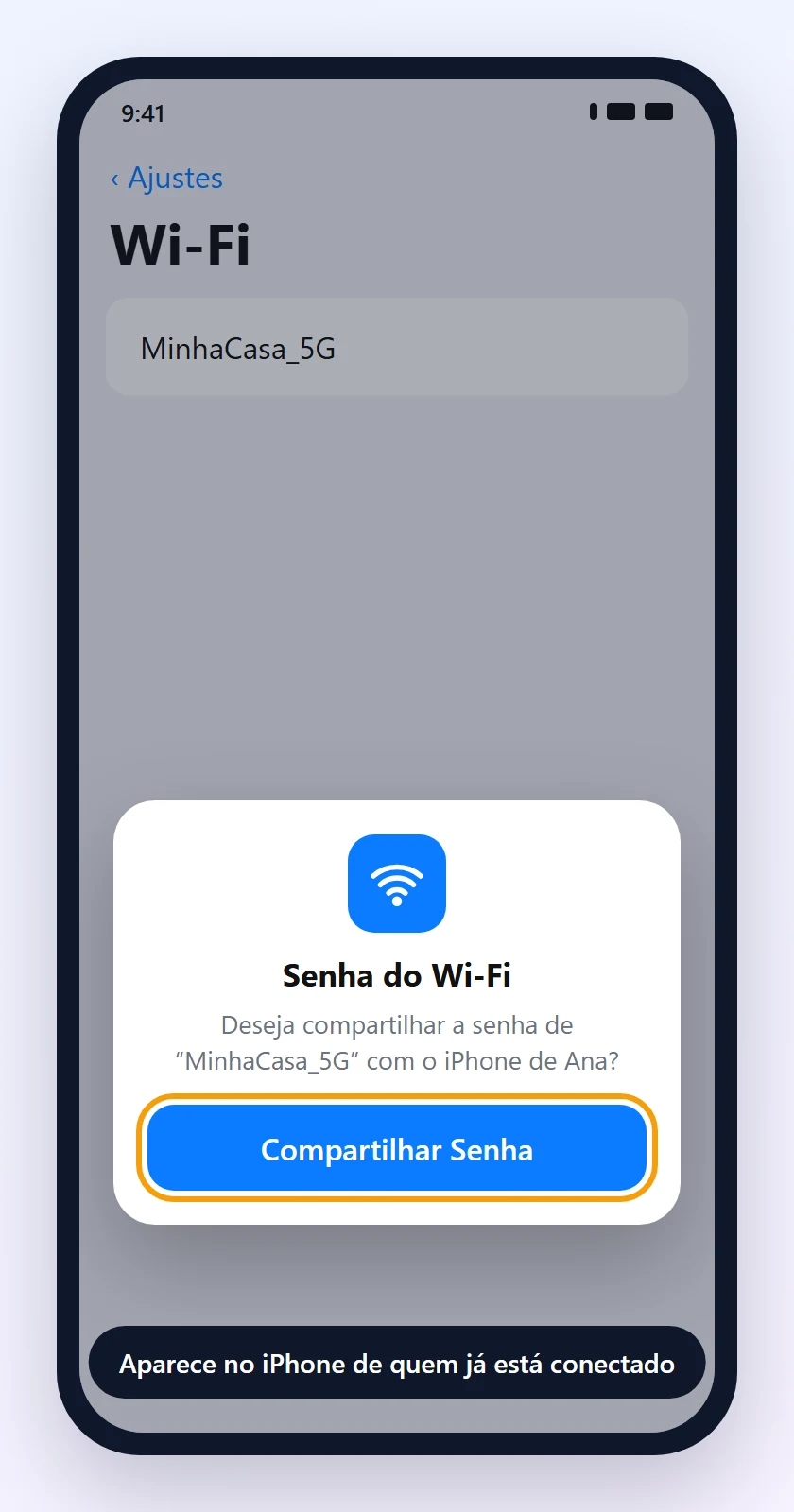
Não apareceu a mensagem? Segundo a Apple, os aparelhos precisam estar perto (alcance do Bluetooth e do Wi-Fi), um nos contatos do outro e sem o Acesso Pessoal ligado.
Como escanear o QR Code do Wi-Fi
5Entre na rede pela câmera
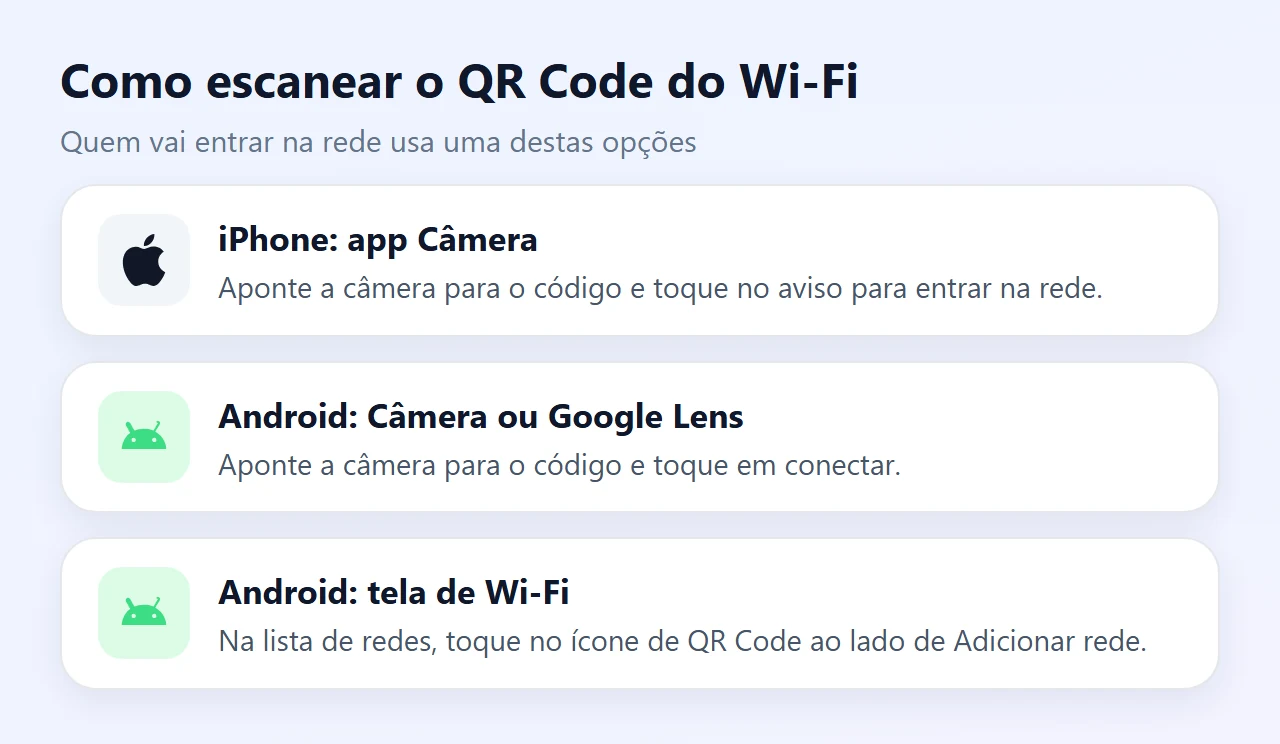
- iPhone: abra a Câmera, aponte para o código e toque no aviso que aparece para entrar na rede.
- Android: use a Câmera ou o Google Lens. Também dá para ir em Configurações › Wi-Fi e tocar no ícone de QR Code ao lado de Adicionar rede.
- Computador ou outro aparelho sem câmera: peça a senha em texto (veja o passo 1 ou o passo 3).
Como ver a senha do Wi-Fi no computador
6Windows e Mac
- Windows 11: em Configurações › Rede e Internet › Wi-Fi, abra as propriedades da rede conectada e use a opção para exibir a chave de segurança (senha) do Wi-Fi.
- Mac: em Ajustes do Sistema › Wi-Fi, abra os detalhes da rede e copie a senha (ou use o app Senhas no macOS mais recente).
Esqueceu a senha e não tem nenhum aparelho conectado? Veja senha do Wi-Fi esquecida.
Como criar um QR Code fixo do Wi-Fi para visitas
7Imprima o código do celular ou crie um
- Mais fácil: faça uma captura de tela do QR Code gerado no Android ou no app Senhas e imprima.
- Outra opção: use um gerador de QR Code de Wi-Fi confiável. Ele pede o nome da rede, o tipo de segurança (geralmente WPA2/WPA3) e a senha.
- Teste o código impresso com outro celular antes de deixar à vista.
Dica de segurança: para visitas e clientes, use a rede de convidados do roteador. Assim quem entra pelo QR Code não acessa seus computadores, câmeras e impressoras.
O QR Code do Wi-Fi não funcionou: o que fazer
8A câmera não lê o código
- Aumente o brilho da tela que mostra o código.
- Afaste ou aproxime a câmera até o código ficar inteiro e nítido.
- Limpe a lente da câmera.
- No iPhone, confira se a leitura de QR Code está ativada em Ajustes › Câmera.
9Leu o código, mas não conecta
- A senha mudou depois que o QR Code foi gerado: gere um novo.
- O aparelho é antigo e não aceita redes de 5 GHz ou WPA3: use a rede de 2,4 GHz ou ative o modo de compatibilidade WPA2 no roteador.
- O roteador tem filtro de endereço MAC ou limite de aparelhos.
- Conectou, mas sem internet? Veja Wi-Fi conectado sem internet.
- A rede nem aparece? Veja Wi-Fi não aparece.
Cuidados de segurança com o QR Code do Wi-Fi
10Compartilhe sem expor sua rede
- O QR Code contém a senha: quem tiver uma foto dele entra na rede. Não poste em redes sociais.
- Compartilhou com muita gente ou alguém saiu de casa? Troque a senha do Wi-Fi no roteador.
- Para visitas, prefira a rede de convidados.
- Desconfie de QR Codes de Wi-Fi desconhecidos em lugares públicos: podem levar a redes falsas criadas para roubar dados. Veja golpe de phishing.
Perguntas frequentes
Como compartilhar a senha do Wi-Fi por QR Code no Android?
Abra Configurações › Rede e Internet › Internet, toque na sua rede e em Compartilhar. Confirme com a digital ou o PIN e mostre o QR Code para a outra pessoa escanear.
Como mostrar o QR Code do Wi-Fi no iPhone?
No iOS 18 ou mais novo, abra o app Senhas, toque em Wi-Fi, escolha a rede e toque em Mostrar QR Code da Rede.
Como escanear o QR Code do Wi-Fi?
No iPhone, use o app Câmera e toque no aviso. No Android, use a Câmera, o Google Lens ou o ícone de QR Code na tela de Wi-Fi.
Como compartilhar o Wi-Fi de iPhone para iPhone?
Com o seu iPhone desbloqueado e na rede, a outra pessoa escolhe a rede no aparelho dela. Toque em Compartilhar Senha na mensagem que aparece. Vocês precisam estar perto e nos contatos um do outro.
Dá para ver a senha do Wi-Fi pelo QR Code?
Sim. No Android, a senha costuma aparecer em texto abaixo do código. No iPhone, toque no campo Senha no app Senhas.
Posso compartilhar o Wi-Fi do Android para o iPhone?
Sim. Gere o QR Code no Android e escaneie com a câmera do iPhone. O QR Code funciona entre qualquer marca.
Por que a opção Compartilhar não aparece no Android?
O celular precisa estar conectado à rede, e algumas etapas exigem Android 12 ou mais novo. Em celulares antigos ou de outras marcas, procure a opção Código QR nos detalhes da rede.
É seguro compartilhar o Wi-Fi por QR Code?
Sim, desde que você não divulgue o código publicamente. Para visitas, use a rede de convidados e troque a senha se ela for compartilhada com muita gente.
O QR Code do Wi-Fi expira?
Não. Ele vale enquanto o nome da rede e a senha forem os mesmos. Se você mudar a senha, gere um novo código.
Como criar um QR Code do Wi-Fi para imprimir?
Faça uma captura de tela do código gerado no celular ou use um gerador de QR Code de Wi-Fi confiável com o nome da rede, o tipo de segurança e a senha. Teste antes de imprimir.
Conteúdos relacionados
Mais soluções práticas em Celular.
Como fazer backup do celular antes de trocar de aparelho
Aprenda a fazer backup de fotos, contatos, mensagens e documentos antes de trocar, restaurar ou vender seu celular.
Celular esquentando muito: como resfriar com segurança
Descubra por que o celular está esquentando demais e aprenda a reduzir a temperatura de forma segura para proteger a bateria, o desempenho e a vida útil do aparelho.
 10 min

Celular descarregando rápido: principais causas e soluções
Celular descarregando rápido? Veja as causas mais comuns, como identificar o problema e quais ajustes podem aumentar a duração da bateria.
10 a 20 min
Fontes consultadas
- Ajuda do Android: Conectar-se a redes Wi-Fi no dispositivo Android
- Ajuda do Pixel: Conectar-se a redes Wi-Fi no smartphone Pixel
- Manual do iPhone: Encontre e compartilhe a senha do Wi-Fi no iPhone
- Manual do iPhone: Escaneie um QR Code com a câmera do iPhone
As telas deste guia são ilustrações criadas pelo Fixfy; os QR Codes das imagens são ilustrativos e não funcionam. Android é marca do Google LLC; iPhone é marca da Apple Inc.