

 Orçamento financeiro
 10 passos
Resposta rápida: como fazer uma planilha financeira simples
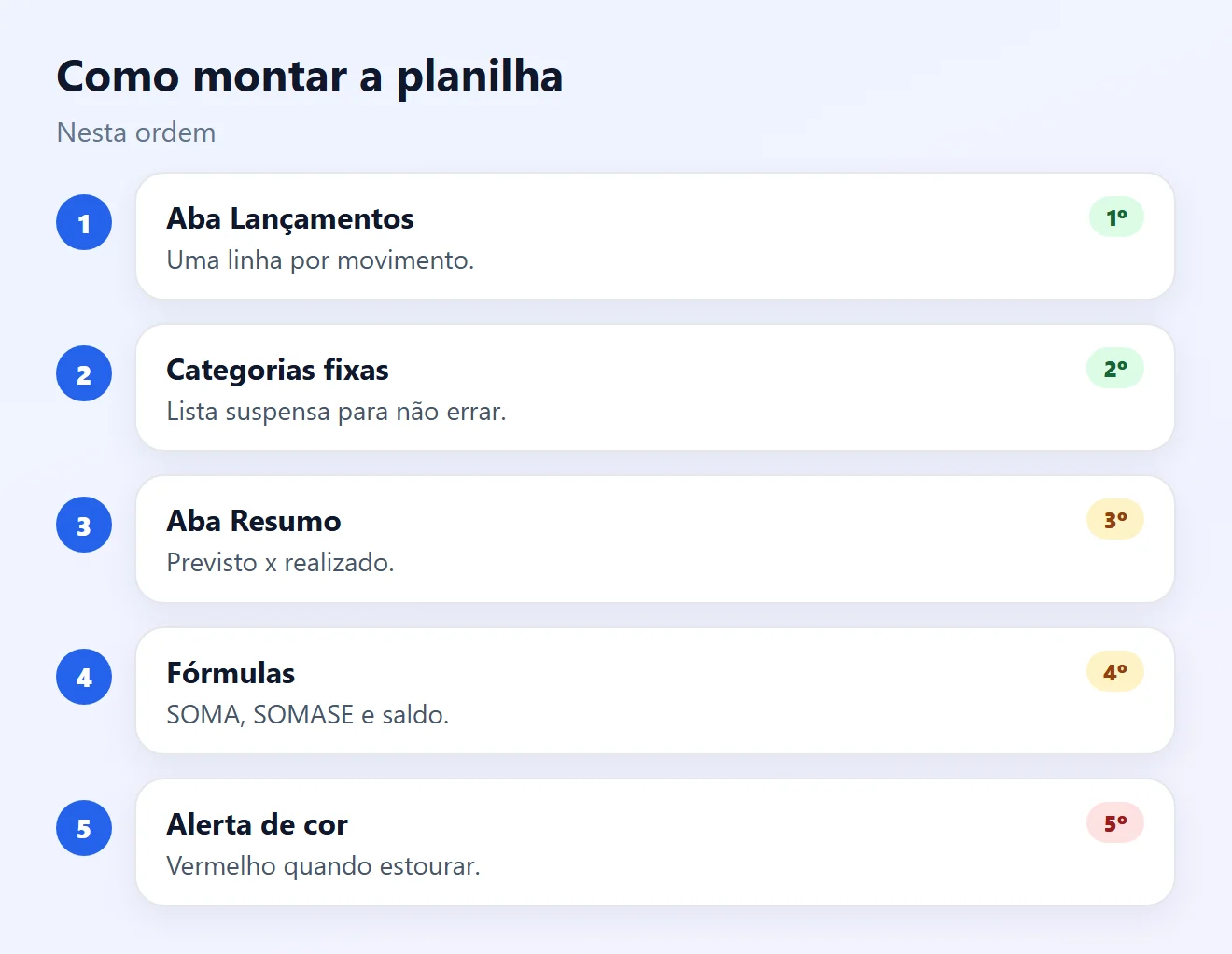
- Abra o Google Planilhas, o Excel ou o LibreOffice Calc e crie duas abas: Lançamentos e Resumo.
- Em Lançamentos, use as colunas Data, Descrição, Categoria, Tipo (Entrada ou Saída) e Valor.
- Crie uma lista fixa de categorias com lista suspensa, para não digitar errado.
- No Resumo, use SOMASE para somar cada categoria e compare previsto e realizado.
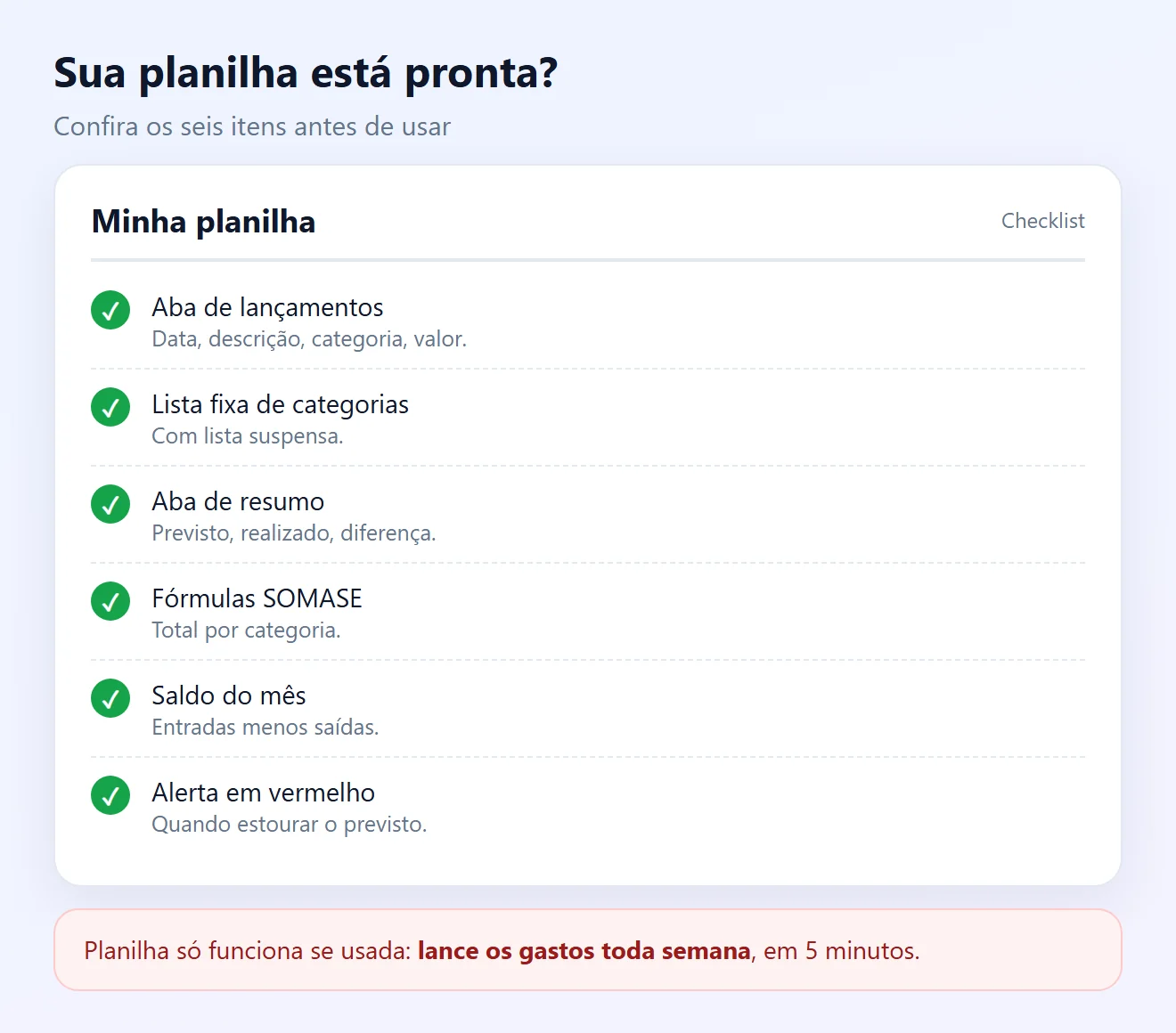
- Lance os gastos toda semana e, no fim do mês, veja onde estourou.
Qual é o seu caso?
Como montar uma planilha financeira simples: 10 passos
1Escolha o programa e crie duas abas
- Google Planilhas: gratuito, funciona no navegador e no app do celular, e salva sozinho.
- Excel ou LibreOffice Calc (gratuito): bons para usar no computador.
- Crie um arquivo com duas abas: Lançamentos (cada entrada e saída) e Resumo (totais do mês).
2Monte as colunas da aba Lançamentos
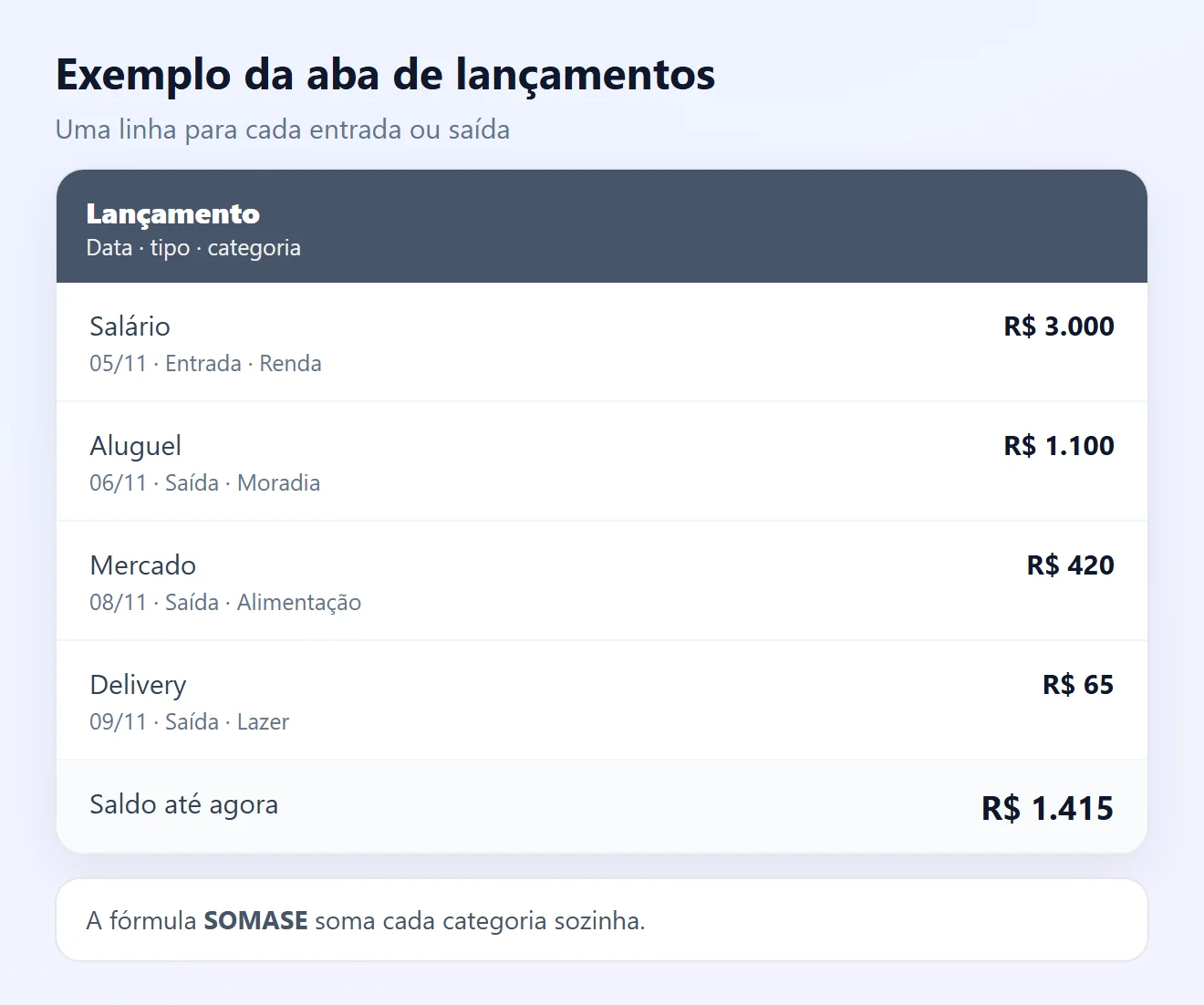
- Na linha 1, escreva os títulos: A Data, B Descrição, C Categoria, D Tipo, E Valor.
- Em Tipo, use só duas palavras: Entrada ou Saída.
- Digite o valor sempre positivo; quem diz se soma ou subtrai é a coluna Tipo.
- Uma linha para cada movimento, inclusive Pix e gastos em dinheiro.
3Crie poucas categorias e use lista suspensa
- Use de 8 a 10 categorias: Renda, Moradia, Alimentação, Transporte, Saúde, Educação, Contas, Lazer, Dívidas, Guardar.
- Na coluna C, crie uma lista suspensa com essas categorias. Assim não aparece “Mercado” num mês e “mercado” no outro, o que quebraria as somas.
- No Google Planilhas, selecione a coluna e use Inserir > Menu suspenso (ou Dados > Validação de dados). Faça o mesmo na coluna D com Entrada e Saída.
4Copie as fórmulas de total e saldo
- Total de entradas:
=SOMASE(D:D;"Entrada";E:E) - Total de saídas:
=SOMASE(D:D;"Saída";E:E) - Saldo do mês:
=SOMASE(D:D;"Entrada";E:E)-SOMASE(D:D;"Saída";E:E) - A SOMASE soma só as linhas que atendem a um critério. Em planilhas configuradas para o Brasil, separe os argumentos com ponto e vírgula; se der erro, troque por vírgula.
5Monte a aba Resumo com previsto e realizado
- Na aba Resumo, crie as colunas: A Categoria, B Previsto, C Realizado, D Diferença, com uma categoria por linha.
- Em B, digite quanto você planeja gastar em cada categoria no mês.
- Em C2, some o que foi gasto:
=SOMASE(Lançamentos!C:C;A2;Lançamentos!E:E)e arraste para as outras linhas. - Em D2, a diferença:
=B2-C2. Número negativo quer dizer que estourou.
Veja como organizar o orçamento mensal para definir os valores previstos.
6Pinte de vermelho o que estourou
- Selecione a coluna Realizado (C2 até o fim) e abra Formatação condicional.
- Escolha a opção de fórmula personalizada e use
=C2>B2, com fundo vermelho. - Pronto: a categoria fica vermelha sozinha quando o gasto passa do previsto.
7Lance os gastos pelo celular
- Instale o app da sua planilha e deixe o arquivo fixado ou nos favoritos.
- Lance o gasto na hora ou reserve 5 minutos por semana. Não confie só na memória: gasto pequeno some rápido.
- Coloque as contas fixas no início do mês, já com data de vencimento.
8Confira com o extrato e a fatura
- Uma vez por semana, compare a planilha com o extrato da conta e a fatura do cartão e lance o que faltou.
- Muitos bancos permitem exportar o extrato em arquivo de planilha, o que facilita copiar os lançamentos.
- Compras parceladas: lance só a parcela do mês, não o valor total.
9Comece um novo mês sem refazer tudo
- No fim do mês, faça uma cópia do arquivo e dê o nome do mês novo (por exemplo, “Finanças 2026-12”).
- Na cópia, apague só os lançamentos. Categorias, fórmulas e cores continuam funcionando.
- Ajuste os valores previstos com base no que aconteceu no mês anterior.
10Use o resumo para decidir
- Olhe as 3 categorias que mais gastaram: é ali que um corte faz diferença.
- Saldo negativo? Corte primeiro desperdícios, como multas e juros, e depois supérfluos.
- Saldo positivo? Crie a linha Guardar e transfira o valor logo no dia do salário.
Problema e solução
| Problema | Causa provável | Solução |
|---|---|---|
| Fórmula dá erro | Separador errado | Trocar ponto e vírgula por vírgula, ou o contrário (passo 4) |
| Categoria soma zero | Nome digitado diferente | Usar lista suspensa (passo 3) |
| Saldo não bate com o banco | Lançamentos esquecidos | Conferir com o extrato (passo 8) |
| Parcelado distorce o mês | Valor total lançado | Lançar só a parcela (passo 8) |
| Não percebo quando estouro | Sem alerta visual | Formatação condicional (passo 6) |
| Abandono a planilha | Anotar só no fim do mês | Usar no celular toda semana (passo 7) |
Perguntas frequentes
Qual programa usar para a planilha financeira?
Qualquer um serve. O Google Planilhas é gratuito e funciona no celular; o Excel e o LibreOffice Calc são boas opções no computador.
Quais colunas uma planilha financeira precisa?
Data, Descrição, Categoria, Tipo (Entrada ou Saída) e Valor. Se quiser, acrescente a forma de pagamento.
Como somar os gastos por categoria?
Use a SOMASE: =SOMASE(Lançamentos!C:C;A2;Lançamentos!E:E), em que A2 é o nome da categoria na aba Resumo.
Por que minha fórmula dá erro?
O mais comum é o separador. Em planilhas configuradas para o Brasil, use ponto e vírgula entre os argumentos; em outras, vírgula. Confira também se o nome da aba está igual.
Como calcular o saldo do mês?
Some as entradas e subtraia as saídas: =SOMASE(D:D;"Entrada";E:E)-SOMASE(D:D;"Saída";E:E).
Quantas categorias devo usar?
Entre 8 e 10. Muitas categorias deixam a planilha difícil de manter e de analisar.
Como lançar uma compra parcelada?
Lance só o valor da parcela em cada mês, na data da fatura em que ela aparece.
Como faço a planilha do próximo mês?
Faça uma cópia do arquivo, apague os lançamentos e ajuste os valores previstos. Fórmulas e cores continuam funcionando.
Com que frequência devo atualizar?
O ideal é lançar na hora. Se não der, reserve 5 minutos por semana e confira com o extrato.
Planilha ou app de finanças?
A planilha dá controle total e é gratuita. Apps categorizam sozinhos. O melhor é o que você conseguir usar toda semana.
Conteúdos relacionados
Mais soluções práticas em Orçamento financeiro.

Como cancelar assinaturas esquecidas e economizar dinheiro
Descubra assinaturas recorrentes que estão consumindo seu orçamento sem necessidade, aprenda a identificar cobranças automáticas e veja como cancelar serviços que você não utiliza mais.
 10 min

Comprar à vista ou parcelado: como decidir da forma mais econômica
Aprenda a comparar compras à vista e parceladas considerando desconto, juros, impacto no orçamento e preservação da reserva de emergência.
Como controlar gastos diários e economizar dinheiro
Aprenda como controlar gastos diários, identificar desperdícios e organizar melhor seu orçamento para economizar dinheiro todos os meses.
30 min
Fontes consultadas
- Ajuda do Google: função SOMASE (SUMIF)
- Ajuda do Google: criar uma lista suspensa na célula
- Ajuda do Google: regras de formatação condicional
- Suporte da Microsoft: função SOMASE no Excel
- Banco Central: Começando a vida adulta (conhecer seus gastos)
As imagens desta página são ilustrações criadas pela Fixfy. Os valores são exemplos. Os nomes dos menus podem mudar conforme a versão do programa.