

 Bluetooth
 10 a 15 minutos
 10 passos
Resposta rápida: o que fazer agora
- Aumente o volume no celular e no fone.
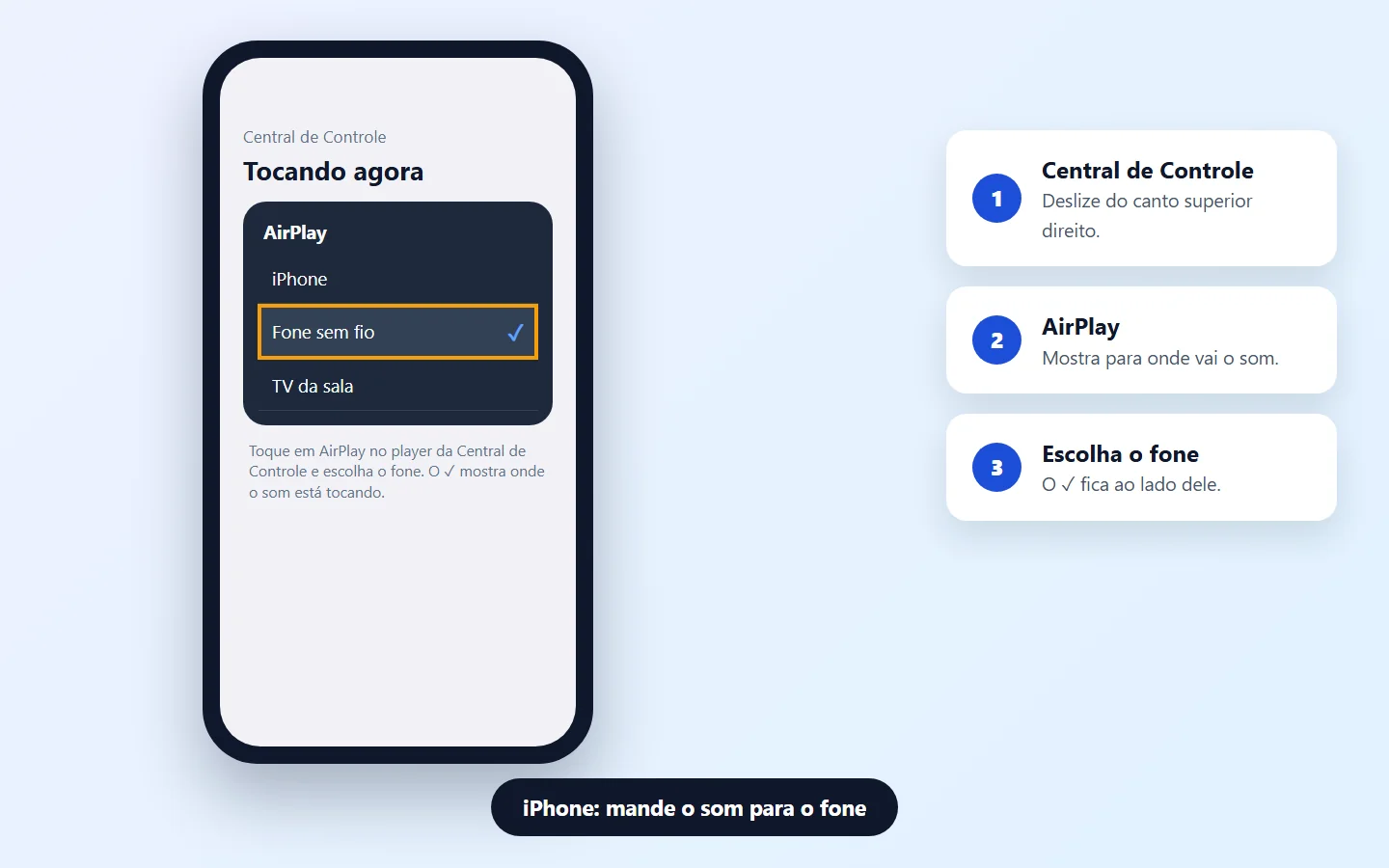
- Confira se o som está indo para o fone: no iPhone, toque em AirPlay na Central de Controle; no Windows, veja Sistema › Som › Saída.
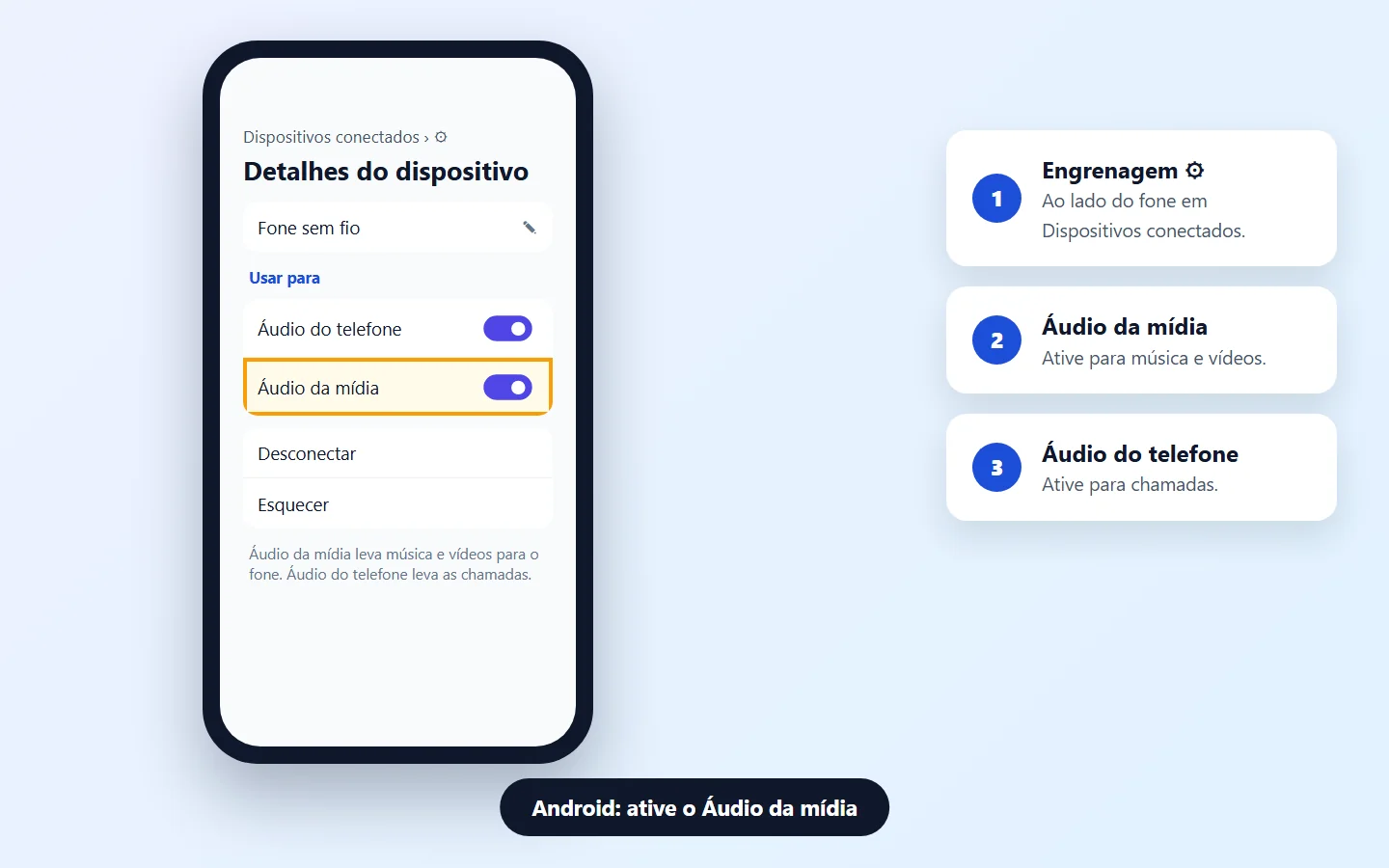
- No Android, ative Áudio da mídia nas configurações do fone.
- Veja se outro aparelho pareado não está usando o fone.
- Esqueça o fone, pareie de novo e reinicie o celular ou o computador.
Qual é o seu caso?
 Som sai pelo iPhone
 Android sem música no fone
 Notebook sem som no fone
Fone Bluetooth sem som: 10 soluções
- Volume baixo ou mudoNo celular, no app ou no próprio fone.Aumente →
- Saída de áudio erradaO som vai para o alto-falante ou para a TV.Escolha o fone →
- Outro aparelho usando o foneO fone tocando o áudio do notebook ou do tablet.Desconecte →
- Áudio da mídia desativadoNo Android, o fone fica só para chamadas.Ative →
- Bateria fracaPode desligar um lado ou o som.Carregue →
- Pareamento com erroConecta, mas não transmite som.Pareie de novo →
1Aumente o volume no celular, no app e no fone
- Aumente o volume com o fone conectado: muitos celulares guardam um volume separado para o fone Bluetooth.
- Se o fone tem botões ou toque de volume, aumente também por ele.
- Confira o volume dentro do app (YouTube, Spotify, jogo) e se ele não está no mudo.
- Teste com uma música baixada no aparelho, não por streaming. Se ela toca, o problema pode estar no app ou na internet.
2Escolha o fone como saída de áudio
O fone pode estar conectado, mas o som estar indo para o alto-falante, para a TV ou para outra caixa de som.
iPhone e iPad
Central de Controle › AirPlayCom uma música tocando, deslize do canto superior direito, toque em AirPlay e escolha o fone. Também dá para tocar em AirPlay dentro do app.
Mac
Menu Apple › Ajustes do Sistema › Som › SaídaSelecione o fone na lista de dispositivos de saída e arraste o Volume de saída.
3Veja se outro aparelho está usando o fone
- Muitos fones ficam pareados com vários aparelhos. Se o notebook ou o tablet estiver tocando algo, o som pode ir para lá.
- Desligue o Bluetooth dos outros aparelhos ou desconecte o fone neles e tente de novo.
- No carro, veja se a central multimídia não está pegando o áudio do celular.
4Android: ative Áudio da mídia e Áudio do telefone
Android
Configurações › Dispositivos conectados › ⚙ ao lado do foneAtive Áudio da mídia para música e vídeos e Áudio do telefone para chamadas. Se não aparecer o fone, toque em Dispositivos salvos ou em Bluetooth.
5Windows: escolha o fone na Saída e desative o áudio mono
Saída de som
Configurações › Sistema › Som › SaídaSelecione o fone Bluetooth. Pelo atalho, clique no ícone de som da barra de tarefas e confira o fone como saída.
Formato do áudio
Bluetooth e dispositivos › Dispositivos › fone › Propriedades de som avançadasCom o fone conectado, escolha o formato 2 canais, 16 bits, 48000 Hz (qualidade de DVD).
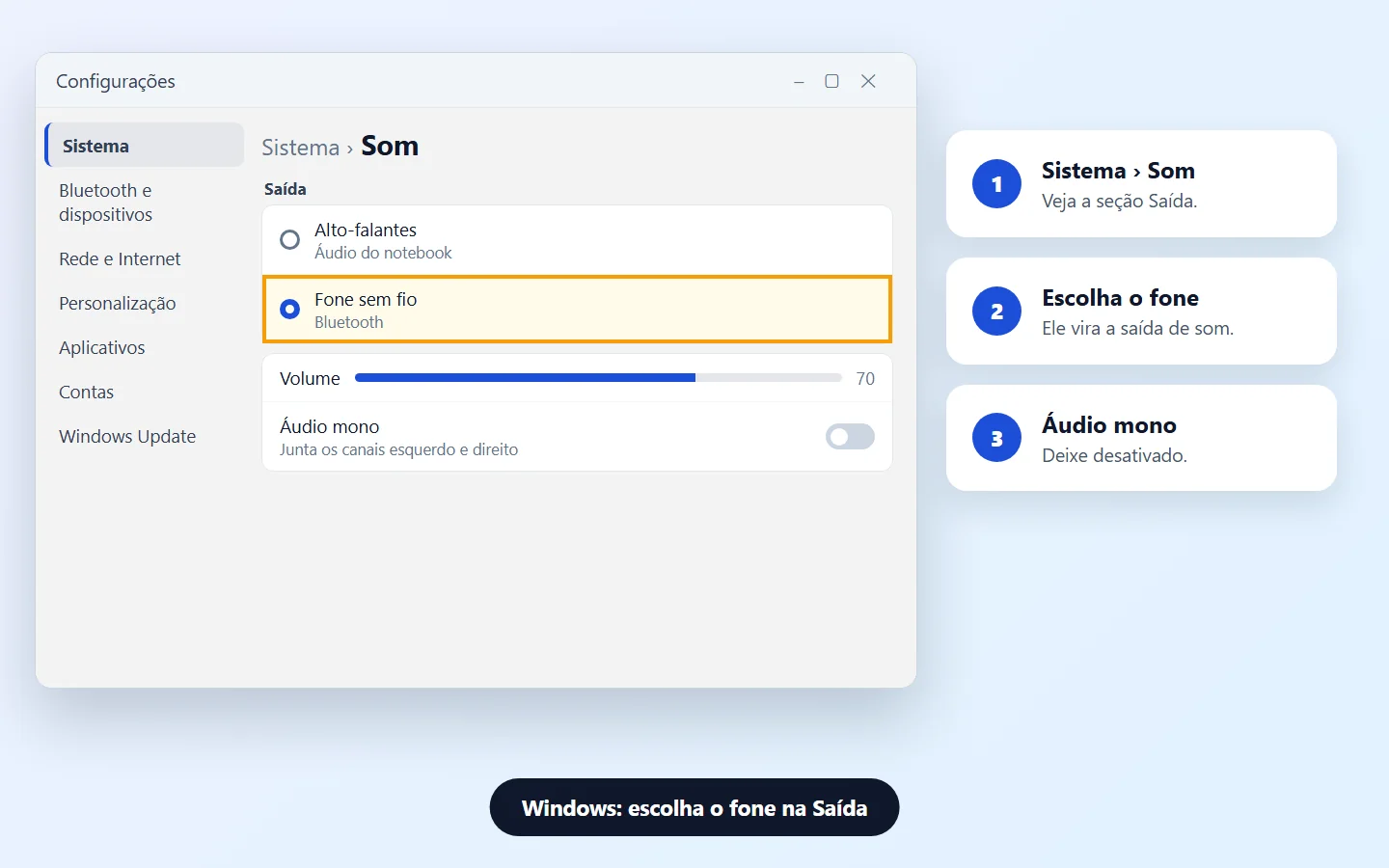
Na mesma seção Saída, deixe o Áudio mono desativado e confira, em Volume, se os canais esquerdo e direito estão no mesmo nível.
6Som só de um lado: confira a carga e o equilíbrio
- AirPods: coloque os dois no estojo carregado por 30 segundos, abra o estojo perto do iPhone e confira a carga de cada um. Teste o que não funciona sozinho, com o outro no estojo fechado. Se continuar mudo, redefina os AirPods.
- iPhone: em Ajustes › Acessibilidade › Áudio e Visual, deixe o controle Equilíbrio no centro.
- Windows: em Sistema › Som, deixe o Áudio mono desativado e os canais esquerdo e direito com o mesmo volume.
7Carregue o fone e limpe a saída de som
- Com bateria fraca, alguns fones desligam um lado ou reduzem funções. Carregue por completo e conecte de novo.
- Tire as borrachinhas e veja se há sujeira na tela do alto-falante. Limpe com cuidado, seguindo o manual do fabricante.
- Limpe também a porta de carregamento do estojo.
8Esqueça o fone, pareie de novo e reinicie
- iPhone: Ajustes › Bluetooth › botão Informações (ⓘ) › Esquecer Este Dispositivo. Reinicie o iPhone e pareie de novo.
- Android: Configurações › Dispositivos conectados › ⚙ › Esquecer, depois Parear novo dispositivo.
- Windows: Bluetooth e dispositivos ›Mais opções (⋯) › Remover dispositivo, depois Adicionar dispositivo.
Passo a passo completo de pareamento no guia Bluetooth não conecta.
9Som cortando ou distorcido: melhore o sinal
- Deixe o celular perto, sem paredes ou pisos entre você e o aparelho.
- Afaste-se de lugares com muito Wi-Fi, fornos de micro-ondas, cabos mal protegidos e caixas de som sem fio.
- Streaming corta mais que música baixada. Se o som falha só no streaming, o problema pode ser a internet.
10Atualize o sistema, o fone e o driver
- Atualize o iPhone, o Android ou o Mac e o firmware do fone (AirPods e Beats atualizam pelo aparelho Apple; outras marcas, pelo app do fabricante).
- Windows: rode a solução de problemas de Bluetooth no app Obter Ajuda, atualize o driver no Gerenciador de Dispositivos e use o Windows Update.
- Confira no manual se o fone tem suporte a A2DP, o perfil de áudio de alta qualidade.
Se o fone não tem som em nenhum aparelho, mesmo carregado e pareado de novo, procure a assistência do fabricante.
Sintoma e o que fazer
| Sintoma | Onde | O que fazer |
|---|---|---|
| Som sai pelo alto-falante | iPhone, Mac, Windows | Escolher o fone como saída (passos 2 e 5) |
| Chamada funciona, música não | Android | Ativar Áudio da mídia (passo 4) |
| Música funciona, chamada não | Android | Ativar Áudio do telefone (passo 4) |
| Som só de um lado | AirPods, Windows | Carga, Equilíbrio e Áudio mono (passo 6) |
| Som cortando | Qualquer aparelho | Aproximar e evitar interferência (passo 9) |
| Conectado e mudo em tudo | Fone | Esquecer e parear de novo (passo 8) |
Perguntas frequentes
Por que o fone Bluetooth conecta, mas não sai som?
As causas mais comuns são volume baixo, saída de áudio errada, outro aparelho usando o fone, Áudio da mídia desativado no Android e bateria fraca.
Como mandar o som do iPhone para o fone?
Abra a Central de Controle, toque em AirPlay no player e escolha o fone. O ✓ mostra onde o som está tocando.
O que é Áudio da mídia no Android?
É a opção que envia música e vídeos para o fone. Áudio do telefone envia as chamadas. As duas ficam na engrenagem ao lado do fone em Dispositivos conectados.
Como escolher o fone como saída no Windows?
Vá em Configurações › Sistema › Som e, em Saída, selecione o fone Bluetooth. Também dá pelo ícone de som da barra de tarefas.
Por que só um lado do fone funciona?
Pode ser bateria fraca, sujeira ou equilíbrio de áudio fora do centro. Carregue os dois lados, limpe e confira Equilíbrio no iPhone ou Áudio mono no Windows.
Por que o som do fone fica cortando?
Normalmente é distância ou interferência: paredes, muito Wi-Fi, micro-ondas e caixas de som sem fio. Deixe o celular perto e teste uma música baixada.
Esquecer o fone apaga alguma coisa?
Só apaga o pareamento. Depois, é preciso parear de novo. Nos AirPods, eles saem de todos os aparelhos com a mesma Conta Apple.
O fone toca no notebook em vez do celular. Por quê?
Ele está conectado aos dois. Desligue o Bluetooth do notebook ou desconecte o fone nele.
Qual formato de áudio usar no Windows?
A Microsoft indica 2 canais, 16 bits, 48000 Hz (qualidade de DVD), em Propriedades de som avançadas do fone.
Quando o problema é no fone?
Quando ele não tem som em nenhum aparelho, mesmo carregado e pareado de novo. Aí procure a assistência do fabricante.
Conteúdos relacionados
Mais soluções práticas em Bluetooth.

Fontes consultadas
- Suporte da Microsoft: Bluetooth conectado, mas sem som no Windows
- Suporte da Microsoft: áudio Bluetooth que só toca em um canal
- Suporte da Apple: usar o AirPlay para reproduzir áudio
- Suporte da Apple: se o AirPod esquerdo ou direito não estiver funcionando
- Suporte da Apple: se o som dos fones sem fio ficar cortando ou distorcido
- Manual do Mac: altere os ajustes de saída de som
- Ajuda do Android: corrigir problemas com o Bluetooth no Android
As imagens deste guia são ilustrações feitas pela Fixfy. Os nomes de menus podem variar conforme a marca, o app e a versão do sistema.