

 Bluetooth
 10 minutos
 10 passos
Resposta rápida: o que fazer agora
- Carregue o acessório, ligue-o e deixe-o perto do celular ou do computador (até 10 metros).
- Coloque o acessório em modo de pareamento (normalmente uma luz piscando).
- Desconecte o acessório de outros aparelhos pareados com ele.
- Esqueça o acessório no celular ou remova no Windows e pareie de novo.
- Reinicie o celular ou o computador e o acessório.
Qual é o seu caso?
 Aparece, mas não conecta no iPhone
 Não conecta no Android
 Não conecta no notebook
Bluetooth não conecta: 10 soluções
- Bateria fraca ou longeO acessório precisa estar ligado e por perto.Confira →
- Fora do modo de pareamentoO acessório não fica visível para parear.Ative →
- Preso a outro aparelhoO fone conecta no notebook ou em outro celular.Desconecte →
- Pareamento antigo com erroO aparelho lembra uma conexão que não funciona mais.Esqueça e pareie →
- Modo avião ou Bluetooth desligadoNo iPhone, a Central de Controle desconecta até o dia seguinte.Ative de novo →
- Driver do WindowsO adaptador Bluetooth do PC com problema.Atualize →
1Carregue o acessório e deixe-o perto
- Carregue o fone, a caixa de som ou o mouse, ou troque as pilhas.
- Desligue e ligue o acessório.
- Deixe o acessório a menos de 10 metros. Paredes e outros aparelhos sem fio atrapalham o sinal.
- No computador, afaste o acessório de portas USB 3.0, que podem causar interferência.
2Coloque o acessório em modo de pareamento
Um acessório só aparece na lista do celular ou do computador quando está em modo de pareamento (também chamado de modo de descoberta).
- Na maioria dos fones, segure o botão de ligar ou o botão Bluetooth por alguns segundos, até a luz piscar.
- Cada modelo tem um jeito: confira o manual ou o site do fabricante.
- Se pedir uma senha (PIN) e você não souber, tente 0000 ou 1234.
3Desative o Bluetooth e ative de novo
- Desative o Bluetooth, espere alguns segundos e ative de novo. Confira também se o modo avião está desativado.
- iPhone: o botão Bluetooth da Central de Controle desconecta os acessórios até o dia seguinte, sem desligar o Bluetooth. Para voltar a conectar, vá em Ajustes › Bluetooth e toque no acessório.
- Notebook: alguns modelos têm uma tecla ou chave física que desliga o Bluetooth.
4Desconecte o acessório de outros aparelhos
- Muitos fones conectam sozinhos no último aparelho usado. Desligue o Bluetooth do notebook, do tablet ou do outro celular e tente de novo.
- Se o acessório pareia com outros aparelhos, mas não com o seu, desfaça o pareamento nos outros aparelhos e tente de novo.
- No carro, apague da central multimídia os celulares que você não usa mais (veja o manual do carro).
5iPhone e Mac: esqueça o acessório e pareie de novo
iPhone e iPad
Ajustes › Bluetooth › ⓘ › Esquecer Este DispositivoToque em ⓘ ao lado do acessório, em Esquecer Este Dispositivo e confirme em Esquecer Dispositivo. Coloque o acessório em modo de pareamento e toque no nome dele em Ajustes › Bluetooth.
Mac
Menu Apple › Ajustes do Sistema › BluetoothPara esquecer, clique no nome do acessório com a tecla Control pressionada e escolha Esquecer. Para parear, passe o ponteiro sobre o acessório e clique em Conectar.
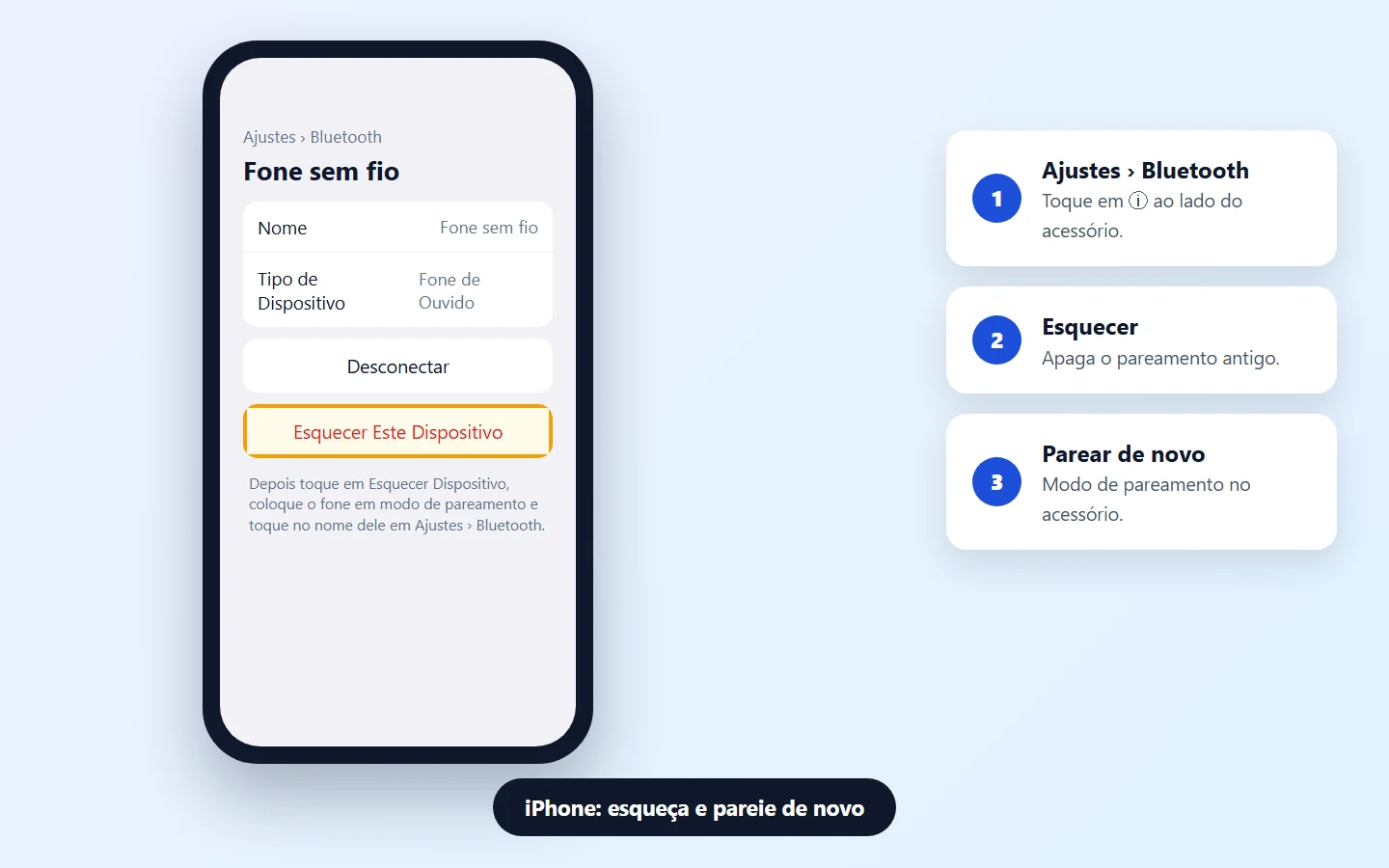
Se um app usa o acessório, confira se ele tem permissão em Ajustes › Privacidade e Segurança › Bluetooth. Ao esquecer os AirPods, eles saem de todos os aparelhos com a mesma Conta Apple.
6Android: esqueça o acessório e pareie de novo
Esquecer
Configurações › Dispositivos conectados › Dispositivos salvosToque na engrenagem ao lado do acessório ou do carro, em Esquecer e em Esquecer dispositivo. Se não aparecer “Dispositivos salvos”, toque em Bluetooth.
Parear de novo
Configurações › Dispositivos conectados › Parear novo dispositivoCom o acessório em modo de pareamento, toque no nome dele e siga as instruções na tela.
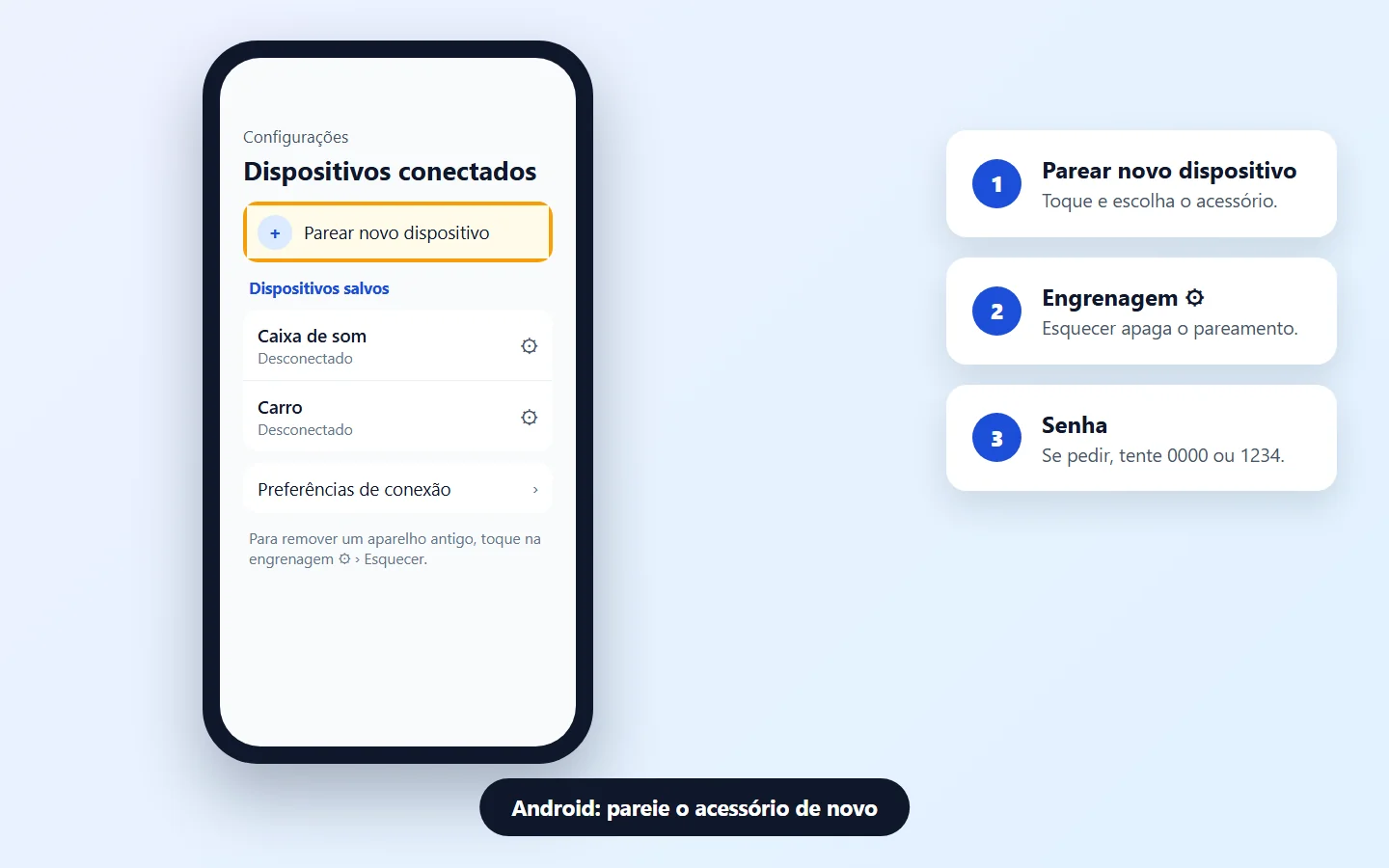
Pareando com o carro? Apague o celular da memória do carro e o carro da memória do celular, e pareie de novo. Quando pedir, permita o acesso aos contatos e ao histórico de chamadas.
7Windows: remova o dispositivo e adicione de novo
Windows 11
Configurações › Bluetooth e dispositivos › DispositivosConfira se o Bluetooth está ativado. Clique em Mais opções (⋯) ao lado do acessório › Remover dispositivo › Sim. Depois, pareie de novo com o acessório em modo de pareamento.
Acessório não aparece
Dispositivos › Configurações de dispositivo › Descoberta de dispositivos BluetoothMude para Avançado para o Windows mostrar todos os aparelhos próximos. Confira também se o Modo de avião está desativado nas configurações rápidas.
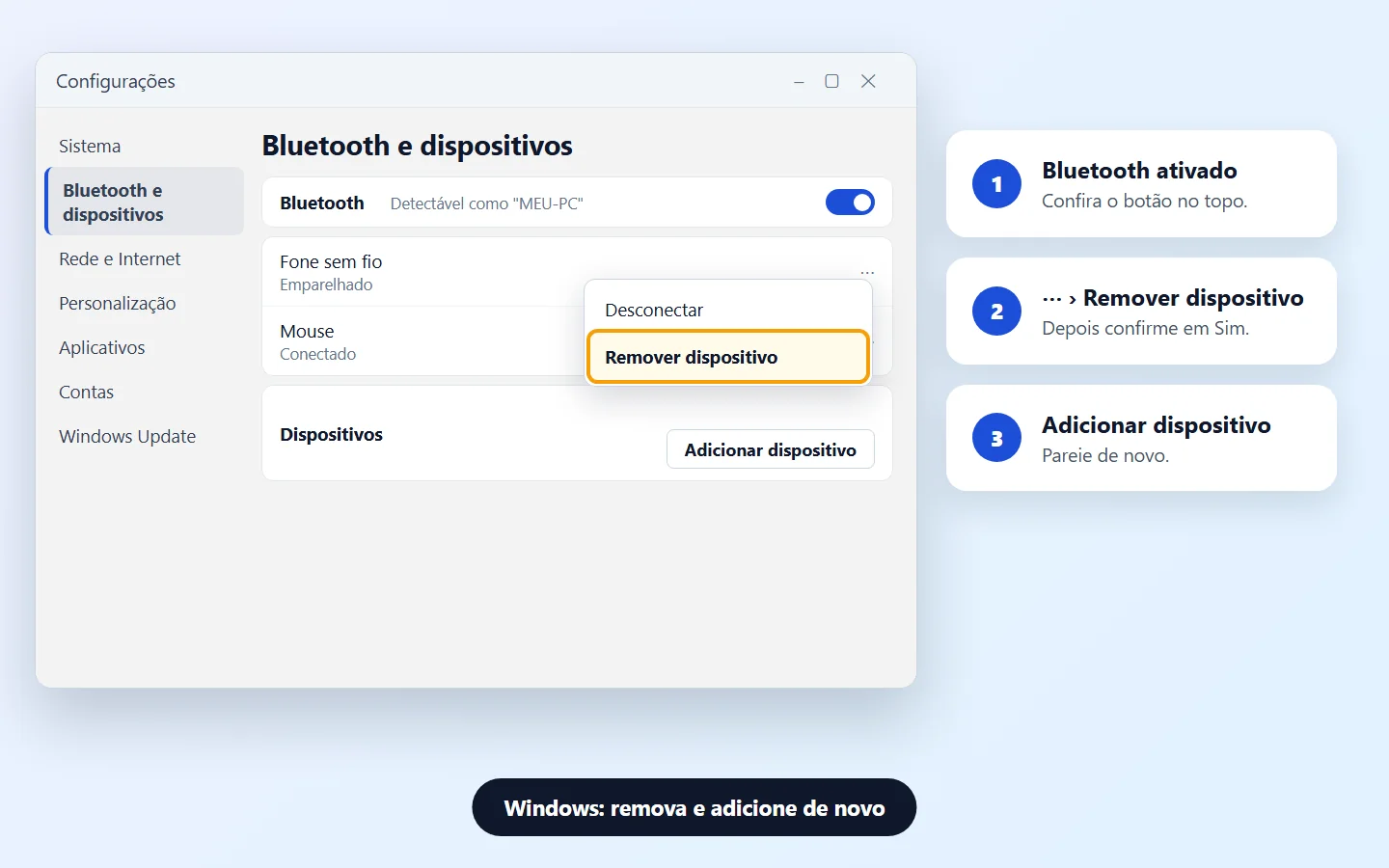
8Reinicie o celular, o computador e o acessório
- Reinicie o celular ou o computador. Isso limpa falhas temporárias do Bluetooth.
- Desligue e ligue o acessório. Alguns fones têm um jeito de restaurar as configurações de fábrica: veja no manual.
- Atualize o sistema do celular ou do computador e, se houver, o app do fabricante do fone.
9Conectou, mas sem som ou sem chamadas
- Aumente o volume no celular e no acessório e veja se outro aparelho pareado não está tocando o áudio.
- Android: em Dispositivos conectados, toque na engrenagem do acessório e ative Áudio da mídia (música) e Áudio do telefone (chamadas).
- Fone conectado e sem som? Veja o guia fone Bluetooth conectado, mas sem som.
10Windows: rode a solução de problemas e atualize o driver
- Em Configurações › Sistema › Solução de problemas › Outras soluções de problemas, clique em Executar ao lado de Bluetooth.
- Abra o Gerenciador de Dispositivos, expanda Bluetooth, clique com o botão direito no adaptador e escolha Atualizar driver › pesquisar automaticamente.
- Se não resolver, escolha Desinstalar dispositivo, desligue o PC, espere e ligue de novo: o Windows reinstala o driver. Você também pode baixar o driver no site do fabricante do computador.
Se o Bluetooth não liga ou aparece cinza, e nenhum acessório conecta, fale com o suporte do fabricante do celular ou do computador.
Sintoma e o que fazer
| Sintoma | Onde | O que fazer |
|---|---|---|
| Acessório não aparece na lista | Acessório | Modo de pareamento (passo 2) |
| Acessórios desconectados até amanhã | Central de Controle do iPhone | Ajustes › Bluetooth (passo 3) |
| Conecta em outro aparelho | Notebook, tablet, outro celular | Desconectar dos outros (passo 4) |
| Aparece, mas não conecta | iPhone, Android ou Windows | Esquecer e parear de novo (passos 5 a 7) |
| Pede senha (PIN) | Pareamento | Tentar 0000 ou 1234 (passo 2) |
| Conecta, mas sem som | Android | Ativar Áudio da mídia (passo 9) |
| Nenhum acessório conecta no PC | Windows | Solução de problemas e driver (passo 10) |
Perguntas frequentes
Por que meu Bluetooth não conecta?
As causas mais comuns são acessório com bateria fraca ou longe, fora do modo de pareamento, conectado a outro aparelho ou com um pareamento antigo com erro.
Como colocar o fone em modo de pareamento?
Na maioria dos fones, segure o botão de ligar ou o botão Bluetooth até a luz piscar. Cada modelo tem um jeito, então confira o manual do fabricante.
O que é esquecer um dispositivo Bluetooth?
É apagar o pareamento salvo. Depois, o acessório precisa ser pareado de novo, como se fosse a primeira vez.
Qual é a senha padrão do Bluetooth?
Se o acessório pedir uma senha e você não souber, tente 0000 ou 1234. A senha certa fica no manual do acessório.
Por que o iPhone desconectou todos os acessórios?
O botão Bluetooth da Central de Controle desconecta os acessórios até o dia seguinte. Para reconectar, vá em Ajustes › Bluetooth e toque no acessório.
Qual é a distância máxima do Bluetooth?
Para parear um acessório com o iPhone, a Apple indica no máximo cerca de 10 metros. Paredes e interferências diminuem esse alcance.
Por que o celular não conecta no carro?
Normalmente há pareamentos antigos. Apague o carro da memória do celular, apague o celular da memória do carro e pareie de novo.
O Bluetooth do notebook sumiu. O que faço?
Confira se o modo avião está desativado e se há uma tecla que desliga o Bluetooth. Depois, rode a solução de problemas e atualize o driver no Gerenciador de Dispositivos.
O fone conecta, mas não sai som. Por quê?
Confira o volume e se outro aparelho não está usando o fone. No Android, ative Áudio da mídia nas configurações do acessório.
Quando procurar a assistência técnica?
Quando o Bluetooth não liga, fica cinza ou nenhum acessório conecta, mesmo depois de reiniciar e atualizar o aparelho.
Conteúdos relacionados
Mais soluções práticas em Bluetooth.
Fontes consultadas
- Suporte da Apple: se um acessório Bluetooth não conectar ao iPhone ou iPad
- Manual do iPhone: conecte o iPhone a acessórios Bluetooth
- Manual do Mac: conecte um dispositivo Bluetooth ao Mac
- Ajuda do Android: corrigir problemas com o Bluetooth no Android
- Ajuda do Android: encontrar e configurar dispositivos Bluetooth próximos
- Suporte da Microsoft: corrigir problemas de Bluetooth no Windows
- Suporte da Microsoft: emparelhar um dispositivo Bluetooth no Windows
As imagens deste guia são ilustrações feitas pela Fixfy. Os nomes de menus podem variar conforme a marca, o app e a versão do sistema.