

 Áudio e Vídeo
 10 passos
Resposta rápida: o que fazer agora
- Troque a conexão: do Wi-Fi para os dados móveis ou o contrário.
- Feche o app, atualize o app ou o navegador e reinicie o aparelho.
- No navegador, abra o vídeo em uma janela anônima e confira se o JavaScript está ativado.
- No celular, limpe o cache do app de vídeo.
- Arquivo que não abre? Pode faltar o codec: no Windows, instale a extensão de vídeo pela Microsoft Store.
Qual é o seu caso?
 App de vídeo dá erro
 "Precisa de um codec"
 Não abre no iPhone ou Mac
Vídeo não reproduz: 10 soluções para celular, PC e navegador
- Internet lenta ou instávelO vídeo trava ou fica carregando.Troque a conexão →
- App ou navegador desatualizadoAlguns vídeos exigem a versão mais recente.Atualize e reinicie →
- Cache corrompidoDados salvos atrapalham o app.Limpe o cache →
- JavaScript desativadoPlayers de sites dependem dele.Ative o JavaScript →
- Extensão bloqueandoBloqueadores interferem no player.Teste na janela anônima →
- Formato ou codec incompatívelO aparelho não sabe abrir o arquivo.Instale o codec →
1Troque a conexão e reinicie a rede
Use quando: o vídeo fica carregando, trava ou cai a qualidade.
- No celular, se estiver nos dados móveis, conecte ao Wi-Fi. Se estiver no Wi-Fi, teste nos dados móveis (pode gerar cobrança).
- Para vídeos em HD, o YouTube recomenda pelo menos 7 Mbps de velocidade.
- Ainda lento? Desligue o aparelho, desconecte o modem e o roteador, aguarde cerca de um minuto, ligue tudo de novo e espere as luzes pararem de piscar.
Fique perto do roteador e diminua a quantidade de aparelhos usando a rede ao mesmo tempo.
2Feche o app, atualize e reinicie
Use quando: aparece "Ocorreu um erro. Tente novamente mais tarde".
- Confira se o app de vídeo está na versão mais recente na Play Store ou na App Store.
- Feche e abra o app de novo.
- Reinicie o celular, o tablet ou o computador e tente assistir outra vez.
- Atualize também o sistema do aparelho (Android, iOS, Windows ou macOS).
Se o vídeo funciona em outro aparelho com a mesma internet, o problema está no seu aparelho ou no app, e não no vídeo.
3Celular: limpe o cache do app de vídeo
Android
Configurações › Apps › (app de vídeo) › Armazenamento › Limpar cacheUse Limpar cache, não "Limpar armazenamento": o cache não apaga sua conta.
iPhone e iPad
Ajustes › Geral › Armazenamento do iPhone › (app) › Desinstalar AppToque em Desinstalar App, confirme e, quando terminar, toque em Reinstalar App.
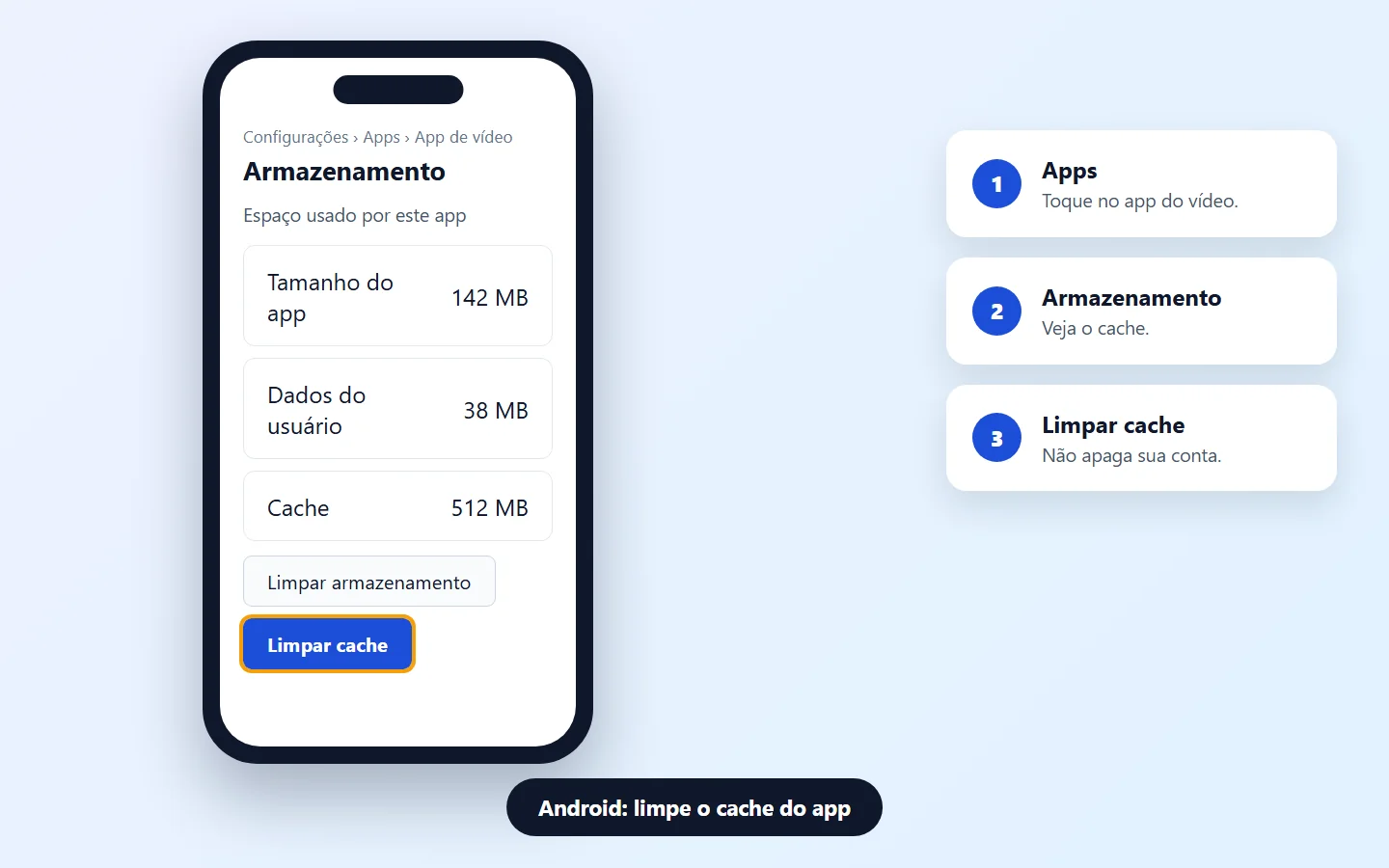
Os nomes dos menus podem variar entre marcas de celular Android.
4Chrome: ative o JavaScript
Use quando: o vídeo do site aparece em branco, preto ou como uma caixa cinza.
Google Chrome no computador
Mais › Configurações › Privacidade e segurança › Configurações do site › JavaScriptMarque Os sites podem usar o JavaScript e atualize a página do vídeo.
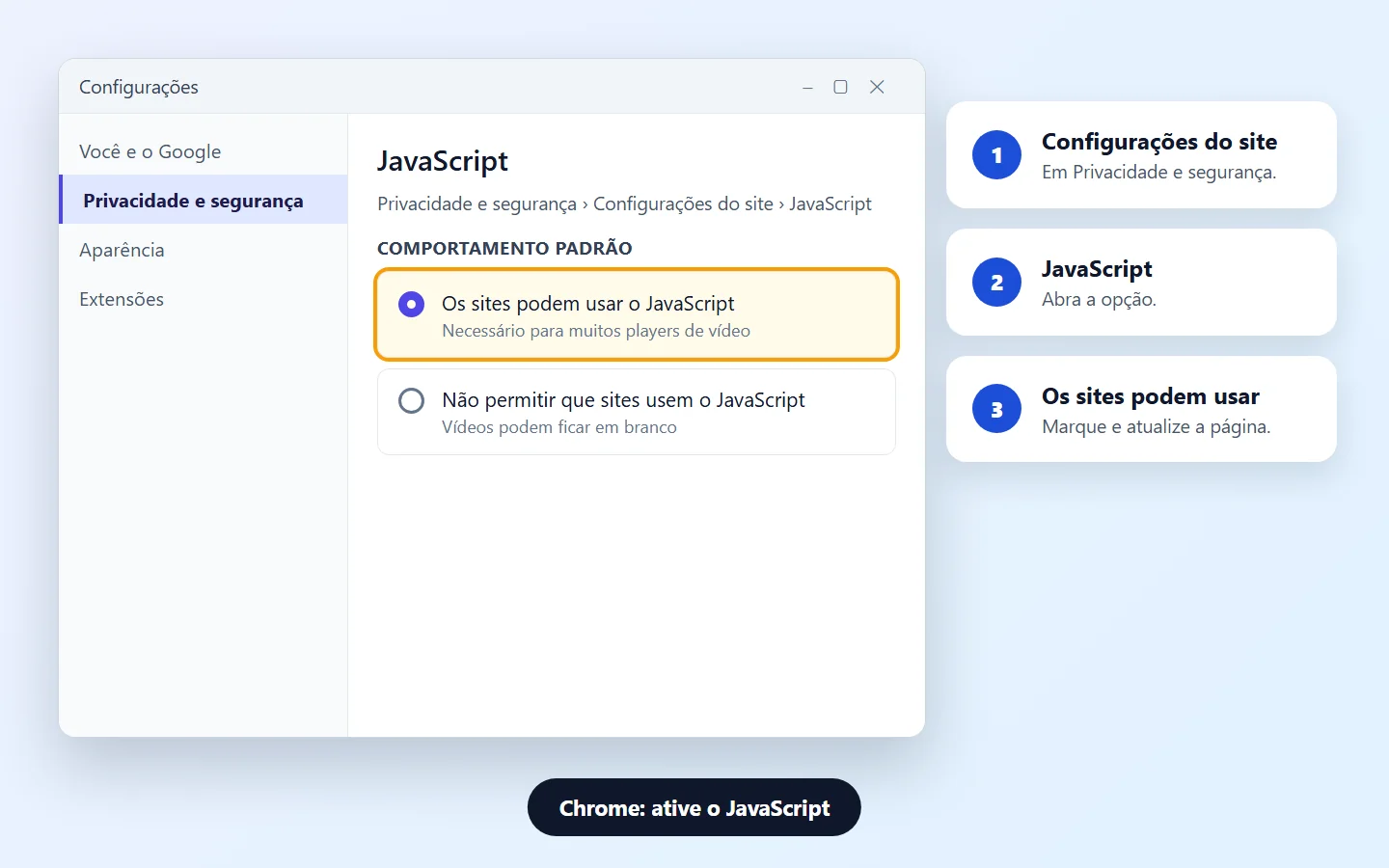
O Google lembra que os vídeos do YouTube não funcionam sem JavaScript. Conteúdo em Flash não roda mais em nenhuma versão do Chrome.
5Chrome: teste na janela anônima e confira as extensões
- Abra Mais › Nova janela anônima e acesse o vídeo.
- Funcionou? Volte para a janela normal, vá em Mais › Extensões › Gerenciar extensões e desative todas. Depois ative uma por vez até achar a que bloqueia o vídeo e clique em Remover.
- Não funcionou? Reative as extensões e vá em Mais › Excluir dados de navegação. Marque Imagens e arquivos armazenados em cache e Cookies e outros dados do site e clique em Excluir dados.
Excluir cookies desconecta você de alguns sites e apaga algumas configurações de sites.
6Chrome: atualize ou redefina o navegador
Atualizar
Mais › Atualizar o Google Chrome › ReiniciarSe o botão não aparecer, você já está na versão mais recente.
Redefinir
Mais › Configurações › Redefinir configurações › Restaurar configurações para os padrões originaisNo Windows, o caminho é Redefinir e limpar. Depois, atualize a página do vídeo.
No celular, atualize o Chrome pela Play Store ou pela App Store.
7Windows: instale a extensão de vídeo que falta
Use quando: aparece "É necessário um codec para reproduzir este arquivo" ou "Você precisa de uma extensão para usar este arquivo".
Microsoft Store
Microsoft Store › Extensões de Vídeo HEVC, MPEG-2, VP9, AV1 ou Web MediaPara vídeos de iPhone e Android em HEVC, instale a Extensão de Vídeo HEVC e a Extensão de Imagem HEIF e reinicie o app Fotos.
- Para descobrir o codec, abra o arquivo no Windows Media Player (Legado), clique com o botão direito no item da biblioteca e vá em Propriedades.
- No Windows 64 bits, instale codecs de 64 bits.
A Microsoft desaconselha os pacotes de codecs gratuitos da internet: eles podem causar falhas de reprodução e corromper o sistema. Instale codecs só da Microsoft Store ou do site oficial do fornecedor.
8Windows: ajuste a reprodução de vídeo e os monitores
Windows 11
Iniciar › Configurações › Apps › Reprodução de vídeoVale para o app Fotos e apps de vídeo da Microsoft Store. Teste ligar ou desligar Processar vídeo automaticamente para melhorá-lo.
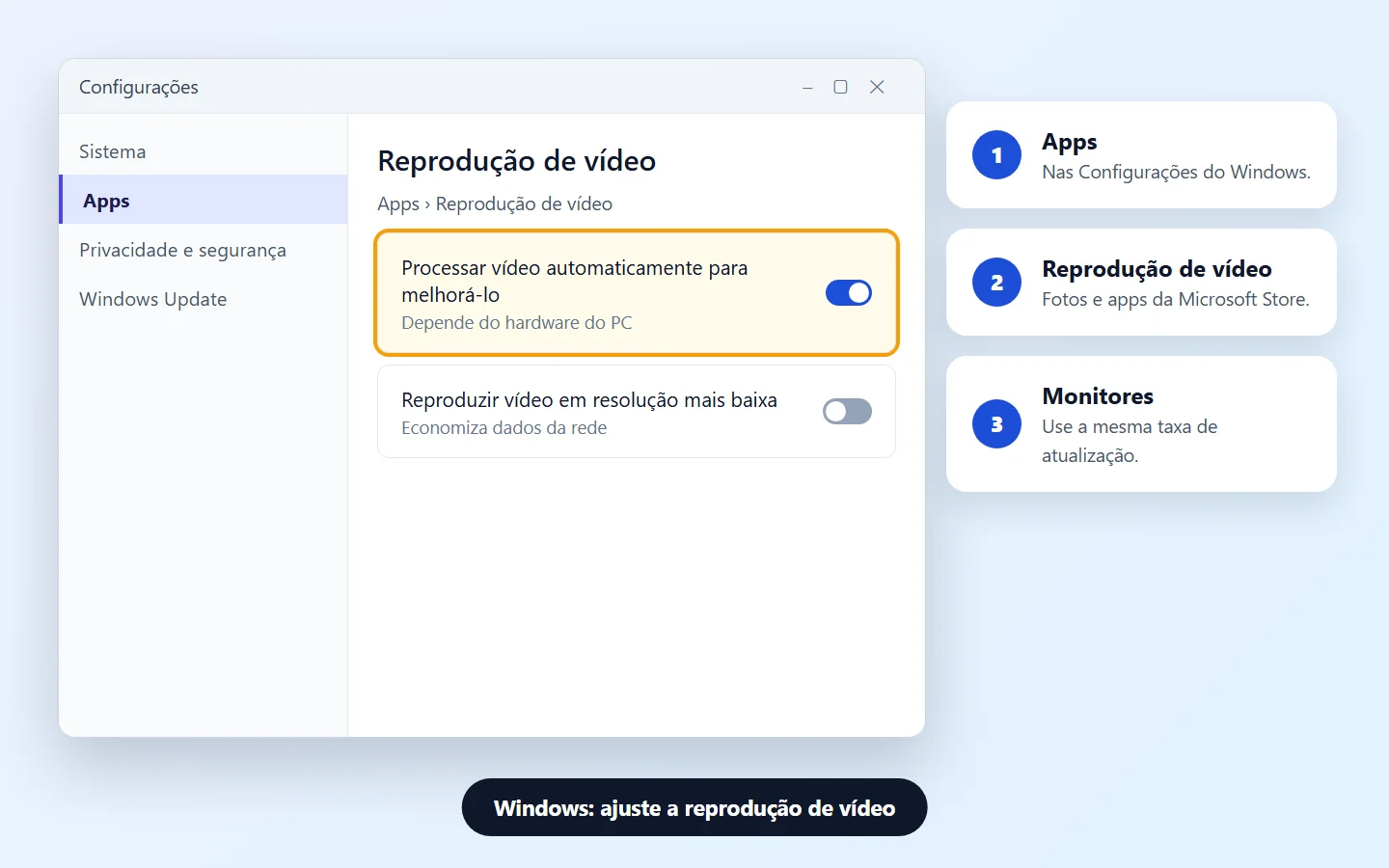
Usa dois monitores? Taxas de atualização diferentes podem fazer o vídeo travar ou parar e voltar. Deixe todos os monitores com a mesma taxa de atualização.
Windows 10 ou 11 edição "N" vem sem as tecnologias de mídia. Instale o Media Feature Pack em Configurações › Aplicativos › Recursos opcionais e reinicie o PC.
9iPhone e Mac: o arquivo de vídeo não abre
Use quando: o vídeo foi baixado ou recebido e não abre no Fotos, no Safari ou no QuickTime Player.
- Atualize o iPhone, o iPad ou o Mac e também o app que você usa para abrir o vídeo.
- Veja o formato pela extensão no fim do nome, como .avi, .wmv ou .mkv. No Mac, selecione o arquivo no Finder e pressione Command + I: o formato aparece em Tipo.
- Se o arquivo não estiver danificado, procure na App Store um app compatível com esse formato.
Formatos antigos ou especializados podem não funcionar nos apps da Apple. O arquivo também pode estar danificado: peça uma nova cópia a quem enviou.
10Vídeo do iPhone não abre em outro aparelho: use um formato compatível
iPhone
Ajustes › Câmera › Formatos › Mais CompatívelOs próximos vídeos passam a ser gravados em H.264, que abre em mais sistemas, em vez de HEVC.
- Para vídeos já gravados, a Microsoft indica conectar o celular ao PC e copiar os arquivos ou enviá-los por e-mail para você: muitos aparelhos convertem o formato na transferência.
- Em aparelhos mais antigos, vídeos em 1080p e até 60 qps têm mais compatibilidade. Ajuste em Ajustes › Câmera › Gravar Vídeo.
Para voltar a economizar espaço, selecione Alta Eficiência de novo em Formatos.
Sintoma e o que fazer
| Sintoma | Onde | O que fazer |
|---|---|---|
| Fica carregando ou travando | Todos | Trocar a conexão (passo 1) |
| "Ocorreu um erro" no app | Celular | Atualizar, reiniciar e limpar o cache (passos 2 e 3) |
| Tela preta ou caixa cinza no site | Navegador | Ativar o JavaScript (passo 4) |
| Funciona só na janela anônima | Navegador | Remover a extensão ou limpar dados (passo 5) |
| "É necessário um codec" | Windows | Instalar a extensão de vídeo (passo 7) |
| Vídeo para e volta com dois monitores | Windows | Igualar a taxa de atualização (passo 8) |
| .avi, .wmv ou .mkv não abre | iPhone ou Mac | Atualizar ou usar outro app (passo 9) |
Perguntas frequentes
Por que o vídeo fica carregando e não reproduz?
Quase sempre é a internet. Troque entre Wi-Fi e dados móveis, reinicie o modem e o roteador e teste de novo.
Por que o vídeo fica com a tela preta no navegador?
Confira se o JavaScript está ativado e teste em uma janela anônima: uma extensão pode estar bloqueando o player.
O que significa "É necessário um codec para reproduzir este arquivo"?
O Windows não tem o codec usado no vídeo. Instale a extensão correspondente pela Microsoft Store, como a de HEVC.
Devo baixar um pacote de codecs da internet?
Não. A Microsoft desaconselha esses pacotes, porque podem causar falhas e corromper o sistema. Use a Microsoft Store ou o site oficial do fornecedor.
Por que o vídeo do iPhone não abre no Windows?
O iPhone grava em HEVC. Instale a Extensão de Vídeo HEVC no Windows ou mude a câmera do iPhone para Mais Compatível.
Limpar o cache apaga meus vídeos ou minha conta?
Não. Limpar o cache só apaga arquivos temporários. Evite "Limpar armazenamento", que apaga os dados do app.
Por que o vídeo funciona no celular e não no computador?
O computador pode estar sem o codec do arquivo, com o navegador desatualizado ou com uma extensão bloqueando o vídeo.
Como saber o formato de um vídeo no Mac?
Selecione o arquivo no Finder e pressione Command + I. O formato aparece ao lado de Tipo.
Vídeo em Flash ainda funciona?
Não. Conteúdos em Flash não são mais reproduzidos em nenhuma versão do Chrome.
Qual velocidade de internet preciso para vídeo em HD?
O YouTube recomenda pelo menos 7 Mbps para streaming em HD.
Conteúdos relacionados
Mais soluções práticas em Áudio e Vídeo.

Câmera do notebook não funciona: como liberar acesso
Aprenda a resolver problemas de webcam integrada ou câmera externa que não abre em reuniões, videochamadas, gravações e aplicativos de videoconferência.
 15 min

Microfone não funciona: como ajustar no celular e PC
Descubra por que o microfone não está captando sua voz em chamadas, reuniões online, gravações ou aplicativos e veja como resolver o problema de forma segura.
15 min
Fontes consultadas
- Ajuda do Google Chrome: corrigir vídeos e jogos que não funcionam
- Ajuda do YouTube: resolver problemas de streaming e vídeo
- Suporte da Microsoft: perguntas frequentes sobre codecs
- Suporte da Microsoft: erro do app Fotos ao abrir arquivos HEIF e HEVC
- Suporte da Microsoft: configurações de reprodução de vídeo no Windows
- Suporte da Microsoft: Media Feature Pack para Windows N
- Suporte da Apple: se um arquivo de mídia não abrir ou reproduzir
- Suporte da Apple: como usar mídias HEIF ou HEVC
As imagens deste guia são ilustrações feitas pela Fixfy. Nomes de apps são genéricos, e as telas podem mudar conforme a versão do sistema e a marca do aparelho.