

 Audio y vídeo
 10 pasos
Respuesta rápida: qué hacer ahora
- Cambia de conexión: del Wi-Fi a los datos móviles o al revés.
- Cierra la app, actualiza la app o el navegador y reinicia el dispositivo.
- En el navegador, abre el vídeo en una ventana de incógnito y revisa que JavaScript esté activado.
- En el teléfono, borra la caché de la app de vídeo.
- ¿Un archivo no abre? Puede faltar el códec: en Windows, instala la extensión de vídeo desde Microsoft Store.
¿Cuál es tu caso?
 La app de vídeo da error
 "Se necesita un códec"
 No abre en el iPhone o el Mac
El vídeo no se reproduce: 10 soluciones para móvil, PC y navegador
- Internet lento o inestableEl vídeo se traba o se queda cargando.Cambia de conexión →
- App o navegador desactualizadoAlgunos vídeos exigen la versión más reciente.Actualiza y reinicia →
- Caché dañadaLos datos guardados estorban a la app.Borra la caché →
- JavaScript desactivadoLos reproductores web dependen de él.Activa JavaScript →
- Una extensión lo bloqueaLos bloqueadores interfieren con el reproductor.Prueba en incógnito →
- Formato o códec incompatibleEl dispositivo no sabe abrir el archivo.Instala el códec →
1Cambia de conexión y reinicia la red
Úsalo cuando: el vídeo se queda cargando, se traba o baja de calidad.
- En el teléfono, si usas datos móviles, conéctate al Wi-Fi. Si estás en Wi-Fi, prueba con datos móviles (puede tener coste).
- Para vídeo en HD, YouTube recomienda al menos 7 Mbps.
- ¿Sigue lento? Apaga el dispositivo, desconecta el módem y el router, espera un minuto, vuelve a conectarlo todo y espera a que las luces dejen de parpadear.
Acércate al router y reduce la cantidad de dispositivos que usan la red a la vez.
2Cierra la app, actualiza y reinicia
Úsalo cuando: aparece "Se produjo un error. Vuelve a intentarlo más tarde".
- Comprueba que la app de vídeo tenga la versión más reciente en Play Store o App Store.
- Cierra y vuelve a abrir la app.
- Reinicia el teléfono, la tablet o la computadora e intenta verlo otra vez.
- Actualiza también el sistema del dispositivo (Android, iOS, Windows o macOS).
Si el vídeo funciona en otro dispositivo con el mismo internet, el problema está en tu dispositivo o en la app, no en el vídeo.
3Teléfono: borra la caché de la app de vídeo
Android
Ajustes › Aplicaciones › (app de vídeo) › Almacenamiento › Borrar cachéUsa Borrar caché, no "Borrar almacenamiento": la caché no borra tu cuenta.
iPhone y iPad
Ajustes › General › Almacenamiento del iPhone › (app) › Desinstalar appToca Desinstalar app, confirma y, cuando termine, toca Reinstalar app.
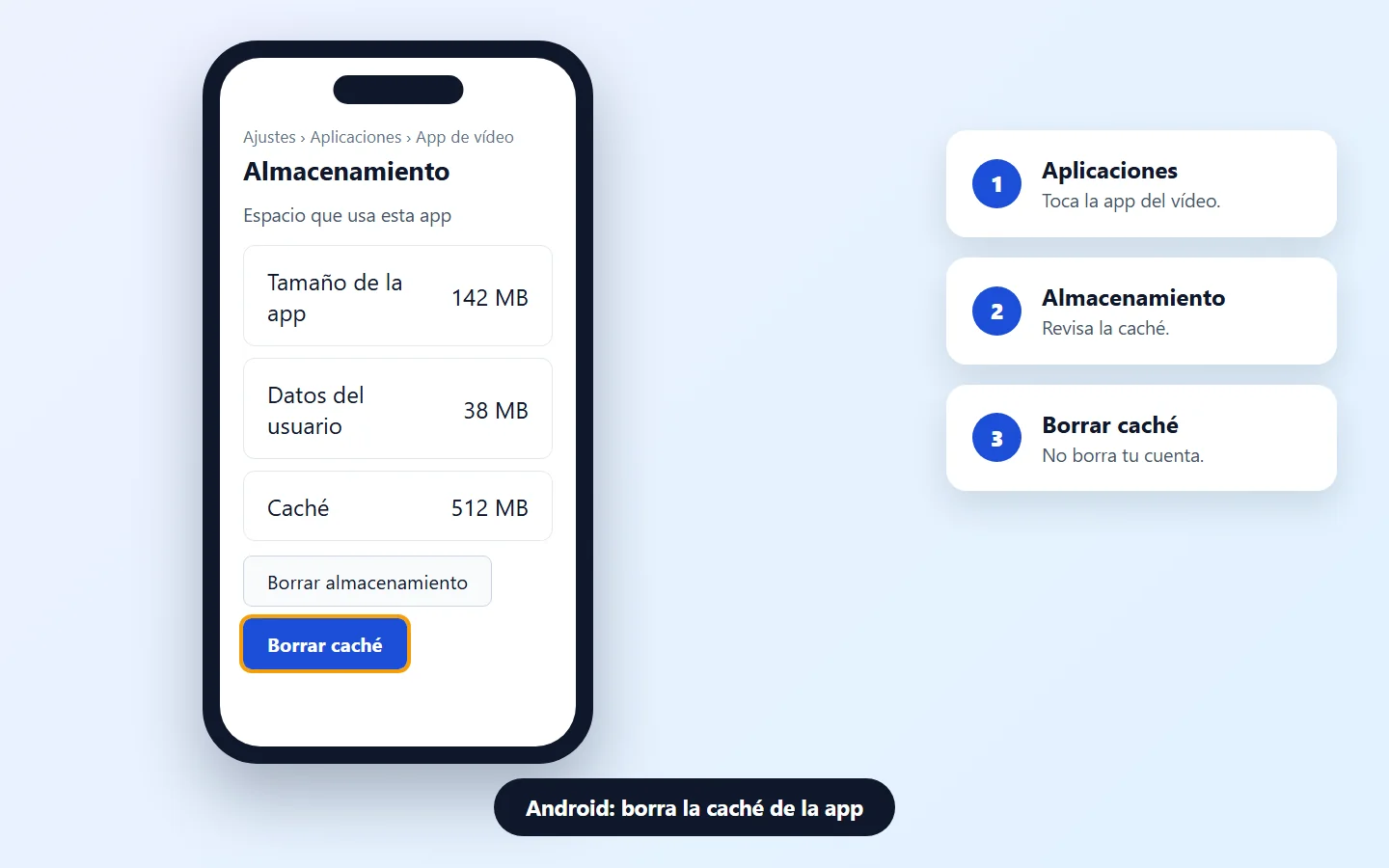
Los nombres de los menús pueden cambiar según la marca del teléfono Android.
4Chrome: activa JavaScript
Úsalo cuando: el vídeo del sitio aparece en blanco, negro o como un cuadro gris.
Google Chrome en la computadora
Más › Configuración › Privacidad y seguridad › Configuración de sitios › JavaScriptMarca Los sitios pueden usar JavaScript y recarga la página del vídeo.
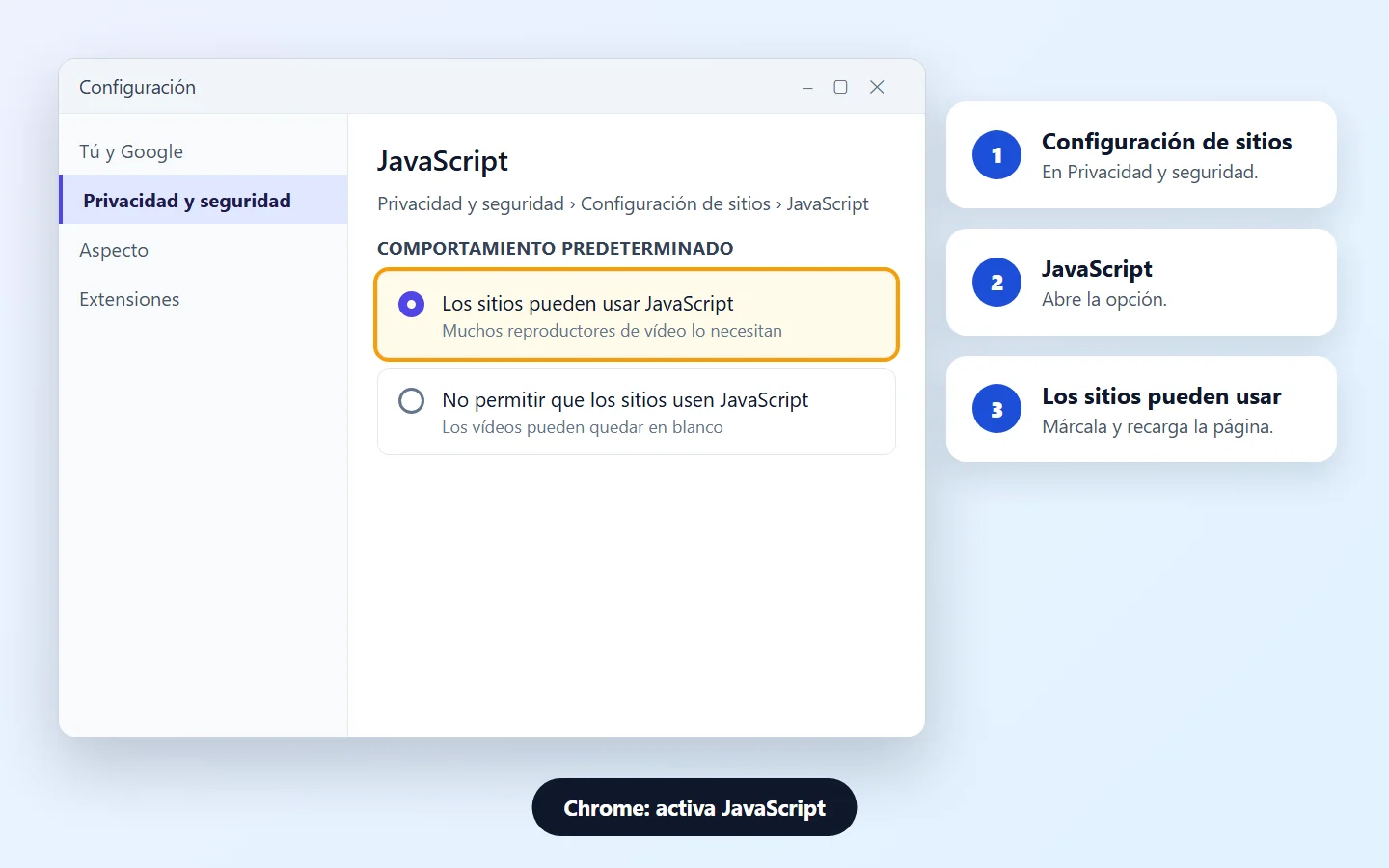
Google recuerda que los vídeos de YouTube no funcionan sin JavaScript. El contenido Flash ya no se reproduce en ninguna versión de Chrome.
5Chrome: prueba en incógnito y revisa las extensiones
- Abre Más › Nueva ventana de incógnito y entra al vídeo.
- ¿Funcionó? Vuelve a una ventana normal, ve a Más › Extensiones › Gestionar extensiones y desactívalas todas. Luego actívalas de una en una hasta encontrar la que bloquea el vídeo y haz clic en Quitar.
- ¿No funcionó? Vuelve a activar las extensiones y ve a Más › Eliminar datos de navegación. Marca Archivos e imágenes almacenados en caché y Cookies y otros datos de sitios y haz clic en Eliminar datos.
Eliminar las cookies cierra tu sesión en algunos sitios y borra algunas configuraciones de sitios.
6Chrome: actualiza o restablece el navegador
Actualizar
Más › Actualizar Google Chrome › ReiniciarSi no ves el botón, ya tienes la versión más reciente.
Restablecer
Más › Configuración › Restablecer configuración › Restaurar la configuración predeterminada originalEn Windows, la ruta es Restablecer y limpiar. Después, recarga la página del vídeo.
En el teléfono, actualiza Chrome desde Play Store o App Store.
7Windows: instala la extensión de vídeo que falta
Úsalo cuando: aparece "Se requiere un códec para reproducir este archivo" o "Necesitas una extensión para usar este archivo".
Microsoft Store
Microsoft Store › Extensiones de vídeo HEVC, MPEG-2, VP9, AV1 o Web MediaPara vídeos HEVC de iPhone y Android, instala Extensiones de vídeo HEVC y Extensiones de imagen HEIF y reinicia la app Fotos.
- Para saber el códec, reproduce el archivo en el Reproductor de Windows Media (heredado), haz clic derecho en el elemento de la biblioteca y elige Propiedades.
- En Windows de 64 bits, instala códecs de 64 bits.
Microsoft desaconseja los paquetes de códecs gratuitos de internet: pueden causar fallos de reproducción y dañar el sistema. Instala códecs solo desde Microsoft Store o el sitio oficial del proveedor.
8Windows: ajusta la reproducción de vídeo y los monitores
Windows 11
Inicio › Configuración › Aplicaciones › Reproducción de vídeoAfecta a la app Fotos y a las apps de vídeo de Microsoft Store. Prueba a activar o desactivar Procesar vídeo automáticamente para mejorarlo.
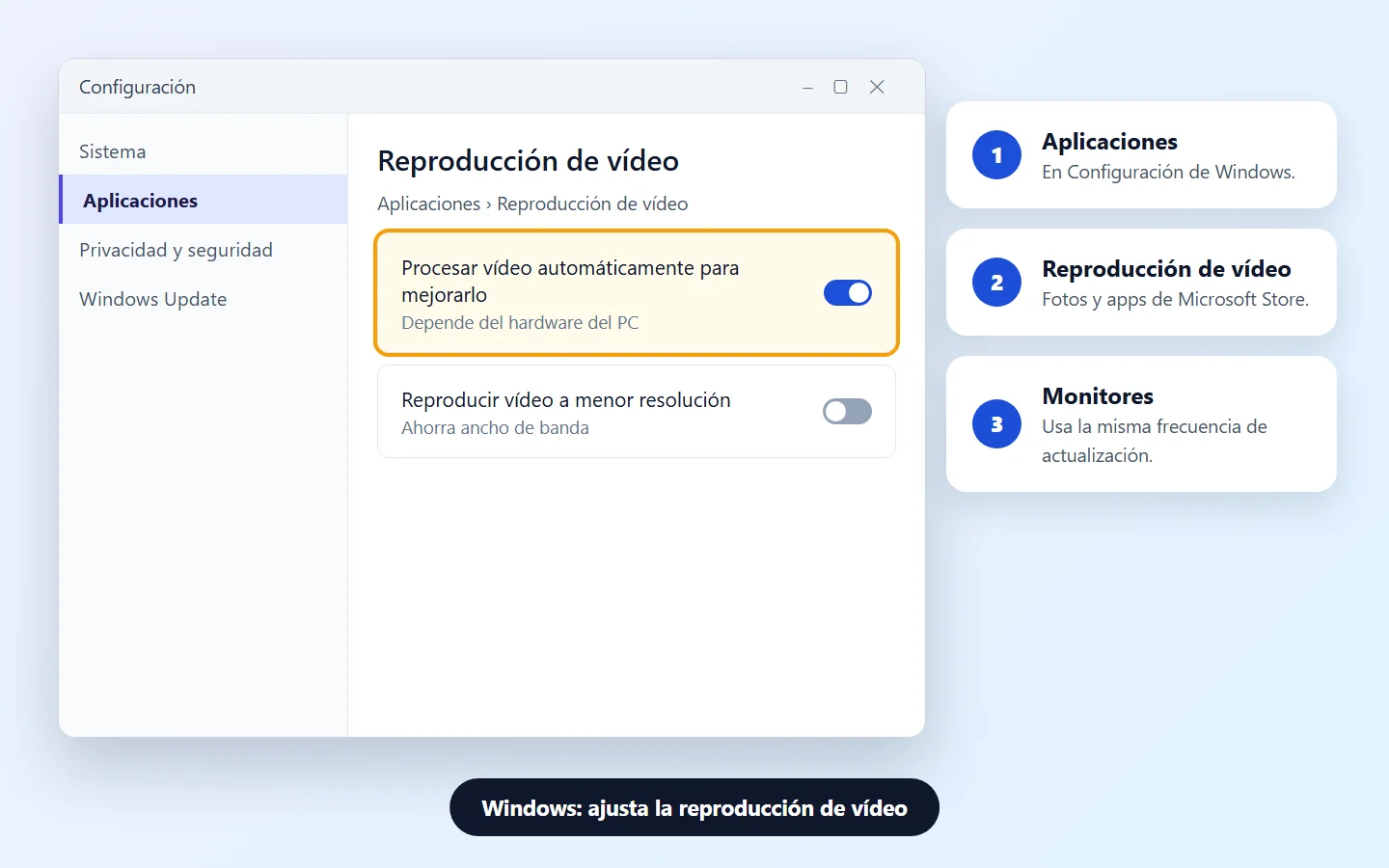
¿Usas dos monitores? Frecuencias de actualización distintas pueden hacer que el vídeo se detenga o se pare y arranque. Pon todos los monitores con la misma frecuencia.
Windows 10 u 11 edición "N" viene sin las tecnologías multimedia. Instala el Media Feature Pack en Configuración › Aplicaciones › Características opcionales y reinicia el PC.
9iPhone y Mac: el archivo de vídeo no abre
Úsalo cuando: descargaste o recibiste un vídeo que no abre en Fotos, Safari o QuickTime Player.
- Actualiza el iPhone, el iPad o el Mac y también la app con la que abres el vídeo.
- Mira el formato por la extensión al final del nombre, como .avi, .wmv o .mkv. En el Mac, selecciona el archivo en el Finder y pulsa Comando + I: el formato aparece en Tipo.
- Si el archivo no está dañado, busca en el App Store una app compatible con ese formato.
Los formatos antiguos o especializados pueden no funcionar en las apps de Apple. El archivo también puede estar dañado: pide una copia nueva a quien te lo envió.
10El vídeo del iPhone no abre en otro dispositivo: usa un formato compatible
iPhone
Ajustes › Cámara › Formatos › Más compatibleLos próximos vídeos se graban en H.264, que abre en más sistemas, en lugar de HEVC.
- Para vídeos ya grabados, Microsoft sugiere conectar el teléfono al PC y copiar los archivos o enviártelos por correo: muchos dispositivos convierten el formato al transferirlos.
- En dispositivos antiguos, los vídeos en 1080p y hasta 60 fps son más compatibles. Ajústalo en Ajustes › Cámara › Grabar vídeo.
Para volver a ahorrar espacio, elige Alta eficiencia en Formatos.
Síntoma y qué hacer
| Síntoma | Dónde | Qué hacer |
|---|---|---|
| Se queda cargando o se traba | Todos | Cambiar de conexión (paso 1) |
| "Se produjo un error" en la app | Teléfono | Actualizar, reiniciar y borrar la caché (pasos 2 y 3) |
| Pantalla negra o cuadro gris en un sitio | Navegador | Activar JavaScript (paso 4) |
| Solo funciona en incógnito | Navegador | Quitar la extensión o borrar datos (paso 5) |
| "Se requiere un códec" | Windows | Instalar la extensión de vídeo (paso 7) |
| El vídeo se para con dos monitores | Windows | Igualar la frecuencia de actualización (paso 8) |
| .avi, .wmv o .mkv no abre | iPhone o Mac | Actualizar o usar otra app (paso 9) |
Preguntas frecuentes
¿Por qué el vídeo se queda cargando y no se reproduce?
Casi siempre es el internet. Cambia entre Wi-Fi y datos móviles, reinicia el módem y el router y prueba de nuevo.
¿Por qué el vídeo sale en negro en el navegador?
Revisa que JavaScript esté activado y prueba en una ventana de incógnito: una extensión puede estar bloqueando el reproductor.
¿Qué significa "Se requiere un códec para reproducir este archivo"?
Windows no tiene el códec usado en el vídeo. Instala la extensión correspondiente desde Microsoft Store, como la de HEVC.
¿Debo descargar un paquete de códecs de internet?
No. Microsoft desaconseja esos paquetes porque pueden causar fallos y dañar el sistema. Usa Microsoft Store o el sitio oficial del proveedor.
¿Por qué el vídeo del iPhone no abre en Windows?
El iPhone graba en HEVC. Instala Extensiones de vídeo HEVC en Windows o cambia la cámara del iPhone a Más compatible.
¿Borrar la caché elimina mis vídeos o mi cuenta?
No. Borrar la caché solo elimina archivos temporales. Evita "Borrar almacenamiento", que elimina los datos de la app.
¿Por qué el vídeo funciona en el teléfono y no en la computadora?
La computadora puede no tener el códec del archivo, tener el navegador desactualizado o una extensión que bloquea el vídeo.
¿Cómo veo el formato de un vídeo en el Mac?
Selecciona el archivo en el Finder y pulsa Comando + I. El formato aparece junto a Tipo.
¿Los vídeos en Flash siguen funcionando?
No. El contenido Flash ya no se reproduce en ninguna versión de Chrome.
¿Qué velocidad de internet necesito para vídeo en HD?
YouTube recomienda al menos 7 Mbps para streaming en HD.
Contenido relacionado
Más soluciones prácticas en Audio y vídeo.

La cámara de la notebook no funciona: cómo habilitar el acceso
Aprende a resolver problemas de una cámara web integrada o externa que no se abre en reuniones, videollamadas, grabaciones y aplicaciones de videoconferencia.
 15 min

El micrófono no funciona: cómo configurarlo en el celular y la PC
Descubre por qué el micrófono no capta tu voz durante llamadas, reuniones en línea, grabaciones o en distintas aplicaciones, y aprende a resolver el problema de forma segura.
15 min
Fuentes consultadas
- Ayuda de Google Chrome: solucionar problemas con vídeos y juegos que no funcionan
- Ayuda de YouTube: solucionar problemas de streaming y vídeo
- Soporte técnico de Microsoft: preguntas frecuentes sobre códecs
- Soporte técnico de Microsoft: error de la app Fotos con archivos HEIF y HEVC
- Soporte técnico de Microsoft: configuración de reproducción de vídeo en Windows
- Soporte técnico de Microsoft: Media Feature Pack para Windows N
- Soporte técnico de Apple: si un archivo multimedia no se abre o no se reproduce
- Soporte técnico de Apple: usar contenido HEIF o HEVC en dispositivos Apple
Las imágenes de esta guía son ilustraciones hechas por Fixfy. Los nombres de apps son genéricos, y las pantallas pueden cambiar según la versión del sistema y la marca del dispositivo.