

 Armazenamento
 10 passos
Resposta rápida: o que fazer agora
- Ligue o HD direto em outra porta USB do computador (sem hub) e, se der, com outro cabo.
- Se o HD tem fonte, confira se ela está ligada na tomada.
- Windows: abra o Gerenciamento de Disco e veja se o disco aparece, está Offline ou sem letra.
- Mac: abra o Utilitário de Disco › Visualizar › Mostrar Todos os Dispositivos.
- Não inicialize nem formate o HD se ele tem arquivos importantes: isso apaga tudo.
Qual é o seu caso?
 Não aparece no Windows
 Não aparece no Mac
HD externo não reconhecido: 10 soluções
- Cabo, porta ou energiaHubs e algumas portas não dão energia suficiente.Troque cabo e porta →
- Disco OfflineO Windows vê o disco, mas não o usa.Coloque Online →
- Sem letra de unidadeO volume existe, mas não vai para o Explorador.Atribua uma letra →
- Problema de driver USBPonto de exclamação no Gerenciador.Reinstale o dispositivo →
- Erros no formatoEstrutura do disco danificada.Use o Reparador →
- Disco com defeitoA causa mais comum de disco ausente.Teste em outro computador →
1Troque a porta USB, o cabo e confira a energia
- Desconecte e reconecte o HD.
- Use uma porta USB direto no computador, não em um hub. Algumas portas e hubs não fornecem energia suficiente para discos USB.
- Teste outro cabo: cabos falham com frequência.
- Se o HD tem cabo de alimentação, confira se a fonte está ligada.
No Mac, a Apple também recomenda desligar o computador, desconectar os dispositivos que não são essenciais e conferir cabo, conexões e alimentação do disco externo.
2Desligue o computador e o HD e ligue de novo
Desligue o computador e o HD externo (se ele tem fonte).
Windows
Iniciar › Energia › DesligarDepois, ligue o computador e o HD de novo.
3Windows: procure o HD no Gerenciamento de Disco
Use quando: o HD não aparece no Explorador de Arquivos.
Windows 10 e 11
Pesquise Gerenciamento do Computador › Executar como administrador › Armazenamento › Gerenciamento de DiscoReconecte o HD e escolha Ação › Examinar Novamente os Discos.
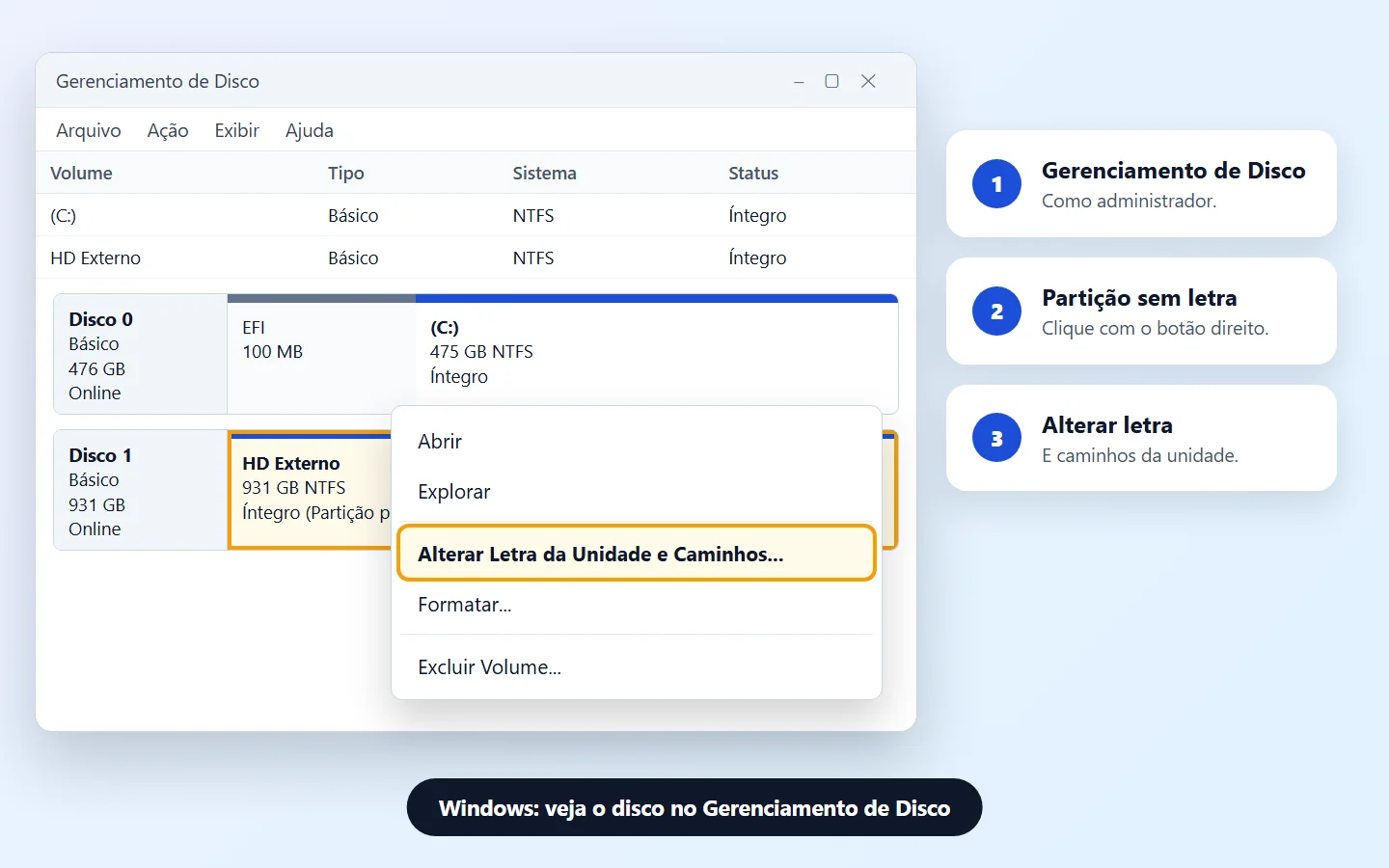
Ignore partições chamadas Partição do sistema EFI ou Partição de recuperação: o computador precisa delas como estão.
4Se o disco está Offline, coloque Online
Gerenciamento de Disco
Clique com o botão direito em "Disco 1 – Offline" › OnlineSe o disco ficar Online com uma partição Íntegra, é um bom sinal.
5Atribua uma letra de unidade ao HD
Use quando: a partição tem sistema de arquivos (NTFS, exFAT, FAT32), mas não tem letra como E:.
- Clique com o botão direito na partição do HD › Alterar Letra da Unidade e Caminhos.
- Clique em Adicionar (ou em Alterar, se já houver uma letra).
- Escolha Atribuir a seguinte letra de unidade, selecione uma letra e clique em OK.
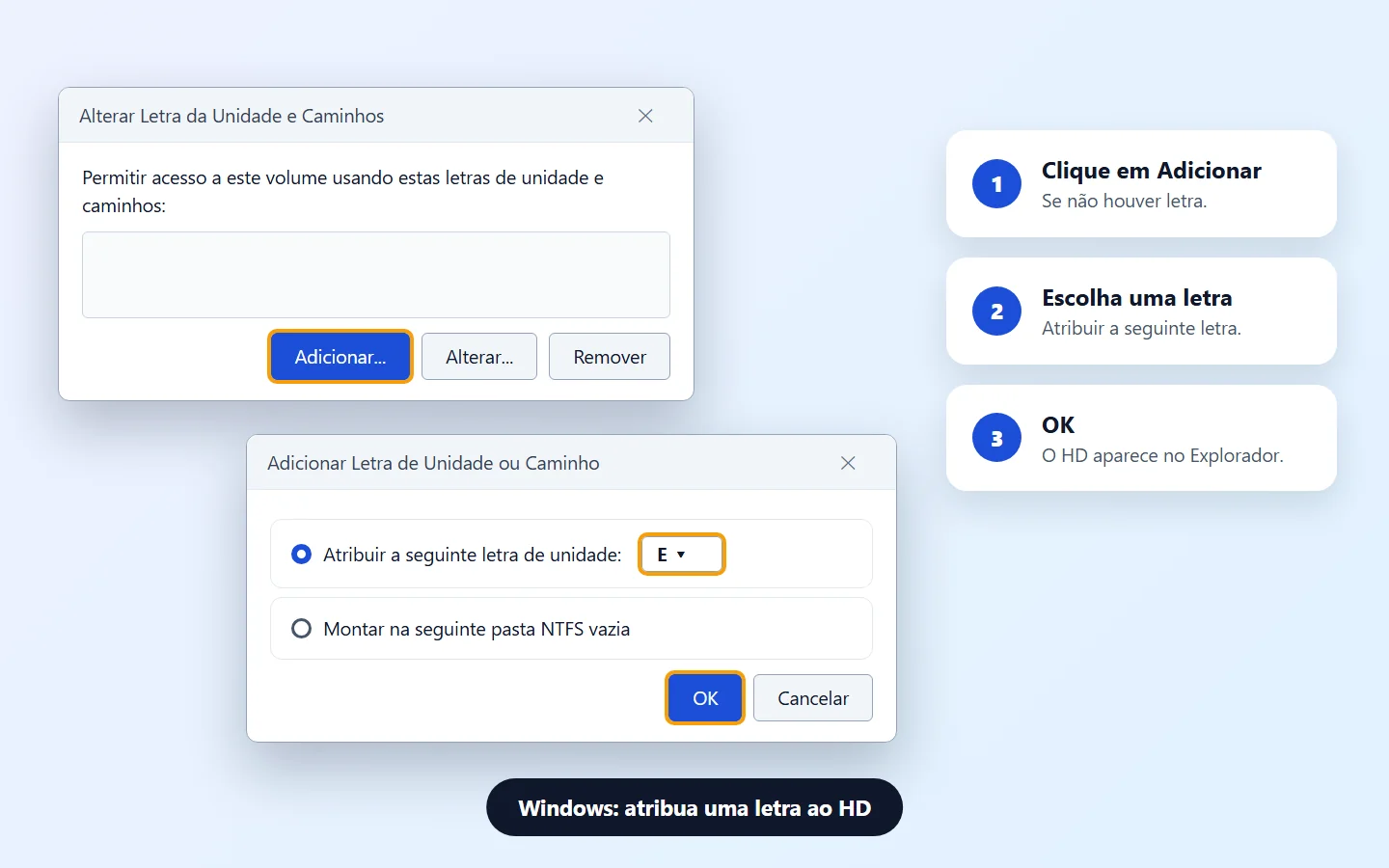
Não mude a letra do disco onde está o Windows ou programas instalados: eles podem parar de funcionar.
6Disco "Não inicializado", RAW ou "Não alocado": cuidado
- Não inicializado: o disco pode não ter assinatura válida ou estar com defeito. Só inicialize se o HD for novo e vazio.
- RAW: a partição não tem sistema de arquivos reconhecido. Formatar apaga tudo: só faça se o disco estiver vazio.
- Não alocado: se estiver vazio, use Novo Volume Simples. Se você quer recuperar arquivos, não faça isso.
Se o HD tem arquivos importantes, pule inicialização e formatação e siga para os próximos passos.
7Windows: veja o Gerenciador de Dispositivos
Gerenciador de Dispositivos
Botão direito em Iniciar › Gerenciador de DispositivosProcure um dispositivo com ponto de exclamação. Clique com o botão direito › Desinstalar dispositivo e depois Ação › Verificar se há alterações de hardware.
8Mac: mostre o HD no Finder e monte o volume
Finder
Finder › Ajustes › Geral e Barra LateralMarque Discos externos para o HD aparecer na mesa e na barra lateral.
Utilitário de Disco
Aplicativos › Utilitários › Utilitário de Disco › Visualizar › Mostrar Todos os DispositivosSe o volume estiver ejetado (cinza), selecione-o e clique em Montar.
9Mac: use o Reparador e confira o formato
- No Utilitário de Disco, selecione o último volume do HD externo.
- Clique em Reparador e em Executar.
- Repita subindo na lista: cada volume, cada contêiner e, por fim, o próprio dispositivo.
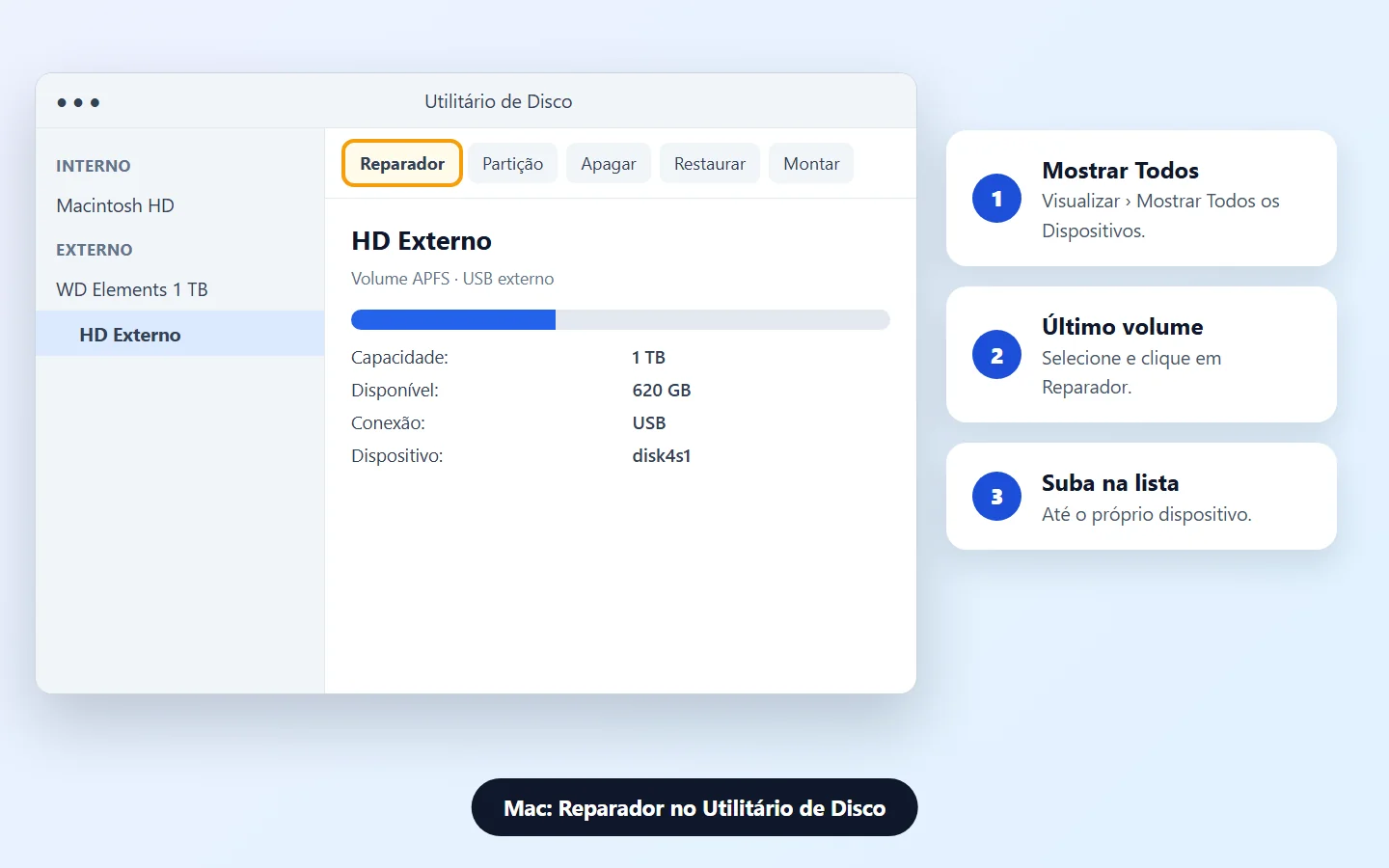
Lê, mas não grava? Selecione o HD no Finder › Arquivo › Obter Informações. Se o formato for NTFS, o Mac pode ler, mas não gravar. Para usar no Mac e no Windows, o formato compatível é ExFAT ou MS-DOS (FAT).
Reformatar apaga o HD. Copie os arquivos para outro lugar antes.
10Teste em outro computador
Se o HD também não funciona em outro computador, o problema provavelmente é o disco, não o seu computador. Entre em contato com o fabricante do HD.
- Se os arquivos forem muito importantes, um laboratório de recuperação de dados pode tentar recuperá-los.
- Se o HD às vezes some ou dá erros, faça backup agora: discos falham com frequência.
Se o HD fizer cliques ou barulhos estranhos, pare de usá-lo. Cada tentativa pode piorar o dano.
Sintoma e o que fazer
| Sintoma | Onde | O que fazer |
|---|---|---|
| HD não liga ou cai sozinho | Cabo e porta | Outra porta, outro cabo (passo 1) |
| Não aparece no Explorador | Windows | Gerenciamento de Disco (passo 3) |
| Disco aparece Offline | Gerenciamento de Disco | Colocar Online (passo 4) |
| Partição Íntegra sem letra | Gerenciamento de Disco | Atribuir letra (passo 5) |
| Pede para inicializar | Windows | Não inicialize se tem dados (passo 6) |
| Não aparece no Finder | Mac | Ajustes do Finder e Montar (passo 8) |
| Não funciona em nenhum PC | HD | Fabricante ou recuperação (passo 10) |
Perguntas frequentes
Por que meu HD externo não aparece no computador?
As causas mais comuns são cabo, porta ou energia, disco Offline ou sem letra, driver USB ou o próprio disco com defeito.
O HD aparece no Gerenciamento de Disco, mas não no Explorador. O que faço?
Se a partição está Íntegra mas sem letra, clique com o botão direito › Alterar Letra da Unidade e Caminhos › Adicionar.
Inicializar o disco apaga os arquivos?
Inicializar e formatar preparam o disco para uso do zero. Não faça isso em um HD com arquivos que você quer recuperar.
Usar hub USB pode ser o problema?
Sim. Hubs e algumas portas não fornecem energia suficiente. Ligue o HD direto em uma porta do computador.
O que significa disco RAW?
A partição não tem um sistema de arquivos reconhecido, como NTFS ou exFAT. Formatar resolve, mas apaga tudo.
Por que o Mac lê meu HD, mas não deixa salvar?
Provavelmente ele está em NTFS. O Mac pode ler, mas não gravar nesse formato.
Qual formato funciona no Windows e no Mac?
ExFAT ou MS-DOS (FAT) são compatíveis com os dois.
Como mostrar o HD externo na mesa do Mac?
No Finder, vá em Finder › Ajustes › Geral e marque Discos externos.
O HD não funciona em nenhum computador. Perdi os arquivos?
Não necessariamente. Um laboratório de recuperação de dados pode tentar recuperá-los.
Como evitar perder dados no HD externo?
Mantenha um backup em outro lugar, como outro disco ou a nuvem. Discos falham com frequência.
Conteúdos relacionados
Mais soluções práticas em Armazenamento.

Android sem espaço: como liberar memória do celular
Aprenda a identificar o que está ocupando armazenamento no Android e libere espaço com segurança sem perder arquivos importantes.
Fotos desapareceram do celular: como encontrar e recuperar suas imagens
Descubra onde procurar fotos que sumiram da galeria do celular e veja como verificar lixeira, backup na nuvem, cartão de memória e sincronização de contas.

iPhone sem espaço: como liberar armazenamento
Aprenda a identificar o que está ocupando espaço no iPhone e descubra maneiras seguras de liberar armazenamento sem perder arquivos importantes.
 15 min
Fontes consultadas
- Microsoft Learn: solucionar problemas de Gerenciamento de Disco
- Microsoft Learn: alterar a letra da unidade
- Suporte da Apple: reparar um dispositivo de armazenamento com o Utilitário de Disco
- Manual do Utilitário de Disco: montar um volume que foi ejetado
- Manual de Uso do Mac: veja os dispositivos conectados ao Mac
- Suporte da Apple: se o Mac não conseguir salvar arquivos em uma unidade externa
As imagens deste guia são ilustrações feitas pela Fixfy. Os nomes de menus podem variar conforme a versão do sistema.