

 Almacenamiento
 10 pasos
Respuesta rápida: qué hacer ahora
- Conecta el disco directo a otro puerto USB de la computadora (sin concentrador) y, si puedes, con otro cable.
- Si el disco tiene fuente de alimentación, revisa que esté enchufada.
- Windows: abre Administración de discos y mira si el disco aparece, está Sin conexión o no tiene letra.
- Mac: abre Utilidad de Discos › Ver › Mostrar todos los dispositivos.
- No inicialices ni formatees el disco si tiene archivos importantes: eso borra todo.
¿Cuál es tu caso?
 No aparece en Windows
 No aparece en la Mac
Disco duro externo no reconocido: 10 soluciones
- Cable, puerto o energíaLos concentradores y algunos puertos no dan energía suficiente.Cambia cable y puerto →
- Disco Sin conexiónWindows ve el disco, pero no lo usa.Ponlo Con conexión →
- Sin letra de unidadEl volumen existe, pero no llega al Explorador.Asigna una letra →
- Problema del controlador USBSigno de exclamación en el Administrador.Reinstala el dispositivo →
- Errores en el formatoEstructura del disco dañada.Usa Primeros auxilios →
- Disco con fallasLa causa más habitual de un disco que falta.Prueba en otra computadora →
1Cambia el puerto USB y el cable y revisa la energía
- Desconecta el disco y vuelve a conectarlo.
- Usa un puerto USB directo en la computadora, no en un concentrador. Algunos puertos y concentradores no dan energía suficiente a los discos USB.
- Prueba otro cable: los cables fallan a menudo.
- Si el disco tiene cable de alimentación, revisa que la fuente esté enchufada.
En la Mac, Apple también recomienda apagarla, desconectar los dispositivos que no sean esenciales y revisar el cable, las conexiones y la alimentación del disco externo.
2Apaga la computadora y el disco y vuelve a encenderlos
Apaga la computadora y el disco externo (si tiene fuente de alimentación).
Windows
Inicio › Encendido › ApagarDespués, vuelve a encender la computadora y el disco.
3Windows: busca el disco en Administración de discos
Úsalo cuando: el disco no aparece en el Explorador de archivos.
Windows 10 y 11
Busca Administración de equipos › Ejecutar como administrador › Almacenamiento › Administración de discosVuelve a conectar el disco y elige Acción › Volver a examinar los discos.
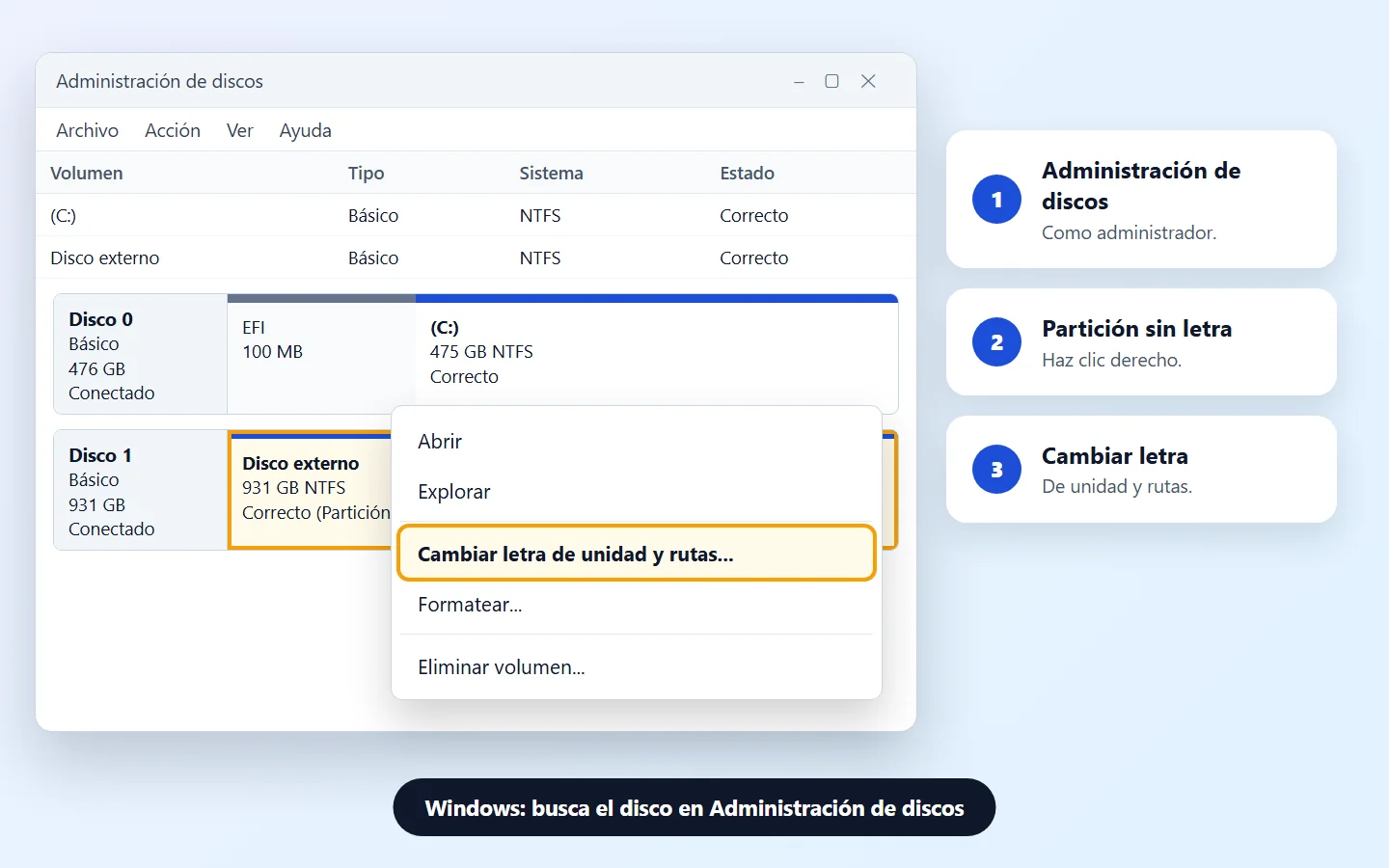
Ignora las particiones llamadas partición de sistema EFI o partición de recuperación: la computadora las necesita tal como están.
4Si el disco está Sin conexión, ponlo Con conexión
Administración de discos
Clic derecho en "Disco 1 – Sin conexión" › Con conexiónSi el disco queda Conectado con una partición Correcto, es una buena señal.
5Asigna una letra de unidad al disco
Úsalo cuando: la partición tiene sistema de archivos (NTFS, exFAT, FAT32), pero no tiene letra como E:.
- Haz clic derecho en la partición del disco › Cambiar letra de unidad y rutas.
- Haz clic en Agregar (o en Cambiar, si ya tiene una letra).
- Elige Asignar la siguiente letra de unidad, selecciona una letra y haz clic en Aceptar.
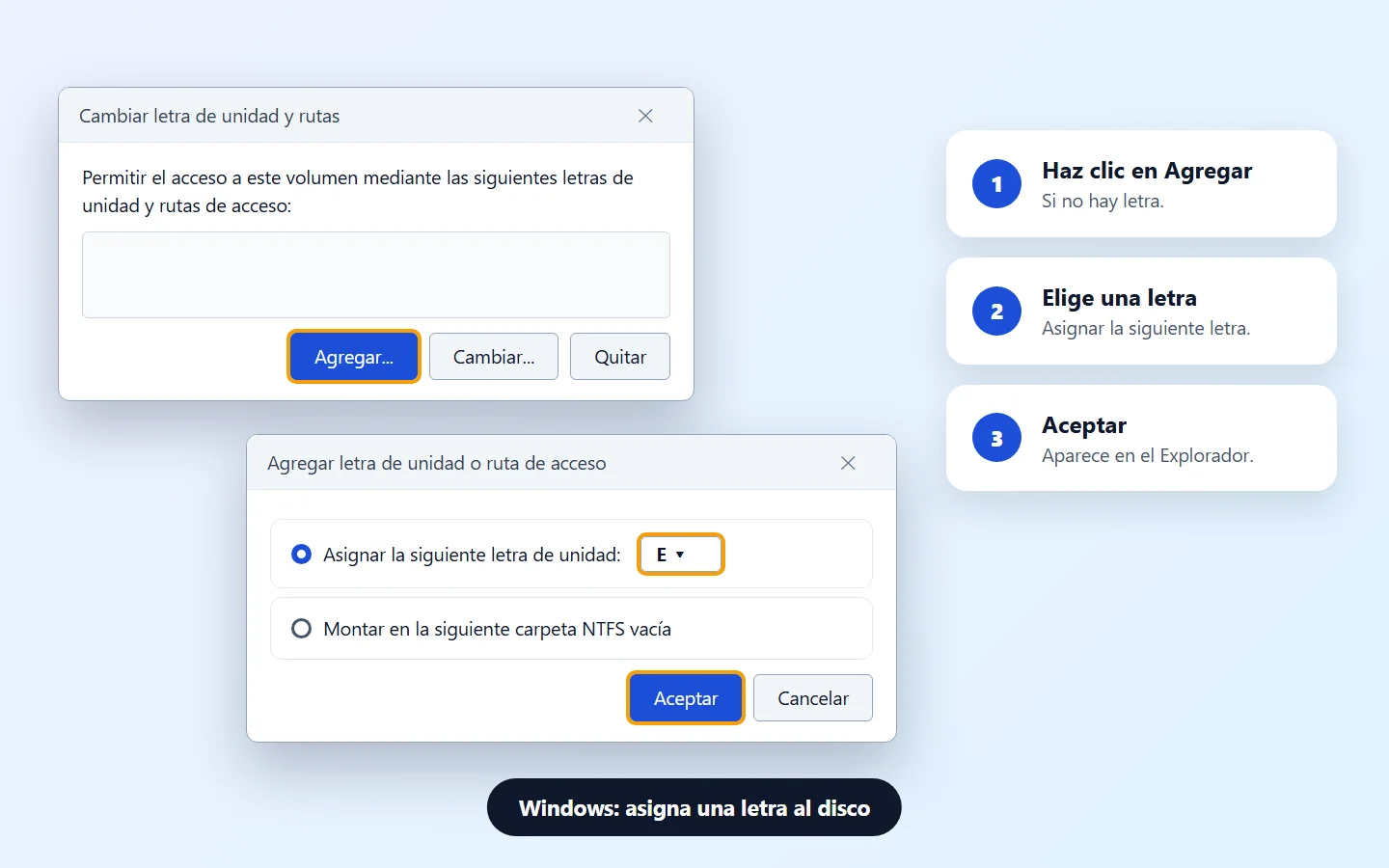
No cambies la letra del disco donde está Windows o programas instalados: pueden dejar de funcionar.
6Disco "No inicializado", RAW o "No asignado": cuidado
- No inicializado: el disco puede no tener una firma válida o estar fallando. Inicialízalo solo si es nuevo y está vacío.
- RAW: la partición no tiene un sistema de archivos reconocido. Formatear borra todo: hazlo solo si el disco está vacío.
- No asignado: si está vacío, usa Nuevo volumen simple. Si quieres recuperar archivos, no lo hagas.
Si el disco tiene archivos importantes, omite inicializar y formatear y sigue con los próximos pasos.
7Windows: revisa el Administrador de dispositivos
Administrador de dispositivos
Clic derecho en Inicio › Administrador de dispositivosBusca un dispositivo con signo de exclamación. Haz clic derecho › Desinstalar el dispositivo y luego Acción › Buscar cambios de hardware.
8Mac: muestra el disco en el Finder y monta el volumen
Finder
Finder › Configuración › General y Barra lateralMarca Discos externos para que el disco aparezca en el escritorio y en la barra lateral.
Utilidad de Discos
Aplicaciones › Utilidades › Utilidad de Discos › Ver › Mostrar todos los dispositivosSi el volumen está expulsado (en gris), selecciónalo y haz clic en Montar.
9Mac: usa Primeros auxilios y revisa el formato
- En Utilidad de Discos, selecciona el último volumen del disco externo.
- Haz clic en Primeros auxilios y luego en Ejecutar.
- Repite subiendo por la lista: cada volumen, cada contenedor y, por último, el propio dispositivo.
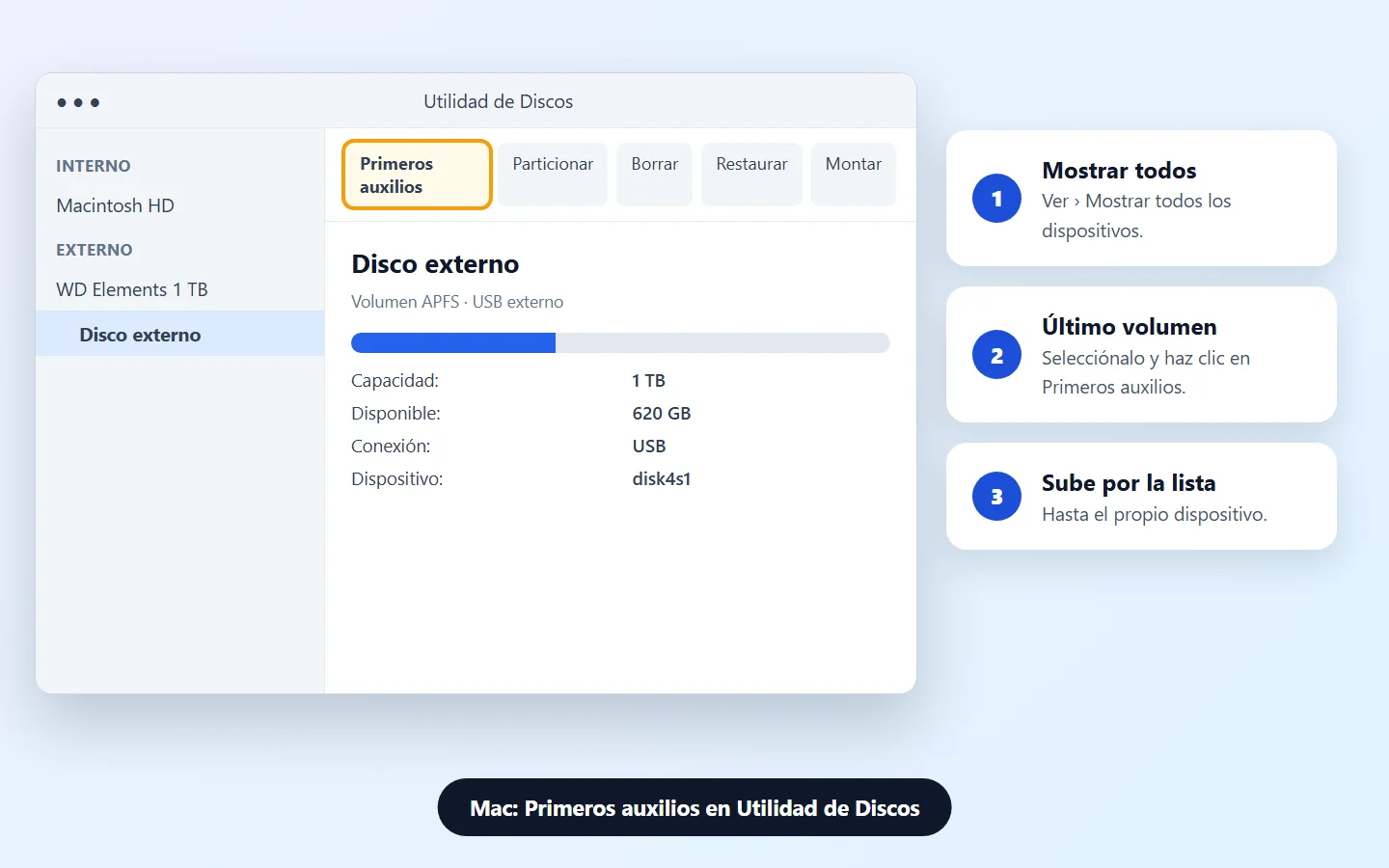
¿Lee, pero no guarda? Selecciona el disco en el Finder › Archivo › Obtener información. Si el formato es NTFS, la Mac puede leerlo, pero no escribir en él. Para usarlo en Mac y Windows, el formato compatible es ExFAT o MS-DOS (FAT).
Reformatear borra el disco. Copia tus archivos a otro lugar antes.
10Prueba en otra computadora
Si el disco tampoco funciona en otra computadora, lo más probable es que el problema sea el disco y no tu computadora. Contacta al fabricante del disco.
- Si los archivos son muy importantes, un laboratorio de recuperación de datos puede intentar recuperarlos.
- Si el disco a veces desaparece o da errores, haz una copia de seguridad ahora: los discos fallan a menudo.
Si el disco hace clics o ruidos extraños, deja de usarlo. Cada intento puede empeorar el daño.
Síntoma y qué hacer
| Síntoma | Dónde | Qué hacer |
|---|---|---|
| No enciende o se desconecta | Cable y puerto | Otro puerto, otro cable (paso 1) |
| No aparece en el Explorador | Windows | Administración de discos (paso 3) |
| Disco Sin conexión | Administración de discos | Ponerlo Con conexión (paso 4) |
| Partición Correcto sin letra | Administración de discos | Asignar letra (paso 5) |
| Pide inicializar | Windows | No inicializar si tiene datos (paso 6) |
| No aparece en el Finder | Mac | Configuración del Finder y Montar (paso 8) |
| No funciona en ninguna computadora | Disco | Fabricante o recuperación (paso 10) |
Preguntas frecuentes
¿Por qué mi disco duro externo no aparece en la computadora?
Las causas más comunes son el cable, el puerto o la energía, un disco Sin conexión o sin letra, el controlador USB o un disco con fallas.
El disco aparece en Administración de discos, pero no en el Explorador. ¿Qué hago?
Si la partición está Correcto pero sin letra, haz clic derecho › Cambiar letra de unidad y rutas › Agregar.
¿Inicializar el disco borra los archivos?
Inicializar y formatear preparan el disco para usarlo desde cero. No lo hagas en un disco con archivos que quieres recuperar.
¿Un concentrador USB puede ser el problema?
Sí. Los concentradores y algunos puertos no dan energía suficiente. Conecta el disco directo a un puerto de la computadora.
¿Qué significa un disco RAW?
La partición no tiene un sistema de archivos reconocido, como NTFS o exFAT. Formatear lo arregla, pero borra todo.
¿Por qué la Mac lee mi disco, pero no me deja guardar?
Probablemente está en NTFS. La Mac puede leer ese formato, pero no escribir en él.
¿Qué formato funciona en Windows y Mac?
ExFAT o MS-DOS (FAT) funcionan en los dos.
¿Cómo muestro el disco externo en el escritorio de la Mac?
En el Finder, ve a Finder › Configuración › General y marca Discos externos.
El disco no funciona en ninguna computadora. ¿Perdí los archivos?
No necesariamente. Un laboratorio de recuperación de datos puede intentar recuperarlos.
¿Cómo evito perder datos en un disco externo?
Ten una copia de seguridad en otro lugar, como otro disco o la nube. Los discos fallan a menudo.
Contenido relacionado
Más soluciones prácticas en Almacenamiento.

Android sin espacio: cómo liberar almacenamiento en el celular
Aprende a identificar qué ocupa espacio en Android y a liberar almacenamiento de forma segura sin perder archivos importantes.
Las fotos desaparecieron del celular: cómo encontrarlas y recuperarlas
Descubre dónde buscar las fotos que desaparecieron de la galería del celular y cómo revisar la papelera, las copias en la nube, la tarjeta de memoria y la sincronización de cuentas.

iPhone sin espacio: cómo liberar almacenamiento
Aprende a identificar qué ocupa espacio en el iPhone y descubre formas seguras de liberar almacenamiento sin perder archivos importantes.
 15 min
Fuentes consultadas
- Microsoft Learn: solución de problemas de administración de discos
- Microsoft Learn: cambio de una letra de unidad
- Soporte técnico de Apple: reparar un dispositivo de almacenamiento con Utilidad de Discos
- Manual de Utilidad de Discos: montar un volumen expulsado
- Manual de uso de la Mac: ver los dispositivos conectados a la Mac
- Soporte técnico de Apple: si la Mac no puede guardar archivos en una unidad externa
Las imágenes de esta guía son ilustraciones hechas por Fixfy. Los nombres de los menús pueden variar según la versión del sistema.