

 Computadora
 10 soluciones
Respuesta rápida: qué hacer ahora
- Revisa que el monitor esté enchufado y en la entrada correcta (HDMI 1, HDMI 2 o DisplayPort, con el botón del propio monitor).
- Presiona Windows + P y elige Extender.
- Ve a Configuración › Sistema › Pantalla › Varias pantallas y haz clic en Detectar.
- Cambia el cable, prueba otro puerto de video y quita dock, adaptador o divisor del camino.
- ¿Nada todavía? Presiona Windows + Ctrl + Mayús + B, reinicia y luego revierte o reinstala el controlador de pantalla.
¿Cuál es tu caso?
 Monitor en la Mac
Windows no detecta el segundo monitor: 10 soluciones, paso a paso
1Haz la prueba rápida: ¿dónde está la falla?
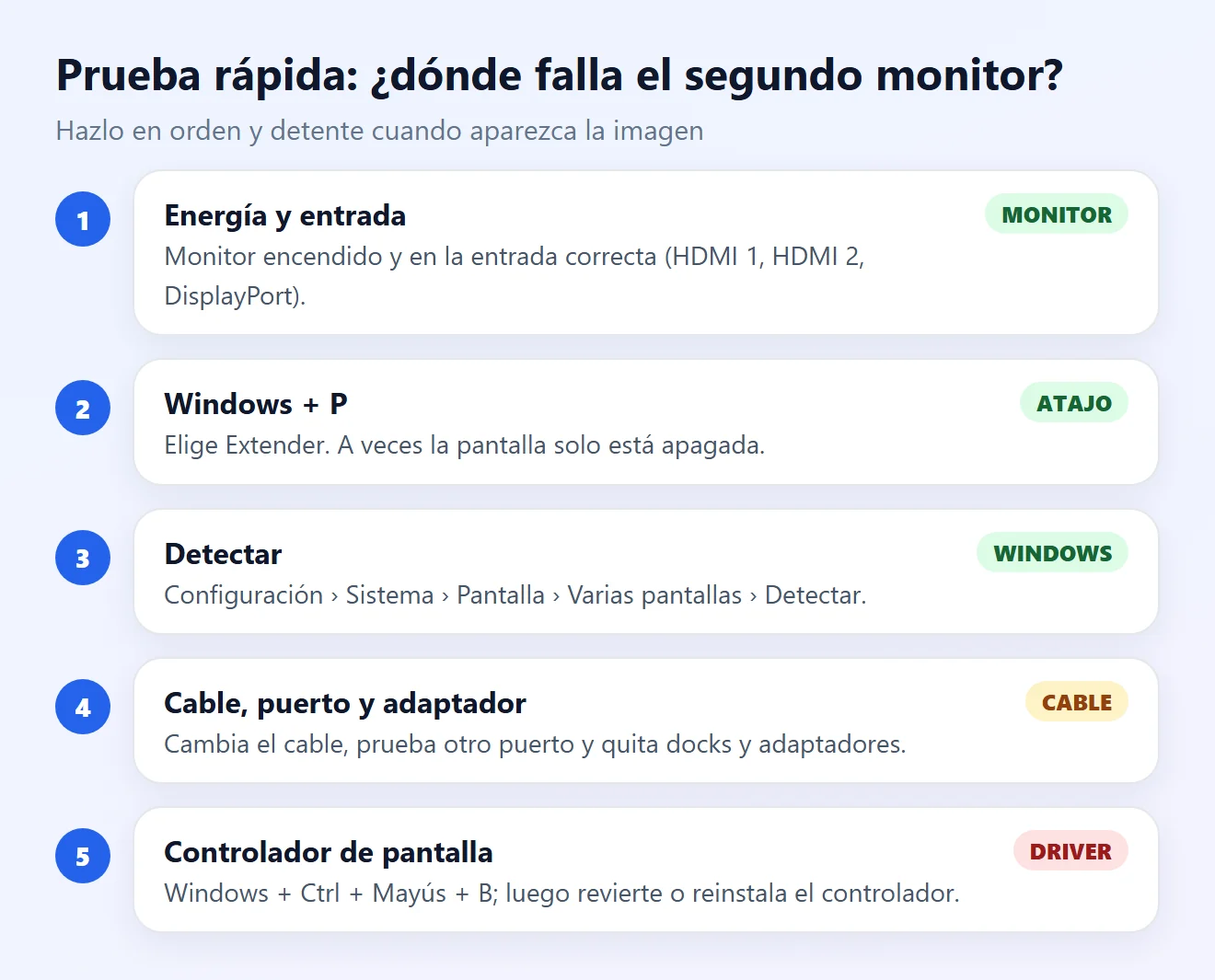
- ¿El monitor muestra “Sin señal” o “No signal”? Tiene energía, pero no recibe imagen: revisa cable, entrada y puerto (paso 2).
- ¿Windows muestra la pantalla 2 en Configuración, pero queda negra? Casi siempre es el modo de proyección (paso 3).
- ¿Windows solo muestra la pantalla 1? Usa Detectar (paso 4) y luego prueba adaptadores y controlador (pasos 5 a 7).
2Revisa energía, entrada, cable y puerto
- Comprueba que el monitor esté enchufado y con la luz encendida.
- Usa el botón Input o Source del monitor y elige la entrada donde está conectado el cable (HDMI 1, HDMI 2, DisplayPort).
- Microsoft recomienda asegurar el cable en ambos extremos, probar otro cable y usar otro puerto de video (HDMI, DisplayPort, DVI o VGA).
- Conecta el monitor a otra computadora. Si tampoco funciona ahí, el problema está en el monitor o en el cable.
- En una PC de escritorio con tarjeta gráfica, conecta los monitores a las salidas de la tarjeta gráfica, no a las de la placa base.
3Presiona Windows + P y elige Extender
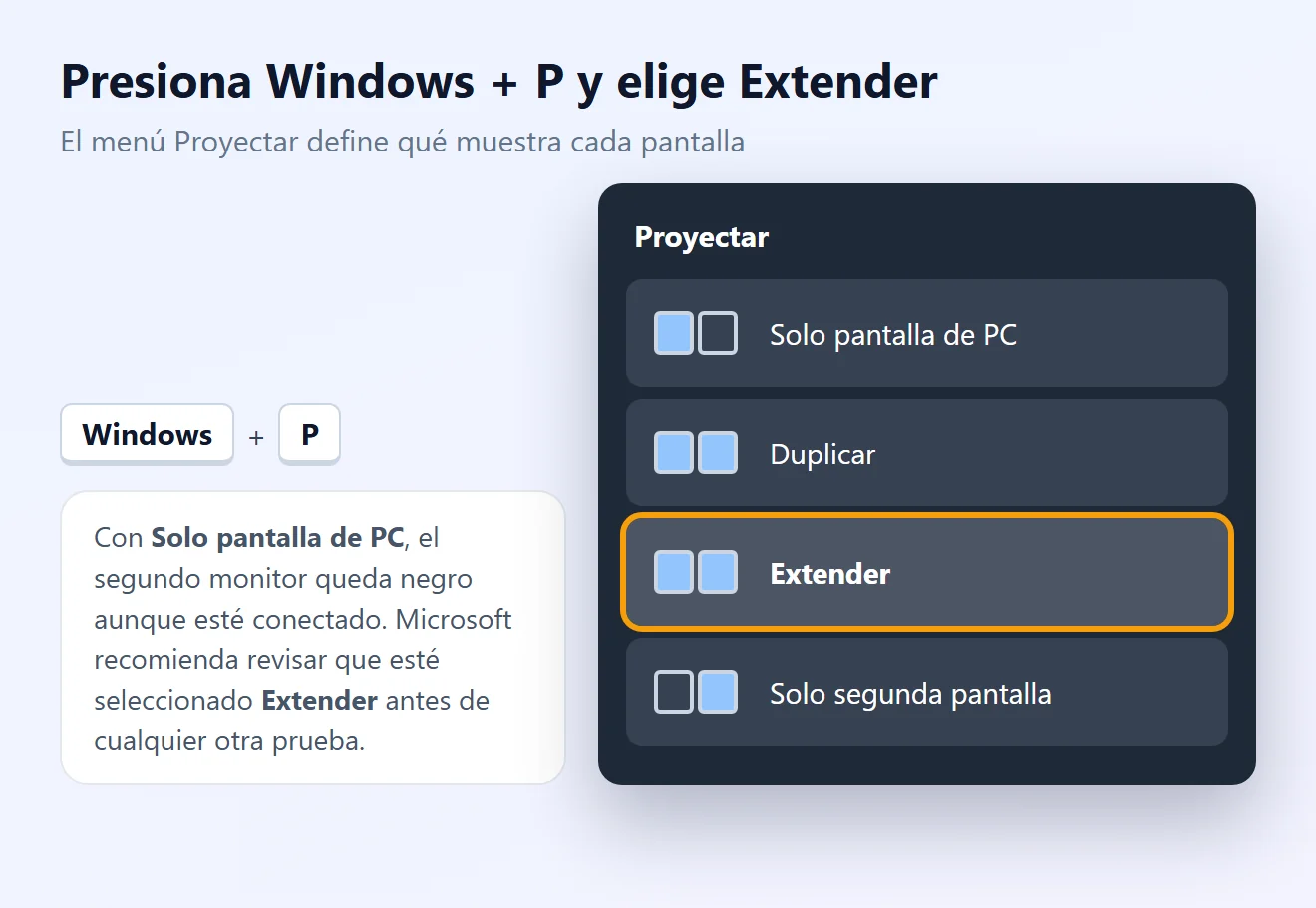
El menú Proyectar define qué muestra cada pantalla. Con Solo pantalla de PC, el segundo monitor queda negro aunque esté conectado.
- Presiona Windows + P.
- Haz clic en Extender para usar las dos pantallas como un solo escritorio, o en Duplicar para mostrar la misma imagen en ambas.
4Pide a Windows que detecte el segundo monitor
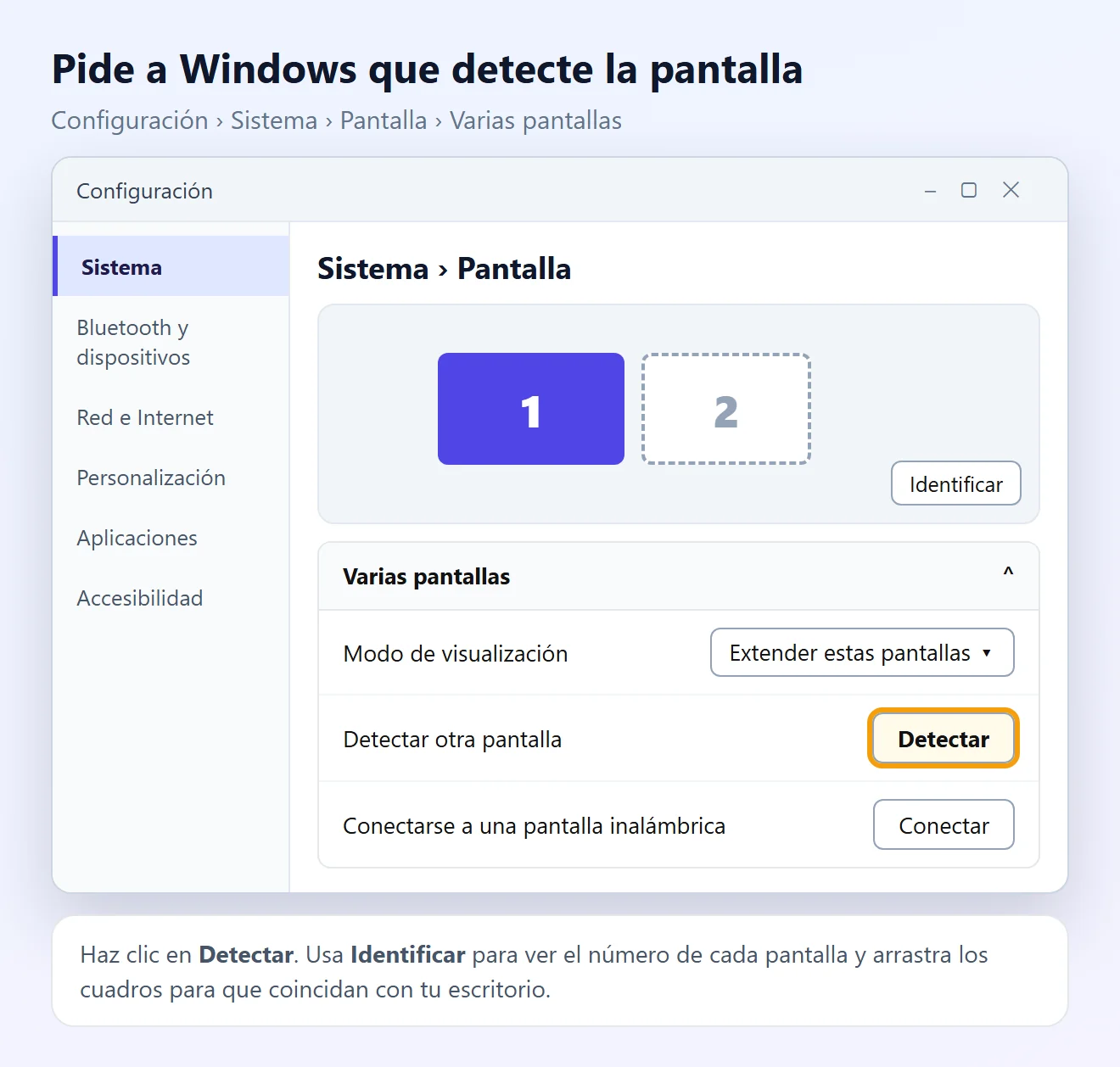
- Abre Inicio › Configuración › Sistema › Pantalla.
- Abre Varias pantallas y haz clic en Detectar, junto a “Detectar otra pantalla”.
- ¿Apareció? Haz clic en Identificar para ver el número de cada pantalla y arrastra los cuadros para que coincidan con tu escritorio.
- En el modo de visualización, elige Extender estas pantallas.
En Windows 10 el camino es parecido: Configuración › Sistema › Pantalla › Varias pantallas › Detectar.
5Quita dock, adaptador y divisor del camino
- Microsoft recomienda desconectar docks, dongles y adaptadores y conectar el monitor directo a la computadora para probar.
- Un divisor (splitter) HDMI no extiende el escritorio: solo copia la misma imagen en los dos monitores.
- ¿Laptop con una sola salida de video? Para más monitores necesitas un dock o un adaptador USB-C compatible con video.
- Adaptador de HDMI a VGA o DVI: prueba otro, porque algunos no soportan la resolución del monitor.
6Reinicia el controlador de pantalla y la computadora
- Presiona Windows + Ctrl + Mayús + B. La pantalla parpadea y Windows reinicia el controlador de pantalla sin cerrar tus programas.
- ¿No funcionó? Reinicia la computadora con el monitor conectado.
- ¿Nada todavía? Apágala por completo, espera unos segundos y vuelve a encenderla.
7Revierte o reinstala el controlador de pantalla
Si el segundo monitor dejó de funcionar después de una actualización, revierte el controlador, como indica Microsoft:
- Haz clic derecho en Inicio y abre el Administrador de dispositivos.
- Expande Adaptadores de pantalla, haz clic derecho en la tarjeta gráfica › Propiedades.
- En la pestaña Controlador, haz clic en Revertir al controlador anterior (si está en gris, no hay versión anterior).
Para reinstalar: clic derecho en la tarjeta › Desinstalar el dispositivo, marca Intentar quitar el controlador de este dispositivo, reinicia y luego usa Actualizar controlador › Buscar controladores automáticamente.
Durante la reinstalación, la imagen puede verse en baja resolución por unos minutos. Es normal.
8Instala las actualizaciones de Windows
Microsoft indica empezar buscando actualizaciones, porque traen controladores de pantalla nuevos. Ve a Configuración › Windows Update › Buscar actualizaciones, instala todo y reinicia.
¿La actualización no termina? Mira Windows Update bloqueado.
9Comprueba si tu computadora admite otro monitor
- Microsoft recuerda que la tarjeta gráfica define cuántos monitores admite la computadora. Consulta el límite en el sitio del fabricante de la PC o de la tarjeta.
- No todo puerto USB-C transmite video. Busca el símbolo de DisplayPort o Thunderbolt junto al puerto, o revisa el manual.
- Un monitor de alta resolución (4K, por ejemplo) necesita cable y adaptador que soporten esa resolución.
10El segundo monitor no aparece en la Mac
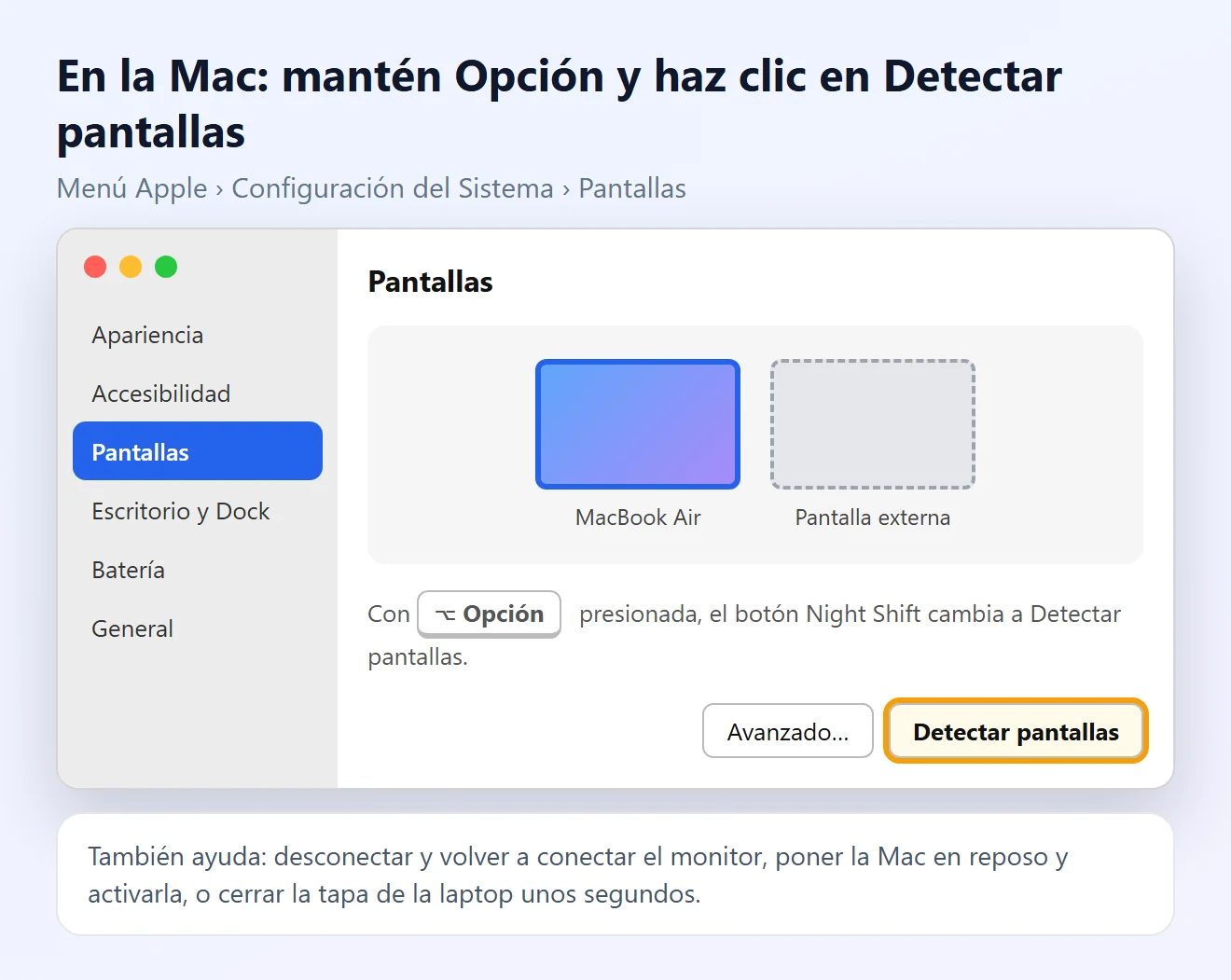
Para una pantalla externa oscura, Apple recomienda:
- Revisa los cables de alimentación y de video y el brillo del monitor.
- Conecta el monitor directo a la Mac, sin hub ni dock.
- Desconecta y vuelve a conectar el monitor, pon la Mac en reposo y actívala, o cierra la tapa de la laptop unos segundos.
- Abre Configuración del Sistema › Pantallas, mantén presionada la tecla Opción y haz clic en Detectar pantallas.
- En una Mac con chip de Apple, acepta la solicitud para permitir el accesorio si aparece.
- Una laptop con la tapa cerrada solo usa la pantalla externa si está conectada a la corriente y con teclado y mouse externos.
Cada modelo de Mac admite un número máximo de pantallas. Los adaptadores USB-C deben ser compatibles con DisplayPort Alt Mode o Thunderbolt.
Síntoma y qué hacer
| Síntoma | Causa probable | Qué hacer |
|---|---|---|
| El monitor muestra “Sin señal” | Entrada equivocada, cable o puerto | Elegir la entrada y cambiar el cable (paso 2) |
| La pantalla 2 aparece, pero queda negra | Modo Solo pantalla de PC | Windows + P › Extender (paso 3) |
| Solo aparece la pantalla 1 | Monitor no detectado | Detectar en Configuración (paso 4) |
| Las dos pantallas muestran lo mismo | Duplicar o divisor HDMI | Extender y quitar el divisor (pasos 3 y 5) |
| Dejó de funcionar tras una actualización | Controlador de pantalla | Revertir o reinstalar el controlador (paso 7) |
| Funciona sin el dock, falla con él | Dock o adaptador | Cambiar el adaptador o conectar directo (paso 5) |
| Pantalla externa oscura en la Mac | Cable, hub o detección | Detectar pantallas con Opción (paso 10) |
Preguntas frecuentes
¿Por qué Windows no detecta el segundo monitor?
Las causas más comunes son la entrada equivocada en el monitor, un cable o adaptador dañado, el modo de proyección en Solo pantalla de PC y un problema del controlador de pantalla. Sigue los pasos en orden.
¿Cuál es el atajo para activar el segundo monitor?
Windows + P. Elige Extender para usar las dos pantallas juntas o Duplicar para mostrar la misma imagen.
¿Dónde está el botón Detectar en Windows 11?
En Configuración › Sistema › Pantalla › Varias pantallas, junto a Detectar otra pantalla.
El monitor muestra “Sin señal”. ¿Qué hago?
Elige la entrada correcta con el botón Input o Source del monitor, asegura el cable y prueba otro cable y otro puerto de video.
¿Un divisor HDMI sirve para usar dos monitores?
Solo para mostrar la misma imagen. Según Microsoft, el divisor no extiende el escritorio. Para extenderlo, usa otra salida de video, un dock o un adaptador USB-C con video.
¿Qué hace Windows + Ctrl + Mayús + B?
Reinicia el controlador de pantalla. La pantalla parpadea un instante y los programas siguen abiertos.
¿Mi laptop admite dos monitores externos?
Depende de sus salidas de video y de la tarjeta gráfica. Consulta en el sitio del fabricante cuántos monitores admite el modelo y si su puerto USB-C transmite video.
El segundo monitor dejó de funcionar tras actualizar Windows. ¿Y ahora?
Abre el Administrador de dispositivos, ve a Adaptadores de pantalla › Propiedades › Controlador y haz clic en Revertir al controlador anterior.
¿Cómo conecto un monitor o TV inalámbrico?
En Configuración › Sistema › Pantalla › Varias pantallas, usa Conectarse a una pantalla inalámbrica. La pantalla debe ser compatible con Miracast.
¿Cómo detecto el monitor en la Mac?
Abre Configuración del Sistema › Pantallas, mantén presionada la tecla Opción y haz clic en Detectar pantallas.
Contenido relacionado
Más soluciones prácticas en Computadora.

Archivos borrados: cómo intentar recuperar documentos
Aprende qué hacer primero para recuperar archivos borrados de la computadora y aumentar las posibilidades de restaurar documentos importantes.
 10 min
La computadora se bloquea con frecuencia: causas y soluciones
Aprende a identificar las principales causas de los bloqueos de la computadora y descubre cómo mejorar la estabilidad y el rendimiento del sistema.
15-30 min
La computadora no reconoce USB: cómo solucionarlo
Aprende a detectar problemas en puertos USB, controladores y dispositivos cuando la computadora no reconoce memorias USB, teclados, ratones u otros accesorios.
15 min
Fuentes consultadas
- Soporte técnico de Microsoft: Solucionar problemas de conexiones de monitor externo en Windows
- Soporte técnico de Microsoft: Cómo usar varios monitores en Windows
- Soporte técnico de Apple: Si la pantalla externa está apagada o tiene baja resolución
Las pantallas de esta guía son ilustraciones creadas por Fixfy para mostrar el camino de los menús. Windows es marca de Microsoft; Mac es marca de Apple Inc.; Thunderbolt es marca de Intel.