

 Smart TV
 10 passos
Resposta rápida: o que fazer agora
- Troque as duas pilhas por novas ou carregue o controle recarregável.
- Aponte o controle para a câmera do celular e segure Power: se aparecer uma luz, o controle emite sinal.
- Reinicie: tire as pilhas, segure Power por 8 segundos e desligue a TV da tomada por 30 segundos.
- Chegue mais perto da TV e tire o que estiver na frente do sensor.
- Controle Bluetooth (Samsung, LG, Google TV, Apple TV)? Pareie de novo com a combinação de botões do modelo.
Qual é o seu caso?
 Apple TV
Controle remoto não funciona: 10 soluções para TV e Smart TV
- Pilhas fracas ou invertidasA luz do controle não acende.Troque as pilhas →
- Controle não emite sinalDefeito no infravermelho.Teste com a câmera →
- Controle ou TV travadosUm reinício costuma resolver.Reinicie os dois →
- Distância e interferênciaObjetos, roteador ou micro-ondas no caminho.Chegue mais perto →
- Controle despareadoSmart TV não reconhece o controle Bluetooth.Pareie de novo →
- Botões de TV não configuradosLiga e volume não funcionam no Google TV.Configure os botões →
1Troque as pilhas ou carregue o controle
Use quando: nenhum botão responde ou a luz do controle não acende.
- Aperte qualquer botão e veja se a luz indicadora do controle acende. Se não acender, troque as duas pilhas ao mesmo tempo por novas.
- Confira se as pilhas estão na posição certa e se os contatos estão limpos. Não misture pilhas usadas com novas nem de tipos diferentes.
- Controle recarregável (como o Siri Remote da Apple): carregue por 30 minutos com cabo USB e um carregador de tomada.
- Controle solar da Samsung: deixe-o carregando por um tempo antes de testar.
Se o controle caiu ou molhou, pode ter defeito interno: veja o passo 10.
2Teste o sinal infravermelho com a câmera do celular
Use quando: você não sabe se o problema é o controle ou a TV.
- Abra a câmera do celular ou tablet.
- Aponte a ponta do controle para a lente.
- Segure o botão Power e olhe a tela do celular: se o controle emite sinal, aparece uma luz colorida na ponta.
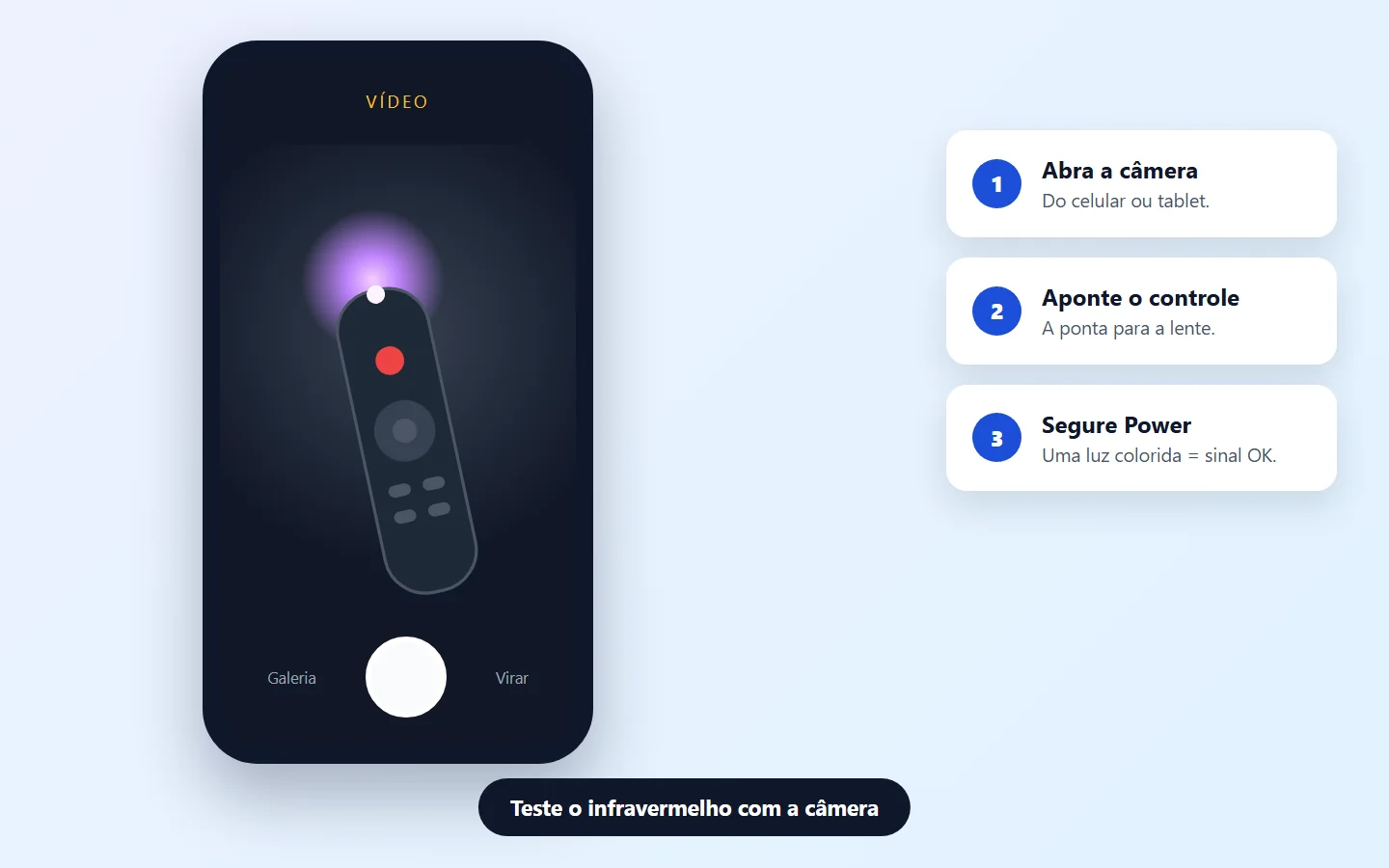
- Não apareceu luz? Troque as pilhas e teste de novo. Se continuar sem luz, o controle precisa ser substituído.
- Apareceu luz, mas a TV não responde? Ligue a TV pelo botão dela mesma e aponte o controle direto para a frente da TV, na região do logotipo da marca.
Controles Bluetooth (como o Magic Remote e o Siri Remote) usam rádio para navegar e infravermelho só para algumas funções. Se a luz aparece, siga para o pareamento do seu modelo.
3Reinicie o controle e a TV
- Controle a pilha: tire as pilhas, segure o botão Power por 8 segundos, recoloque as pilhas e teste.
- TV: desligue da tomada, aguarde 30 segundos e ligue de novo.
- Teste o controle outra vez, apontando para a TV.
Controles solares da Samsung (TVs de 2021 em diante) têm outro reinício: segure Voltar + Enter (centro do direcional) por 10 segundos e depois pareie de novo (passo 5).
4Chegue mais perto e tire obstáculos e interferências
- Use o controle a até 10 metros (LG) ou 6 metros (Apple TV) da TV e tire objetos da frente da TV, da soundbar ou do receptor.
- Afaste ou desligue por um momento roteador Wi-Fi, micro-ondas e outros aparelhos sem fio perto da TV.
- Aparelho de streaming atrás da TV (Chromecast, Google TV Streamer): afaste-o do roteador e de outros cabos HDMI. O Google sugere até um cabo extensor HDMI.
Para parear um controle novo, fique bem perto: a Samsung pede no máximo 30 cm de distância.
5Samsung: pareie o Smart Remote de novo
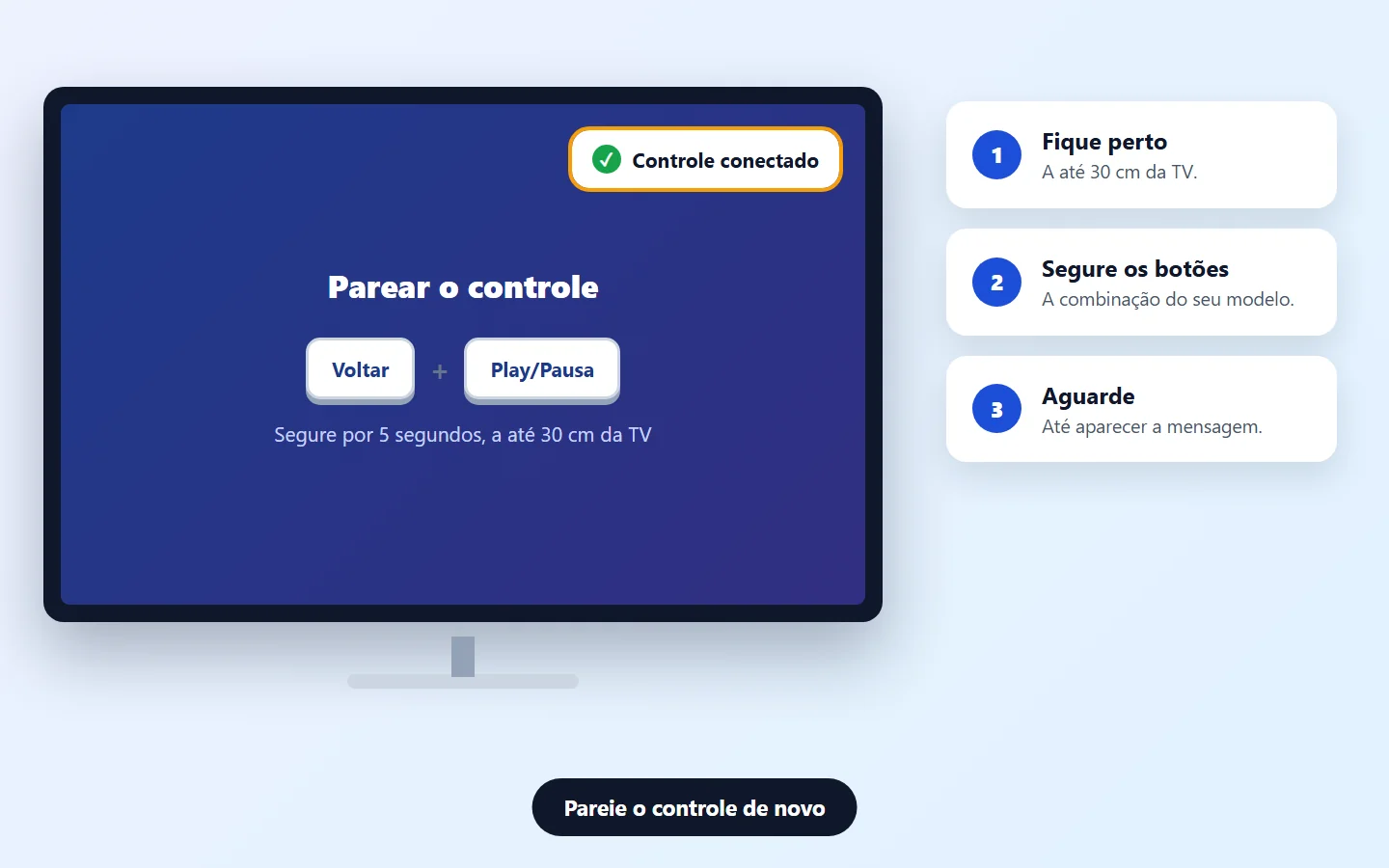
- Segure Voltar e o botão na diagonal acima e à direita dele (geralmente o de 4 pontos coloridos) para reiniciar o Smart Remote.
- Fique a até 30 cm da TV e segure Voltar + Play/Pausa por pelo menos 5 segundos, até aparecer na TV a mensagem de controle conectado.
- Não pareou? Tire a TV da tomada por 30 segundos, ligue de novo e repita.
TV Samsung de 2022 (modelos B) e o controle parou depois de usar o app SmartThings na TV? Desligue e ligue a TV pelo botão dela, abra o SmartThings, vá em Configurações › Sobre o SmartThings › Guia do SmartThings, escolha não receber notificações de novos dispositivos e saia do app.
6LG: registre o Magic Remote de novo
Primeiro uso
Ligue a TV › aguarde 20 segundos › aponte o controle › Roda (OK)Aparece na TV uma mensagem de pareamento concluído.
Ponteiro sumiu ou não conecta
Aponte para a TV › segure HOME + VOLTAR por mais de 5 segundosSiga as instruções da tela. Isso desfaz o registro antigo e registra de novo.
- O ponteiro sumiu, mas os botões funcionam? Balance o controle para os lados ou gire a roda apontando para a TV.
- Se não registrar, desligue e ligue a TV e tente de novo. Se você usa o controle em outro aparelho LG, desfaça o registro nele antes.
Os nomes e a posição dos botões mudam conforme o modelo e a região. Se o controle caiu ou molhou, pode precisar ser trocado.
7Google TV e Chromecast: verifique o Voice Remote
- Tire as duas pilhas e recoloque olhando a luz do controle: ela deve piscar duas vezes. Se não piscar, troque por pilhas AAA novas.
- Reinicie o aparelho de streaming: desligue o cabo USB-C, espere um minuto e ligue de novo.
- Ainda não funciona? Desfaça o pareamento em Perfil › Configurações › Controles remotos e acessórios › Voice Remote › Esquecer e pareie de novo segurando Voltar + Início por 3 segundos.
Não liga a TV nem muda o volume
Configurações › Controles remotos e acessórios › Configurar botões do controle remotoEscolha a marca da sua TV e configure de novo os botões de liga/desliga, volume e entrada.
Enquanto isso, use o celular como controle (passo 9) para navegar nos menus.
8Apple TV: emparelhe e reinicie o Siri Remote
Emparelhar
A uns 8 cm da Apple TV › segure Voltar (ou Menu) + Aumentar Volume por 5 segundosSe pedir, coloque o controle em cima da Apple TV. Se não emparelhar, tire a Apple TV da tomada por 6 segundos e tente de novo.
Reiniciar
Segure TV/Central de Controle + Diminuir Volume por 5 segundosSolte, espere de 5 a 10 segundos e aperte um botão até aparecer "Controle Remoto Conectado".
No tvOS 18 ou posterior, veja a força do sinal em Ajustes › Controles Remotos e Dispositivos › Controle Remoto. Sinal fraco? Fique a até 6 metros e tire obstáculos.
Atualize a Apple TV para o tvOS mais recente. Dá para navegar pelos menus com o Apple TV Remote no iPhone ou iPad.
9Use o celular como controle enquanto resolve
Google TV e Chromecast
App Google Home › toque no aparelho · ou app Google TV › Controle remoto Google TV e Chromecast
Ligue a TV, escolha o aparelho e siga as instruções na TV e no celular para parear.
Apple TV
Apple TV Remote no iPhone ou iPadNavegue pela Apple TV e procure atualizações do tvOS.
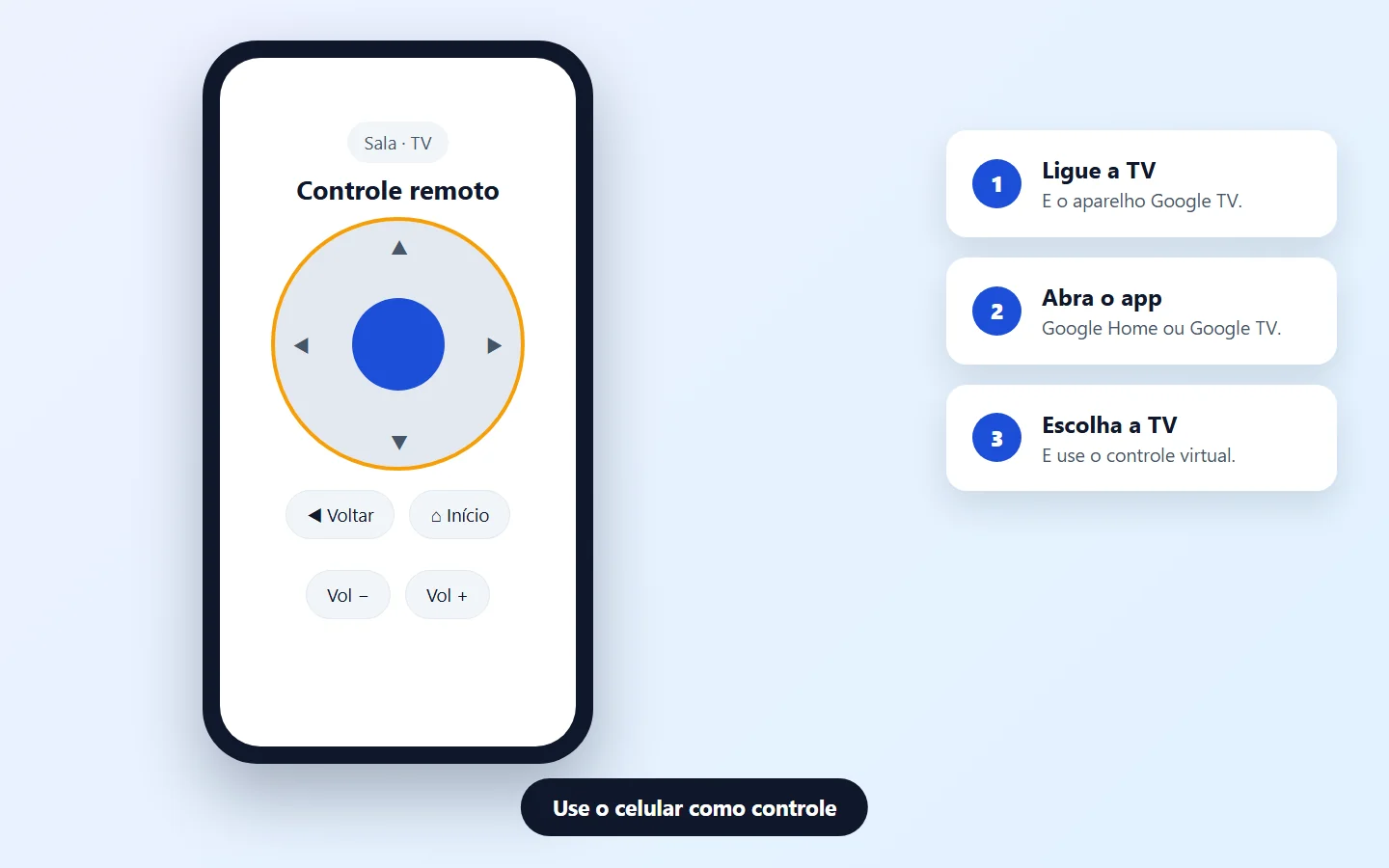
Com o controle virtual dá para entrar nos menus, desfazer o pareamento e parear o controle físico de novo.
10Atualize a TV e, se nada resolver, procure assistência
- Procure atualizações de software da TV: elas podem trazer a correção do problema.
- TV muda de canal ou volume sozinha? Tire as pilhas do controle, desligue a TV da tomada, limpe os botões de toque da moldura com um pano de microfibra e ligue de novo.
- LG: como último recurso, a LG indica restaurar as configurações da TV (isso apaga seus ajustes).
Se o controle não mostra luz na câmera nem com pilhas novas, ou se caiu ou molhou, troque-o por um original ou procure a assistência autorizada da marca.
Sintoma e o que fazer
| Sintoma | Onde | O que fazer |
|---|---|---|
| Nenhum botão funciona | Todas | Trocar as pilhas e testar na câmera (passos 1 e 2) |
| Luz aparece na câmera, mas a TV não responde | Todas | Reiniciar a TV e apontar para o sensor (passos 3 e 4) |
| Smart Remote não conecta | Samsung | Voltar + Play/Pausa (passo 5) |
| Parou depois de usar o SmartThings | Samsung 2022 | Desligar notificações do app (passo 5) |
| Ponteiro do Magic Remote sumiu | LG | HOME + VOLTAR por 5 segundos (passo 6) |
| Navega, mas não liga a TV nem muda o volume | Google TV | Configurar botões do controle (passo 7) |
| TV muda de canal ou volume sozinha | Samsung | Limpar os botões da moldura (passo 10) |
Perguntas frequentes
Como saber se o controle remoto está queimado?
Aponte o controle para a câmera do celular e segure Power. Se nenhuma luz aparecer nem com pilhas novas, o controle precisa ser trocado.
Troquei as pilhas e o controle continua sem funcionar. E agora?
Tire as pilhas, segure Power por 8 segundos, recoloque e desligue a TV da tomada por 30 segundos. Em controles Bluetooth, pareie de novo.
Como parear o controle da TV Samsung?
A até 30 cm da TV, segure Voltar e Play/Pausa por pelo menos 5 segundos, até aparecer a mensagem de controle conectado.
Como parear o Magic Remote da LG?
Aponte para a TV e segure HOME e VOLTAR por mais de 5 segundos. Depois siga as instruções da tela.
O ponteiro do controle LG sumiu. O que fazer?
Balance o controle para os lados ou gire a roda apontando para a TV. Se não voltar, registre o controle de novo.
O controle do Google TV navega, mas não muda o volume. Por quê?
O volume e o liga/desliga usam infravermelho. Configure-os em Configurações › Controles remotos e acessórios › Configurar botões do controle remoto.
Como emparelhar o Siri Remote da Apple TV?
A uns 8 cm da Apple TV, segure Voltar (ou Menu) e Aumentar Volume por 5 segundos.
Posso usar o celular como controle da TV?
Sim. Para Google TV e Chromecast, use o app Google Home ou Google TV. Para Apple TV, use o Apple TV Remote no iPhone.
Roteador ou micro-ondas atrapalham o controle?
Podem. A LG cita roteadores Wi-Fi e micro-ondas como fontes de interferência para controles sem fio.
Minha TV muda de canal sozinha. É o controle?
Pode ser um botão preso no controle ou sujeira nos botões de toque da TV. Tire as pilhas, limpe os botões da moldura e teste.
Conteúdos relacionados
Mais soluções práticas em Smart TV.
 Wi-Fi
Chromecast não conecta: como configurar novamente
Resolva problemas de Chromecast que não aparece no celular, não conecta ao Wi-Fi ou não transmite conteúdo para a TV.
 15-30 min
Smart TV sem internet: como reconectar ao Wi-Fi
Aprenda a identificar se o problema está na Smart TV, no roteador ou na operadora e veja como restaurar a conexão para voltar a usar aplicativos de streaming e serviços online.
15 min
Smart TV sem som: como corrigir o áudio
Descubra por que a Smart TV está sem áudio e veja como verificar volume, saídas de som, conexões HDMI, dispositivos Bluetooth e configurações do sistema.
15-30 min
Fontes consultadas
- Suporte Samsung: Samsung remote is not working (em inglês)
- Suporte LG: como verificar se o Magic Remote não está funcionando (em inglês)
- Suporte LG: como parear o Magic Remote (em inglês)
- Ajuda do Streaming do Google: resolver problemas do Voice Remote
- Ajuda do Streaming do Google: usar o smartphone como controle remoto
- Suporte da Apple: se o Siri Remote ou Apple TV Remote não estiver funcionando
As imagens deste guia são ilustrações feitas pela Fixfy. Os botões e menus mudam conforme a marca, o modelo e a versão do sistema da TV.