

 Aplicativos
 15 soluções
Resposta rápida: o que fazer primeiro
Se o WhatsApp não envia mensagens, faça nesta ordem (resolve a maioria dos casos em 5 minutos):
- Teste a internet: abra um site no navegador. Se não carregar, ative e desative o modo avião.
- Feche o WhatsApp à força e abra de novo. Se não resolver, reinicie o celular.
- Atualize o WhatsApp na Play Store ou na App Store.
- Libere o app em segundo plano: ative "Dados em segundo plano" e tire o WhatsApp da economia de bateria.
- Confira data, hora e espaço livre no celular.
Se o problema é com uma pessoa só, pule para mensagem não chega para um contato. Se apareceu um aviso sobre a sua conta, veja conta restrita ou banida.
Qual é o seu caso? Encontre a solução certa
O WhatsApp não envia mensagens por motivos diferentes, e cada um tem uma solução. Escolha o que acontece com você:
O que o relógio e os tiques ao lado da mensagem significam
O ícone que aparece ao lado da mensagem enviada é a melhor pista do problema. Segundo a Central de Ajuda do WhatsApp, cada um indica uma etapa diferente do envio:

| Ícone | O que significa | O que fazer |
|---|---|---|
| 🕐 Relógio | A mensagem ainda não saiu do seu celular. | É conexão do seu lado: passo 1. |
| ✓ 1 tique cinza | Saiu do seu celular, mas não chegou ao aparelho da outra pessoa. | Normalmente é do lado dela (sem internet, celular desligado). Se durar dias, veja um contato. |
| ✓✓ 2 tiques cinza | Entregue no celular da pessoa. | Nada: o envio funcionou. |
| ✓✓ 2 tiques azuis | A pessoa abriu a conversa. | Nada. Se ela desativou as confirmações de leitura, os tiques ficam cinza. |
| ❗ Alerta vermelho | O envio falhou. | Toque no alerta e em "Tentar novamente". Se repetir, siga as soluções. |
Dica: toque e segure a mensagem e escolha Dados (ícone ⓘ) para ver a hora exata em que ela foi entregue e lida.
Como resolver: 15 soluções, da mais simples à mais avançada
Siga na ordem e teste o envio depois de cada passo. Os passos 1 a 6 resolvem a grande maioria dos casos.
1Verifique a conexão com a internet
Use quando: a mensagem fica no relógio ou aparece "Aguardando rede".
- Abra um site qualquer no navegador. Se não carregar, o problema é a internet, não o WhatsApp.
- Ative o modo avião, espere 10 segundos e desative.
- Troque de rede: se está no Wi-Fi, teste os dados móveis (e vice-versa).
- Se estiver em local com sinal fraco, vá para perto de uma janela ou área aberta.
- Desative VPN, bloqueadores de anúncio e "DNS particular" se você usa algum. Eles podem bloquear os servidores do WhatsApp.
Wi-Fi de empresa, escola, hotel ou shopping costuma bloquear o WhatsApp. Se só falha nessas redes, use os dados móveis.
Guias que ajudam: Wi-Fi conectado mas sem internet, dados móveis não funcionam e sinal do celular fraco.
2Veja se o WhatsApp está fora do ar
Use quando: a internet funciona em outros apps e muita gente reclama ao mesmo tempo.
- Acesse o Downdetector e veja se há um pico de reclamações nas últimas horas.
- Confira também o perfil oficial do WhatsApp nas redes sociais, onde as falhas gerais costumam ser confirmadas.
- Se a falha é geral, não reinstale nem limpe dados: só espere. As mensagens saem sozinhas quando o serviço volta.
3Feche o WhatsApp à força e reinicie o celular
Use quando: o app parece travado ou parou de enviar do nada.
Android
Configurações › Apps › WhatsApp › Forçar parada Android
Abra o WhatsApp de novo e tente enviar.
iPhone
 iPhone
Deslize de baixo para cima e pare no meio da tela. Arraste o card do WhatsApp para cima para fechá-lo e abra de novo.
Se não resolver, desligue o celular por completo, espere 30 segundos e ligue de novo. Isso limpa falhas temporárias de rede e de memória.
4Atualize o WhatsApp e confira se o celular é compatível
Use quando: o app está há meses sem atualizar ou o celular é antigo.
Android
Play Store › foto de perfil › Gerenciar apps e dispositivo › Atualizações disponíveis › WhatsApp › AtualizariPhone
App Store › foto de perfil › role até o WhatsApp › AtualizarO WhatsApp só funciona em sistemas compatíveis: Android 6.0 ou mais novo e iOS 15.1 ou mais novo. A partir de 30 de novembro de 2026, o iPhone precisará do iOS 15.5 ou mais novo. Em sistemas antigos, o app para de funcionar e não há como contornar.
Também vale atualizar o sistema do celular. Veja como atualizar aplicativos com segurança.
5Android: libere dados em segundo plano e tire o WhatsApp da economia de bateria
Use quando: as mensagens só saem (ou só chegam) com o WhatsApp aberto na tela.
O Android corta a internet e "congela" apps em segundo plano para economizar bateria e dados. Quando isso atinge o WhatsApp, a mensagem fica no relógio até você abrir o app.
Parte 1: dados em segundo plano
- Abra Configurações › Apps (ou "Aplicativos") e toque em WhatsApp.
- Toque em Dados móveis e Wi-Fi (na Samsung: "Dados móveis").
- Ative Dados em segundo plano e Uso irrestrito de dados (na Samsung: "Permitir uso de dados com Economia de dados ativada").
Parte 2: bateria
- Na mesma tela do WhatsApp, toque em Bateria (ou "Uso da bateria do app").
- Escolha Sem restrições.
- Em celulares Xiaomi, Redmi e Poco, ative também a Inicialização automática do WhatsApp.
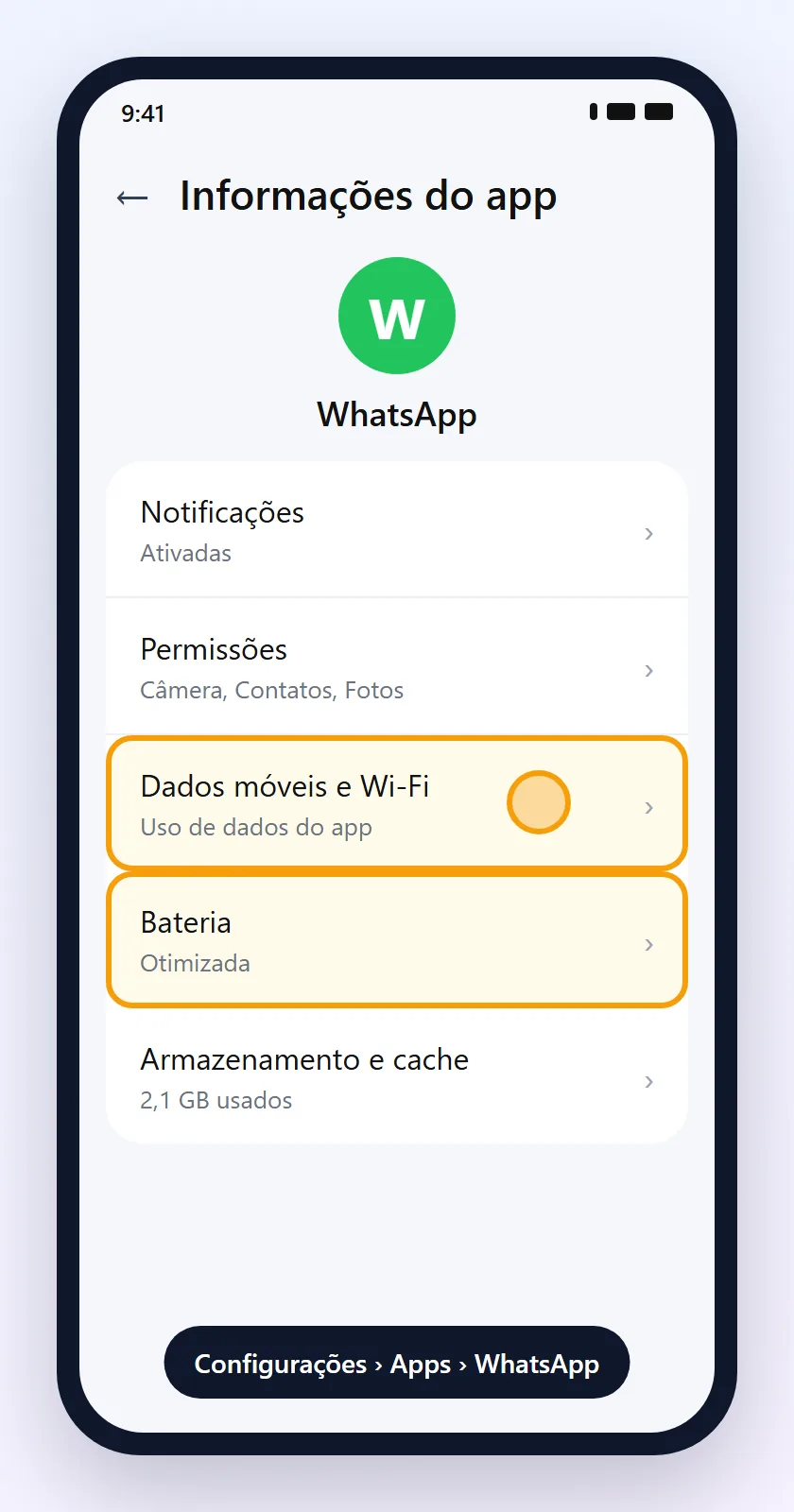
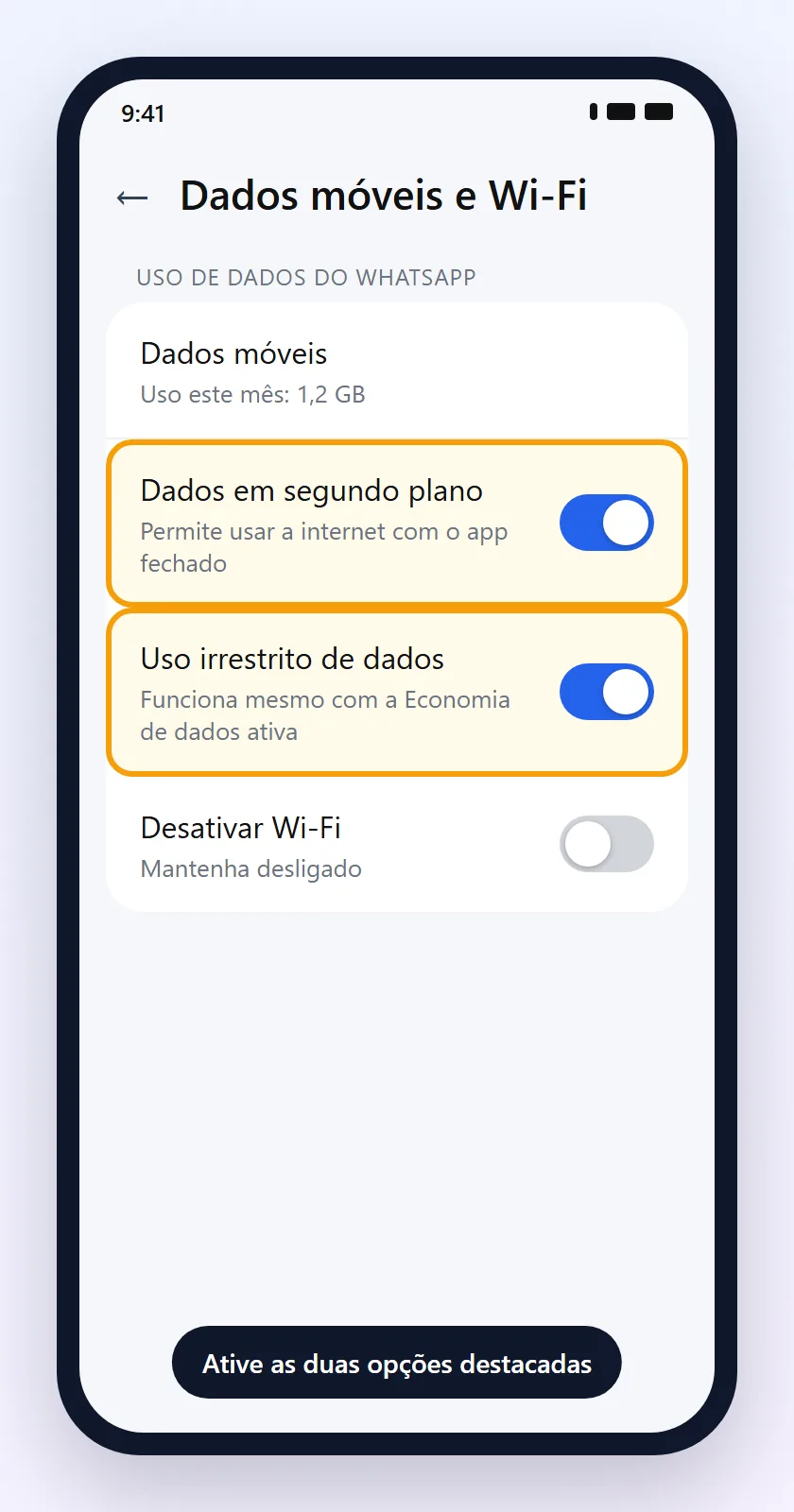
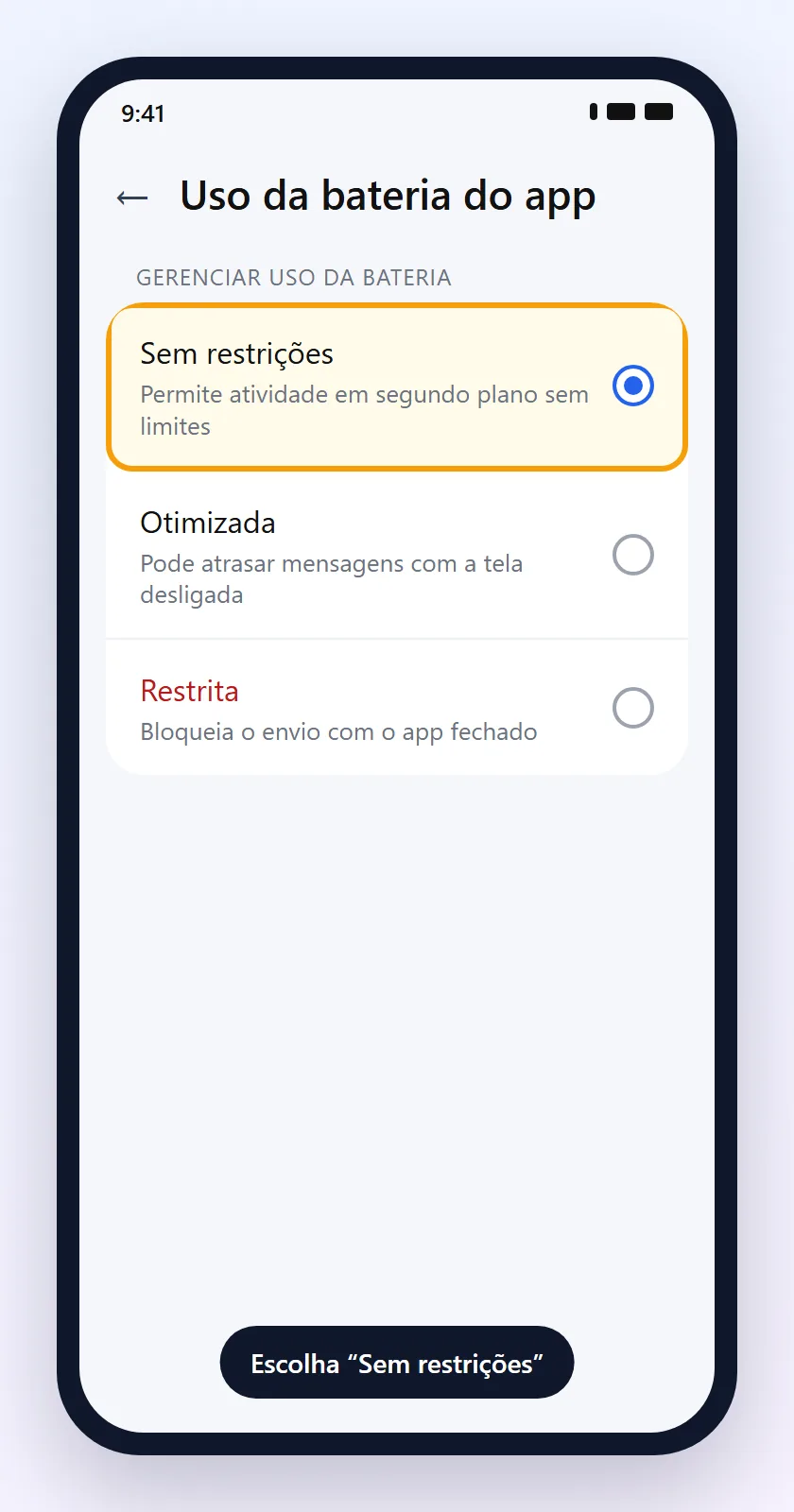
Ilustrações baseadas no Android puro. Os nomes mudam um pouco entre marcas, mas o caminho é sempre Configurações › Apps › WhatsApp. Se o modo Economia de energia geral estiver ligado, desative-o para testar. As notificações também atrasam? Veja notificações não chegam.
6iPhone: libere Dados Celulares e Atualização em 2º Plano
Use quando: no iPhone, o WhatsApp só funciona no Wi-Fi ou só com o app aberto.
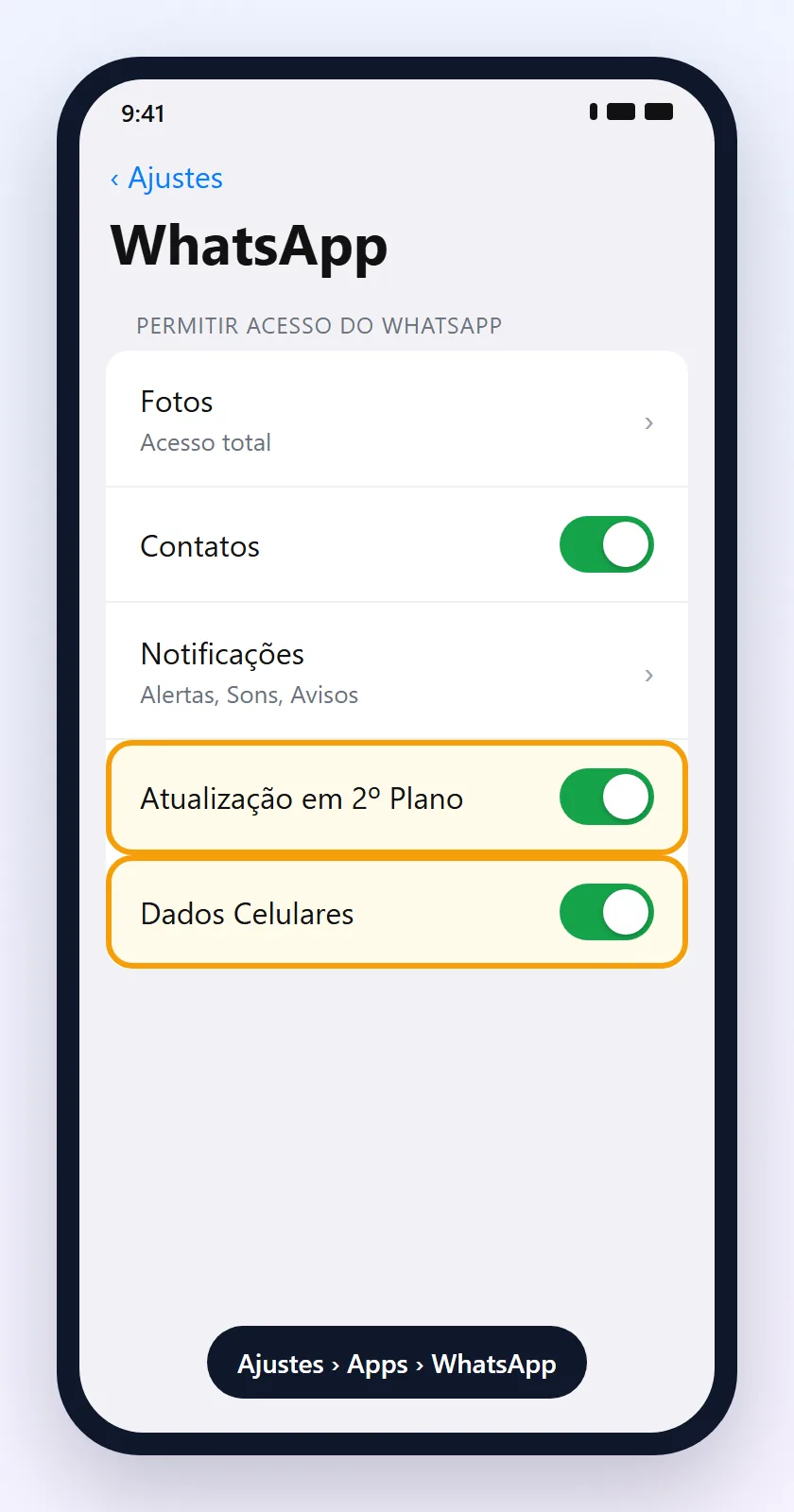
- Abra Ajustes › Apps › WhatsApp (no iOS 17 ou anterior: Ajustes › WhatsApp).
- Ative Dados Celulares. Se estiver desligado, o WhatsApp só funciona no Wi-Fi.
- Ative Atualização em 2º Plano.
- Desligue o Modo Pouca Energia em Ajustes › Bateria para testar.
- Desative o Modo Pouco Dados em Ajustes › Celular › Opções de Dados Celulares › Modo de Dados e também na rede Wi-Fi (toque no ⓘ ao lado do nome da rede).
7Ajuste data e hora para automáticas
Use quando: aparece aviso de data incorreta ou o app não conecta mesmo com internet boa.
A conexão do WhatsApp é criptografada e depende do relógio do celular. Com data ou hora erradas, o app não consegue se conectar aos servidores.
Android
Configurações › Sistema › Data e hora › ative "Definir horário automaticamente"Na Samsung: Configurações › Gerenciamento geral › Data e hora › "Data e hora automáticas".
iPhone
Ajustes › Geral › Data e Hora › ative "Ajustar Automaticamente"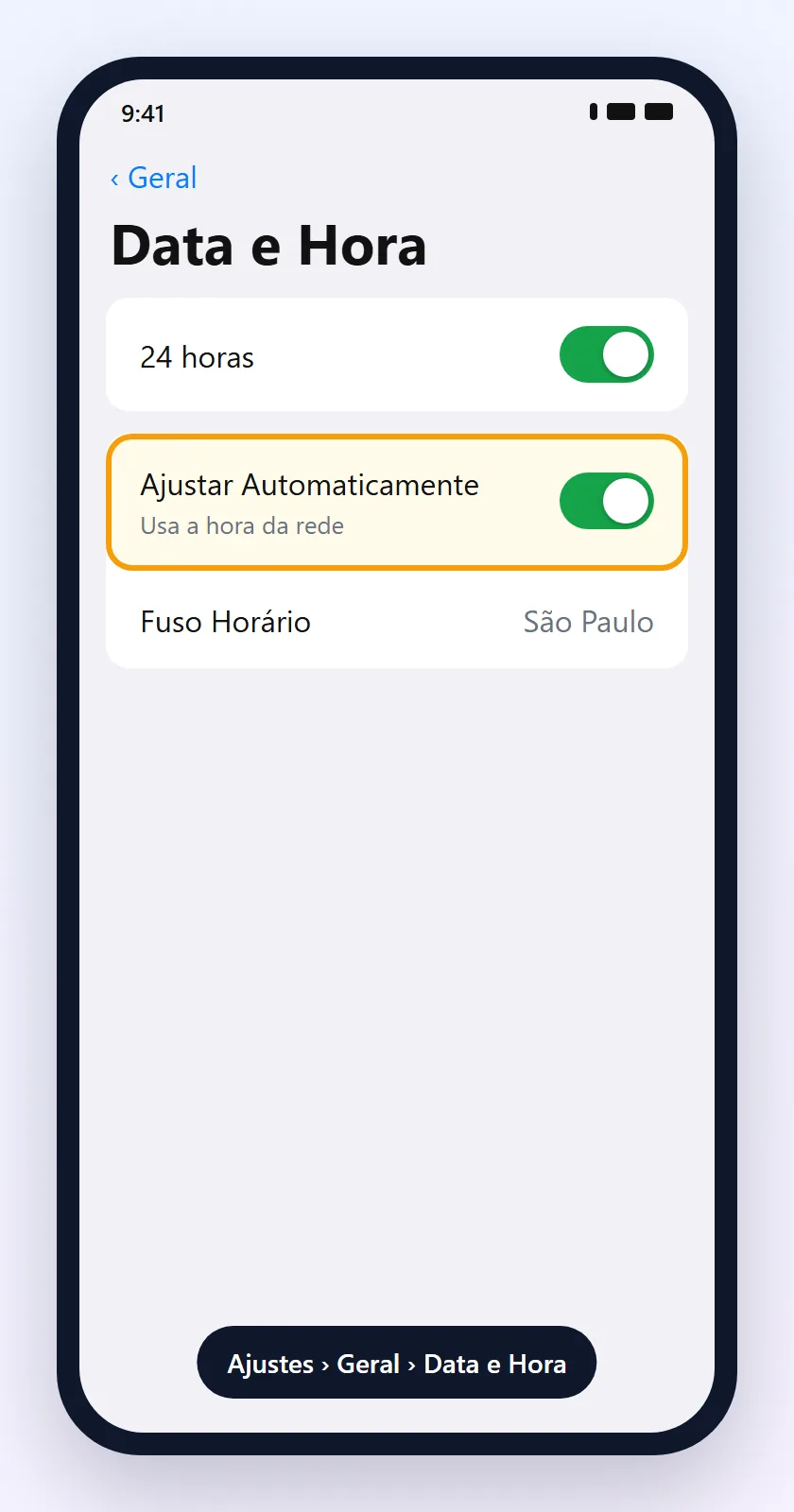
8Libere espaço no celular
Use quando: o celular avisa que a memória está cheia ou fotos e áudios não enviam.
Sem espaço livre, o WhatsApp não consegue gravar áudios, preparar fotos e vídeos nem salvar o banco de conversas. Deixe pelo menos 1 a 2 GB livres.
No próprio WhatsApp, vá em Configurações › Armazenamento e dados › Gerenciar armazenamento para apagar vídeos grandes e arquivos encaminhados muitas vezes.
Guias completos: Android sem espaço e iPhone sem espaço.
9Limpe o cache do WhatsApp (Android)
Use quando: o app está lento, trava ou fecha sozinho ao enviar.
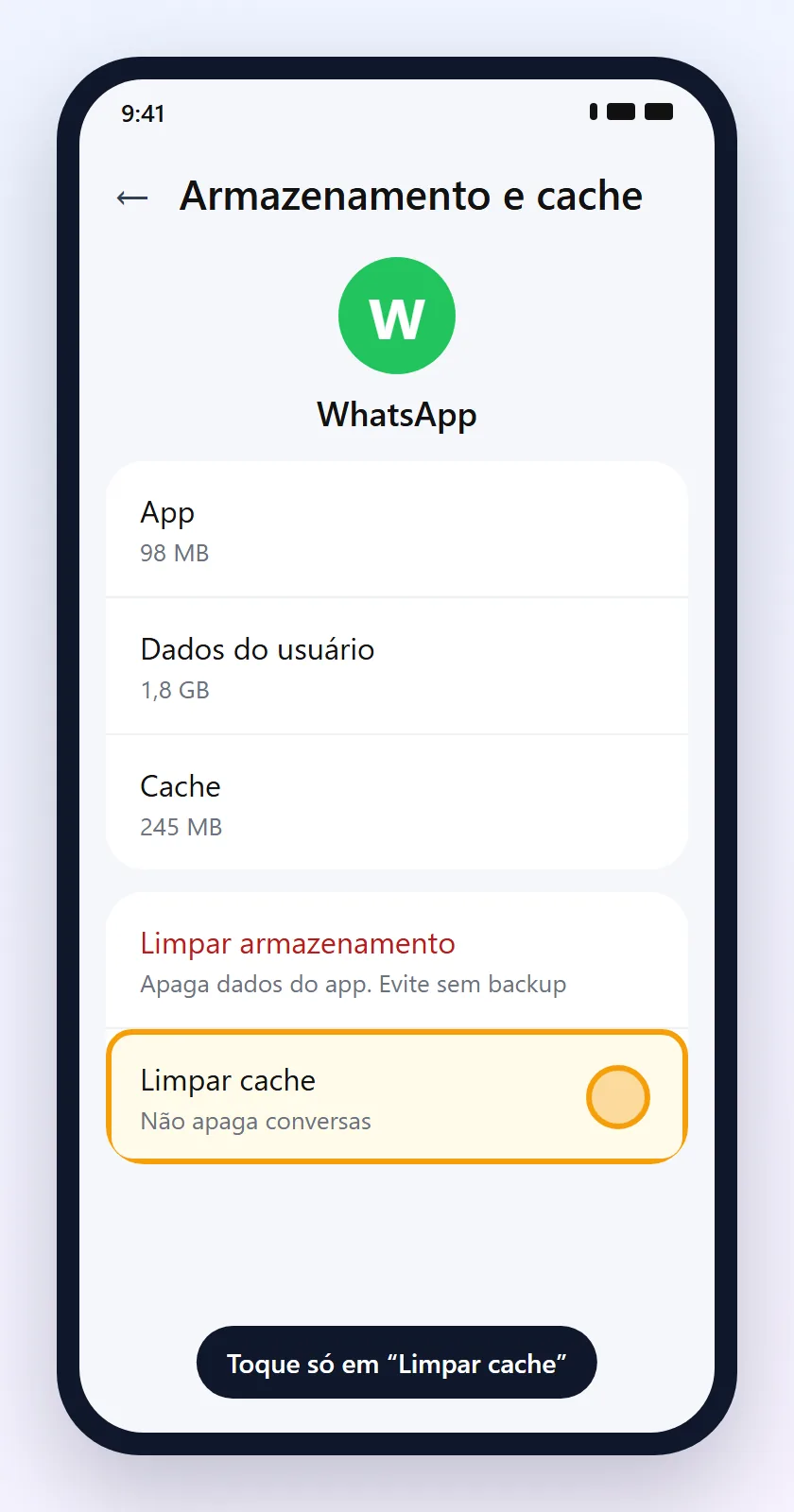
Configurações › Apps › WhatsApp › Armazenamento e cache › Limpar cacheSegundo o WhatsApp, limpar o cache não apaga suas mensagens nem suas conversas.
Atenção: não toque em "Limpar armazenamento" (ou "Limpar dados"). Isso desconecta a conta e, sem backup, você perde as conversas.
No iPhone não existe essa opção. O equivalente é liberar espaço (passo 8) ou reinstalar com backup (passo 15). O WhatsApp fecha sozinho? Veja aplicativo fechando sozinho.
10Fotos, vídeos, áudios ou documentos não enviam
Use quando: mensagens de texto saem, mas arquivos ficam girando ou dão erro.
- Permissões: o WhatsApp precisa de acesso a Fotos/Arquivos, Câmera e Microfone. No Android: Configurações › Apps › WhatsApp › Permissões. No iPhone: Ajustes › Apps › WhatsApp e confira Fotos, Câmera e Microfone.
- Áudio não grava ou sai mudo: a permissão do Microfone está negada ou outro app (gravador, chamada) está usando o microfone.
- Arquivo grande: vídeos e documentos pesados demoram ou falham nos dados móveis. Use o Wi-Fi ou envie um arquivo menor para testar.
- Download automático: em Configurações › Armazenamento e dados, confira se o envio de mídia não está limitado à qualidade mais alta em rede fraca.
- Espaço: sem memória livre, nenhum arquivo é processado (passo 8).
11A mensagem não chega para um contato específico
Use quando: com todo mundo funciona, menos com uma pessoa (sempre 1 tique cinza).
Nesse caso o seu WhatsApp está funcionando. As causas mais comuns são:
- A pessoa está sem internet ou com o celular desligado. As mensagens chegam quando ela se conectar.
- Número salvo errado: confira se o contato está no formato +55 (DDD) número, com o 9 na frente dos celulares. Contatos de outros países precisam do código do país.
- A pessoa trocou de número, apagou a conta ou desinstalou o app.
- Você foi bloqueado. O WhatsApp não avisa, mas os sinais aparecem juntos: sempre 1 tique, sem "online" ou "visto por último", foto de perfil que nunca muda e ligações que não completam.
Um sinal sozinho não prova bloqueio: a pessoa pode ter escondido o "visto por último" e a foto nas configurações de privacidade.
12Não consigo enviar mensagens no grupo
Use quando: o problema é só em um grupo.
- "Somente admins podem enviar mensagens": os administradores fecharam o grupo. Não é defeito: só um admin pode liberar em Dados do grupo › Permissões do grupo › Enviar mensagens.
- "Você não pode enviar mensagens a este grupo": você foi removido ou saiu do grupo. Peça a um admin para adicionar você de novo.
13Conta restrita, temporariamente banida ou banida
Use quando: aparece um aviso sobre a sua conta e nada é enviado para contatos novos (ou para ninguém).
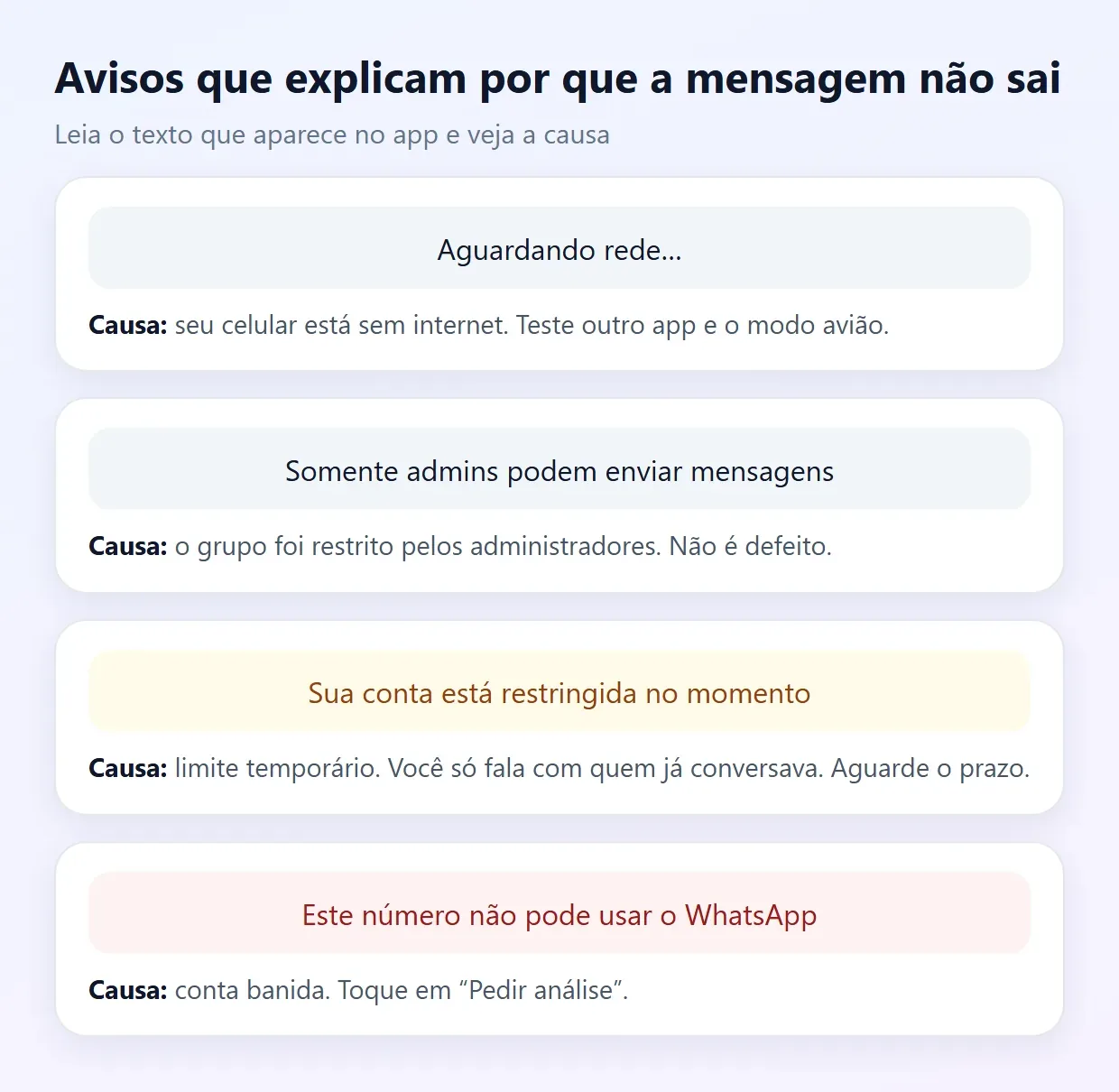
"Sua conta está restringida no momento"
É um limite temporário, geralmente após envio de muitas mensagens para quem não tem você salvo. Pela política oficial, durante a restrição:
- você continua conversando com pessoas e grupos com quem já falava;
- não pode iniciar conversas ou ligações com contatos novos, criar grupos, adicionar pessoas a grupos ou usar dispositivos conectados.
Não há o que fazer além de esperar: a restrição sai sozinha. Para ver quanto tempo falta, toque em Nova conversa e escolha alguém com quem você nunca conversou. Um aviso mostra o tempo restante.
"Conta temporariamente banida"
Quase sempre é causado pelo uso de apps não oficiais (GB WhatsApp, WhatsApp Plus, WhatsApp Aero e similares). Instale o WhatsApp oficial antes de o prazo acabar, ou a conta pode ser banida de vez.
"Este número não pode usar o WhatsApp"
A conta foi banida. Toque em Pedir análise no próprio aviso. Segundo o WhatsApp, a maioria das análises termina em até 24 horas. Se a opção não aparece, o banimento é definitivo.
Cuidado com golpes: nenhum site, perfil ou "técnico" consegue desbanir uma conta. Só o WhatsApp faz isso, pelo próprio app.
14WhatsApp Web ou Desktop não envia mensagens
Use quando: no celular funciona, mas no computador as mensagens não saem.
- Abra o WhatsApp no celular. Os dispositivos conectados são desconectados quando o app do celular fica 14 dias sem uso.
- Se aparecer a faixa amarela "Computador desconectado", o computador está sem internet.
- Atualize a página (F5) ou feche e abra o app de Windows/Mac.
- Limpe o cache e os cookies do navegador. Use a versão mais recente do Chrome, Edge, Firefox, Opera ou Safari.
- Reconecte: no celular, abra Dispositivos conectados, toque na sessão com problema e em Desconectar. Depois escaneie o QR code de novo.
Android
⋮ (três pontos) › Dispositivos conectadosiPhone
Configurações (aba inferior) › Dispositivos conectados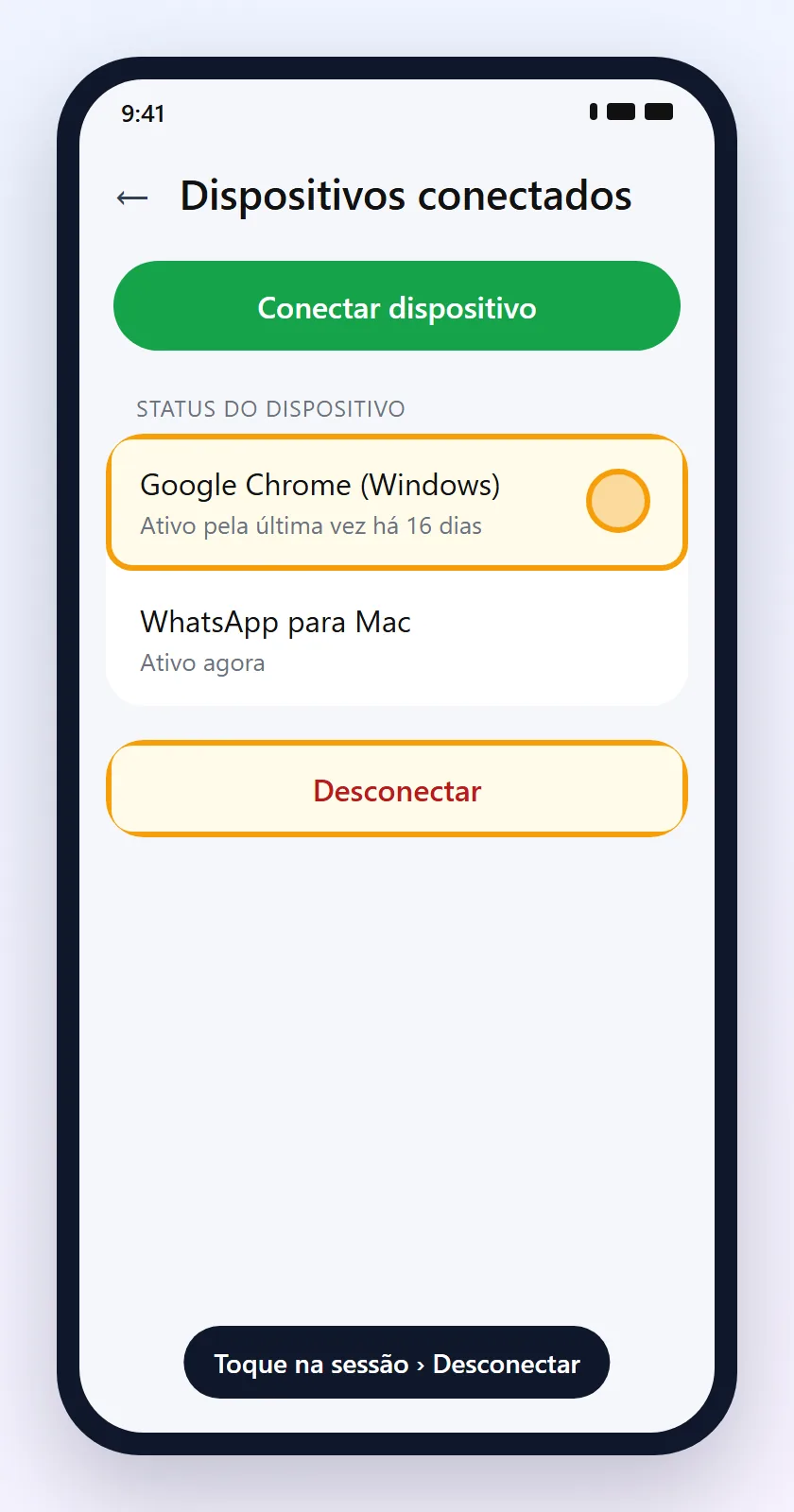
Rede da empresa? O WhatsApp orienta liberar os endereços web.whatsapp.com e *.whatsapp.net no firewall. Peça ao setor de TI.
15Reinstale o WhatsApp (só depois de fazer backup)
Use quando: nenhum dos passos anteriores resolveu.
Antes de desinstalar: abra Configurações › Conversas › Backup de conversas, toque em Fazer backup e espere terminar. Confira a data do último backup. Backup travado? Veja o guia backup do WhatsApp não funciona.
- Desinstale o WhatsApp e reinicie o celular.
- Instale de novo somente pela Play Store ou App Store.
- Confirme seu número com o código recebido por SMS ou ligação.
- Toque em Restaurar quando o app oferecer o backup.
Resolveu? Se as mensagens voltaram a sair, deixe o backup automático ativado (diário ou semanal) para não depender de reinstalações às pressas.
Como evitar que o problema volte
- Deixe as atualizações automáticas ligadas para o WhatsApp e para o sistema do celular.
- Nunca use versões modificadas (GB, Plus, Aero): elas causam banimento e expõem suas conversas.
- Mantenha 1 a 2 GB livres e apague vídeos pesados de grupos com frequência.
- Não envie mensagens em massa para quem não tem seu número salvo. Isso leva a restrições.
- Abra o WhatsApp no celular ao menos a cada 14 dias se você usa muito o WhatsApp Web.
- Revise a economia de bateria depois de grandes atualizações do Android: algumas marcas voltam a restringir apps.
Nada funcionou? Fale com o suporte oficial do WhatsApp
- Abra o WhatsApp e vá em Configurações (Android: ⋮ › Configurações).
- Toque em Ajuda (ou "Ajuda e feedback") e depois em Fale conosco.
- Descreva o problema: o que aparece, desde quando, Android ou iPhone e o que você já tentou. Anexe capturas de tela.
A resposta chega em uma conversa no próprio app ou por e-mail terminado em @support.whatsapp.com. Desconfie de qualquer outro contato que diga ser do suporte.
Perguntas frequentes
Por que a mensagem do WhatsApp fica no relógio e não sai?
O relógio significa que a mensagem ainda não saiu do seu celular. A causa é falta de conexão: teste a internet, ative e desative o modo avião e confira se o WhatsApp pode usar dados em segundo plano.
Por que meu WhatsApp recebe mas não envia mensagens?
Geralmente é conexão instável, dados em segundo plano bloqueados, data e hora erradas ou app desatualizado. Se você está recebendo mas não consegue iniciar conversas com pessoas novas, sua conta pode estar restrita.
Por que o WhatsApp só envia mensagens no Wi-Fi?
Os dados móveis estão bloqueados para o WhatsApp. No iPhone, ative "Dados Celulares" em Ajustes › Apps › WhatsApp. No Android, ative os dados móveis e os dados em segundo plano em Configurações › Apps › WhatsApp › Dados móveis e Wi-Fi.
Por que a mensagem fica com 1 tique só por vários dias?
A mensagem saiu do seu celular, mas não chegou ao aparelho da outra pessoa. Ela pode estar sem internet, ter trocado de número, apagado a conta ou bloqueado você.
Como saber se fui bloqueado no WhatsApp?
Os sinais são: sempre 1 tique cinza, sem "online" ou "visto por último", foto de perfil que nunca atualiza e ligações que não completam. Só todos juntos indicam bloqueio, porque a pessoa pode ter escondido essas informações na privacidade.
Por que o WhatsApp não envia áudio?
Quase sempre é a permissão do microfone negada, falta de espaço no celular ou outro app usando o microfone. Libere o microfone nas permissões do WhatsApp e reinicie o app.
O que fazer quando aparece "Sua conta está restringida no momento"?
Aguarde. A restrição é temporária e sai sozinha. Enquanto isso, você conversa normalmente com quem já falava, mas não pode iniciar conversas novas nem criar grupos. Para ver quanto tempo falta, toque em "Nova conversa" e escolha um contato com quem nunca falou.
Limpar o cache do WhatsApp apaga as conversas?
Não. Limpar o cache só apaga arquivos temporários. O que apaga tudo é "Limpar armazenamento" ou "Limpar dados", que deve ser evitado sem backup.
Vou perder as conversas se reinstalar o WhatsApp?
Não, se você fizer um backup antes em Configurações › Conversas › Backup de conversas e restaurá-lo ao reinstalar, usando o mesmo número e a mesma conta Google ou iCloud.
Como saber se o WhatsApp está fora do ar agora?
Consulte o Downdetector e veja se há um pico de reclamações recentes. Se a falha for geral, espere: as mensagens são enviadas sozinhas quando o serviço volta.
Conteúdos relacionados
Mais soluções práticas em Aplicativos e Celular.
Backup do WhatsApp não funciona: como corrigir
Aprenda a identificar problemas de conta, armazenamento, conexão e configurações quando o backup do WhatsApp não conclui ou apresenta erros.
 10 min
Dados móveis não funcionam: como voltar a navegar
Saiba como corrigir problemas de internet móvel quando os dados não funcionam, mesmo com sinal no celular, verificando configurações, cobertura e situação da linha.
10 min

Android sem espaço: como liberar memória do celular
Aprenda a identificar o que está ocupando armazenamento no Android e libere espaço com segurança sem perder arquivos importantes.
Fontes consultadas
- Central de Ajuda do WhatsApp: Não consigo enviar nem receber mensagens
- Central de Ajuda do WhatsApp: Solução de problemas no WhatsApp
- Central de Ajuda do WhatsApp: Como conferir as confirmações de leitura
- Central de Ajuda do WhatsApp: Como corrigir problemas de conexão
- Central de Ajuda do WhatsApp: Sobre dispositivos conectados
- Central de Ajuda do WhatsApp: Sobre contas restritas
- Central de Ajuda do WhatsApp: Sobre contas temporariamente banidas
- Central de Ajuda do WhatsApp: Sobre o banimento de contas
- Central de Ajuda do WhatsApp: Sobre os sistemas operacionais compatíveis
As telas deste guia são ilustrações criadas pelo Fixfy para mostrar o caminho dos menus. WhatsApp é marca registrada da Meta Platforms; o Fixfy não tem relação com a empresa.